
Gmail'de toplu e-postalar nasıl gönderilir [Adım adım kılavuz]
Yayınlanan: 2020-11-02Son zamanlardaki evden çalışma trendine yanıt olarak Google, tüm üretkenlik uygulamalarını tek bir çatı altında topladı. Google Workspace, kullanıcılara " her şeyi halletmek için ihtiyaç duydukları her şeyi tek bir yerde " vermeyi vaat ediyor. Bunlar Gmail, Takvim, Drive, Dokümanlar, E-Tablolar, Slaytlar, Meet ve ihtiyaç duyduğunuz diğer her şey. Verimlilik meraklıları olarak, bu ilgimizi çekti. İhtiyacımız olan süreçler için bunun tam olarak ne anlama geldiğine baktık.
Google Workspace'i kullanarak Gmail'de toplu e-postalar bu şekilde gönderilir.
Gönderecek kimseniz yoksa toplu e-posta kampanyası gönderemezsiniz. Gmail toplu e-posta arayışımızın ilk durağı bir posta listesi oluşturmaktır. Google'ın adres defteri Google Kişiler'dir ve yeni kişiler ekleyebileceğiniz , içe aktarabileceğiniz , dışa aktarabileceğiniz , düzenleyebileceğiniz , e-posta gönderebileceğiniz , içinde arama yapabileceğiniz, birleştirebileceğiniz , silinenleri geri yükleyebileceğiniz ve erişimi paylaşabileceğiniz çevrimiçi bir adres defteridir.
Kişiler'de kişileri eklemek ve yönetmek kolaydır.
Kişiler'e manuel olarak kişi ekleme.
- Contacts.google.com'a gidin .
- Sağ alt köşedeki “ Yeni kişi ekle ” + düğmesine basın.
- Tek bir kişi mi yoksa birden çok kişi mi eklemek istediğinizi seçin.
- İhtiyacınız olan verileri doldurun.
- Bir kişi oluştururken veya düzenlerken "Daha fazla göster" düğmesine basarak, özel bir alan da dahil olmak üzere 54'e kadar farklı bilgi alanını doldurabilirsiniz.
- Bir alanın sağ tarafındaki ⊕ düğmesine basarak alanları çoğaltabilirsiniz.
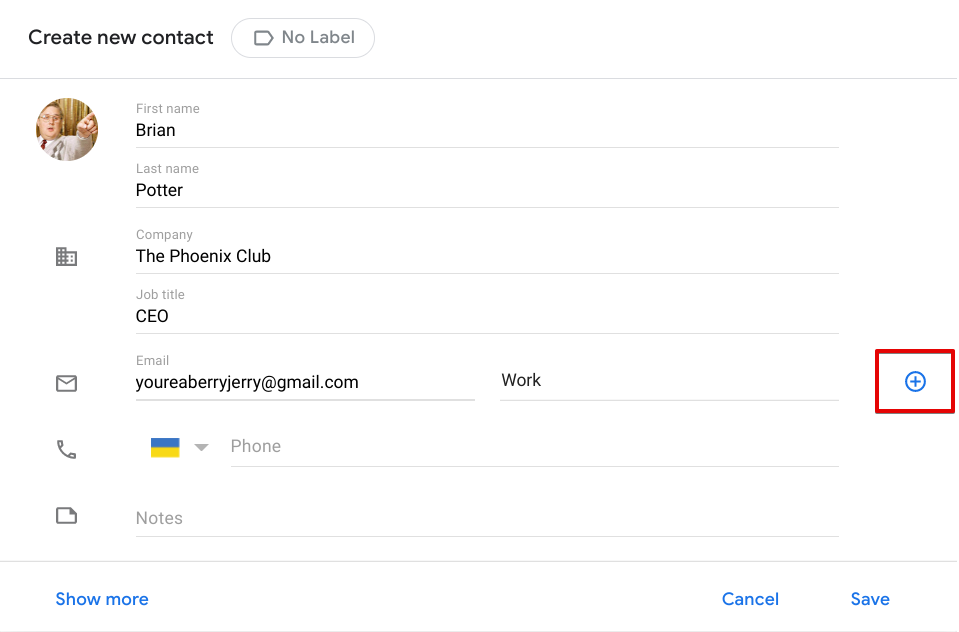
" Kaydet "e basın.
İpucu: Kişileri otomatik olarak da ekleyebilirsiniz. Kişileri e-posta olarak ekleyerek.

- Gmail'e gidin ve ️ simgesini tıklayarak sağ üst köşedeki " Posta Ayarları "nı açın.
- “ Tüm ayarları gör ” düğmesine basın.
- Genel sekmesini açın ve “ Otomatik tamamlama için kişiler oluştur ” öğesini bulmak için aşağı kaydırın. En üstteki seçenek, alıcıları otomatik olarak Google Kişiler'e ekler.
- Aşağıya doğru kaydırın ve “ Değişiklikleri Kaydet ” e basın.
Kişiler'de kişileri etiketleme.
İster bir .csv dosyası kullanarak mevcut bir kişi veritabanını içe aktarmış olun, ister “ Birden fazla kişi ekle ” özelliğinden yararlanmış olun, ister kişilerinizi birer birer eklemekten vazgeçmiş olun, bu önemlidir. bunlara etiket ekleyin. Etiketler, Gmail ve Google Kişiler arasında çalışır ve segmentasyon, kullanıcıların son derece kişiselleştirilmiş ve müşteri odaklı erişim kampanyaları geliştirmesine olanak tanır.
- Kişi Ekle / Düzenle .
- “ Kişi ekle ” / “ Kişiyi düzenle ”nin yanındaki etiket bölümünü bulun.
- Önceden ayarlanmış bir etiket seçin veya kendinizinkini oluşturun.
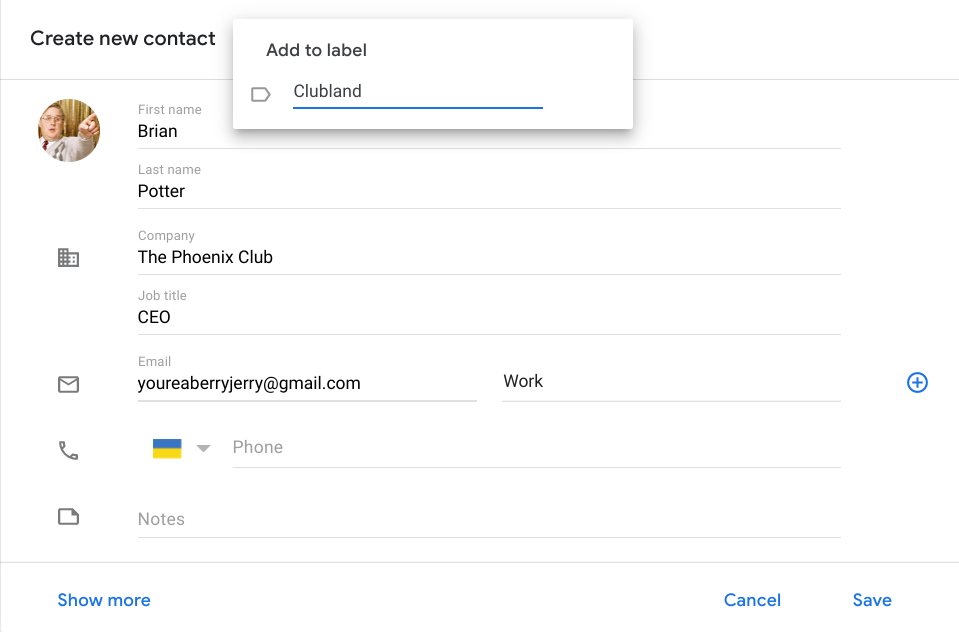
Segmentlere ayrılmış grupları bulmak için görmek istediğiniz etikete tıklamanız veya aramanız yeterlidir.
Konum, satın alma hazırlığı veya ne kadar harika oldukları gibi değişkenlere bağlı olarak birlikte gruplandırılmış kişilerle, kullanıcılar ihtiyaç duydukları personeli bulmak için taşan kişi listelerini veya e-postaları gözden geçirmekten çok zaman ve enerji tasarrufu sağlayabilir. Sonuç olarak, bir anlaşmaya ulaşmak, etkileşimde bulunmak ve bir anlaşmayı kapatmak çok daha kolay hale geliyor.
 Bu makaleyi okuyarak segmentasyon hakkında daha fazla bilgi edinebilirsiniz.
Gmail'de şablon oluşturma.
Google Labs, Gfans'ın yeni özellikleri test edebileceği ve geri bildirimlerini doğrudan Google'a gönderebileceği bir yerdi. Pek çok insan 'Google Labs nereye gitti?' diye soruyor, gitmedi. Google, bunu G Suite'inizin Gelişmiş Ayarlar bölümüne ekledi. Burada, sık mesaj şablonlarını ve bilmediğiniz diğer küçük özellikleri etkinleştirme seçeneğini bulacaksınız.
- Gmail'e gidin ve ️ simgesini tıklayarak sağ üst köşedeki " Posta Ayarları "nı açın.
- “ Tüm ayarları gör ” seçeneğine basın.
- " Gelişmiş " sekmesini bulun.
- Şablonlar seçeneğini etkinleştirin.
- " Değişiklikleri Kaydet "e basmayı unutmayın
Bir toplu e-posta kampanyasının herhangi bir sayıda amacı olabilir. E-posta Pazarlama Hakkında Bilmeniz Gereken Kesinlikle Her Şeyi içeren makalemizi okumadıysanız, gidin okuyun. Eğer silahlanamıyorsanız, gerçek NetHunt tarzında sizin için parçalayacağız.
İşte toplu e-posta pazarlama kampanyalarınız için küçük bir ilham kaynağı.
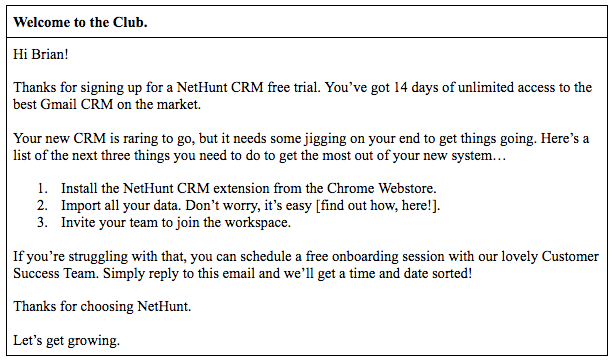
Kulübe hoşgeldin.
Hoş geldiniz e-postalarının açılma olasılığı standart bir haber bülteninden %86 daha fazladır. E-posta pazarlaması söz konusu olduğunda ücretsiz bir hit ve işletmenizin bir izlenim bırakmak için ilk şansı. Hoş geldiniz e-postanız başarısız olursa, bu aynı zamanda işletmenizin bir izlenim bırakmak için son şansıdır.
Karşılama e-postanızın tek amacı, bir kullanıcıyı bir sonraki adımı atmaya teşvik etmektir. Böyle bir şey yapmalı.
Bu e-postayı tüm Yeni Kullanıcı etiketimize göndeririz.
Promosyonlar.
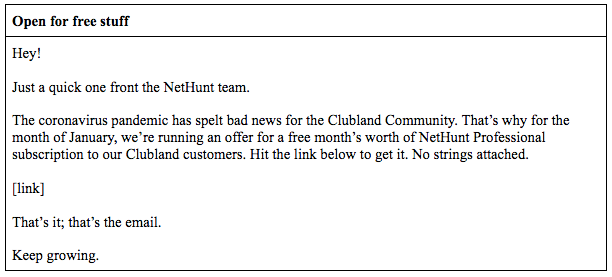
Bedava şeyleri seviyorsan eller yukarı… *herkes iki elini havaya kaldırır* . İyi bir teklif veya indirim, işletmenizin ne kadar harika olduğunun zamanında hatırlatılmasıdır.
Bu toplu e-postayı, acı çektiğini bildiğimiz sektörlerdeki müşterilere göndeririz.
İçerik.
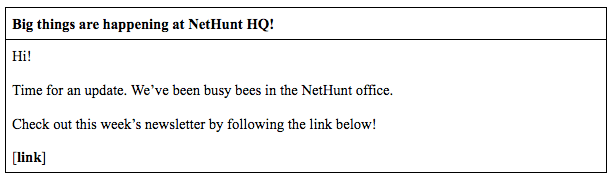
Hak ettiği ilgiyi görmezseniz, hararetli içerik yazmanın ne anlamı var? Bültenler, müşteri tabanınızı işletmenizde olup bitenler hakkında bilgilendirir ve güncel tutar.
Bunu Abone etiketimize göndeririz.
Yarışma.
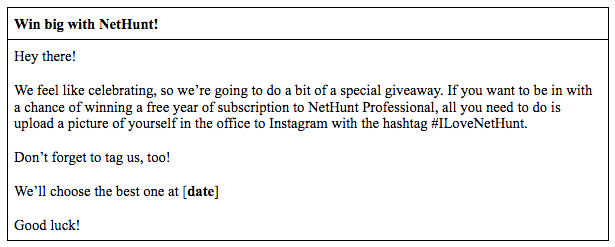
Yarışmalar, katılımı ve marka bilinirliğini artırmanın yollarıdır.
Bu e-postayı Katılımsızlar listemize göndeririz.
Sonuç olarak, farklı e-posta kampanyalarınız için hedeflerin ne olduğuna bağlı olarak, sizin ve işletmenizin ihtiyaç duyduğu şablonları oluşturmak size kalmıştır. Karar verdikten sonra, bireysel şablonlar oluşturmak bir e-posta yazmak kadar kolaydır.

- “ Oluştur ” kutusunu açın.
- Şablonlamak istediğiniz e-postayı yazın.
- Alttaki üç noktaya basın.
- " Şablonlar " a basın.
- Açılan menüden “ Taslağı şablon olarak kaydet ” seçeneğine tıklayın.
- Son olarak “ Yeni şablon olarak kaydet ”e basın.
Ama tek bir sorun var. Gmail'de yerel adres mektup birleştirme zor bir iştir ve ileri teknoloji E-Tablolar formüllerini içerir.
NetHunt CRM ile, mesajlarınızı kolayca kişiselleştirmek için şablonlarınıza adres mektup birleştirme özellikleri ekleyebilirsiniz. Adres mektup birleştirme, bir e-posta kampanyasında gönderdiğiniz her bir e-postaya kişiselleştirilmiş veriler eklemenize olanak tanır. Bu, kişisel ad ve şirket adı gibi şeyleri içerebilir ve genel olarak bu, alıcılarınızı meşgul eden ve erişiminizi insancıllaştıran bir özelliktir.
E-posta imzanızı otomatikleştirin.
Toplu e-postanızın kesinlikle ihtiyaç duyduğu son şey bir e-posta imzasıdır. Açık ve tutarlı bir e-posta imzası, işletmeniz için önemlidir, çünkü alıcıya, iletişim kurulacak iletişim bilgileri veya daha fazla okuma bağlantısı olsun, gidecek bir yer verir. Bunların hepsini zaten vaaz ettik ve mükemmel olanı nasıl tasarlayacağınızı önceki bir makalede anlattık.
Gmail'de nasıl imza oluşturulacağı aşağıda açıklanmıştır.
- Gmail'e gidin ve ️ simgesini tıklayarak sağ üst köşedeki " Posta Ayarları "nı açın.
- “ Tüm ayarları gör ” seçeneğine basın.
- " Genel " altında, alttan üçüncü olan " İmza " seçeneğine gidin.
- “ + Yeni oluştur ” a basın
- İmzanıza bir ad verin.
- İmzanızı oluşturun. Her imzanın 10.000 karakter sınırı vardır.
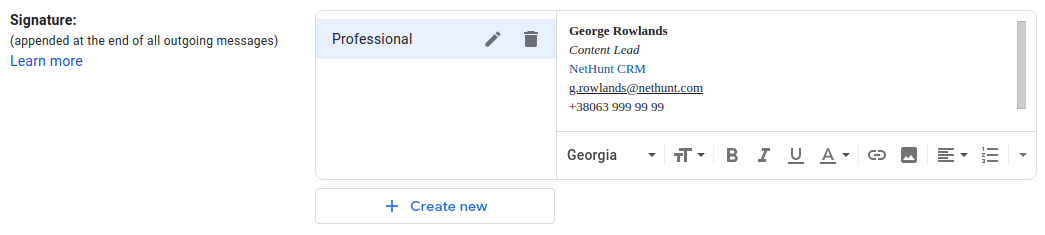
Ayarlar penceresinin en altındaki " Değişiklikleri kaydet "e basın.
Gmail'de imzanızı nasıl otomatikleştireceğiniz aşağıda açıklanmıştır.

Gmail'de birden çok imza oluşturabilirsiniz ve her birinin farklı bir amacı olabilir. Profesyonel bir imzanız, özellikle ekibinize göndermek için bir imzanız ve arkadaşlarınız ve aileniz için kişisel bir imzanız olabilir. Bir iş e-postası için, "Profesyonel imzanızın" varsayılan " YENİ E-POSTA KULLANIMI İÇİN " ve " YANITLA/İLERİ KULLANIMDA " olarak ayarlanması en iyisidir.
kolay .
Hazırsınız ve sonunda toplu e-posta kampanyalarınızı Gmail dışında otomatikleştirmeye başlamaya hazırsınız.
Gmail'de toplu e-posta kampanyaları gönderme.
- Alıcılarınızı seçin.
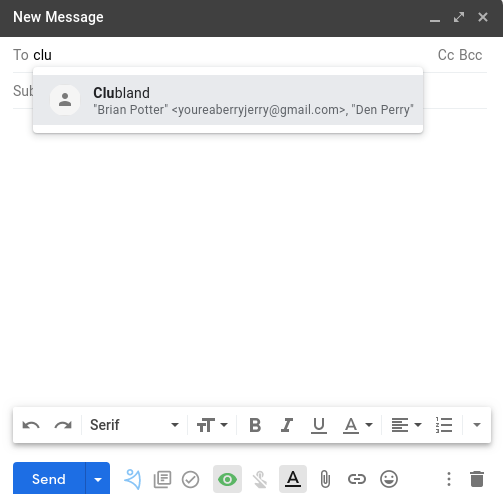
- E-posta ile göndermek istediğiniz Etiketin adını yazmaya başlayın.
- Otomatik tamamlama seçeneğine tıklayın.
- “ Kime ” alanı, o Etiketteki her kişiyle doldurulmalıdır.
- Şablonunuzu seçin.
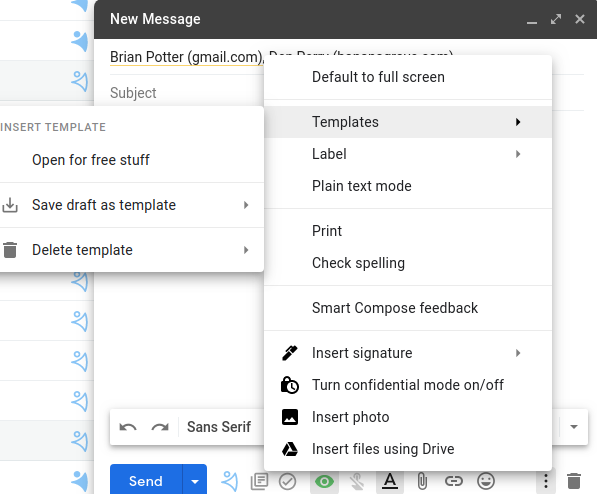
- Üç noktayı vur.
- " Şablonlar "a basın
- Uygun, önceden hazırlanmış şablonu seçin.
- İmzanızı ekleyin.
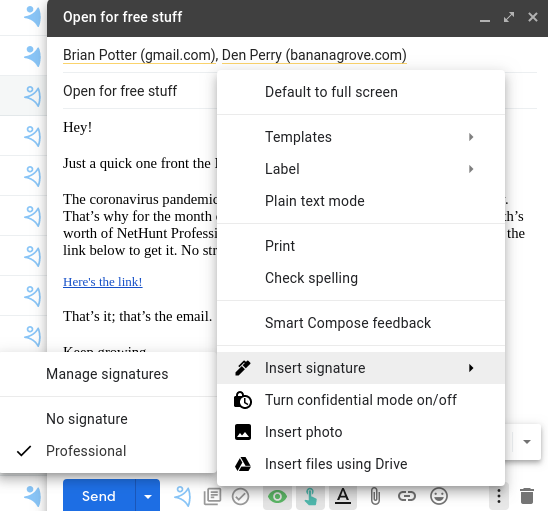
- Görünümünüz küçültülmüşse, alttaki çubuktaki üç noktaya basın.
- Meu'nun altındaki “ İmza ekle ” kalem simgesini bulun.
- Eklemek istediğiniz imzayı seçin.
- Gönder'e basın!
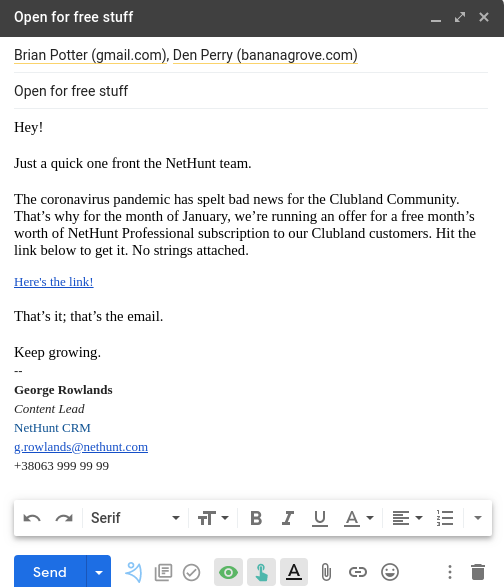
Bekle. Gmail, kullanıcılarını günde kullanıcı başına 500 gönderilen e-posta ile sınırlar.
NetHunt CRM ile e-posta sunucumuzu kullanarak sınırsız sayıda e-posta gönderebilirsiniz!
 Konuk Yazarı
Gmail'de e-postalarınızı nasıl takip edebilirsiniz?
Fakat bekle! Sonuçları izleyerek e-posta kampanyanızın seviyesini yükseltmek istiyorsanız, Gmail bunu yapmanıza yardımcı olacak çok sınırlı bir özellik sunar. Bazı hesaplar, alıcınızdan, bireysel alıcılar e-postanızı açtığında sizi bilgilendiren bir " okundu bilgisi " göndermesini isteyebilir. Bazı hesaplar, tüm hesaplar değil.
Sorumluluk Reddi: Bu, e-postaları izlemenin saçma sapan bir yoludur
gmail.com ile biten kişisel hesaplar okundu bilgisi isteyemez. Benzer şekilde, yönetici ayrıcalıklarına sahip olmayan hesaplar da okundu bilgisi isteyemez. Bu erişimlere sahip olsanız bile, bu e-postaları izlemenin kötü bir yoludur. Alıcının okundu bilgisi isteğinizi kabul edeceğinin garantisi yoktur ve bu nedenle tamamen güvenilmezdirler.
Daha iyi bir yol var. NetHunt e-posta takibi.
NetHunt'ın e-posta izleme özelliği, bir alıcı e-postasını ne zaman açtığını, hangi saatte ve hatta e-postasının hangi cihazda açıldığını size bildirir. İkincisi, kullanıcılara e-postalarındaki bağlantıların ve eklerin tıklanıp tıklanmadığını bildirir. Akıllıdır, e-postanıza veya bağlantınıza ufacık bir izleme pikseli ekler. Bu ufacık izleme pikseli indirildiğinde, NetHunt sistemine bir görünüm olarak kaydedilir.
NetHunt CRM kullanarak Gmail'de e-postalarınızı nasıl izleyeceğiniz hakkında daha fazla bilgi edinin.
Bugünlerde herkes e-posta kampanyalarını otomatikleştiriyor. Zor yoldan yapmak istiyorsanız, Google üzerinden yapın. Hayattaki daha kolay şeylerden hoşlanan türden biriyseniz, genişletilmiş işlevsellik ve yüksek yatırım getirisi… NetHunt'ı deneyin. Kullanıcılarımız bizi seviyor.
14 günlük ücretsiz denemeniz için bugün kaydolun!