
如何在 Gmail 中发送群发电子邮件 [分步指南]
已发表: 2020-11-02为了应对最近在家工作的趋势,谷歌将他们所有的生产力应用程序集中在一个保护伞下。 Google Workspace 承诺为用户提供“在一个地方完成任何事情所需的一切”。 这就是 Gmail、日历、云端硬盘、文档、表格、幻灯片、Meet 以及您需要的所有其他内容。 作为生产力爱好者,这激起了我们的兴趣。 我们仔细研究了这对我们需要的流程意味着什么。
这是使用 Google Workspace 在 Gmail 中发送群发电子邮件的方法。
如果没有人可以发送,则无法发送大量电子邮件活动。 我们的 Gmail 群发电子邮件任务的第一站是建立一个邮件列表。 Google 的通讯录是 Google 通讯录,它是一个在线通讯录,您可以在其中添加新联系人、导入、导出、编辑、发送电子邮件、搜索、合并、恢复已删除的联系人以及共享访问权限。
在通讯录中添加和管理联系人很容易。
在通讯录中手动添加联系人。
- 前往contacts.google.com 。
- 点击右下角的“添加新联系人” +按钮。
- 选择是要添加单个联系人还是添加多个联系人。
- 填写您需要的数据。
- 通过在创建或编辑联系人时点击“显示更多按钮”,您将能够填写多达 54 个不同的信息字段,包括自定义字段。
- 通过点击字段右侧的⊕按钮,您可以将字段相乘。
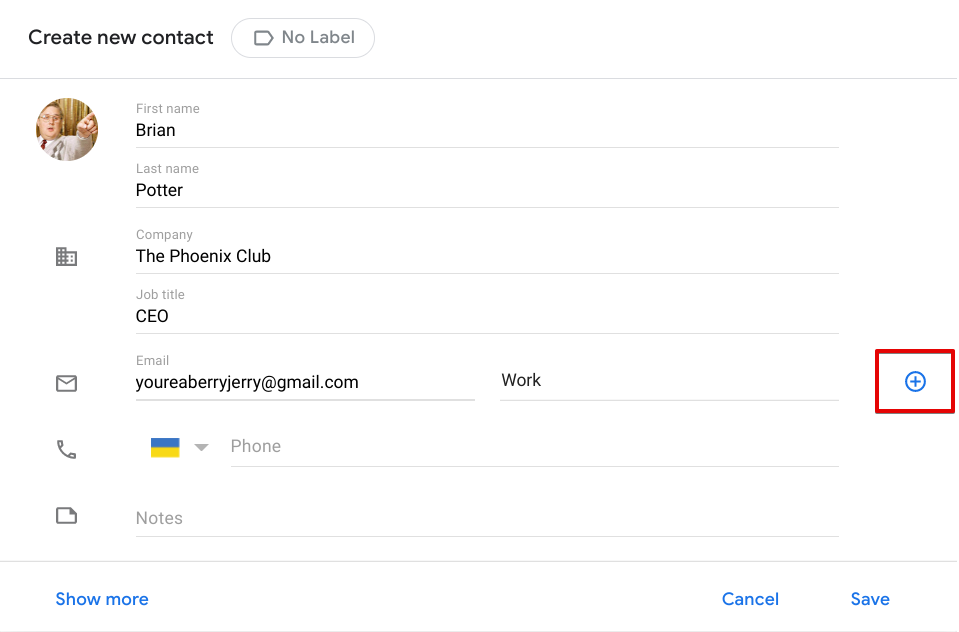
点击“保存”。
提示:您还可以自动添加联系人。 通过在您发送电子邮件时添加人员。

- 前往 Gmail 并单击 ️ 图标打开右上角的“邮件设置”。
- 点击“查看所有设置”按钮。
- 打开“常规”选项卡,向下滚动以找到“为自动完成创建联系人”。 顶部选项会自动将收件人添加到 Google 通讯录。
- 向下滚动到底部并点击“保存更改”。
在联系人中标记联系人。
无论您是使用 .csv 文件导入现有的联系人数据库,还是利用“添加多个联系人”功能,或者您是否已经厌倦了逐个添加联系人,重要的是为它们添加标签。 标签适用于 Gmail 和 Google 通讯录,而细分允许用户开发高度个性化和以客户为中心的外展活动。
- 添加/编辑联系人。
- 找到“添加联系人”/“编辑联系人”旁边的标签部分。
- 选择预设标签或创建您自己的标签。
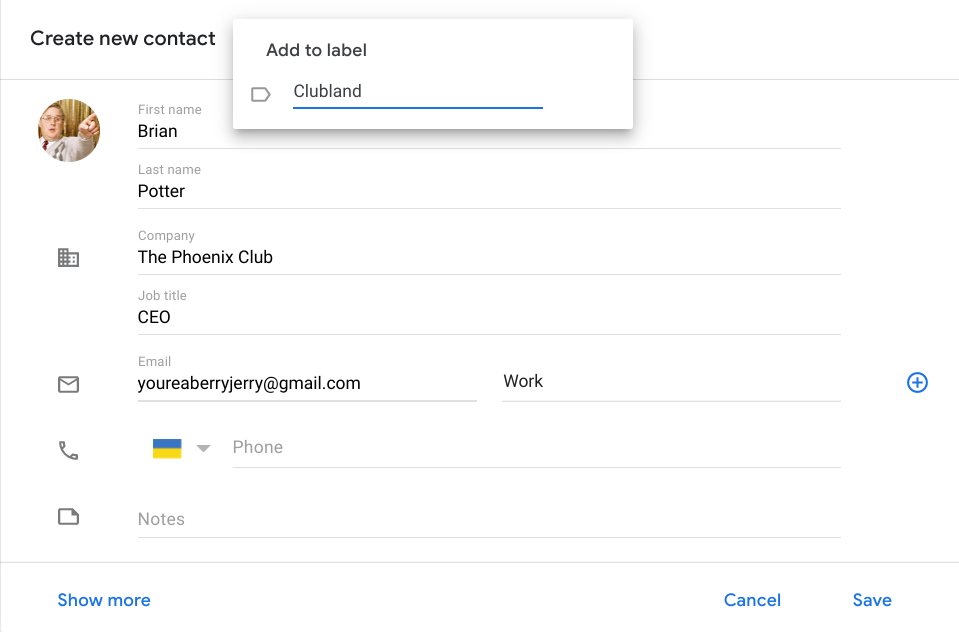
要查找分段组,只需单击或搜索您要查看的标签。
联系人根据位置、购买准备情况或简单程度等变量分组在一起,用户可以节省大量时间和精力,无需筛选过多的联系人列表或电子邮件以找到他们需要的人员。 因此,接触、参与和达成交易变得更加容易。
 您可以通过阅读这篇文章了解更多关于细分的信息。
在 Gmail 中创建模板。
Google Labs 曾经是 Gfans 可以测试新功能并将反馈直接发送给 Google 的地方。 很多人一直在问“谷歌实验室去哪儿了?”,它并没有消失。 谷歌刚刚将它整合到 G Suite 的高级设置部分。 在这里,您将找到启用频繁消息模板和其他您可能不知道的小功能的选项。
- 前往 Gmail 并单击 ️ 图标打开右上角的“邮件设置”。
- 点击“查看所有设置”。
- 找到“高级”选项卡。
- 启用模板选项。
- 不要忘记点击“保存更改”
大规模电子邮件活动可以有多种目的。 如果您还没有阅读我们关于电子邮件营销您需要知道的一切的文章,那就去做吧。 如果您不能自欺欺人,我们将以真正的 NetHunt 方式为您分解。
这是您的大规模电子邮件营销活动的一些灵感。
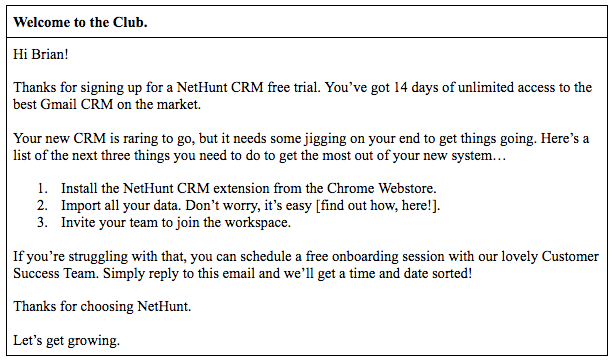
欢迎来到俱乐部。
欢迎电子邮件比标准时事通讯打开的可能性高 86%。 在电子邮件营销方面,它们是免费的,也是您的企业必须给人留下深刻印象的第一次机会。 如果您的欢迎电子邮件受到打击,这也是您的企业给人留下深刻印象的最后机会。
欢迎电子邮件的唯一目的是鼓励用户采取下一步行动。 像这样的事情应该这样做。
我们会将这封电子邮件发送给我们所有的新用户标签。
促销。
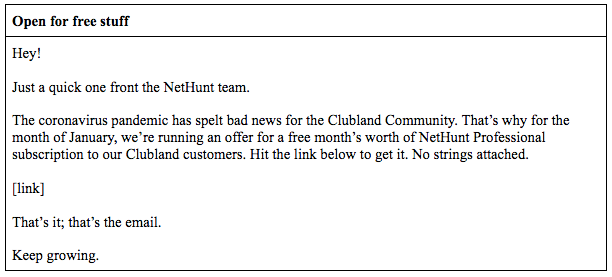
如果你喜欢免费的东西,请举手…… *每个人都举起两只手* 。 一个好的报价或折扣是及时提醒您的业务有多么出色。
我们会将这封大量电子邮件发送给我们知道正在遭受痛苦的行业中的那些客户。
内容。
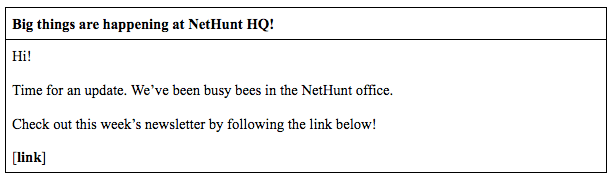
如果您不给它应有的关注,那么编写炙手可热的内容有什么意义? 时事通讯让您的客户群随时了解您的业务动态。
我们会将其发送到我们的订阅者标签。
竞赛。
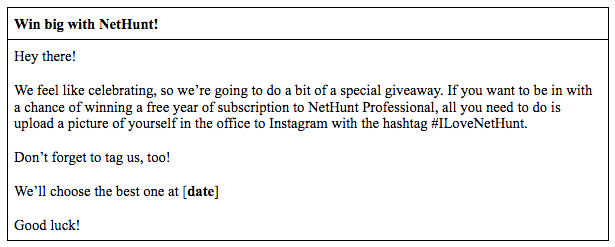
比赛是提高参与度和品牌知名度的方式。
我们会将这封电子邮件发送到我们的未参与列表。
最终,由您来创建您和您的业务需要的模板,具体取决于您的不同电子邮件活动的目标。 一旦你决定,创建单独的模板就像写一封电子邮件一样简单。
- 打开“撰写”框。
- 输入您要模板化的电子邮件。
- 击中底部的三个点。
- 点击“模板”。
- 从弹出的菜单中点击“将草稿另存为模板”。
- 最后点击“另存为新模板”。
但只有一个问题。 Gmail 中的本地邮件合并是一项艰巨的工作,并且涉及高端表格公式。

使用 NetHunt CRM,您可以将邮件合并功能插入到您的模板中,以正确地个性化您的邮件……轻松。 邮件合并允许您将个性化数据插入到您在电子邮件活动中发送的每封电子邮件中。 这可以包括诸如个人姓名和公司名称之类的内容,总体而言,这是一项可以吸引您的收件人并使您的外展活动人性化的功能。
自动化您的电子邮件签名。
您的群发电子邮件绝对需要的最后一件事是电子邮件签名。 清晰、一致的电子邮件签名对您的业务很重要,因为它为收件人提供了可以去的地方,无论是联系方式还是进一步阅读的链接。 我们已经宣扬了这一切,并告诉你如何设计一个完美的,在之前的文章中。
以下是在 Gmail 中创建签名的方法。
- 前往 Gmail 并单击 ️ 图标打开右上角的“邮件设置”。
- 点击“查看所有设置”。
- 在“常规”下,滚动到倒数第三个“签名”。
- 点击“ +新建”
- 为您的签名命名。
- 创建您的签名。 每个签名限制为 10,000 个字符。
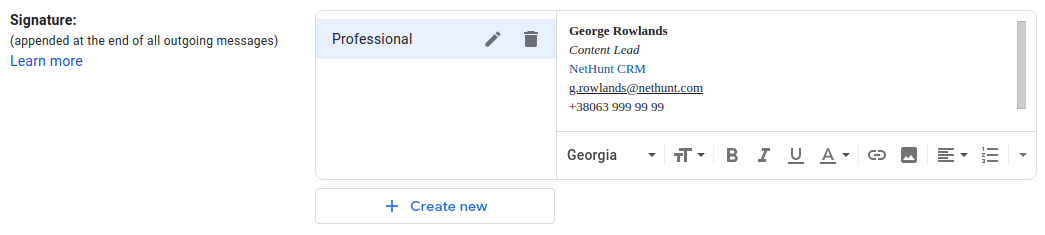
点击设置窗口最底部的“保存更改”。
以下是在 Gmail 中自动签名的方法。

您可以在 Gmail 中创建多个签名,每个签名可以有不同的用途。 你可以有一个专业的签名,一个专门发送给你的团队的签名,以及一个给朋友和家人的个人签名。 对于工作电子邮件,最好将您的“专业签名”设置为默认的“ FOR NEW EMAIL USE ”和“ ON REPLY/FORWARD USE ”。
容易。
一切准备就绪,终于准备好开始从 Gmail 中自动执行大量电子邮件活动。
在 Gmail 中发送批量电子邮件活动。
- 选择您的收件人。
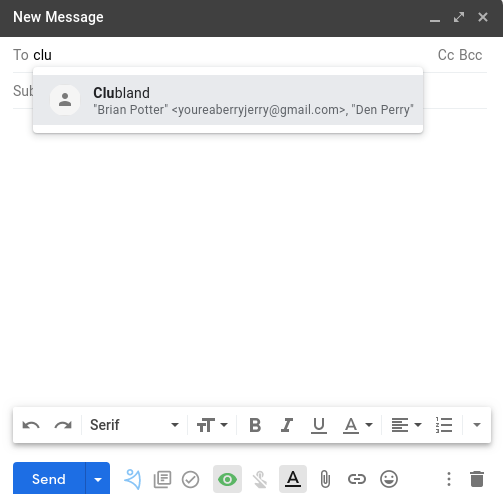
- 开始输入您要通过电子邮件发送的标签的名称。
- 单击自动完成选项。
- “收件人”字段应填充该标签中的每个联系人。
- 选择您的模板。
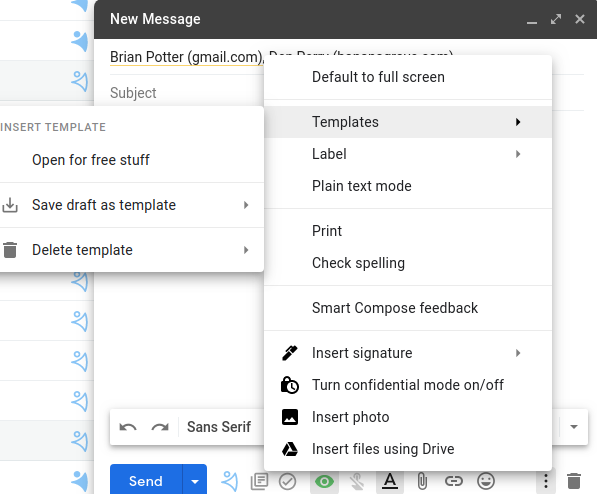
- 击中三个点。
- 点击“模板”
- 选择适当的预制模板。
- 插入您的签名。
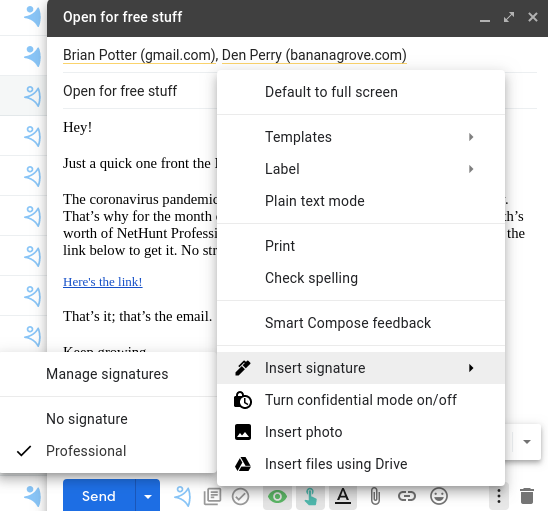
- 如果您的视野被最小化,请点击底部栏上的三个点。
- 在菜单底部找到“插入签名”笔图标。
- 选择要插入的签名。
- 点击发送!
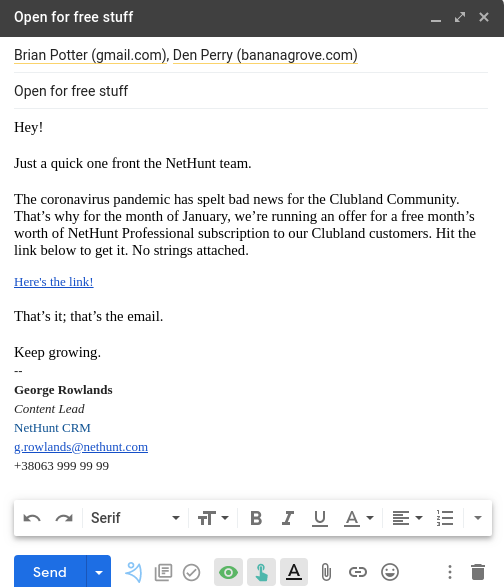
等一下。 Gmail 将其用户限制为每位用户每天 500 封已发送的电子邮件。
使用 NetHunt CRM,您可以使用我们的电子邮件服务器发送无限量的电子邮件!
 客座作者
客座作者
如何在 Gmail 中跟踪您的电子邮件。
可是等等! 如果您想通过跟踪结果来升级您的电子邮件活动,Gmail 提供了一个非常有限的功能来帮助您这样做。 某些帐户可以要求您的收件人向您发送“已读回执”,当个别收件人打开您的电子邮件时,它会通知您。 一些帐户,而不是所有帐户。
免责声明:这是跟踪电子邮件的垃圾方式
以 gmail.com 结尾的个人帐户无法请求已读回执。 同样,没有管理员权限的帐户也不能请求已读回执。 即使您确实拥有这些访问权限,这也是跟踪电子邮件的一种不好的方法。 无法保证收件人会接受您的已读回执请求,因此它们完全不可靠。
有更好的方法。 NetHunt 电子邮件跟踪。
NetHunt 的电子邮件跟踪功能会在收件人打开他们的电子邮件时通知您,在什么时间,甚至他们的电子邮件是在什么设备上打开的。 其次,它会通知用户电子邮件中的链接和附件是否被点击。 这很聪明,它会在您的电子邮件或链接中插入一个很小的跟踪像素。 当下载那个极小的跟踪像素时,它会作为一个视图记录在 NetHunt 系统中。
详细了解如何使用 NetHunt CRM 在 Gmail 中跟踪您的电子邮件。
如今,每个人都在自动化他们的电子邮件活动。 如果您想以艰难的方式做到这一点,请通过 Google 进行。 如果你是那种喜欢生活中更简单的事情、扩展的功能和极高的投资回报率的人……试试 NetHunt。 我们的用户爱我们。
立即注册 14 天免费试用!