
วิธีส่งอีเมลจำนวนมากใน Gmail [คำแนะนำทีละขั้นตอน]
เผยแพร่แล้ว: 2020-11-02เพื่อตอบสนองต่อแนวโน้มการทำงานจากที่บ้านเมื่อเร็ว ๆ นี้ Google ได้นำแอพเพิ่มประสิทธิภาพการทำงานทั้งหมดมารวมกันภายใต้ร่มเดียวกัน Google Workspace สัญญาว่าจะมอบ " ทุกสิ่งที่จำเป็นในการทำทุกอย่างให้ผู้ใช้ในที่เดียว " นั่นคือ Gmail, ปฏิทิน, ไดรฟ์, เอกสาร, ชีต, สไลด์, Meet และทุกอย่างที่คุณต้องการ ด้วยความชื่นชอบในประสิทธิภาพการทำงาน สิ่งนี้จึงกระตุ้นความสนใจของเรา เราได้พิจารณาถึงความหมายของกระบวนการที่เราต้องการ
นี่คือวิธีการส่งอีเมลจำนวนมากใน Gmail โดยใช้ Google Workspace
คุณไม่สามารถส่งแคมเปญอีเมลจำนวนมากหากคุณไม่มีใครส่งให้ จุดแรกในการค้นหาอีเมลจำนวนมากของ Gmail คือการตั้งค่ารายชื่ออีเมล สมุดที่อยู่ของ Google คือ Google Contacts และเป็นสมุดที่อยู่ออนไลน์ที่คุณสามารถ เพิ่ม ผู้ติดต่อใหม่ นำเข้า ส่งออก แก้ไข ส่งอีเมลถึง พวกเขา ค้นหา ผสานรวม กู้คืน ผู้ติดต่อที่ถูกลบ และ แบ่งปันการเข้าถึง
การเพิ่มและจัดการรายชื่อติดต่อใน Contacts เป็นเรื่องง่าย
การเพิ่มผู้ติดต่อในผู้ติดต่อด้วยตนเอง
- ไปที่ contact.google.com
- กดปุ่ม “ เพิ่มผู้ติดต่อใหม่ ” + ที่มุมล่างขวา
- เลือกว่าคุณต้องการเพิ่มผู้ติดต่อรายเดียวหรือเพิ่มผู้ติดต่อหลายราย
- กรอกข้อมูลที่คุณต้องการ
- เมื่อกดปุ่ม "แสดงเพิ่มเติม" เมื่อสร้างหรือแก้ไขผู้ติดต่อ คุณจะสามารถกรอกข้อมูลในฟิลด์ต่างๆ ได้ถึง 54 ฟิลด์ รวมถึงฟิลด์ที่กำหนดเอง
- โดยการกดปุ่ม ⊕ ทางด้านขวามือของฟิลด์ คุณจะสามารถคูณฟิลด์ได้
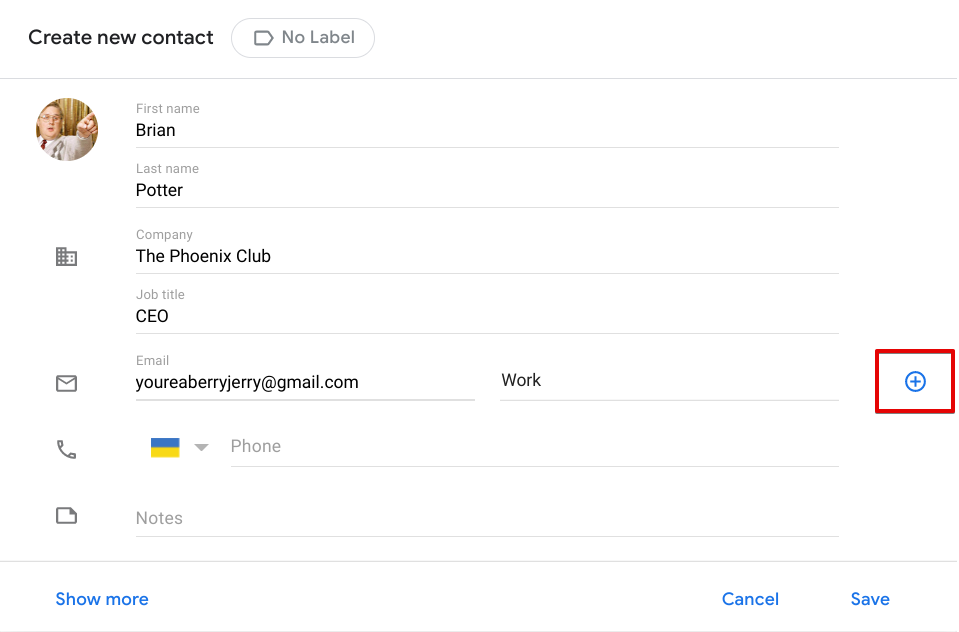
กด " บันทึก "
เคล็ดลับ: คุณยังสามารถเพิ่มผู้ติดต่อได้โดยอัตโนมัติ โดยการเพิ่มบุคคลตามที่คุณส่งอีเมล

- ไปที่ Gmail และเปิด " การตั้งค่าเมล " ที่มุมบนขวาโดยคลิกที่ไอคอน ️
- กดปุ่ม " ดูการตั้งค่าทั้งหมด "
- เปิดแท็บ ทั่วไป และเลื่อนลงเพื่อค้นหา “ สร้างผู้ติดต่อสำหรับการเติมอัตโนมัติ ” ตัวเลือกด้านบนจะเพิ่มผู้รับไปยัง Google Contacts โดยอัตโนมัติ
- เลื่อนลงไปด้านล่างแล้วกด " บันทึกการเปลี่ยนแปลง "
การติดป้ายกำกับผู้ติดต่อในผู้ติดต่อ
ไม่ว่าคุณจะนำเข้าฐานข้อมูลที่มีอยู่ของผู้ติดต่อโดยใช้ไฟล์ .csv ไม่ว่าคุณจะใช้ประโยชน์จากคุณสมบัติ " เพิ่มผู้ติดต่อหลายราย ” หรือไม่ก็ตาม ไม่ว่าคุณจะเพิ่มผู้ติดต่อทีละรายหรือไม่ก็ตาม สิ่งสำคัญคือ เพิ่มป้ายกำกับให้กับพวกเขา ป้ายกำกับทำงานได้ทั้งใน Gmail และ Google Contacts และการแบ่งกลุ่มผู้ใช้ทำให้ผู้ใช้พัฒนาแคมเปญการเข้าถึงที่เป็นส่วนตัวและเน้นลูกค้าเป็นศูนย์กลางได้
- เพิ่ม / แก้ไขผู้ติดต่อ
- ค้นหาส่วนป้ายกำกับถัดจาก " เพิ่มผู้ติดต่อ ” / “ แก้ไขผู้ติดต่อ ”
- เลือกป้ายกำกับที่ตั้งไว้ล่วงหน้าหรือสร้างฉลากของคุณเอง
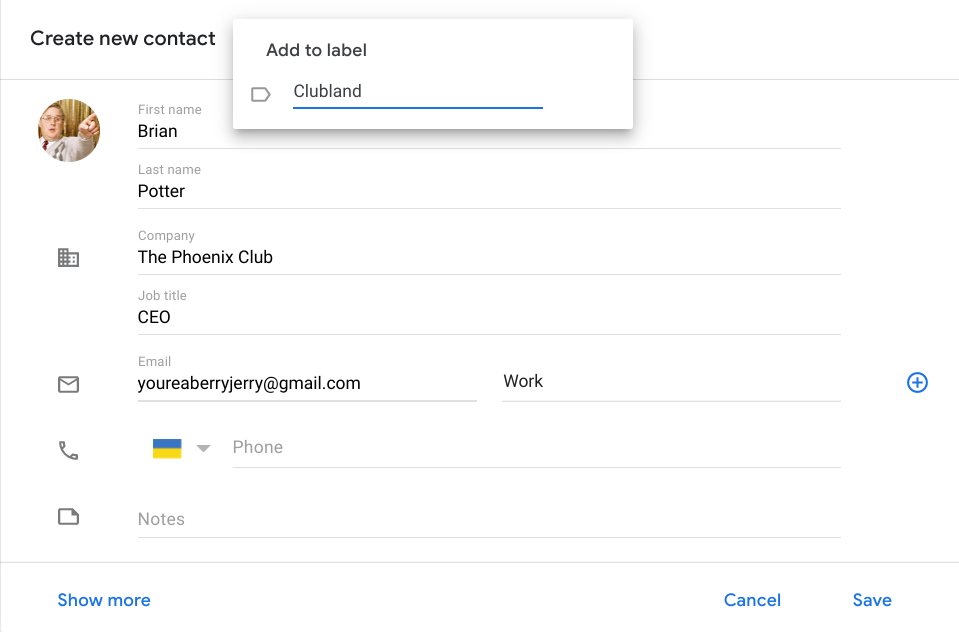
หากต้องการค้นหากลุ่มที่แบ่งกลุ่ม เพียงคลิกหรือค้นหาป้ายกำกับที่คุณต้องการดู
ด้วยผู้ติดต่อที่จัดกลุ่มเข้าด้วยกันโดยขึ้นอยู่กับตัวแปร เช่น สถานที่ ความพร้อมในการซื้อ หรือเพียงว่าพวกเขายอดเยี่ยมเพียงใด ผู้ใช้สามารถประหยัดเวลาและพลังงานได้มากจากการกลั่นกรองรายชื่อผู้ติดต่อหรืออีเมลที่ล้นเพื่อค้นหาบุคลากรที่พวกเขาต้องการ ด้วยเหตุนี้ การติดต่อ มีส่วนร่วม และปิดข้อตกลงจึงง่ายขึ้นมาก
 คุณสามารถหาข้อมูลเพิ่มเติมเกี่ยวกับการแบ่งกลุ่มได้โดยอ่านบทความนี้
การสร้างเทมเพลตใน Gmail
Google Labs เคยเป็นสถานที่ที่ Gfans สามารถทดสอบคุณลักษณะใหม่ๆ และส่งข้อเสนอแนะไปยัง Google โดยตรง มีคนถามว่า 'Google Labs หายไปไหน' ก็ไม่หาย Google เพิ่งรวมไว้ในส่วนการตั้งค่าขั้นสูงของ G Suite ของคุณ ที่นี่ คุณจะพบตัวเลือกในการเปิดใช้งานเทมเพลตของข้อความที่ใช้บ่อยและคุณลักษณะเล็กๆ น้อยๆ อื่นๆ ที่คุณอาจไม่ทราบ
- ไปที่ Gmail และเปิด " การตั้งค่าเมล " ที่มุมบนขวาโดยคลิกที่ไอคอน ️
- กด “ ดูการตั้งค่าทั้งหมด ”
- ค้นหาแท็บ " ขั้นสูง "
- เปิดใช้งานตัวเลือกเทมเพลต
- อย่าลืมกด " บันทึกการเปลี่ยนแปลง "
แคมเปญอีเมลจำนวนมากสามารถมีได้หลายวัตถุประสงค์ หากคุณยังไม่ได้อ่านบทความของเราที่มีทุกสิ่งที่คุณต้องการทราบเกี่ยวกับการตลาดผ่านอีเมล ไปอ่านเลย หากคุณไม่สามารถติดอาวุธได้ ในรูปแบบ NetHunt อย่างแท้จริง เราจะทำลายมันให้คุณ
นี่เป็นแรงบันดาลใจเล็กๆ น้อยๆ สำหรับแคมเปญการตลาดผ่านอีเมลสำหรับมวลชนของคุณ
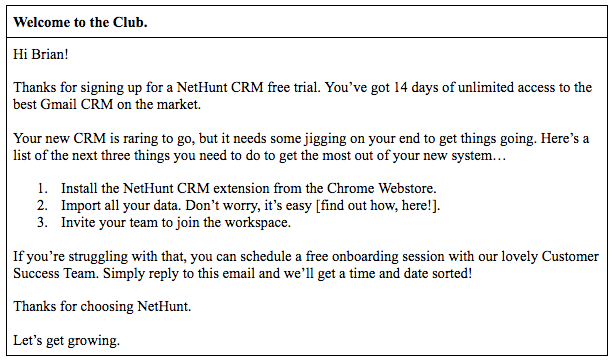
ยินดีต้อนรับสู่คลับ.
อีเมลต้อนรับมีโอกาสเปิดมากกว่าจดหมายข่าวมาตรฐานถึง 86% พวกเขาได้รับความนิยมฟรีเมื่อพูดถึงการตลาดผ่านอีเมล และโอกาสแรกที่ธุรกิจของคุณจะต้องสร้างความประทับใจ หากอีเมลต้อนรับของคุณส่งผลกระทบ ก็เป็นโอกาสสุดท้ายของธุรกิจของคุณที่จะสร้างความประทับใจ
เป้าหมายเดียวของอีเมลต้อนรับคือการสนับสนุนให้ผู้ใช้ดำเนินการในขั้นตอนต่อไป ของแบบนี้ก็น่าทำนะครับ
เราจะส่งอีเมลนี้ไปยัง ป้ายกำกับ ผู้ใช้ใหม่ ทั้งหมดของเรา
โปรโมชั่น.
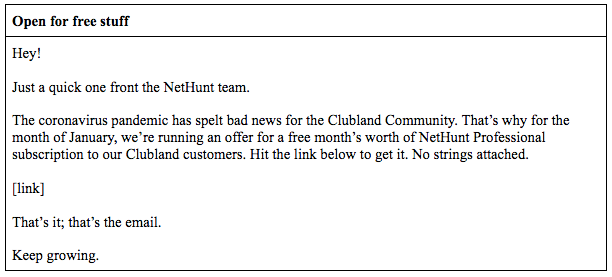
ยกมือขึ้นถ้าคุณชอบของฟรี… *ทุกคนชูสองมือขึ้นไปในอากาศ* ข้อเสนอหรือส่วนลดที่ดีจะเป็นเครื่องเตือนใจว่าธุรกิจของคุณยิ่งใหญ่เพียงใด
เราจะส่งอีเมลจำนวนมากนี้ไปยังลูกค้าในอุตสาหกรรมต่างๆ ที่เราทราบดีว่ากำลังประสบปัญหา
เนื้อหา.
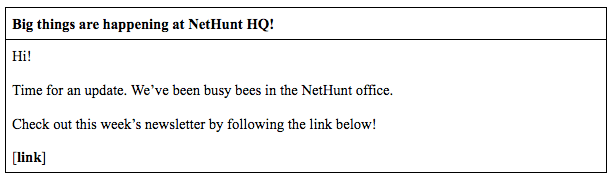
การเขียนเนื้อหาที่ร้อนแรงจะมีประโยชน์อะไร ถ้าคุณไม่ให้ความสำคัญกับมัน มันก็สมควร จดหมายข่าวช่วยให้ฐานลูกค้าของคุณทราบและเป็นปัจจุบันเกี่ยวกับสิ่งที่เกิดขึ้นในธุรกิจของคุณ
เราจะส่งสิ่งนี้ไปยัง ป้ายกำกับ สมาชิก ของเรา
การแข่งขัน.
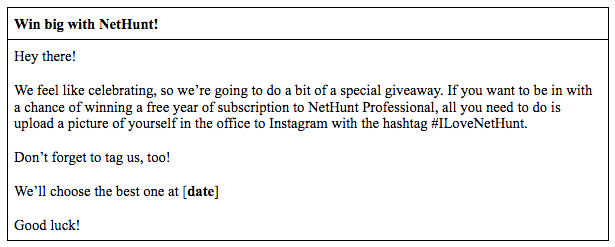
การแข่งขันเป็นวิธีเพิ่มการมีส่วนร่วมและการรับรู้ถึงแบรนด์
เราจะส่งอีเมลนี้ไปที่ รายการ Unengaged ของเรา
ในท้ายที่สุด มันขึ้นอยู่กับคุณที่จะสร้างเทมเพลตที่คุณและธุรกิจของคุณต้องการ โดยขึ้นอยู่กับเป้าหมายของแคมเปญอีเมลต่างๆ ของคุณ เมื่อคุณตัดสินใจได้แล้ว การสร้างเทมเพลตแต่ละรายการทำได้ง่ายเหมือนกับการเขียนอีเมล

- เปิดช่อง " เขียน "
- พิมพ์อีเมลที่คุณต้องการสร้างเทมเพลต
- ตีสามจุดที่ด้านล่าง
- กด " เทมเพลต "
- กด “ บันทึกร่างจดหมายเป็นเทมเพลต ” จากเมนูที่ปรากฏขึ้น
- สุดท้ายกด “ บันทึกเป็นเทมเพลตใหม่ ”
แต่มีปัญหาเพียงอย่างเดียว จดหมายเวียนแบบเนทีฟใน Gmail เป็นงานหนักและเกี่ยวข้องกับสูตรชีตระดับไฮเอนด์
ด้วย NetHunt CRM คุณสามารถแทรกคุณสมบัติการรวมจดหมายลงในแม่แบบของคุณเพื่อปรับแต่งข้อความของคุณอย่างเหมาะสม... อย่างง่ายดาย จดหมายเวียนช่วยให้คุณสามารถแทรกข้อมูลส่วนบุคคลลงในอีเมลแต่ละฉบับที่คุณส่งในแคมเปญอีเมล ซึ่งอาจรวมถึงสิ่งต่างๆ เช่น ชื่อบุคคลและชื่อบริษัท และโดยรวมแล้วนี่เป็นคุณลักษณะที่ดึงดูดผู้รับและทำให้การติดต่อสื่อสารของคุณมีมนุษยธรรม
ทำให้ลายเซ็นอีเมลของคุณเป็นแบบอัตโนมัติ
สิ่งสุดท้ายที่อีเมลจำนวนมากของคุณต้องการ อย่างแน่นอน คือลายเซ็นอีเมล ลายเซ็นอีเมลที่ชัดเจนและสม่ำเสมอเป็นสิ่งสำคัญสำหรับธุรกิจของคุณ เนื่องจากจะช่วยให้ผู้รับมีที่ไป ไม่ว่าจะเป็นรายละเอียดการติดต่อหรือลิงก์สำหรับอ่านเพิ่มเติม เราได้ประกาศไปหมดแล้วและได้บอกวิธีออกแบบให้สมบูรณ์แบบในบทความที่แล้ว
ต่อไปนี้เป็นวิธีสร้างลายเซ็นใน Gmail
- ไปที่ Gmail และเปิด " การตั้งค่าเมล " ที่มุมบนขวาโดยคลิกที่ไอคอน ️
- กด “ ดูการตั้งค่าทั้งหมด ”
- ภายใต้ " ทั่วไป " ให้เลื่อนไปที่ " ลายเซ็น " ที่สามจากด้านล่าง
- กด “ + สร้างใหม่ ”
- ตั้งชื่อลายเซ็นของคุณ
- สร้างลายเซ็นของคุณ แต่ละลายเซ็นมีอักขระได้ไม่เกิน 10,000 ตัว
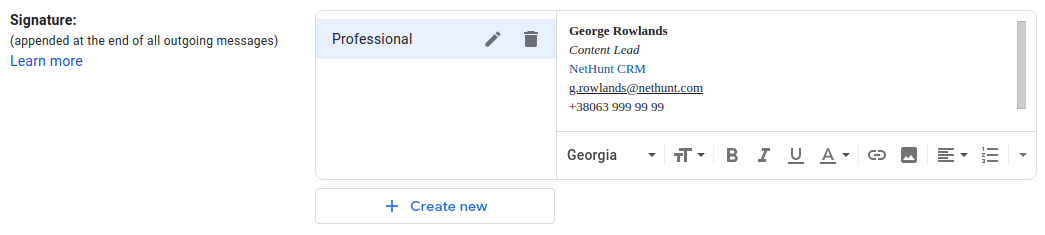
กด " บันทึกการเปลี่ยนแปลง " ที่ด้านล่างสุดของหน้าต่างการตั้งค่า
ต่อไปนี้คือวิธีการทำให้ลายเซ็นของคุณเป็นแบบอัตโนมัติใน Gmail

คุณสามารถสร้างลายเซ็นได้หลายลายเซ็นใน Gmail และแต่ละลายเซ็นสามารถมีจุดประสงค์ที่แตกต่างกัน คุณสามารถมีลายเซ็นแบบมืออาชีพ ลายเซ็นสำหรับส่งถึงทีมของคุณโดยเฉพาะ และลายเซ็นส่วนตัวสำหรับเพื่อนและครอบครัว สำหรับอีเมลที่ทำงาน จะเป็นการดีที่สุดที่จะตั้ง “ลายเซ็นมืออาชีพ” ของคุณเป็นค่าเริ่มต้น “ สำหรับการใช้อีเมลใหม่ ” และ “ ตอบกลับ/ใช้ งานต่อๆ ไป ”
ง่าย
คุณพร้อมแล้ว และในที่สุดก็พร้อมที่จะเริ่มต้นแคมเปญอีเมลจำนวนมากแบบอัตโนมัติจาก Gmail
การส่งแคมเปญอีเมลจำนวนมากใน Gmail
- เลือกผู้รับของคุณ
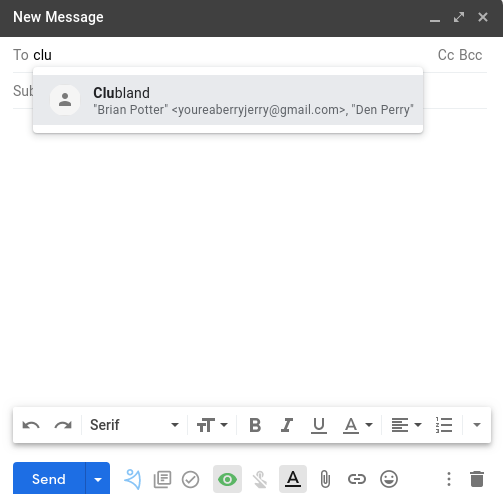
- เริ่มพิมพ์ชื่อ ป้ายกำกับ ที่คุณต้องการส่งอีเมล
- คลิกที่ตัวเลือกเติมอัตโนมัติ
- ฟิลด์ “ ถึง ” ควรเติมข้อมูลผู้ติดต่อแต่ละรายใน ป้ายกำกับนั้น
- เลือกเทมเพลตของคุณ
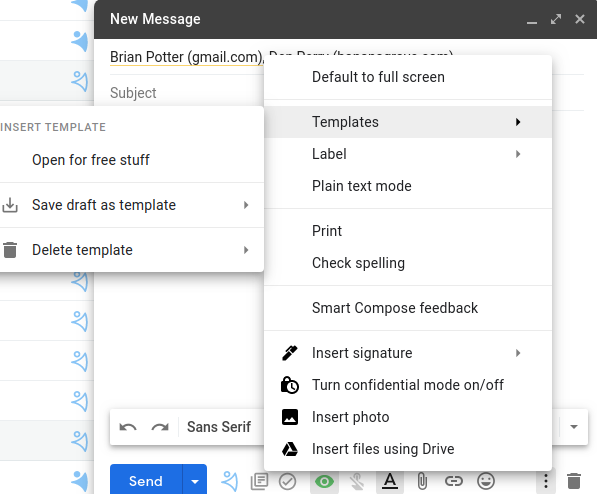
- ตีสามจุด.
- กด " เทมเพลต "
- เลือกเทมเพลตที่สร้างไว้ล่วงหน้าที่เหมาะสม
- ใส่ลายเซ็นของคุณ
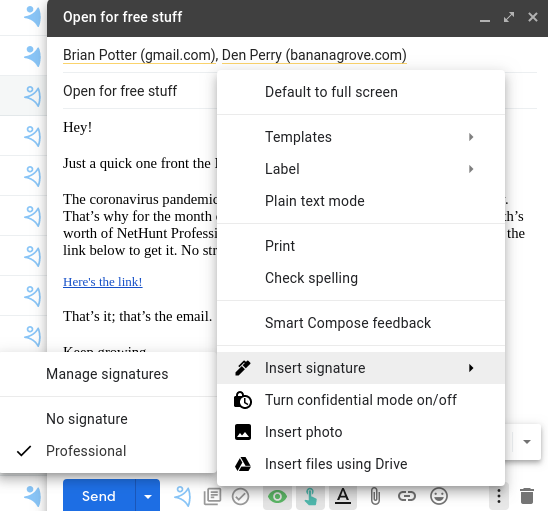
- หากมุมมองของคุณถูกย่อเล็กสุด ให้กดจุดสามจุดที่แถบด้านล่าง
- ค้นหาไอคอนปากกา “ ใส่ลายเซ็น ” ที่ด้านล่างของ meu
- เลือกลายเซ็นที่คุณต้องการแทรก
- กดส่ง!
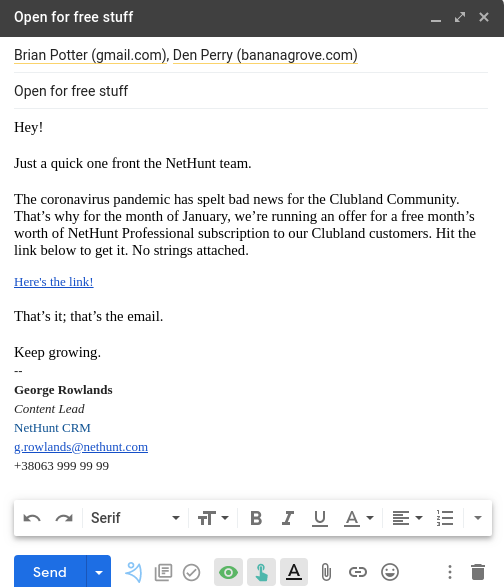
โอ้รอ Gmail จำกัดผู้ใช้ไว้ที่ 500 อีเมลที่ส่งต่อผู้ใช้ต่อวัน
ด้วย NetHunt CRM คุณสามารถส่งอีเมลได้ไม่จำกัดจำนวนโดยใช้เซิร์ฟเวอร์อีเมลของเรา!
 ผู้เขียนรับเชิญ
วิธีติดตามอีเมลของคุณใน Gmail
แต่เดี๋ยวก่อน! หากคุณต้องการยกระดับแคมเปญอีเมลของคุณโดยการติดตามผลลัพธ์ Gmail มีคุณลักษณะที่จำกัด มาก เพื่อช่วยคุณในการดำเนินการดังกล่าว บางบัญชีสามารถขอให้ผู้รับของคุณส่ง “ ใบตอบ รับการเปิดอ่าน ” ให้คุณ ซึ่งจะแจ้งให้คุณทราบเมื่อผู้รับแต่ละคนเปิดอีเมลของคุณ บาง บัญชี ไม่ใช่ทุกบัญชี
ข้อจำกัดความรับผิดชอบ: นี่เป็นวิธีขยะในการติดตามอีเมล
บัญชีส่วนตัวที่ลงท้ายด้วย gmail.com ไม่สามารถขอใบตอบรับการอ่านได้ ในทำนองเดียวกัน บัญชีที่ไม่มีสิทธิ์ของผู้ดูแลระบบก็ไม่สามารถขอใบตอบรับการอ่านได้เช่นกัน แม้ว่าคุณจะมีสิทธิ์เข้าถึงเหล่านี้ แต่วิธีนี้เป็นวิธีที่ไม่ดีในการติดตามอีเมล ไม่มีการรับประกันว่าผู้รับจะยอมรับคำขอของคุณสำหรับใบตอบรับการอ่าน ดังนั้นจึงไม่น่าเชื่อถืออย่างสมบูรณ์
มีวิธีที่ดีกว่า การติดตามอีเมล NetHunt
คุณลักษณะการติดตามอีเมลของ NetHunt จะแจ้งให้คุณทราบเมื่อผู้รับเปิดอีเมล ในเวลาใด และแม้แต่อุปกรณ์ใดที่อีเมลถูกเปิด ประการที่สอง จะแจ้งให้ผู้ใช้ทราบว่ามีการคลิกลิงก์และไฟล์แนบในอีเมลหรือไม่ เป็นการดีที่แทรกพิกเซลการติดตามขนาดเล็กลงในอีเมลหรือลิงก์ของคุณ เมื่อดาวน์โหลดพิกเซลการติดตามขนาดเล็ก พิกเซลดังกล่าวจะถูกบันทึกในระบบ NetHunt เป็น มุมมอง
ดูข้อมูลเพิ่มเติมเกี่ยวกับวิธีติดตามอีเมลใน Gmail โดยใช้ NetHunt CRM
ทุกวันนี้ทุกคนใช้แคมเปญอีเมลแบบอัตโนมัติ หากคุณต้องการทำให้มันยาก ทำผ่าน Google หากคุณเป็นคนประเภทที่ชอบอะไรที่ง่ายกว่าในชีวิต ฟังก์ชันที่ขยายออกไป และ ROI ที่สูงเสียดฟ้า... ลองใช้ NetHunt ดูสิ ผู้ใช้ของเรารักเรา
ลงทะเบียนเพื่อทดลองใช้งานฟรี 14 วัน วันนี้!