
Como enviar e-mails em massa no Gmail [Um guia passo a passo]
Publicados: 2020-11-02Em resposta à recente tendência de trabalho em casa, o Google reuniu todos os seus aplicativos de produtividade sob um único guarda-chuva. O Google Workspace promete dar aos usuários “ tudo o que eles precisam para fazer qualquer coisa, em um só lugar ”. Isso é Gmail, Agenda, Drive, Documentos, Planilhas, Apresentações, Meet e tudo mais onde você precisar. Sendo fãs de produtividade, isso despertou nosso interesse. Analisamos exatamente o que isso significa para os processos de que precisamos.
Veja como enviar e-mails em massa no Gmail, usando o Google Workspace.
Você não pode enviar uma campanha de e-mail em massa se não tiver para quem enviá-la. A primeira parada em nossa missão de e-mail em massa do Gmail é configurar uma lista de e-mails. O catálogo de endereços do Google é o Google Contacts, e é um catálogo de endereços online onde você pode adicionar novos contatos, importá -los, exportá -los, editá -los, enviar e-mails para eles, pesquisá -los, mesclá -los, restaurar os excluídos e compartilhar o acesso para.
Adicionar e gerenciar contatos em Contatos é fácil.
Adicionando contatos manualmente em Contatos.
- Vá para contacts.google.com .
- Clique no botão “ Adicionar novo contato ” + no canto inferior direito.
- Escolha se deseja adicionar um único contato ou adicionar vários contatos.
- Preencha os dados que você precisa.
- Ao clicar no botão “Mostrar mais” ao criar ou editar um contato, você poderá preencher até 54 campos de informações diferentes, incluindo um campo personalizado.
- Ao pressionar o botão ⊕ no lado direito de um campo, você pode multiplicar campos.
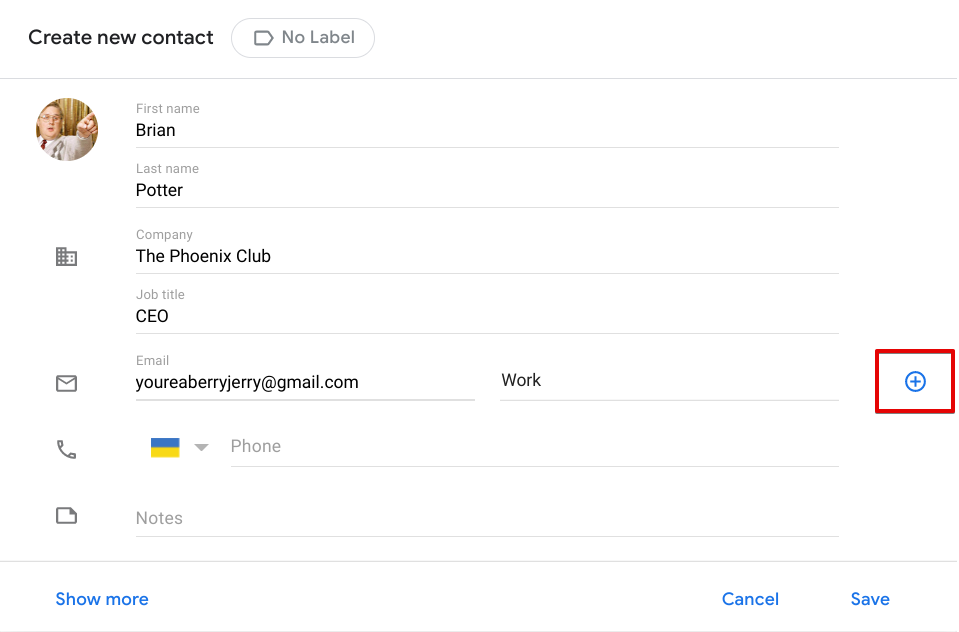
Clique em “ Salvar ”.
Dica: Você também pode adicionar contatos automaticamente. Adicionando pessoas ao enviar e-mails.

- Vá para o Gmail e abra “ Configurações de e-mail” no canto superior direito clicando no ícone ️.
- Clique no botão “ Ver todas as configurações ”.
- Abra a guia Geral e role para baixo para encontrar “ Criar contatos para preenchimento automático ”. A opção superior adiciona destinatários aos Contatos do Google automaticamente.
- Role para baixo até o final e clique em “ Salvar alterações ”.
Rotulando contatos em Contatos.
Se você importou um banco de dados de contatos existente usando um arquivo .csv, se você aproveitou o recurso “ Adicionar vários contatos ” ou se você se escravizou adicionando seus contatos um por um, é importante adicionar rótulos a eles. Os rótulos funcionam no Gmail e nos Contatos do Google, e a segmentação permite que os usuários desenvolvam campanhas de alcance altamente personalizadas e centradas no cliente.
- Adicionar/editar contato .
- Localize a seção do rótulo ao lado de “ Adicionar contato ” / “ Editar contato ”.
- Escolha um rótulo predefinido ou crie o seu próprio.
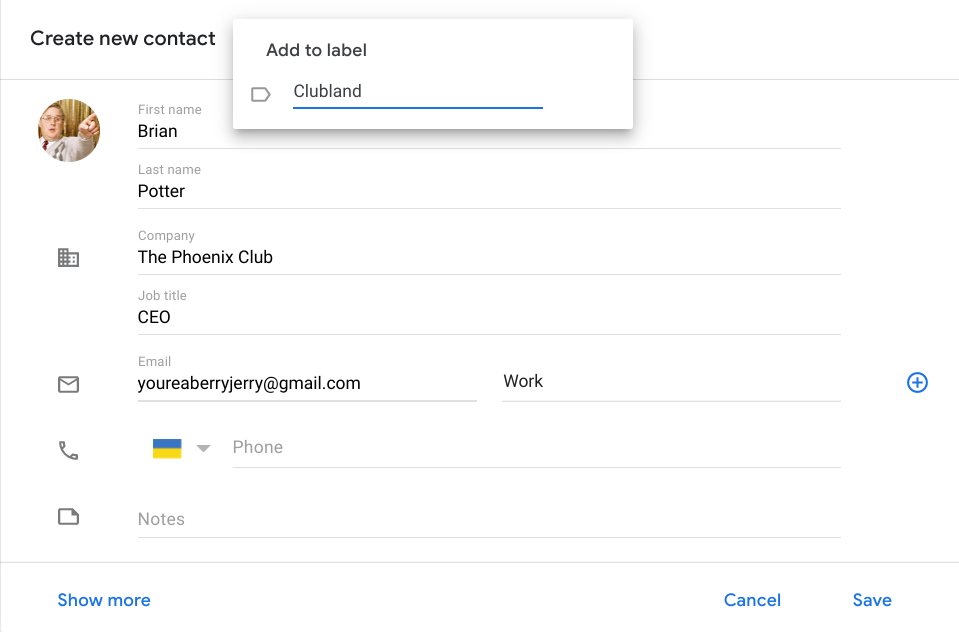
Para encontrar os grupos segmentados, basta clicar ou pesquisar o rótulo que deseja ver.
Com os contatos agrupados dependendo de variáveis como localização, prontidão de compra ou simplesmente quão bons eles são, os usuários podem economizar muito tempo e energia vasculhando listas de contatos ou e-mails transbordantes para encontrar o pessoal de que precisam. Como resultado, fica muito mais fácil entrar em contato, engajar e fechar um negócio.
 Você pode descobrir mais sobre segmentação lendo este artigo.
Criando modelos no Gmail.
O Google Labs costumava ser um lugar onde os Gfans podiam testar novos recursos e enviar seus comentários diretamente ao Google. Muitas pessoas perguntam 'para onde foi o Google Labs?', mas não desapareceu. O Google acabou de incorporá-lo à seção Configurações avançadas do seu G Suite. Aqui, você encontrará a opção de habilitar modelos de mensagens frequentes e outros pequenos recursos que talvez você não conheça.
- Vá para o Gmail e abra “ Configurações de e-mail” no canto superior direito clicando no ícone ️.
- Clique em “ Ver todas as configurações ”.
- Encontre a guia “ Avançado ”.
- Ative a opção de modelos.
- Não se esqueça de clicar em “ Salvar alterações ”
Uma campanha de e-mail em massa pode ter vários propósitos. Se você ainda não leu nosso artigo com Absolutamente tudo o que você precisa saber sobre marketing por e-mail, faça isso. Se você não pode ser burro, no verdadeiro estilo NetHunt, vamos detalhar para você.
Aqui está um pouco de inspiração para suas campanhas de marketing por e-mail em massa.
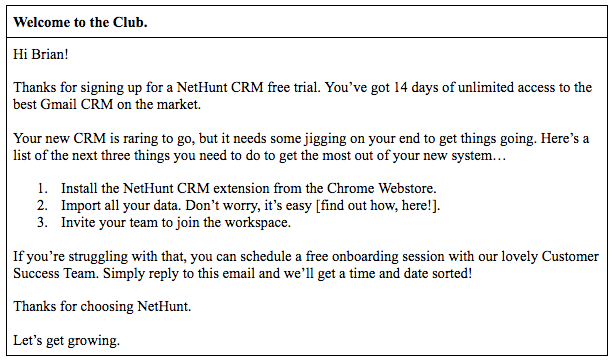
Bem-vindo ao clube.
E-mails de boas-vindas são 86% mais propensos a serem abertos do que um boletim informativo padrão. Eles são um sucesso gratuito quando se trata de marketing por e-mail, e a primeira chance de sua empresa causar uma boa impressão. Se o seu e-mail de boas-vindas explodir, também é a última chance da sua empresa de causar uma boa impressão.
O único objetivo do seu email de boas-vindas é incentivar o usuário a dar o próximo passo. Algo assim deve fazê-lo.
Enviaremos este e-mail para todos os nossos marcadores de Novo Usuário .
Promoções.
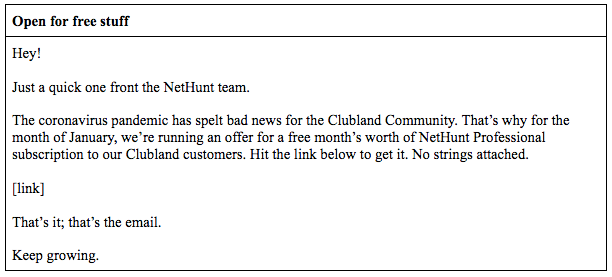
Mãos para cima se você gosta de coisas grátis… *todo mundo coloca as duas mãos no ar* . Uma boa oferta ou desconto é um lembrete oportuno de quão grande é o seu negócio.
Enviamos esse e-mail em massa para os clientes de setores que sabemos que estão sofrendo.
Contente.
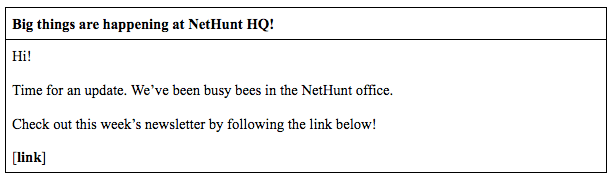
Qual é o sentido de escrever conteúdo quente, se você não der o destaque que merece? Boletins informativos mantêm sua base de clientes informada e atualizada sobre o que está acontecendo em seu negócio.
Nós enviaríamos isso para o nosso selo de assinante .
Concorrência.
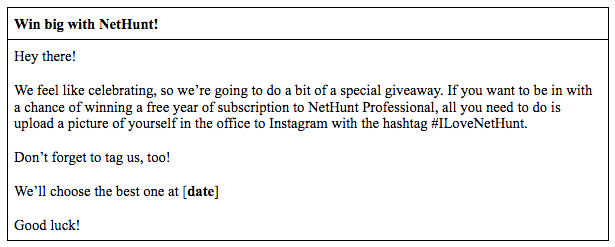
As competições são formas de aumentar o engajamento e o reconhecimento da marca.
Nós dispararíamos este e-mail para nossa lista de não engajados .
Em última análise, cabe a você criar os modelos de que você e sua empresa precisam, dependendo de quais são os objetivos de suas diferentes campanhas de e-mail. Depois de decidir, criar modelos individuais é tão fácil quanto escrever um e-mail.

- Abra a caixa “ Compor ”.
- Digite o e-mail que você deseja modelar.
- Acerte os três pontos na parte inferior.
- Clique em “ Modelos ”.
- Clique em “ Salvar rascunho como modelo ” no menu que aparece.
- Por fim, clique em “ Salvar como novo modelo ”.
Mas há apenas um problema. A mala direta nativa no Gmail é um trabalho árduo e envolve fórmulas avançadas do Planilhas.
Com o NetHunt CRM, você pode inserir recursos de mala direta em seus modelos para personalizar adequadamente suas mensagens... facilmente. A mala direta permite inserir dados personalizados em cada e-mail individual enviado em uma campanha de e-mail. Isso pode incluir coisas como nome pessoal e nome da empresa e, em geral, esse é um recurso que envolve seus destinatários e humaniza seu alcance.
Automatize sua assinatura de e-mail.
A última coisa que seu e-mail em massa definitivamente precisa é de uma assinatura de e-mail. Uma assinatura de e-mail clara e consistente é importante para o seu negócio porque dá ao destinatário um lugar para ir, sejam detalhes de contato para entrar em contato ou um link para leitura adicional. Já pregamos tudo isso e dissemos a você como projetar o perfeito, em um artigo anterior.
Veja como criar uma assinatura no Gmail.
- Vá para o Gmail e abra “ Configurações de e-mail” no canto superior direito clicando no ícone ️.
- Clique em “ Ver todas as configurações ”.
- Em " Geral ", role até " Assinatura ", terceiro a partir da parte inferior.
- Pressione “ + Criar novo ”
- Dê um nome à sua assinatura.
- Crie sua assinatura. Cada assinatura tem um limite de 10.000 caracteres.
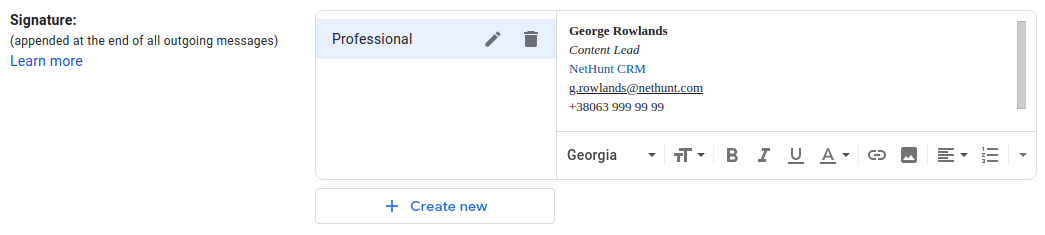
Clique em “ Salvar alterações ” na parte inferior da janela de configurações.
Veja como automatizar sua assinatura no Gmail.

Você pode criar várias assinaturas no Gmail, e cada uma pode ter uma finalidade diferente. Você pode ter uma assinatura profissional, uma assinatura específica para enviar à sua equipe e uma assinatura pessoal para amigos e familiares. Para um e-mail de trabalho, é melhor ter sua “Assinatura profissional” definida como padrão “ PARA NOVO USO DE E-MAIL ” e “ EM RESPOSTA/ USO ENVIADO ”.
Fácil .
Você está pronto e finalmente pronto para começar a automatizar suas campanhas de e-mail em massa fora do Gmail.
Envio de campanhas de e-mail em massa no Gmail.
- Escolha seus destinatários.
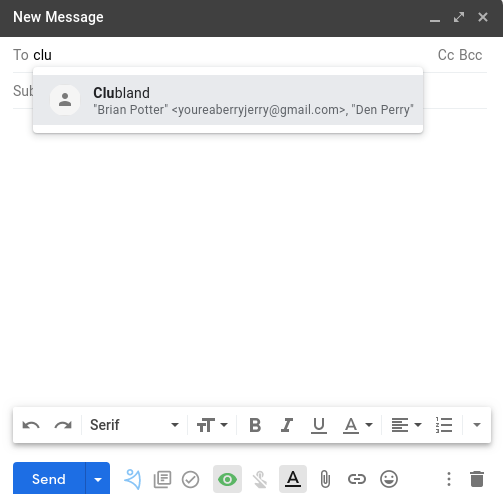
- Comece a digitar o nome do marcador que você deseja enviar por e-mail.
- Clique na opção de preenchimento automático.
- O campo " Para " deve ser preenchido com cada contato desse Rótulo.
- Escolha o seu modelo.
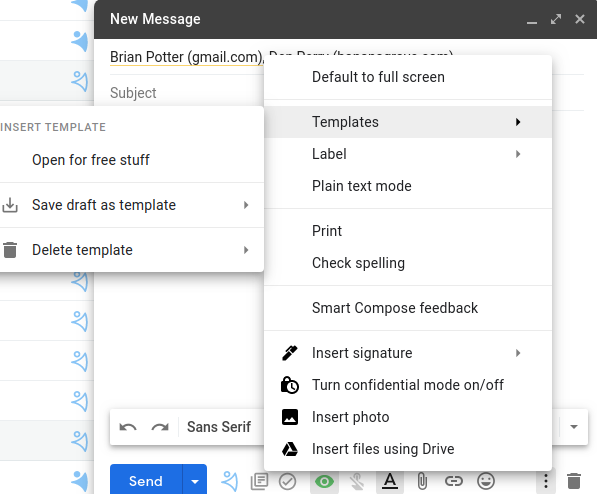
- Acerte os três pontos.
- Clique em “ Modelos ”
- Escolha o modelo apropriado e pré-fabricado.
- Insira sua assinatura.
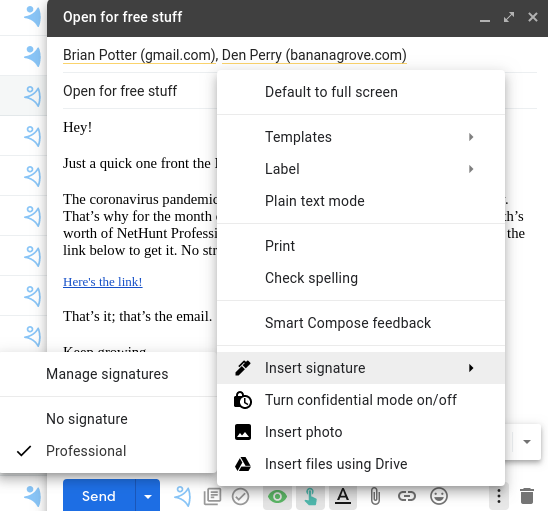
- Se sua visualização for minimizada, pressione os três pontos na barra inferior.
- Encontre o ícone de caneta “ Inserir assinatura ” na parte inferior do meu.
- Escolha a assinatura que deseja inserir.
- Clique em Enviar!
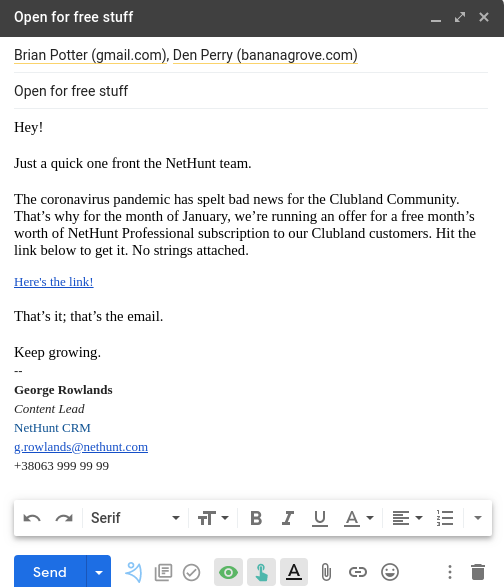
Oh espere. O Gmail limita seus usuários a 500 e-mails enviados por usuário, por dia.
Com o NetHunt CRM, você pode enviar uma quantidade ilimitada de e-mails usando nosso servidor de e-mail!
 Autor convidado
Como rastrear seus e-mails no Gmail.
Mas espere! Se você deseja aumentar o nível de sua campanha de e-mail rastreando os resultados, o Gmail oferece um recurso muito limitado para ajudá-lo a fazer isso. Algumas contas podem solicitar que seu destinatário lhe envie um “ recibo de leitura ”, que o notifica quando destinatários individuais abrem seu e-mail. Algumas contas, nem todas as contas.
Isenção de responsabilidade: esta é uma maneira inútil de rastrear e-mails
Contas pessoais que terminam em gmail.com não podem solicitar confirmações de leitura. Da mesma forma, contas sem privilégios de administrador também não podem solicitar confirmações de leitura. Mesmo que você tenha esses acessos, essa é uma maneira ruim de rastrear e-mails. Não há garantia de que o destinatário aceitará sua solicitação de confirmação de leitura e, portanto, eles não são totalmente confiáveis.
Há uma maneira melhor. Rastreamento de e-mail NetHunt.
O recurso de rastreamento de e-mail do NetHunt notifica você quando um destinatário abriu seu e-mail, a que horas e até mesmo em qual dispositivo seu e-mail foi aberto. Em segundo lugar, informa aos usuários se os links e anexos em seus e-mails são clicados. É inteligente, insere um pixel de rastreamento minúsculo em seu e-mail ou link. Quando esse minúsculo pixel de rastreamento é baixado, ele é registrado no sistema NetHunt como uma visualização .
Saiba mais sobre como rastrear seus e-mails no Gmail usando o NetHunt CRM.
Todo mundo está automatizando suas campanhas de e-mail hoje em dia. Se você quiser fazer isso da maneira mais difícil, faça-o através do Google. Se você é o tipo de pessoa que gosta das coisas mais fáceis da vida, da funcionalidade estendida e do ROI altíssimo… experimente o NetHunt. Nossos usuários nos amam.
Inscreva-se para sua avaliação gratuita de 14 dias, hoje!