
Jak wysyłać masowe wiadomości e-mail w Gmailu [Przewodnik krok po kroku]
Opublikowany: 2020-11-02W odpowiedzi na niedawny trend pracy z domu, Google zebrał wszystkie swoje aplikacje biurowe pod jednym parasolem. Google Workspace obiecuje zapewnić użytkownikom „ wszystko, czego potrzebują, aby cokolwiek zrobić, w jednym miejscu ”. To Gmail, Kalendarz, Dysk, Dokumenty, Arkusze, Prezentacje, Meet i wszystko, czego potrzebujesz. Będąc miłośnikami produktywności, wzbudziło to nasze zainteresowanie. Przyjrzeliśmy się dokładnie, co to oznacza dla potrzebnych nam procesów.
Oto jak wysyłać masowe e-maile w Gmailu za pomocą Google Workspace.
Nie możesz wysłać masowej kampanii e-mailowej, jeśli nie masz do kogo ją wysłać. Pierwszym przystankiem w naszym zadaniu masowego e-maila Gmaila jest skonfigurowanie listy mailingowej. Książka adresowa Google to Kontakty Google i jest to internetowa książka adresowa, w której możesz dodawać nowe kontakty, importować je, eksportować , edytować , wysyłać do nich e-maile , przeszukiwać je, scalać , przywracać usunięte i udostępniać im dostęp .
Dodawanie kontaktów i zarządzanie nimi w Kontaktach jest łatwe.
Ręczne dodawanie kontaktów w Kontaktach.
- Wejdź na contact.google.com .
- Kliknij przycisk „ Dodaj nowy kontakt ” + w prawym dolnym rogu.
- Wybierz, czy chcesz dodać jeden kontakt, czy wiele kontaktów.
- Wypełnij potrzebne dane.
- Naciskając przycisk „Pokaż więcej” podczas tworzenia lub edytowania kontaktu, będziesz mógł wypełnić do 54 różnych pól informacji, w tym pole niestandardowe.
- Naciskając przycisk ⊕ po prawej stronie pola, możesz mnożyć pola.
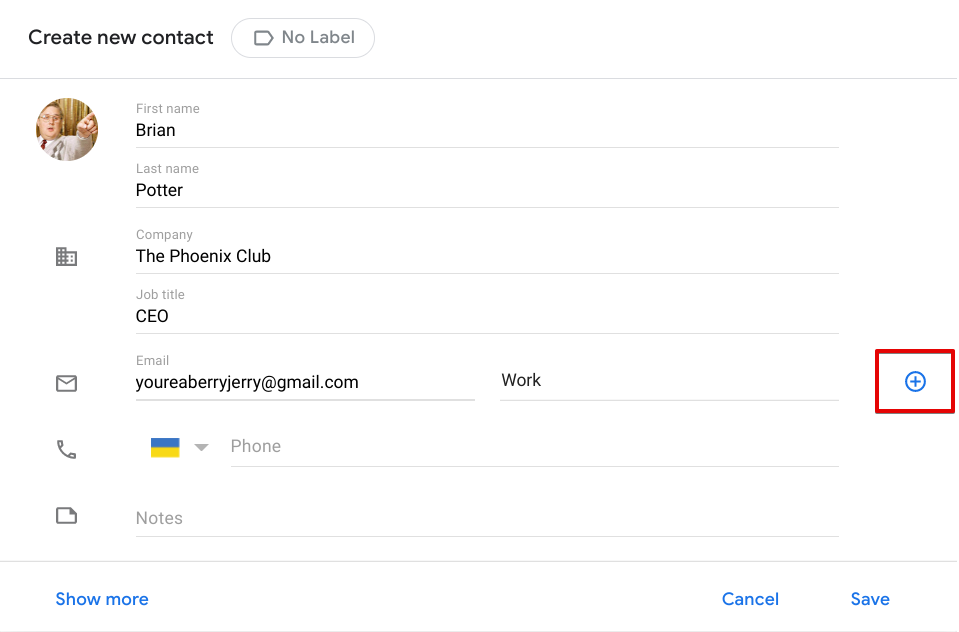
Kliknij „ Zapisz ”.
Wskazówka: możesz także dodawać kontakty automatycznie. Dodając osoby w wiadomości e-mail.

- Przejdź do Gmaila i otwórz „ Ustawienia poczty ” w prawym górnym rogu, klikając ikonę ️.
- Kliknij przycisk „ Zobacz wszystkie ustawienia ”.
- Otwórz kartę Ogólne i przewiń w dół, aby znaleźć „ Utwórz kontakty do autouzupełniania ”. Górna opcja automatycznie dodaje odbiorców do Kontaktów Google.
- Przewiń w dół i naciśnij „ Zapisz zmiany ”.
Oznaczanie kontaktów w Kontaktach.
Niezależnie od tego, czy zaimportowałeś istniejącą bazę danych kontaktów za pomocą pliku .csv, czy skorzystałeś z funkcji „ Dodaj wiele kontaktów ”, czy też nie dodałeś kontaktów jeden po drugim, ważne jest, aby dodać do nich etykiety. Etykiety działają w Gmailu i Kontaktach Google, a segmentacja umożliwia użytkownikom tworzenie wysoce spersonalizowanych i zorientowanych na klienta kampanii docierających do klientów.
- Dodaj/Edytuj kontakt .
- Znajdź sekcję etykiet obok „ Dodaj kontakt ” / „ Edytuj kontakt ”.
- Wybierz wstępnie ustawioną etykietę lub utwórz własną.
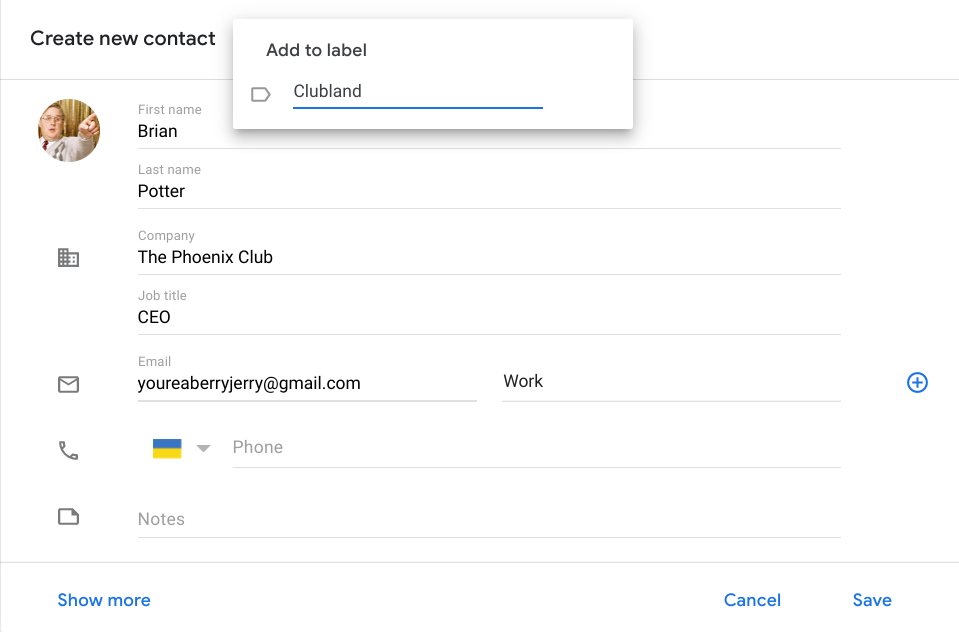
Aby znaleźć podzielone na segmenty grupy, po prostu kliknij lub wyszukaj etykietę, którą chcesz zobaczyć.
Dzięki kontaktom pogrupowanym w zależności od zmiennych, takich jak lokalizacja, gotowość do zakupu lub po prostu ich świetność, użytkownicy mogą zaoszczędzić dużo czasu i energii na przeszukiwaniu przepełnionych list kontaktów lub wiadomości e-mail w celu znalezienia potrzebnego personelu. W rezultacie znacznie łatwiej jest nawiązać kontakt, zaangażować się i zamknąć transakcję.
 Możesz dowiedzieć się więcej o segmentacji, czytając ten artykuł.
Tworzenie szablonów w Gmailu.
Google Labs było kiedyś miejscem, w którym Gfans mógł testować nowe funkcje i wysyłać swoje opinie bezpośrednio do Google. Wiele osób pyta „gdzie podział się Google Labs?”, ale nie zniknął. Google właśnie włączyło go do sekcji Ustawienia zaawansowane Twojego G Suite. Tutaj znajdziesz opcję włączenia szablonów częstych wiadomości i innych drobnych funkcji, o których możesz nie wiedzieć.
- Przejdź do Gmaila i otwórz „ Ustawienia poczty ” w prawym górnym rogu, klikając ikonę ️.
- Naciśnij „ Zobacz wszystkie ustawienia ”.
- Znajdź zakładkę „ Zaawansowane ”.
- Włącz opcję szablonów.
- Nie zapomnij kliknąć „ Zapisz zmiany ”
Masowa kampania e-mailowa może mieć dowolną liczbę celów. Jeśli nie czytałeś naszego artykułu z Absolutnie Wszystko, co musisz wiedzieć o e-mail marketingu, zrób to. Jeśli nie możesz być wkurzony, w prawdziwym stylu NetHunt przedstawimy to za Ciebie.
Oto mała inspiracja dla Twoich masowych kampanii e-mail marketingowych.
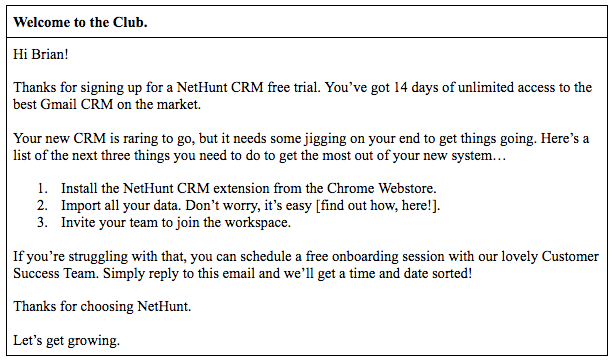
Witaj w klubie.
E-maile powitalne są o 86% częściej otwierane niż standardowy biuletyn. Są darmowym hitem, jeśli chodzi o e-mail marketing i pierwszą szansą, by Twoja firma zrobiła wrażenie. Jeśli Twój e-mail powitalny zostanie wysłany, jest to również ostatnia szansa na zrobienie wrażenia dla Twojej firmy.
Jedynym celem wiadomości powitalnej jest zachęcenie użytkownika do wykonania kolejnego kroku. Coś takiego powinno wystarczyć.
Wyślemy tego e-maila do wszystkich naszych etykiet Nowy użytkownik .
Promocje.
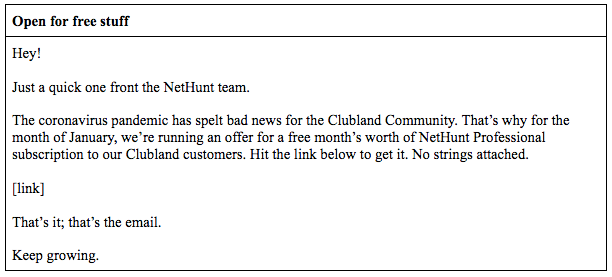
Ręce do góry, jeśli kochasz darmowe rzeczy… *każdy unosi ręce w górę* . Dobra oferta lub rabat to przypomnienie na czas, jak wspaniała jest Twoja firma.
Wysłalibyśmy tę masową wiadomość e-mail do klientów z branż, o których wiemy, że cierpią.
Zawartość.
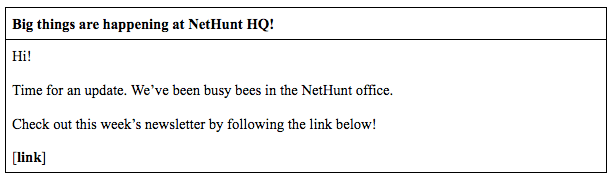
Jaki jest sens pisania gorących treści, jeśli nie poświęcasz im uwagi, na jaką zasługuje? Biuletyny informują Twoją bazę klientów na bieżąco o tym, co dzieje się w Twojej firmie.
Wyślemy to do naszej wytwórni Subskrybent .
Konkurencja.
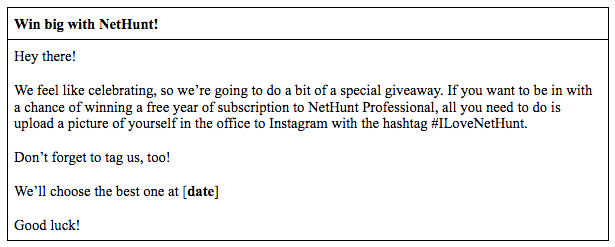
Konkursy to sposoby na zwiększenie zaangażowania i świadomości marki.
Wyślemy tego e-maila na naszą listę Niezaangażowanych .
Ostatecznie to do Ciebie należy utworzenie szablonów, których potrzebujesz Ty i Twoja firma, w zależności od celów różnych kampanii e-mailowych. Gdy już zdecydujesz, tworzenie indywidualnych szablonów jest tak proste, jak napisanie wiadomości e-mail.

- Otwórz pole „ Utwórz ”.
- Wpisz wiadomość e-mail, którą chcesz szablonować.
- Uderz w trzy kropki na dole.
- Kliknij „ Szablony ”.
- Kliknij „ Zapisz wersję roboczą jako szablon ” z wyskakującego menu.
- Na koniec naciśnij „ Zapisz jako nowy szablon ”.
Ale jest tylko jeden problem. Natywna korespondencja seryjna w Gmailu to ciężka praca i obejmuje zaawansowane formuły Arkuszy.
Dzięki NetHunt CRM możesz wstawiać funkcje korespondencji seryjnej do swoich szablonów, aby odpowiednio spersonalizować swoje wiadomości… łatwo. Korespondencja seryjna umożliwia wstawianie spersonalizowanych danych do poszczególnych wiadomości e-mail wysyłanych w ramach kampanii e-mail. Może to obejmować takie rzeczy, jak imię i nazwisko oraz nazwa firmy, a ogólnie jest to funkcja, która angażuje odbiorców i humanizuje Twój zasięg.
Zautomatyzuj swój podpis e-mail.
Ostatnią rzeczą, jakiej zdecydowanie potrzebuje Twój masowy e-mail, jest podpis e-maila. Wyraźny, spójny podpis w wiadomości e-mail jest ważny dla Twojej firmy, ponieważ zapewnia odbiorcy, dokąd może się udać, niezależnie od tego, czy są to dane kontaktowe do kontaktu, czy link do dalszej lektury. Wszystko to już głosiliśmy i w poprzednim artykule powiedzieliśmy, jak zaprojektować ten idealny.
Oto jak utworzyć podpis w Gmailu.
- Przejdź do Gmaila i otwórz „ Ustawienia poczty ” w prawym górnym rogu, klikając ikonę ️.
- Naciśnij „ Zobacz wszystkie ustawienia ”.
- W sekcji „ Ogólne ” przewiń do „ Podpis ”, trzeci od dołu.
- Naciśnij „ + Utwórz nowy ”
- Nazwij swój podpis.
- Stwórz swój podpis. Każdy podpis ma limit 10 000 znaków.
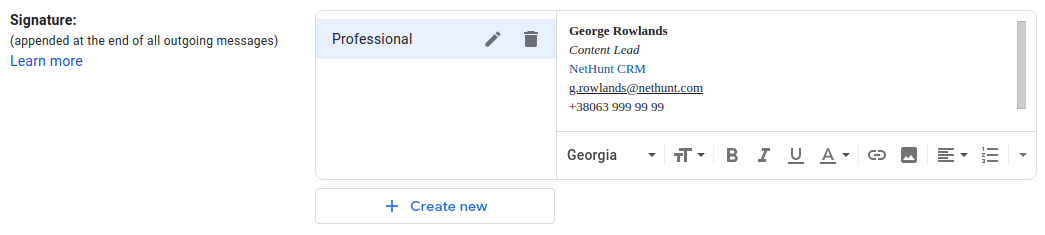
Kliknij „ Zapisz zmiany ” na samym dole okna ustawień.
Oto jak zautomatyzować swój podpis w Gmailu.

W Gmailu możesz utworzyć wiele podpisów, a każdy z nich może mieć inny cel. Możesz mieć profesjonalny podpis, podpis przeznaczony specjalnie do wysłania do swojego zespołu oraz osobisty podpis dla przyjaciół i rodziny. W przypadku służbowych wiadomości e-mail najlepiej ustawić „Profesjonalny podpis” jako domyślne „ DLA NOWEGO E-MAILA ” i „W PRZYPADKU ODPOWIEDZI/DALSZEGO UŻYCIA ”.
Łatwe .
Wszystko gotowe i gotowe do rozpoczęcia masowych kampanii e-mailowych poza Gmailem.
Wysyłanie zbiorczych kampanii e-mailowych w Gmailu.
- Wybierz odbiorców.
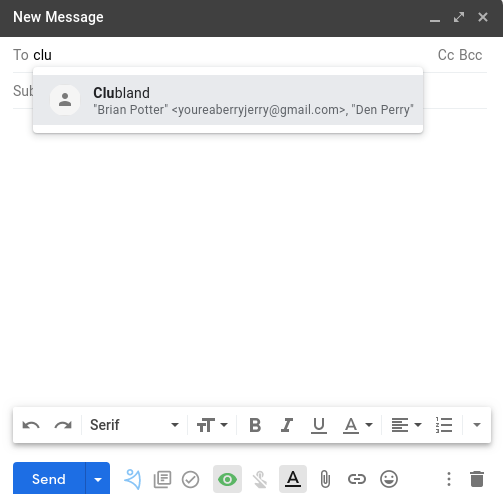
- Zacznij wpisywać nazwę etykiety , którą chcesz wysłać e-mailem.
- Kliknij opcję autouzupełniania.
- Pole „ Do ” powinno być wypełnione każdym kontaktem w tej etykiecie.
- Wybierz swój szablon.
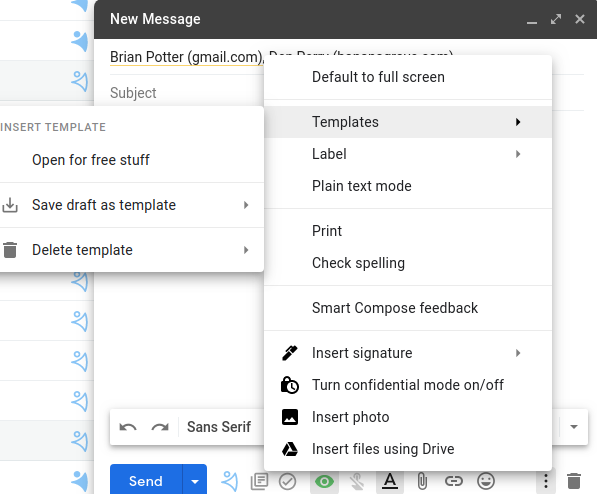
- Uderz w trzy kropki.
- Kliknij „ Szablony ”
- Wybierz odpowiedni, gotowy szablon.
- Wstaw swój podpis.
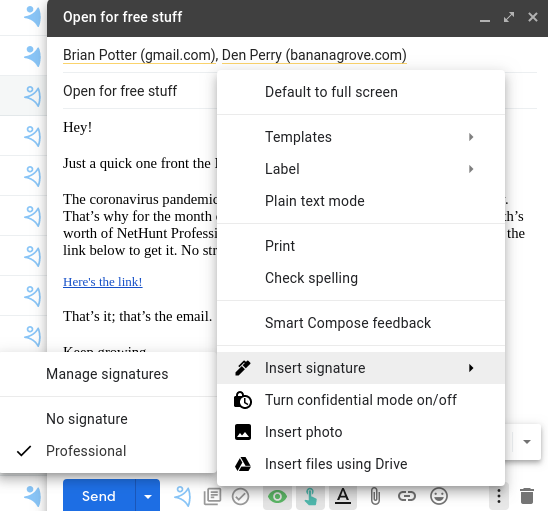
- Jeśli twój widok jest zminimalizowany, naciśnij trzy kropki na dolnym pasku.
- Znajdź ikonę pióra „ Wstaw podpis ” na dole menu.
- Wybierz podpis, który chcesz wstawić.
- Hit Wyślij!
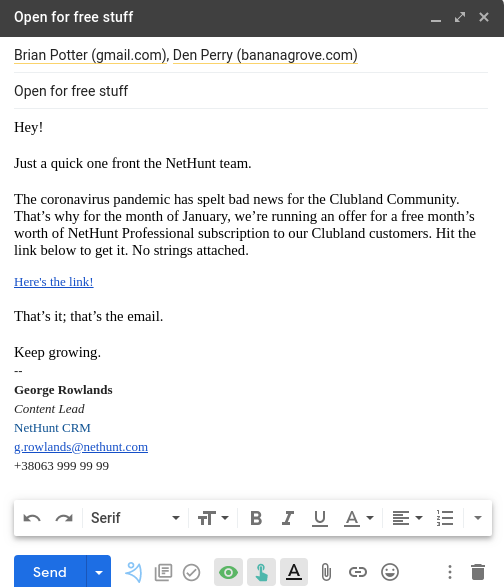
Zaczekaj. Gmail ogranicza swoich użytkowników do 500 wysłanych e-maili dziennie na użytkownika.
Z NetHunt CRM możesz wysyłać nieograniczoną liczbę e-maili za pomocą naszego serwera pocztowego!
 Autor gościnny
Jak śledzić swoje e-maile w Gmailu.
Ale poczekaj! Jeśli chcesz wyrównać swoją kampanię e-mailową, śledząc wyniki, Gmail oferuje bardzo ograniczoną funkcję, która Ci w tym pomoże. Niektóre konta mogą prosić odbiorcę o przesłanie „ potwierdzenia przeczytania ”, które powiadamia o otwarciu wiadomości e-mail przez poszczególnych odbiorców. Niektóre konta, nie wszystkie konta.
Zastrzeżenie: to śmieciowy sposób śledzenia e-maili
Konta osobiste kończące się na gmail.com nie mogą żądać potwierdzeń odczytu. Podobnie konta bez uprawnień administratora również nie mogą żądać potwierdzeń odczytu. Nawet jeśli masz te dostępy, jest to zły sposób śledzenia wiadomości e-mail. Nie ma gwarancji, że odbiorca zaakceptuje Twoją prośbę o potwierdzenie przeczytania, więc są całkowicie niewiarygodne.
Jest lepszy sposób. Śledzenie poczty e-mail NetHunt.
Funkcja śledzenia poczty e-mail NetHunt powiadamia Cię, gdy odbiorca otworzył swoją wiadomość e-mail, o której godzinie, a nawet na jakim urządzeniu został otwarty jego e-mail. Po drugie, informuje użytkowników, czy linki i załączniki w ich wiadomościach e-mail zostaną kliknięte. Jest sprytny, wstawia maleńki piksel śledzący do wiadomości e-mail lub linku. Po pobraniu tego malutkiego piksela śledzącego jest on rejestrowany w systemie NetHunt jako widok .
Dowiedz się więcej o tym, jak śledzić wiadomości e-mail w Gmailu za pomocą NetHunt CRM.
W dzisiejszych czasach wszyscy automatyzują swoje kampanie e-mailowe. Jeśli chcesz to zrobić na własnej skórze, zrób to przez Google. Jeśli jesteś osobą, która lubi prostsze rzeczy w życiu, rozszerzoną funkcjonalność i wysoki zwrot z inwestycji… wypróbuj NetHunt. Nasi użytkownicy nas kochają.
Zarejestruj się na 14-dniowy bezpłatny okres próbny już dziś!