
Cum să trimiteți e-mailuri în masă în Gmail [Un ghid pas cu pas]
Publicat: 2020-11-02Ca răspuns la tendința recentă de lucru de acasă, Google și-a reunit toate aplicațiile de productivitate sub o singură umbrelă. Google Workspace promite să ofere utilizatorilor „ tot ce au nevoie pentru a realiza orice, într-un singur loc ”. Acesta este Gmail, Calendar, Drive, Documente, Foi de calcul, Prezentări, Meet și orice altceva unde aveți nevoie de ele. Fiind pasionați de productivitate, acest lucru ne-a stârnit interesul. Ne-am uitat la exact ce înseamnă acest lucru pentru procesele de care avem nevoie.
Iată cum puteți trimite e-mailuri în masă în Gmail, folosind Google Workspace.
Nu puteți trimite o campanie de e-mail în masă dacă nu aveți cui să o trimiteți. Prima oprire în căutarea noastră de e-mail în masă pe Gmail este crearea unei liste de corespondență. Agenda de adrese Google este Google Contacts și este o agendă de adrese online în care puteți adăuga contacte noi, le puteți importa , exporta , edita , trimite e-mailuri către ei, căuta prin ele, îmbina , restabilește cele șterse și partaja accesul pentru.
Adăugarea și gestionarea contactelor în Contacte este ușor.
Adăugarea manuală a persoanelor de contact în Contacte.
- Accesați contacts.google.com .
- Apăsați butonul „ Adăugați contact nou ” + din colțul din dreapta jos.
- Alegeți dacă doriți să adăugați un singur contact sau să adăugați mai multe persoane de contact.
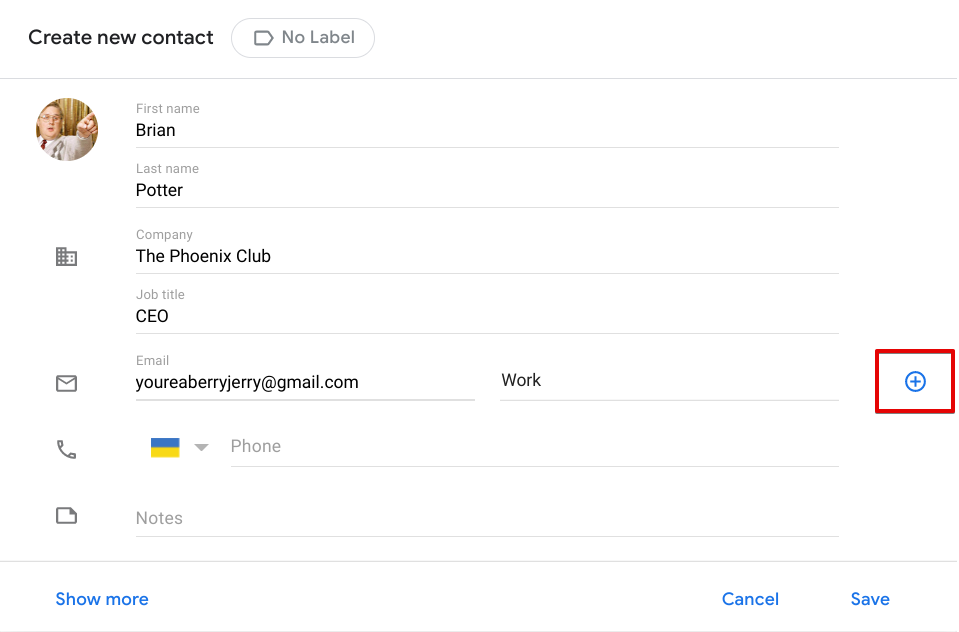
- Completați datele de care aveți nevoie.
- Atingând butonul „Afișați mai multe” atunci când creați sau editați un contact, veți putea completa până la 54 de câmpuri diferite de informații, inclusiv un câmp personalizat.
- Atingând butonul ⊕ din partea dreaptă a unui câmp, puteți înmulți câmpurile.
Apăsați „ Salvați ”.
Sfat: De asemenea, puteți adăuga automat contacte. Adăugând persoane pe măsură ce trimiteți e-mailuri.

- Mergeți la Gmail și deschideți „ Setări de e-mail” în colțul din dreapta sus făcând clic pe pictograma ️.
- Apăsați butonul „ Vedeți toate setările ”.
- Deschideți fila General și derulați în jos pentru a găsi „ Creați contacte pentru completare automată ”. Opțiunea de sus adaugă automat destinatari la Agenda Google.
- Derulați în jos în jos și apăsați „ Salvați modificările ”.
Etichetarea persoanelor de contact în Contacte.
Indiferent dacă ați importat o bază de date existentă de contacte folosind un fișier .csv, fie că ați profitat de funcția „ Adăugați mai multe persoane de contact ” sau dacă ați renunțat la adăugarea persoanelor de contact una câte una, este important să adăugați etichete acestora. Etichetele funcționează în Gmail și Google Contacts, iar segmentarea permite utilizatorilor să dezvolte campanii de contact extrem de personalizate și centrate pe client.
- Adăugați/Editați contactul .
- Găsiți secțiunea de etichetă de lângă „ Adăugați contact ” / „ Editați contact ”.
- Alegeți o etichetă prestabilită sau creați-vă propria.
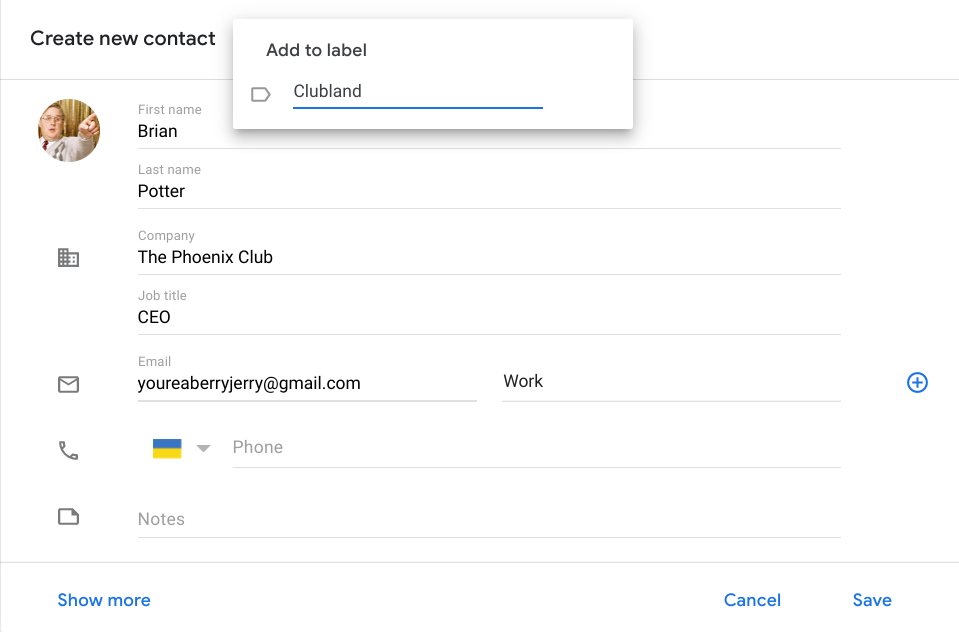
Pentru a găsi grupurile segmentate, faceți clic pe sau căutați eticheta pe care doriți să o vedeți.
Cu contactele grupate în funcție de variabile cum ar fi locația, disponibilitatea pentru achiziție sau pur și simplu cât de grozave sunt, utilizatorii pot economisi mult timp și energie din a verifica listele de contacte sau e-mailurile debordante pentru a găsi personalul de care au nevoie. Ca rezultat, devine mult mai ușor să contactați, să vă implicați și să încheiați o afacere.
 Puteți afla mai multe despre segmentare citind acest articol.
Crearea de șabloane în Gmail.
Google Labs era un loc în care Gfans puteau testa noi funcții și trimite feedback direct către Google. Mulți oameni s-au întrebat „unde s-a dus Google Labs?”, Nu a dispărut. Google tocmai l-a încorporat în secțiunea Setări avansate din G Suite. Aici veți găsi opțiunea de a activa șabloanele de mesaje frecvente și alte caracteristici mici despre care este posibil să nu știți.
- Mergeți la Gmail și deschideți „ Setări de e-mail” în colțul din dreapta sus făcând clic pe pictograma ️.
- Apăsați „ Vedeți toate setările ”.
- Găsiți fila „ Avansat ”.
- Activați opțiunea șabloane.
- Nu uitați să apăsați „ Salvați modificările ”
O campanie de e-mail în masă poate avea orice număr de scopuri. Dacă nu ați citit articolul nostru cu Absolut tot ce trebuie să știți despre marketing prin e-mail, faceți-o. Dacă nu poți fi supărat, în adevărata modă NetHunt, o vom descompune pentru tine.
Iată o mică inspirație pentru campaniile tale de marketing prin e-mail în masă.
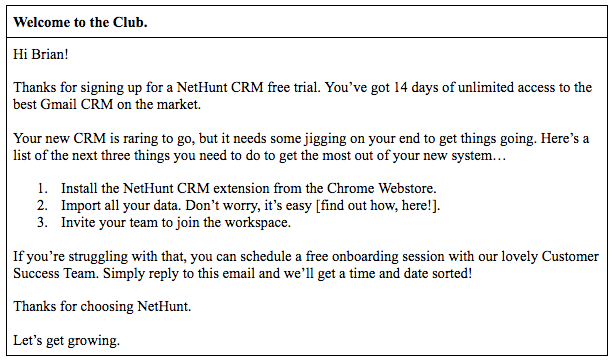
Bun venit în club.
E-mailurile de bun venit au cu 86% mai multe șanse de a fi deschise decât un buletin informativ standard. Sunt un succes gratuit când vine vorba de marketing prin e-mail și este prima șansă ca afacerea ta să facă impresie. Dacă e-mailul tău de bun venit explodează, este și ultima șansă a afacerii tale de a face impresie.
Singurul scop al e-mailului de bun venit este de a încuraja un utilizator să facă următorul pas. Ceva de genul acesta ar trebui să o facă.
Am trimite acest e-mail tuturor etichetei noastre de Utilizatori noi .
Promoții.
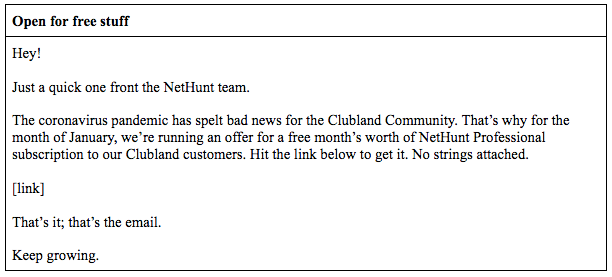
Mâinile sus dacă îți plac lucrurile gratuite... *toată lumea pune două mâini în aer* . O ofertă sau o reducere bună este o reamintire în timp util a cât de grozavă este afacerea dvs.
Am trimite acest e-mail în masă acelor clienți din industriile despre care știm că suferă.
Conţinut.
Ce rost are să scrii conținut încântat, dacă nu îi dai atenția pe care o merită? Buletinele informative vă mențin baza de clienți informată și la zi cu privire la ceea ce se întâmplă în afacerea dvs.
Am trimite asta etichetei noastre de abonat .
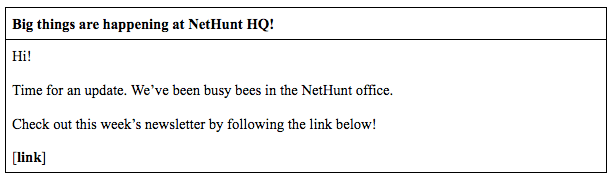
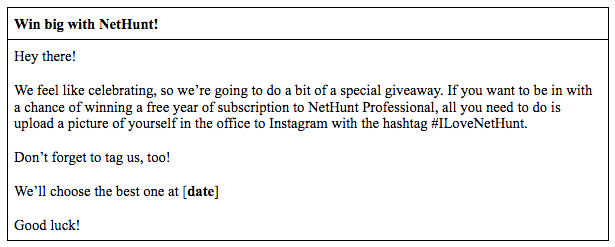
Competiție.
Competițiile sunt modalități de a crește implicarea și cunoașterea mărcii.
Am trimite acest e-mail către lista noastră de neangajați .
În cele din urmă, depinde de dvs. să creați șabloanele de care aveți nevoie și afacerea dvs., în funcție de obiectivele diferitelor dvs. campanii de e-mail. Odată ce te-ai hotărât, crearea șabloanelor individuale este la fel de simplă ca și a scrie un e-mail.

- Deschideți caseta „ Compune ”.
- Introduceți e-mailul pe care doriți să îl modelați.
- Atinge cele trei puncte din partea de jos.
- Apăsați „ Șabloane ”.
- Apăsați pe „ Salvați schița ca șablon ” din meniul care apare.
- În cele din urmă apăsați „ Salvare ca șablon nou ”.
Dar există o singură problemă. Îmbinarea corespondenței native în Gmail este o muncă grea și implică formule Sheets de ultimă generație.
Cu NetHunt CRM, puteți insera funcții de îmbinare a corespondenței în șabloanele dvs. pentru a vă personaliza corect mesajele... cu ușurință. Combinarea corespondenței vă permite să inserați date personalizate în fiecare e-mail pe care îl trimiteți într-o campanie de e-mail. Aceasta poate include lucruri precum numele personal și numele companiei și, în general, aceasta este o caracteristică care îi implică pe destinatarii și vă umanizează sensibilizarea.
Automatizați-vă semnătura de e-mail.
Ultimul lucru de care e-mailul tău în masă are cu siguranță o semnătură de e-mail. O semnătură de e-mail clară și consecventă este importantă pentru afacerea dvs., deoarece îi oferă unui destinatar unde să meargă, fie că este vorba de detalii de contact pentru a lua legătura sau de un link către lecturi suplimentare. Am predicat deja toate acestea și v-am spus cum să-l proiectați pe cel perfect, într-un articol anterior.
Iată cum să creați o semnătură în Gmail.
- Mergeți la Gmail și deschideți „ Setări de e-mail” în colțul din dreapta sus făcând clic pe pictograma ️.
- Apăsați „ Vedeți toate setările ”.
- Sub „ General ”, derulați la „ Semnătură ”, a treia din partea de jos.
- Apăsați „ + Creați un nou ”
- Denumiți-vă semnătura.
- Creează-ți semnătura. Fiecare semnătură are o limită de 10.000 de caractere.
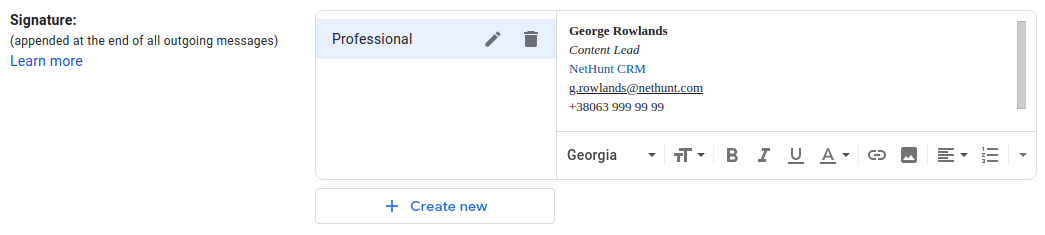
Apăsați „ Salvați modificările ” în partea de jos a ferestrei de setări.
Iată cum să vă automatizați semnătura în Gmail.

Puteți crea mai multe semnături în Gmail și fiecare poate avea un scop diferit. Ai putea avea o semnătură profesională, o semnătură special pe care să o trimiți echipei tale și o semnătură personală pentru prieteni și familie. Pentru un e-mail de serviciu, cel mai bine este să aveți „Semnătura profesională” setată ca implicită „ PENTRU UTILIZARE NOUĂ A E -MAILULUI” și „ LA UTILIZARE LA RĂSPUNS/REMINTARE ”.
Ușor .
Sunteți pregătit și, în sfârșit, gata să începeți să vă automatizați campaniile de e-mail în masă din Gmail.
Trimiterea de campanii de e-mail în bloc în Gmail.
- Alegeți-vă destinatarii.
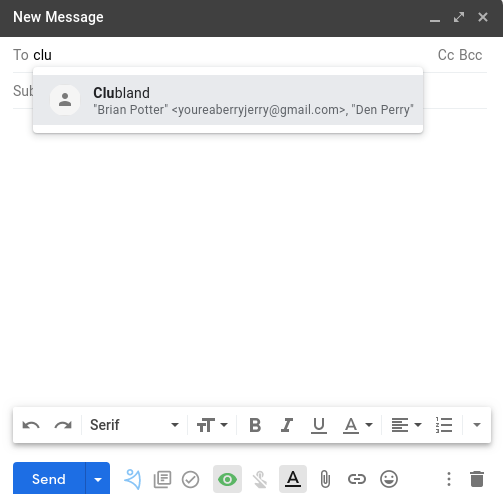
- Începeți să introduceți numele etichetei pe care doriți să o trimiteți prin e-mail.
- Faceți clic pe opțiunea de completare automată.
- Câmpul „ Către ” ar trebui să fie populat cu fiecare contact din acea etichetă.
- Alegeți șablonul dvs.
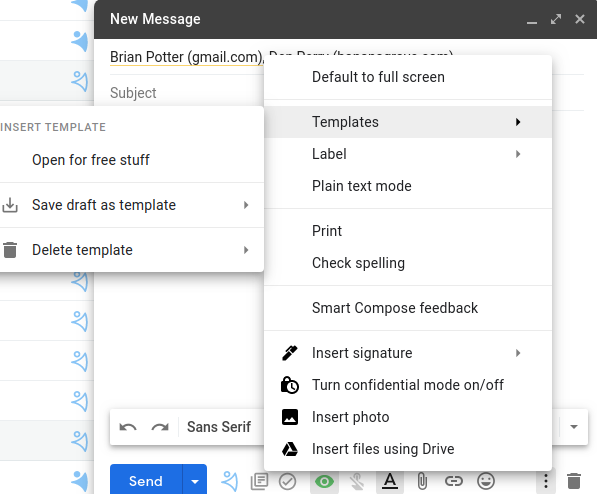
- Atinge cele trei puncte.
- Apăsați „ Șabloane ”
- Alegeți șablonul potrivit, prestabilit.
- Introduceți semnătura dvs.
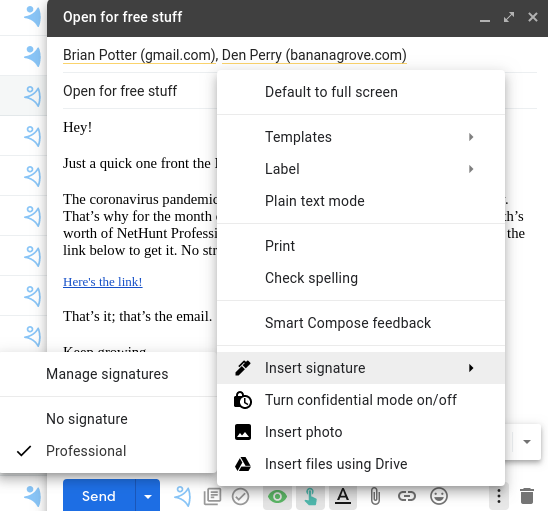
- Dacă vizualizarea este redusă la minimum, apăsați pe cele trei puncte din bara de jos.
- Găsiți pictograma stilou „ Inserați semnătură ” în partea de jos a meu.
- Alegeți semnătura pe care doriți să o introduceți.
- Apăsați Trimite!
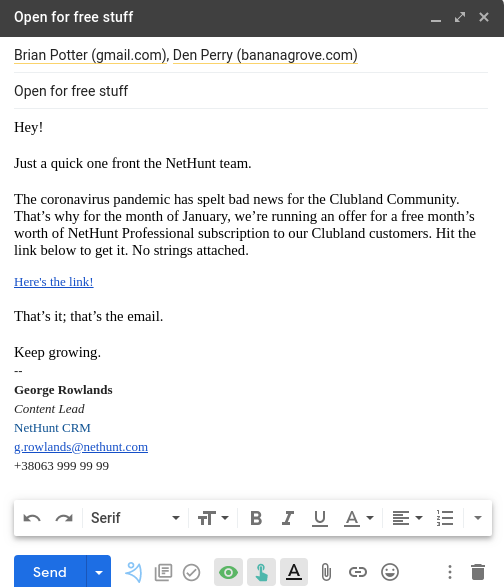
Oh, așteptați. Gmail limitează utilizatorii săi la 500 de e-mailuri trimise per utilizator, pe zi.
Cu NetHunt CRM, puteți trimite o cantitate nelimitată de e-mailuri folosind serverul nostru de e-mail!
 Autor invitat de
Cum să vă urmăriți e-mailurile în Gmail.
Dar asteapta! Dacă doriți să vă îmbunătățiți campania de e-mail urmărind rezultatele, Gmail oferă o funcție foarte limitată pentru a vă ajuta să faceți acest lucru. Unele conturi pot solicita destinatarului să vă trimită o „ chitanță de citire ”, care vă anunță când destinatarii individuali vă deschid e-mailul. Unele conturi, nu toate conturile.
Disclaimer: aceasta este o modalitate nebunească de a urmări e-mailurile
Conturile personale care se termină în gmail.com nu pot solicita confirmări de citire. În mod similar, nici conturile fără privilegii de administrator nu pot solicita chitanțe de citire. Chiar dacă aveți aceste accesuri, aceasta este o modalitate proastă de a urmări e-mailurile. Nu există nicio garanție că destinatarul vă va accepta cererea de confirmare de citire și, prin urmare, sunt complet nesiguri.
Există o cale mai bună. Urmărire e-mail NetHunt.
Funcția de urmărire a e-mailului NetHunt vă anunță când un destinatar și-a deschis e-mailul, la ce oră și chiar pe ce dispozitiv a fost deschis e-mailul. În al doilea rând, informează utilizatorii dacă se face clic pe linkurile și atașamentele din e-mailul lor. Este inteligent, inserează un pixel de urmărire minuscul în e-mailul sau linkul tău. Când acel mic pixel de urmărire este descărcat, este conectat în sistemul NetHunt ca vizualizare .
Aflați mai multe despre cum să vă urmăriți e-mailurile în Gmail folosind NetHunt CRM.
Toată lumea își automatizează campaniile de e-mail în zilele noastre. Dacă vrei să o faci pe calea grea, fă-o prin Google. Dacă sunteți genul de persoană căreia îi plac lucrurile mai ușoare din viață, funcționalitatea extinsă și rentabilitatea investiției vertiginoasă... încercați NetHunt. Utilizatorii noștri ne iubesc.
Înscrieți-vă pentru perioada de încercare gratuită de 14 zile, astăzi!