
Как отправлять массовые электронные письма в Gmail [Пошаговое руководство]
Опубликовано: 2020-11-02В ответ на недавнюю тенденцию работы на дому Google объединила все свои приложения для повышения производительности под одним зонтиком. Google Workspace обещает предоставить пользователям « все необходимое для работы в одном месте ». Это Gmail, Календарь, Диск, Документы, Таблицы, Презентации, Meet и все остальное, где они вам нужны. Поскольку мы являемся любителями производительности, это вызвало у нас интерес. Мы рассмотрели, что именно это означает для процессов, которые нам нужны.
Вот как можно отправлять массовые электронные письма в Gmail с помощью Google Workspace.
Вы не можете отправить массовую рассылку по электронной почте, если вам некому ее отправить. Первой остановкой в нашем квесте по массовой рассылке Gmail является создание списка рассылки. Адресная книга Google — это Контакты Google, и это онлайн-адресная книга, в которую вы можете добавлять новые контакты, импортировать их, экспортировать , редактировать , отправлять им электронные письма , выполнять поиск по ним, объединять их, восстанавливать удаленные и делиться доступом .
Добавлять и управлять контактами в Контактах очень просто.
Ручное добавление контактов в Контакты.
- Перейдите на страницу contact.google.com .
- Нажмите кнопку « Добавить новый контакт » + в правом нижнем углу.
- Выберите, хотите ли вы добавить один контакт или несколько контактов.
- Заполните необходимые данные.
- Нажав кнопку «Показать больше» при создании или редактировании контакта, вы сможете заполнить до 54 различных полей информации, включая настраиваемое поле.
- Нажав кнопку ⊕ справа от поля, вы можете умножить поля.
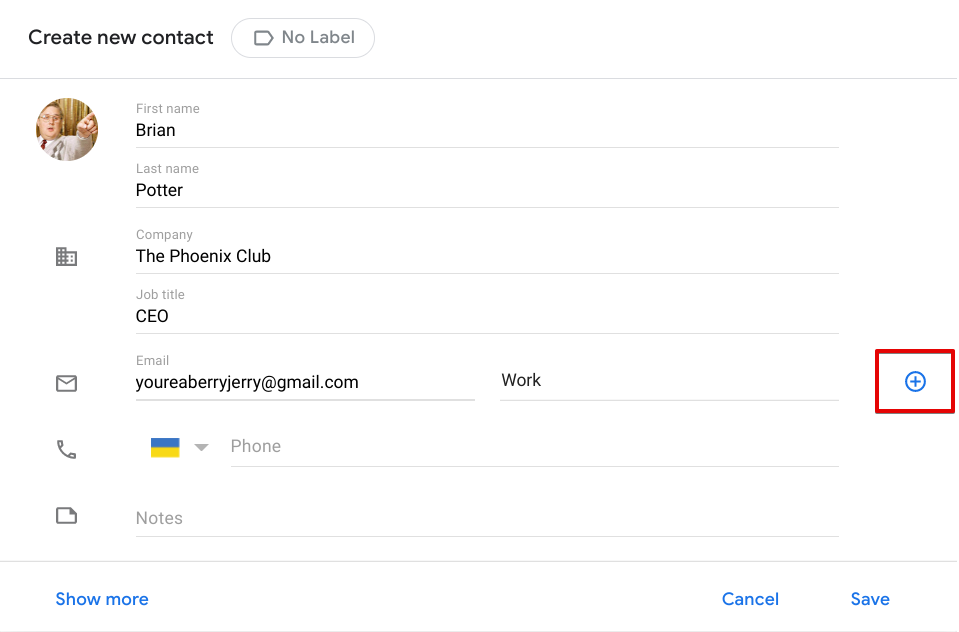
Нажмите « Сохранить ».
Совет: Вы также можете добавлять контакты автоматически. Добавляя людей по электронной почте.

- Перейдите в Gmail и откройте « Настройки почты » в правом верхнем углу, щелкнув значок ️.
- Нажмите кнопку « Просмотреть все настройки ».
- Откройте вкладку «Общие» и прокрутите вниз, чтобы найти « Создать контакты для автозаполнения ». Верхний вариант автоматически добавляет получателей в Google Контакты.
- Прокрутите вниз и нажмите « Сохранить изменения ».
Пометка контактов в Контактах.
Независимо от того, импортировали ли вы существующую базу данных контактов с помощью файла .csv, воспользовались ли вы преимуществами функции « Добавить несколько контактов » или усердно добавляли свои контакты один за другим, важно добавьте к ним ярлыки. Ярлыки работают в Gmail и Google Contacts, а сегментация позволяет пользователям разрабатывать персонализированные и ориентированные на клиента кампании по охвату.
- Добавить/Редактировать контакт .
- Найдите раздел ярлыка рядом с « Добавить контакт »/« Редактировать контакт ».
- Выберите готовый ярлык или создайте свой собственный.
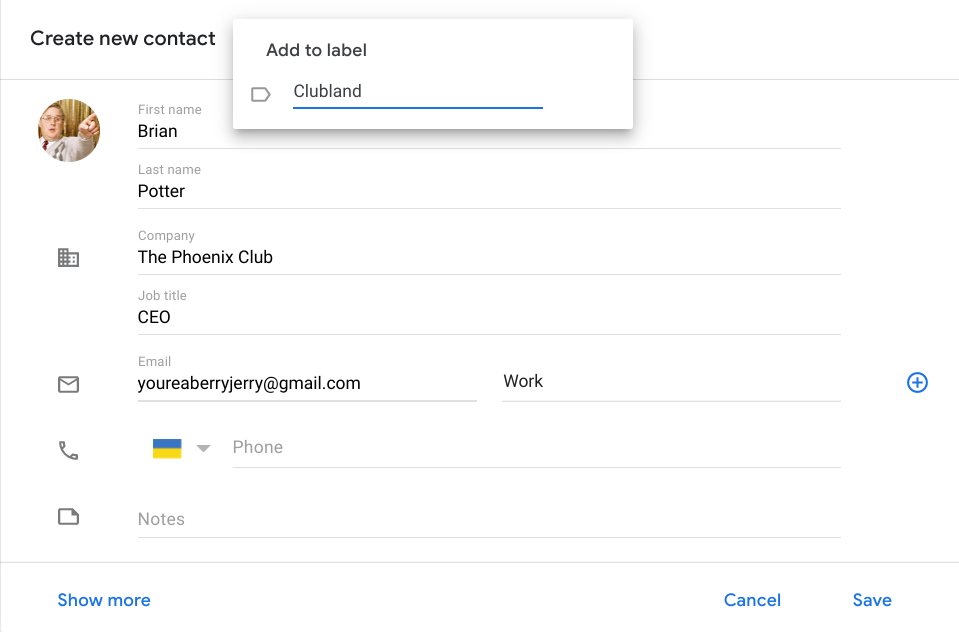
Чтобы найти сегментированные группы, просто нажмите или найдите ярлык, который вы хотите увидеть.
Благодаря тому, что контакты сгруппированы вместе в зависимости от таких переменных, как местоположение, готовность к покупке или просто насколько они хороши, пользователи могут сэкономить много времени и энергии, просматривая переполненные списки контактов или электронные письма, чтобы найти нужных им сотрудников. В результате становится намного проще связаться, заключить сделку и заключить сделку.
 Вы можете узнать больше о сегментации, прочитав эту статью.
Создание шаблонов в Gmail.
Лаборатории Google раньше были местом, где поклонники Gf могли тестировать новые функции и отправлять свои отзывы непосредственно в Google. Многие люди спрашивали: «Куда исчезла Лаборатория Google?». Она не исчезла. Google только что включил его в раздел «Дополнительные настройки» вашего G Suite. Здесь вы найдете возможность включить шаблоны частых сообщений и другие небольшие функции, о которых вы, возможно, не знали.
- Перейдите в Gmail и откройте « Настройки почты » в правом верхнем углу, щелкнув значок ️.
- Нажмите « Просмотреть все настройки ».
- Найдите вкладку « Дополнительно ».
- Включите опцию шаблонов.
- Не забудьте нажать « Сохранить изменения ».
Массовая кампания по электронной почте может иметь любое количество целей. Если вы еще не читали нашу статью «Абсолютно все, что вам нужно знать об электронном маркетинге», сделайте это. Если вы не можете разозлиться, в истинном стиле NetHunt мы сломаем это для вас.
Вот небольшое вдохновение для ваших массовых маркетинговых кампаний по электронной почте.
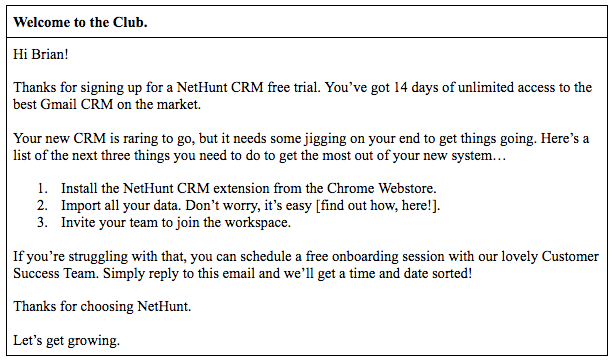
Добро пожаловать в клуб.
Приветственные письма открываются на 86% чаще, чем стандартные информационные бюллетени. Они являются бесплатным хитом, когда дело доходит до маркетинга по электронной почте, и первым шансом, который ваш бизнес должен произвести впечатление. Если ваше приветственное письмо провалилось, это также последний шанс вашего бизнеса произвести впечатление.
Единственная цель вашего приветственного письма — побудить пользователя сделать следующий шаг. Что-то вроде этого должно сделать это.
Мы бы разослали это электронное письмо всем нашим ярлыкам новых пользователей .
Акции.
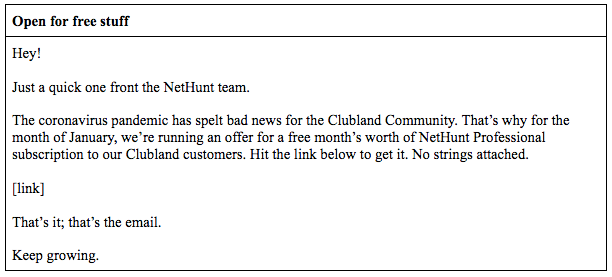
Поднимите руки, если вы любите бесплатные вещи… *все поднимают руки вверх* . Хорошее предложение или скидка — своевременное напоминание о том, насколько хорош ваш бизнес.
Мы бы разослали это массовое электронное письмо тем клиентам в отраслях, которые, как мы знаем, страдают.
Содержание.
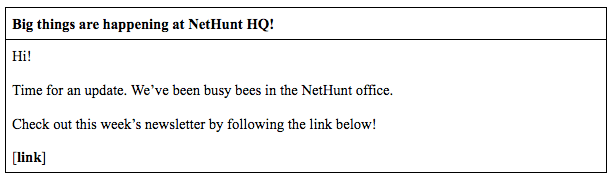
Какой смысл писать горячий контент, если вы не уделяете ему должного внимания? Информационные бюллетени информируют вашу клиентскую базу о том, что происходит в вашем бизнесе.
Мы отправим это на наш ярлык подписчика .
Конкуренция.
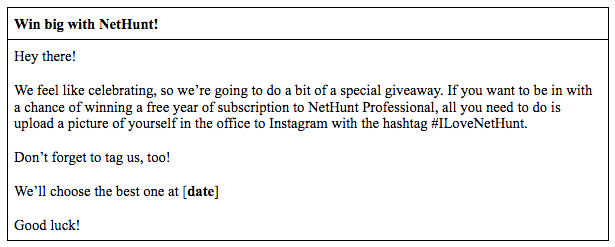
Конкурсы — это способ повысить вовлеченность и узнаваемость бренда.
Мы отправим это электронное письмо в наш список незадействованных .
В конечном счете, вам решать создавать шаблоны, которые нужны вам и вашему бизнесу, в зависимости от целей ваших различных кампаний по электронной почте. После того, как вы решили, создавать отдельные шаблоны так же просто, как написать электронное письмо.

- Откройте поле « Создать ».
- Введите электронное письмо, которое вы хотите создать в качестве шаблона.
- Нажмите на три точки внизу.
- Нажмите « Шаблоны ».
- Нажмите « Сохранить черновик как шаблон » в появившемся меню.
- В конце нажмите « Сохранить как новый шаблон ».
Но есть только одна проблема. Встроенное слияние почты в Gmail — это тяжелая работа, которая включает в себя высококлассные формулы Таблиц.
С помощью NetHunt CRM вы можете вставлять функции слияния в свои шаблоны, чтобы должным образом персонализировать свои сообщения… легко. Слияние почты позволяет вставлять персонализированные данные в каждое отдельное электронное письмо, которое вы отправляете в кампании по электронной почте. Это может включать в себя такие вещи, как личное имя и название компании, и в целом это функция, которая привлекает ваших получателей и гуманизирует ваш охват.
Автоматизируйте свою электронную подпись.
Последнее, что определенно нужно вашей массовой электронной почте, — это электронная подпись. Четкая, последовательная подпись электронной почты важна для вашего бизнеса, потому что она дает получателю куда-то пойти, будь то контактные данные для связи или ссылка для дальнейшего чтения. Мы уже проповедовали все это и рассказали вам, как создать идеальный дизайн в предыдущей статье.
Вот как создать подпись в Gmail.
- Перейдите в Gmail и откройте « Настройки почты » в правом верхнем углу, щелкнув значок ️.
- Нажмите « Просмотреть все настройки ».
- В разделе « Общие » прокрутите до « Подпись », третьего снизу.
- Нажмите « + Создать новый »
- Назовите свою подпись.
- Создайте свою подпись. Каждая подпись имеет ограничение в 10 000 символов.
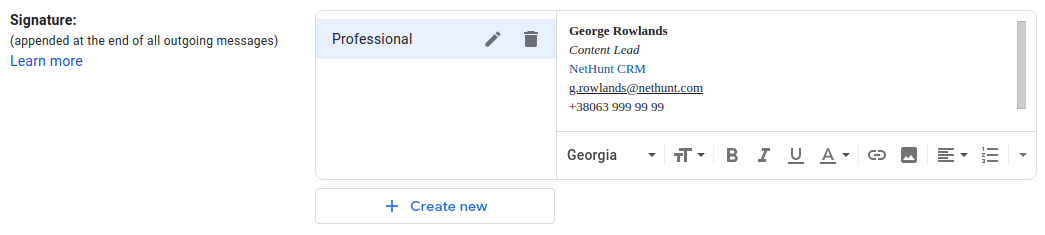
Нажмите « Сохранить изменения » в самом низу окна настроек.
Вот как можно автоматизировать вашу подпись в Gmail.

Вы можете создать несколько подписей в Gmail, и у каждой может быть свое предназначение. У вас может быть профессиональная подпись, подпись специально для отправки вашей команде и личная подпись для друзей и семьи. Для рабочей электронной почты лучше всего установить «Профессиональную подпись» по умолчанию « ДЛЯ ИСПОЛЬЗОВАНИЯ НОВОЙ ЭЛЕКТРОННОЙ ПОЧТЫ » и «ПРИ ОТВЕТЕ/ПЕРЕПРОДАЖЕ ИСПОЛЬЗОВАНИЯ ».
Легко .
Вы все настроили и, наконец, готовы начать автоматизировать свои массовые рассылки по электронной почте из Gmail.
Отправка массовых рассылок по электронной почте в Gmail.
- Выберите получателей.
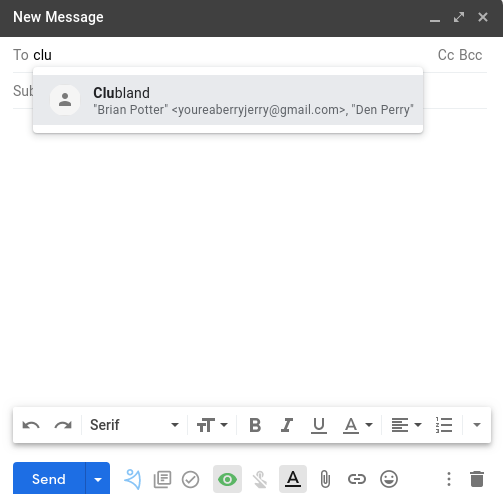
- Начните вводить название ярлыка , который вы хотите отправить по электронной почте.
- Нажмите на опцию автозаполнения.
- Поле « Кому » должно быть заполнено каждым контактом в этой метке.
- Выберите свой шаблон.
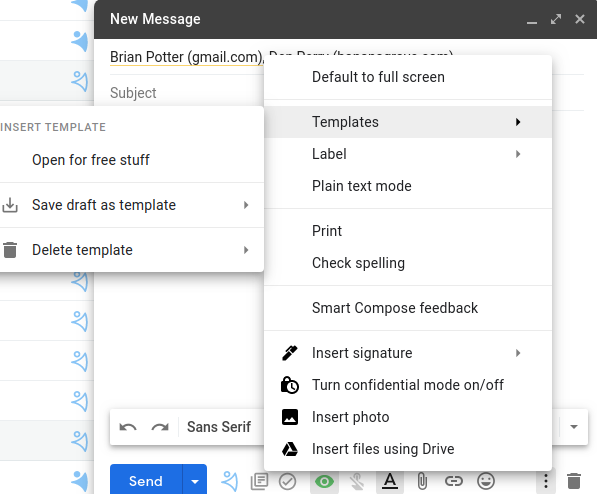
- Нажмите три точки.
- Нажмите « Шаблоны »
- Выберите подходящий готовый шаблон.
- Вставьте свою подпись.
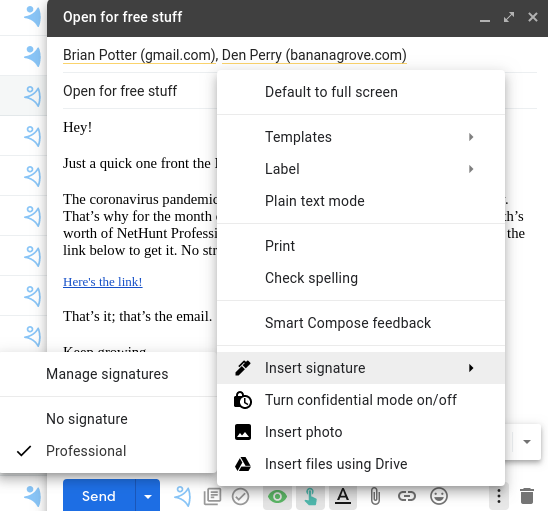
- Если ваш вид свернут, нажмите три точки на нижней панели.
- Найдите значок ручки « Вставить подпись » в нижней части меню.
- Выберите подпись, которую хотите вставить.
- Нажмите Отправить!
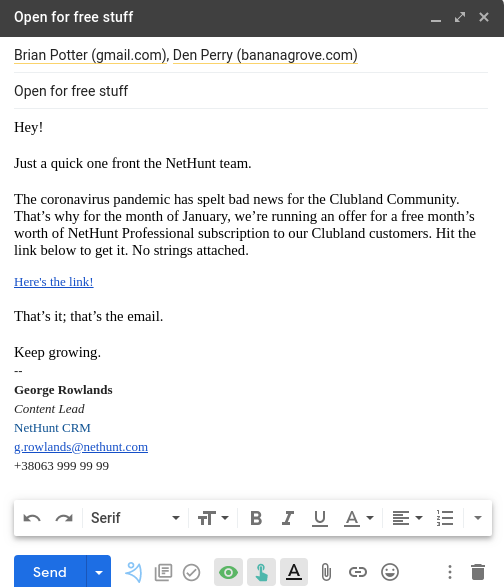
О, подожди. Gmail ограничивает своих пользователей до 500 отправленных писем на пользователя в день.
С NetHunt CRM вы можете отправлять неограниченное количество писем, используя наш почтовый сервер!
 Приглашенный автор
Как отслеживать почту в Gmail.
Но ждать! Если вы хотите повысить уровень своей кампании по электронной почте, отслеживая результаты, Gmail предлагает очень ограниченную функцию, которая поможет вам в этом. Некоторые учетные записи могут запрашивать у получателя « уведомление о прочтении », которое уведомляет вас, когда отдельные получатели открывают вашу электронную почту. Некоторые аккаунты, не все аккаунты.
Отказ от ответственности: это мусорный способ отслеживания электронной почты
Личные учетные записи, которые заканчиваются на gmail.com, не могут запрашивать уведомления о прочтении. Точно так же учетные записи без прав администратора также не могут запрашивать уведомления о прочтении. Даже если у вас есть эти доступы, это плохой способ отслеживать электронные письма. Нет никакой гарантии, что получатель примет ваш запрос на уведомление о прочтении, поэтому они совершенно ненадежны.
Есть лучший способ. Отслеживание электронной почты NetHunt.
Функция отслеживания электронной почты NetHunt уведомляет вас, когда получатель открыл свою электронную почту, в какое время и даже на каком устройстве была открыта их электронная почта. Во-вторых, он информирует пользователей о том, нажимаются ли ссылки и вложения в их электронной почте. Это умно, оно вставляет крошечный пиксель отслеживания в ваше электронное письмо или ссылку. Когда этот крошечный пиксель отслеживания загружается, он регистрируется в системе NetHunt как представление .
Узнайте больше о том, как отслеживать вашу электронную почту в Gmail с помощью NetHunt CRM.
В наши дни все автоматизируют свои кампании по электронной почте. Если вы хотите сделать это сложным путем, сделайте это через Google. Если вы относитесь к тому типу людей, которым нравятся более простые вещи в жизни, расширенная функциональность и заоблачная рентабельность инвестиций… попробуйте NetHunt. Наши пользователи любят нас.
Подпишитесь на 14-дневную бесплатную пробную версию уже сегодня!