
Cara mengirim email massal di Gmail [Panduan langkah demi langkah]
Diterbitkan: 2020-11-02Menanggapi tren kerja dari rumah baru-baru ini, Google telah menyatukan semua aplikasi produktivitas mereka di bawah satu payung. Google Workspace berjanji untuk memberi pengguna " semua yang mereka butuhkan untuk menyelesaikan apa pun, di satu tempat ." Itu adalah Gmail, Kalender, Drive, Dokumen, Spreadsheet, Slide, Meet, dan semua hal lain yang Anda perlukan. Menjadi penggemar produktivitas, ini menggelitik minat kami. Kami melihat apa artinya ini untuk proses yang kami butuhkan.
Ini adalah cara mengirim email massal di Gmail, menggunakan Google Workspace.
Anda tidak dapat mengirim kampanye email massal jika Anda tidak memiliki siapa pun untuk mengirimnya. Perhentian pertama dalam pencarian email massal Gmail kami adalah menyiapkan milis. Buku alamat Google adalah Google Kontak, dan ini adalah buku alamat online tempat Anda dapat menambahkan kontak baru, mengimpornya , mengekspornya , mengeditnya , mengirim email kepada mereka, menelusurinya , menggabungkannya , memulihkan yang terhapus, dan berbagi akses .
Menambahkan dan mengelola kontak di Kontak itu mudah.
Menambahkan kontak secara manual di Kontak.
- Buka kontak.google.com .
- Tekan tombol " Tambahkan kontak baru " + di sudut kanan bawah.
- Pilih apakah Anda ingin menambahkan satu kontak, atau menambahkan beberapa kontak.
- Isi data yang Anda butuhkan.
- Dengan menekan tombol "Tampilkan lebih banyak" saat membuat atau mengedit kontak, Anda akan dapat mengisi hingga 54 bidang informasi yang berbeda, termasuk bidang khusus.
- Dengan menekan tombol di sisi kanan bidang, Anda dapat mengalikan bidang.
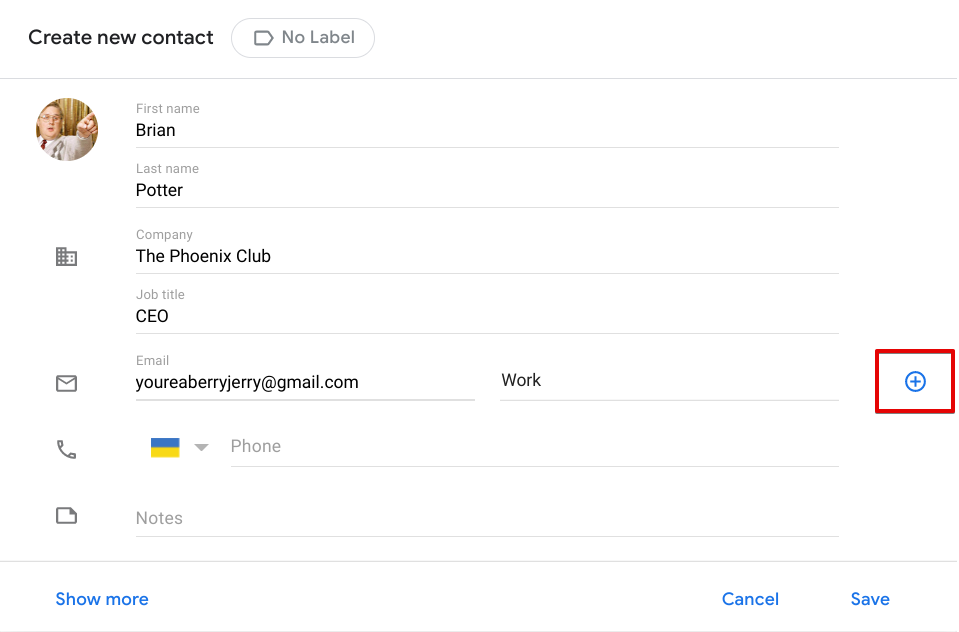
Tekan " Simpan ".
Tip: Anda juga dapat menambahkan kontak secara otomatis. Dengan menambahkan orang sebagai email Anda.

- Buka Gmail dan buka " Pengaturan Email " di sudut kanan atas dengan mengklik ikon ️.
- Tekan tombol " Lihat semua pengaturan ".
- Buka tab Umum, dan gulir ke bawah untuk menemukan " Buat kontak untuk pelengkapan otomatis ". Opsi teratas menambahkan penerima ke Google Kontak secara otomatis.
- Gulir ke bawah ke bawah dan tekan " Simpan Perubahan ".
Memberi label pada kontak di Kontak.
Baik Anda telah mengimpor database kontak yang ada menggunakan file .csv, apakah Anda telah memanfaatkan fitur “ Tambahkan beberapa kontak ”, atau apakah Anda telah bekerja keras untuk menambahkan kontak satu per satu, penting untuk menambahkan label untuk mereka. Label berfungsi di Gmail dan Google Kontak, dan segmentasi memungkinkan pengguna mengembangkan kampanye penjangkauan yang sangat dipersonalisasi dan berpusat pada pelanggan.
- Tambah / Edit Kontak .
- Temukan bagian label di sebelah “ Tambah kontak ” / “ Edit kontak ”.
- Pilih label yang telah ditentukan sebelumnya atau buat label Anda sendiri.
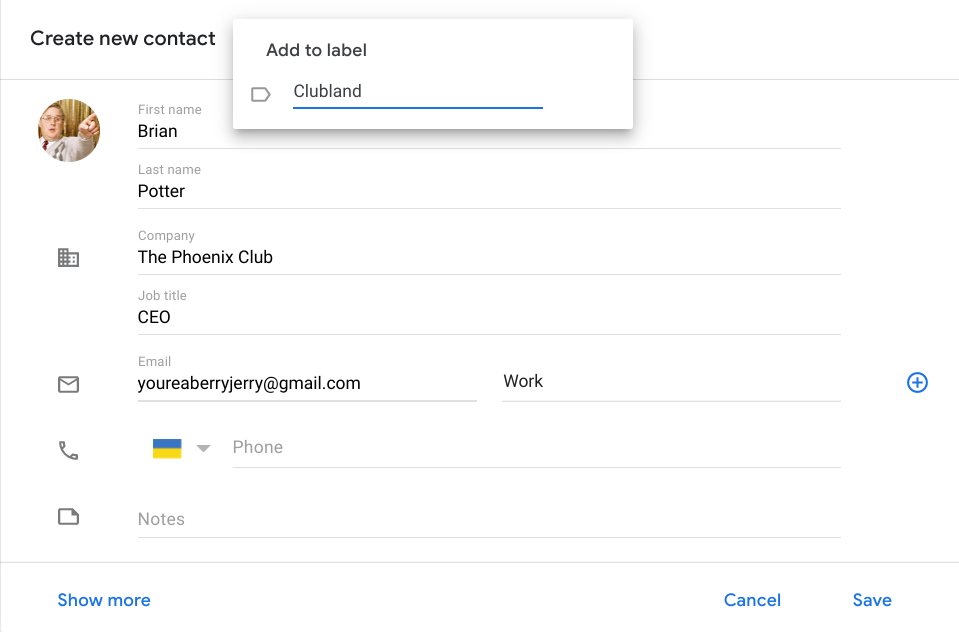
Untuk menemukan grup tersegmentasi cukup klik, atau telusuri, label yang ingin Anda lihat.
Dengan kontak yang dikelompokkan bersama tergantung pada variabel seperti lokasi, kesiapan pembelian, atau betapa hebatnya mereka, pengguna dapat menghemat banyak waktu dan energi dari memilah-milah daftar kontak atau email yang melimpah untuk menemukan personel yang mereka butuhkan. Akibatnya, menjadi lebih mudah untuk menjangkau, terlibat, dan menutup kesepakatan.
 Anda dapat mengetahui lebih lanjut tentang segmentasi dengan membaca artikel ini.
Membuat template di Gmail.
Google Labs dulunya adalah tempat di mana Gfans dapat menguji fitur-fitur baru dan mengirimkan umpan balik mereka langsung ke Google. Banyak orang bertanya 'ke mana perginya Google Labs?', ternyata tidak. Google baru saja memasukkannya ke dalam bagian Setelan Lanjutan di G Suite Anda. Di sini, Anda akan menemukan opsi untuk mengaktifkan templat pesan yang sering dikirim dan fitur kecil lainnya yang mungkin tidak Anda ketahui.
- Buka Gmail dan buka " Pengaturan Email " di sudut kanan atas dengan mengklik ikon ️.
- Tekan " Lihat semua pengaturan ".
- Temukan tab " Lanjutan ".
- Aktifkan opsi template.
- Jangan lupa tekan “ Simpan Perubahan ”
Kampanye email massal dapat memiliki sejumlah tujuan. Jika Anda belum membaca artikel kami dengan Benar-Benar Semua yang Perlu Anda Ketahui Tentang Pemasaran Email, lakukanlah. Jika Anda tidak dapat marah, dengan cara NetHunt yang sebenarnya, kami akan membaginya untuk Anda.
Berikut adalah sedikit inspirasi untuk kampanye pemasaran email massal Anda.
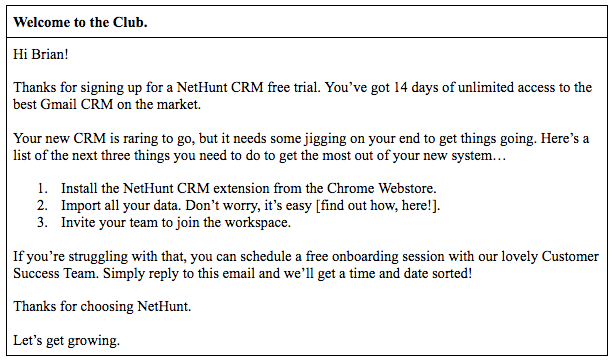
Selamat Datang di klub.
Email selamat datang 86% lebih mungkin dibuka daripada buletin standar. Mereka adalah hit gratis dalam hal pemasaran email, dan kesempatan pertama yang dimiliki bisnis Anda untuk membuat kesan. Jika email sambutan Anda diterima, ini juga merupakan kesempatan terakhir bisnis Anda untuk membuat kesan.
Satu-satunya tujuan email selamat datang Anda adalah untuk mendorong pengguna untuk mengambil langkah berikutnya. Sesuatu seperti ini harus melakukannya.
Kami akan mengirimkan email ini ke semua label Pengguna Baru kami.
Promosi.
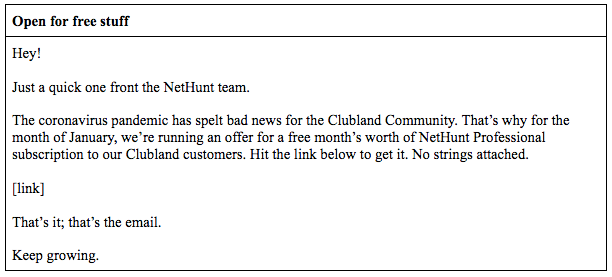
Angkat tangan jika Anda menyukai barang gratis… *semua orang mengacungkan dua tangan* . Penawaran atau diskon yang bagus adalah pengingat yang tepat waktu tentang betapa hebatnya bisnis Anda.
Kami akan mengirimkan email massal ini kepada pelanggan di industri yang kami tahu sedang menderita.
Isi.
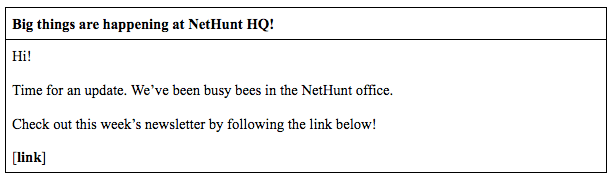
Apa gunanya menulis konten panas, jika Anda tidak memberikan sorotan yang layak? Buletin membuat basis pelanggan Anda terinformasi dan up-to-date tentang apa yang terjadi dalam bisnis Anda.
Kami akan mengirimkan ini ke label Pelanggan kami.
Kompetisi.
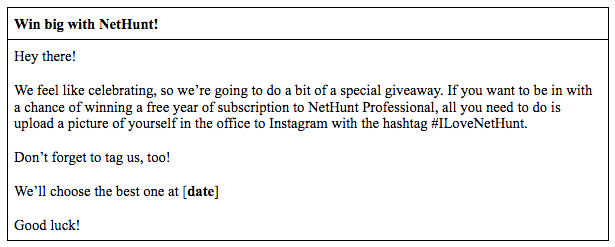
Kompetisi adalah cara untuk meningkatkan keterlibatan dan kesadaran merek.
Kami akan mengirimkan email ini ke daftar Tidak Terlibat kami .
Pada akhirnya, terserah Anda untuk membuat template yang Anda dan bisnis Anda butuhkan, tergantung pada apa tujuannya untuk kampanye email Anda yang berbeda. Setelah Anda memutuskan, membuat template individual semudah menulis email.

- Buka kotak " Tulis ".
- Ketik email yang ingin Anda template.
- Tekan tiga titik di bagian bawah.
- Tekan “ Template ”.
- Tekan " Simpan draft sebagai template " dari menu yang muncul.
- Terakhir tekan “ Simpan sebagai template baru ”.
Tapi hanya ada satu masalah. Gabungan surat asli di Gmail adalah kerja keras dan melibatkan formula Spreadsheet kelas atas.
Dengan NetHunt CRM, Anda dapat menyisipkan fitur gabungan surat ke dalam template Anda untuk mempersonalisasi pesan Anda dengan benar… dengan mudah. Gabungan surat memungkinkan Anda memasukkan data yang dipersonalisasi ke setiap email individual yang Anda kirim dalam kampanye email. Ini dapat mencakup hal-hal seperti nama pribadi dan nama perusahaan, dan secara keseluruhan ini adalah fitur yang melibatkan penerima Anda dan memanusiakan penjangkauan Anda.
Otomatiskan tanda tangan Email Anda.
Hal terakhir yang pasti dibutuhkan email massal Anda adalah tanda tangan email. Tanda tangan email yang jelas dan konsisten penting untuk bisnis Anda karena memberikan tujuan kepada penerima, apakah itu detail kontak untuk dihubungi atau tautan untuk membaca lebih lanjut. Kami telah mengkhotbahkan semua itu, dan memberi tahu Anda cara mendesain yang sempurna, di artikel sebelumnya.
Berikut cara membuat tanda tangan di Gmail.
- Buka Gmail dan buka " Pengaturan Email " di sudut kanan atas dengan mengklik ikon ️.
- Tekan " Lihat semua pengaturan ".
- Di bawah " Umum ," gulir ke " Tanda Tangan ", ketiga dari bawah.
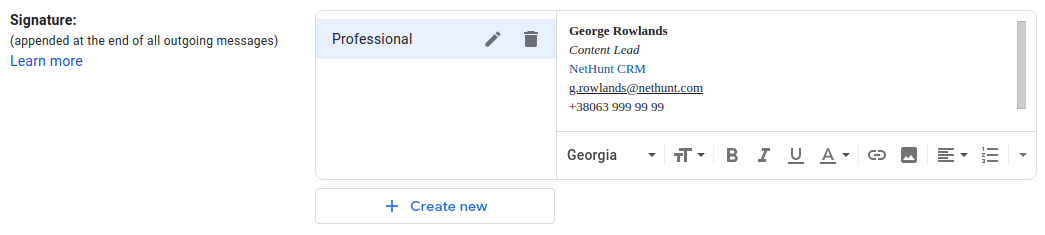
- Tekan " + Buat baru "
- Beri nama tanda tangan Anda.
- Buat tanda tangan Anda. Setiap tanda tangan memiliki batas 10.000 karakter.
Tekan " Simpan perubahan " di bagian paling bawah jendela pengaturan.
Berikut cara mengotomatiskan tanda tangan Anda di Gmail.

Anda dapat membuat beberapa tanda tangan di Gmail, dan masing-masing dapat memiliki tujuan yang berbeda. Anda dapat memiliki tanda tangan profesional, tanda tangan khusus untuk dikirim ke tim Anda, dan tanda tangan pribadi untuk teman dan keluarga. Untuk email kantor, yang terbaik adalah mengatur "Tanda tangan profesional" Anda sebagai default " UNTUK PENGGUNAAN EMAIL BARU " dan " ON REPLY/FOWARD USE ".
Mudah .
Anda sudah siap dan akhirnya siap untuk mulai mengotomatiskan kampanye email massal Anda dari Gmail.
Mengirim kampanye email massal di Gmail.
- Pilih penerima Anda.
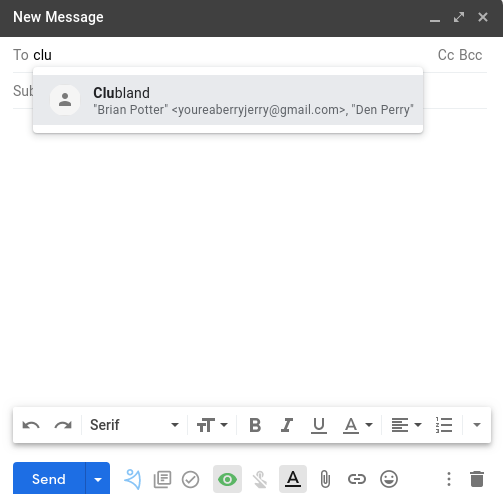
- Mulailah mengetik nama Label yang ingin Anda kirimi email.
- Klik pada opsi pelengkapan otomatis.
- Bidang " Kepada " harus diisi dengan setiap kontak di Label itu.
- Pilih templat Anda.
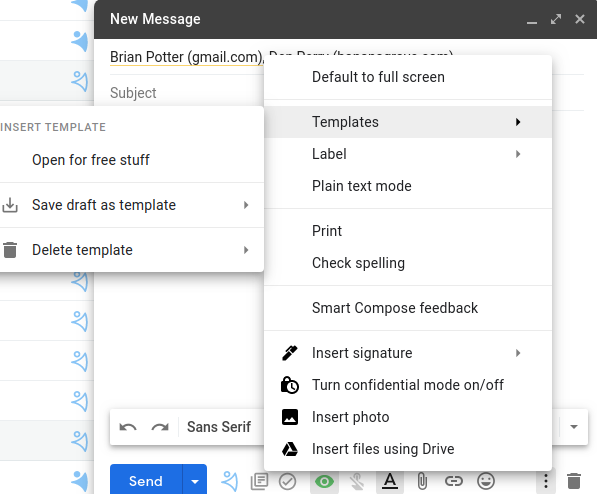
- Pukul tiga titik.
- Tekan “ Template ”
- Pilih template yang sudah jadi dan sesuai.
- Masukkan tanda tangan Anda.
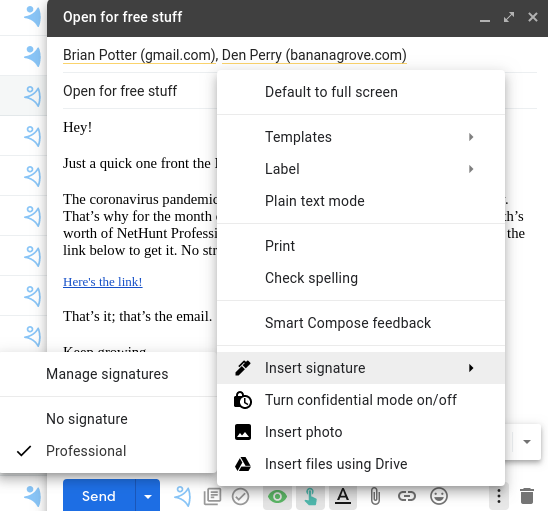
- Jika tampilan Anda diperkecil, tekan tiga titik di bilah bawah.
- Temukan ikon pena “ Sisipkan tanda tangan ” di bagian bawah menu.
- Pilih tanda tangan yang ingin Anda sisipkan.
- Tekan Kirim!
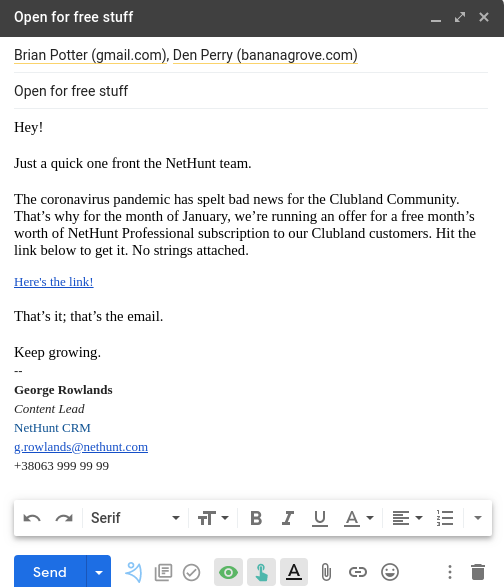
Oh tunggu. Gmail membatasi penggunanya hingga 500 email terkirim per pengguna, per hari.
Dengan NetHunt CRM, Anda dapat mengirim email dalam jumlah tak terbatas menggunakan server email kami!
 Penulis Tamu
Cara melacak email Anda di Gmail.
Tapi tunggu! Jika Anda ingin meningkatkan kampanye email Anda dengan melacak hasilnya, Gmail menawarkan fitur yang sangat terbatas untuk membantu Anda melakukannya. Beberapa akun dapat meminta penerima Anda untuk mengirimi Anda “ tanda terima telah dibaca ”, yang memberi tahu Anda ketika penerima individu membuka email Anda. Beberapa akun, tidak semua akun.
Penafian: ini adalah cara sampah untuk melacak email
Akun pribadi yang diakhiri dengan gmail.com tidak dapat meminta tanda terima telah dibaca. Demikian pula, akun tanpa hak administrator juga tidak dapat meminta tanda terima telah dibaca. Bahkan jika Anda memiliki akses ini, ini adalah cara yang buruk untuk melacak email. Tidak ada jaminan bahwa penerima akan menerima permintaan Anda untuk tanda terima telah dibaca, sehingga mereka sama sekali tidak dapat diandalkan.
Ada cara yang lebih baik. Pelacakan email NetHunt.
Fitur pelacakan email NetHunt memberi tahu Anda ketika penerima telah membuka email mereka, pada jam berapa, dan bahkan pada perangkat apa email mereka dibuka. Kedua, ini memberi tahu pengguna apakah tautan dan lampiran di email mereka diklik. Ini pintar, ia menyisipkan piksel pelacakan mungil ke dalam email atau tautan Anda. Saat piksel pelacakan yang sangat kecil itu diunduh, piksel tersebut akan masuk ke sistem NetHunt sebagai tampilan .
Cari tahu lebih lanjut tentang cara melacak email Anda di Gmail menggunakan NetHunt CRM.
Semua orang mengotomatiskan kampanye email mereka hari ini. Jika Anda ingin melakukannya dengan cara yang sulit, lakukan melalui Google. Jika Anda adalah tipe orang yang menyukai hal-hal yang lebih mudah dalam hidup, fungsionalitas yang diperluas, dan ROI setinggi langit… cobalah NetHunt. Pengguna kami menyukai kami.
Daftar untuk uji coba gratis 14 hari Anda, hari ini!