
Cómo enviar correos electrónicos masivos en Gmail [Una guía paso a paso]
Publicado: 2020-11-02En respuesta a la reciente tendencia de trabajar desde casa, Google ha reunido todas sus aplicaciones de productividad bajo un mismo paraguas. Google Workspace promete dar a los usuarios " todo lo que necesitan para hacer cualquier cosa, en un solo lugar ". Eso es Gmail, Calendario, Drive, Documentos, Hojas de cálculo, Presentaciones, Meet y todo lo que necesite. Siendo aficionados a la productividad, esto despertó nuestro interés. Echamos un vistazo a lo que esto significa exactamente para los procesos que necesitamos.
Así es como enviar correos electrónicos masivos en Gmail, utilizando Google Workspace.
No puede enviar una campaña masiva de correo electrónico si no tiene a quién enviarla. La primera parada en nuestra búsqueda de correo electrónico masivo de Gmail es configurar una lista de correo. La libreta de direcciones de Google es Contactos de Google, y es una libreta de direcciones en línea donde puede agregar nuevos contactos, importarlos , exportarlos , editarlos , enviarles correos electrónicos , buscarlos , fusionarlos , restaurar los eliminados y compartir el acceso .
Agregar y administrar contactos en Contactos es fácil.
Adición manual de contactos en Contactos.
- Dirígete a contactos.google.com .
- Presione el botón " Agregar nuevo contacto " + en la esquina inferior derecha.
- Elija si desea agregar un solo contacto o agregar múltiples contactos.
- Rellena los datos que necesitas.
- Al presionar el botón "Mostrar más" al crear o editar un contacto, podrá completar hasta 54 campos de información diferentes, incluido un campo personalizado.
- Al presionar el botón ⊕ en el lado derecho de un campo, puede multiplicar campos.
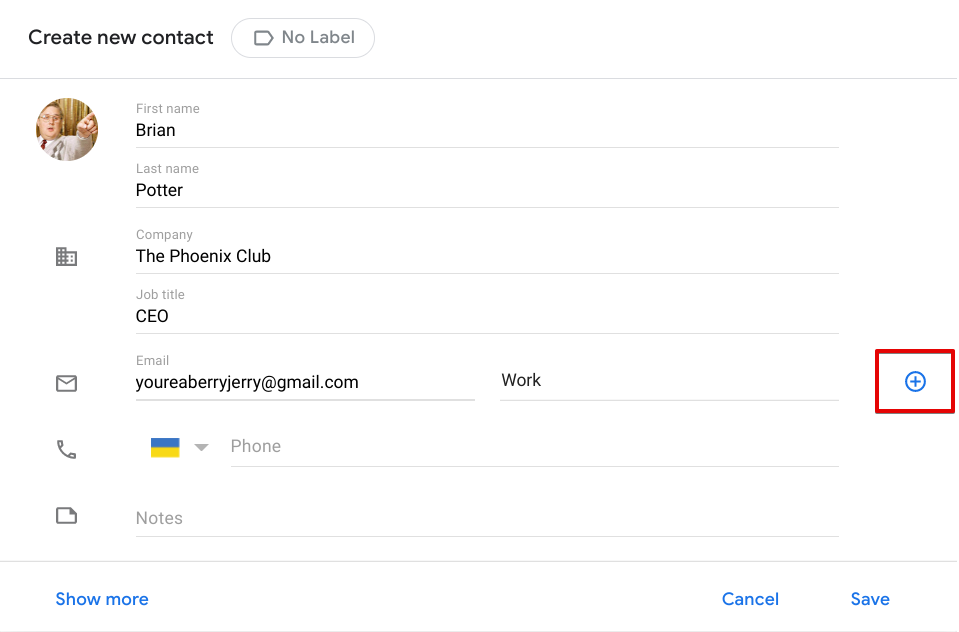
Presiona “ Guardar ”.
Sugerencia: también puede agregar contactos automáticamente. Agregando personas a medida que envía un correo electrónico.

- Dirígete a Gmail y abre " Configuración de correo " en la esquina superior derecha haciendo clic en el icono ️.
- Presiona el botón " Ver todas las configuraciones ".
- Abra la pestaña General y desplácese hacia abajo para encontrar " Crear contactos para autocompletar ". La opción superior agrega destinatarios a los contactos de Google automáticamente.
- Desplácese hacia abajo y presione " Guardar cambios ".
Etiquetado de contactos en Contactos.
Ya sea que haya importado una base de datos existente de contactos usando un archivo .csv, ya sea que haya aprovechado la función " Agregar múltiples contactos ", o si se ha esforzado agregando sus contactos uno por uno, es importante agregarles etiquetas. Las etiquetas funcionan en los contactos de Gmail y Google, y la segmentación permite a los usuarios desarrollar campañas de comunicación altamente personalizadas y centradas en el cliente.
- Añadir/Editar contacto .
- Busque la sección de la etiqueta junto a " Agregar contacto " / " Editar contacto ".
- Elija una etiqueta preestablecida o cree la suya propia.
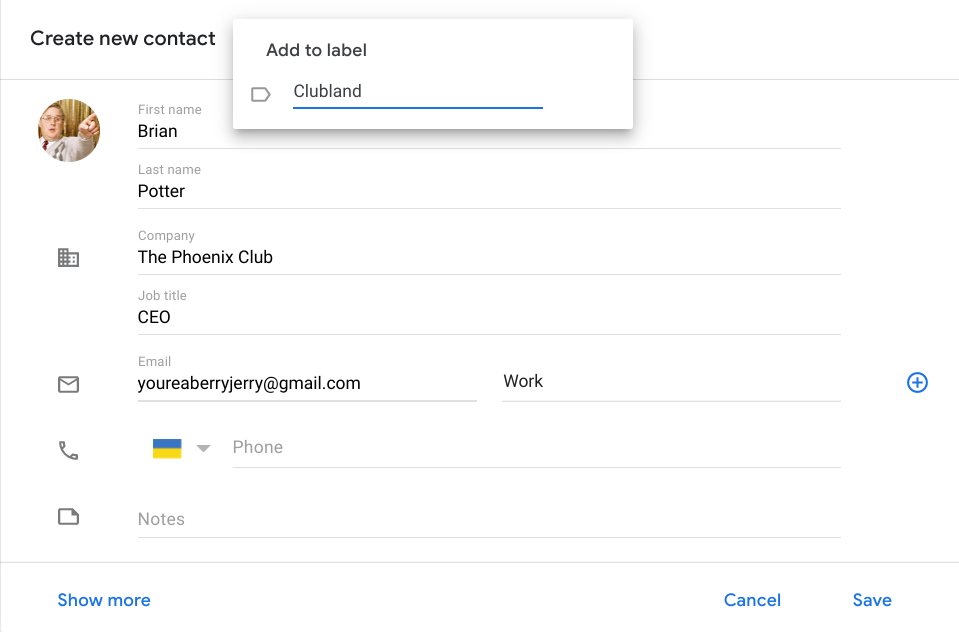
Para encontrar los grupos segmentados, simplemente haga clic en, o busque, la etiqueta que desea ver.
Con los contactos agrupados en función de variables como la ubicación, la preparación para la compra o simplemente lo buenos que son, los usuarios pueden ahorrar mucho tiempo y energía al examinar listas de contactos o correos electrónicos desbordados para encontrar el personal que necesitan. Como resultado, se vuelve mucho más fácil comunicarse, participar y cerrar un trato.
 Puede obtener más información sobre la segmentación leyendo este artículo.
Creación de plantillas en Gmail.
Google Labs solía ser un lugar donde los Gfans podían probar nuevas funciones y enviar sus comentarios directamente a Google. Mucha gente se ha estado preguntando '¿dónde se ha ido Google Labs?', no se ha ido. Google acaba de incorporarlo en la sección Configuración avanzada de su G Suite. Aquí encontrarás la opción de habilitar plantillas de mensajes frecuentes y otras pequeñas funciones que quizás no conozcas.
- Dirígete a Gmail y abre " Configuración de correo " en la esquina superior derecha haciendo clic en el icono ️.
- Presiona " Ver todas las configuraciones ".
- Busque la pestaña " Avanzado ".
- Habilite la opción de plantillas.
- No olvides presionar " Guardar cambios "
Una campaña masiva de correo electrónico puede tener cualquier número de propósitos. Si no ha leído nuestro artículo con Absolutamente todo lo que necesita saber sobre el marketing por correo electrónico, hágalo. Si no puede ser idiota, al más puro estilo NetHunt, lo desglosaremos por usted.
Aquí hay un poco de inspiración para sus campañas masivas de marketing por correo electrónico.
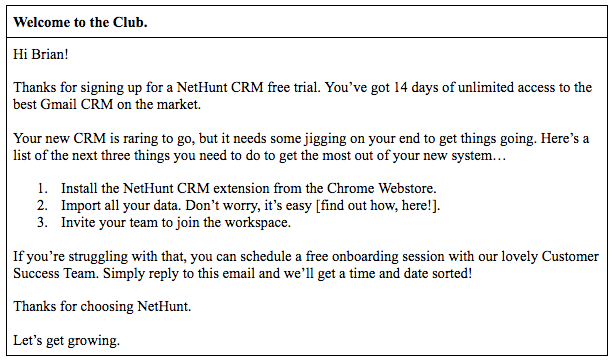
Bienvenido al club.
Los correos electrónicos de bienvenida tienen un 86 % más de probabilidades de abrirse que un boletín estándar. Son un éxito gratuito cuando se trata de marketing por correo electrónico, y la primera oportunidad que tiene su empresa de causar una buena impresión. Si su correo electrónico de bienvenida se pierde, también es la última oportunidad de su negocio para causar una buena impresión.
El único objetivo de su correo electrónico de bienvenida es animar a un usuario a dar el siguiente paso. Algo como esto debería hacerlo.
Enviaríamos este correo electrónico a toda nuestra etiqueta de nuevo usuario .
Promociones.
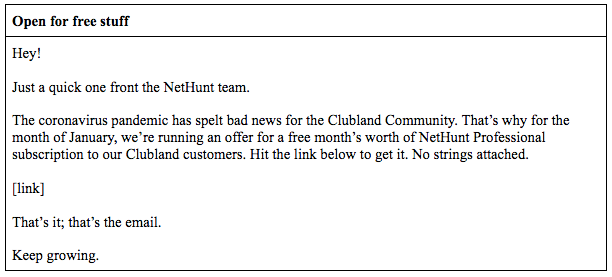
Levante la mano si le gustan las cosas gratis... *todos levantan las manos en el aire* . Una buena oferta o descuento es un recordatorio oportuno de lo bueno que es su negocio.
Enviaríamos este correo electrónico masivo a aquellos clientes en industrias que sabemos que están sufriendo.
Contenido.
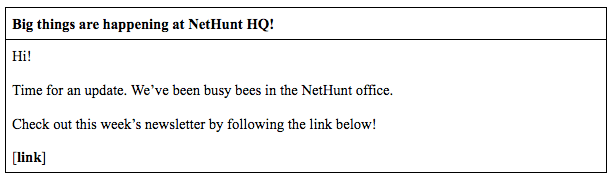
¿De qué sirve escribir contenido candente si no le das la atención que se merece? Los boletines mantienen a su base de clientes informada y actualizada sobre lo que sucede en su negocio.
Enviaríamos esto a nuestra etiqueta de Suscriptor .
Competencia.
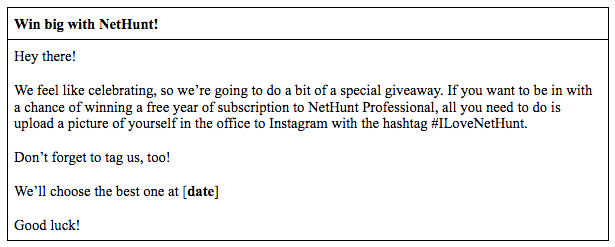
Los concursos son formas de impulsar el compromiso y el conocimiento de la marca.
Despediríamos este correo electrónico a nuestra lista de No comprometidos.
En última instancia, depende de usted crear las plantillas que usted y su empresa necesitan, según cuáles sean los objetivos para sus diferentes campañas de correo electrónico. Una vez que haya decidido, crear plantillas individuales es tan fácil como escribir un correo electrónico.

- Abra el cuadro " Redactar ".
- Escriba el correo electrónico que desea incluir en la plantilla.
- Presiona los tres puntos en la parte inferior.
- Presiona “ Plantillas ”.
- Presiona " Guardar borrador como plantilla " en el menú que aparece.
- Finalmente presione " Guardar como nueva plantilla ".
Pero solo hay un problema. La combinación de correspondencia nativa en Gmail es un trabajo arduo e involucra fórmulas de Hojas de cálculo de alto nivel.
Con NetHunt CRM, puede insertar funciones de combinación de correspondencia en sus plantillas para personalizar adecuadamente sus mensajes... fácilmente. La combinación de correo le permite insertar datos personalizados en cada correo electrónico individual que envíe en una campaña de correo electrónico. Esto puede incluir cosas como el nombre personal y el nombre de la empresa y, en general, esta es una característica que involucra a sus destinatarios y humaniza su alcance.
Automatice su firma de correo electrónico.
Lo último que definitivamente necesita su correo electrónico masivo es una firma de correo electrónico. Una firma de correo electrónico clara y coherente es importante para su negocio porque le da al destinatario un lugar al que ir, ya sean detalles de contacto para ponerse en contacto o un enlace para leer más. Ya hemos predicado todo eso, y te contamos cómo diseñar el perfecto, en un artículo anterior.
Te mostramos cómo crear una firma en Gmail.
- Dirígete a Gmail y abre " Configuración de correo " en la esquina superior derecha haciendo clic en el icono ️.
- Presiona " Ver todas las configuraciones ".
- En " General ", desplácese hasta " Firma ", tercero desde abajo.
- Presiona " + Crear nuevo "
- Nombra tu firma.
- Crea tu firma. Cada firma tiene un límite de 10.000 caracteres.
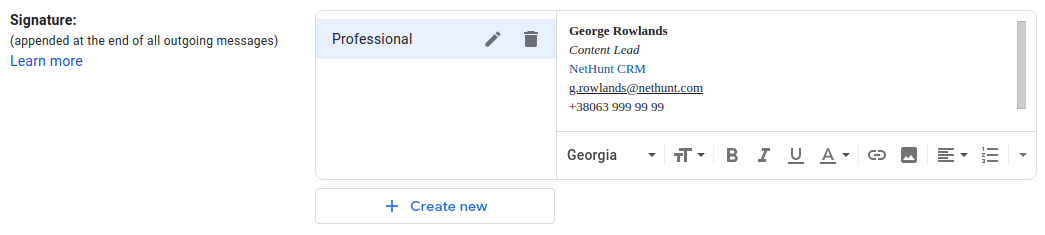
Presiona " Guardar cambios " en la parte inferior de la ventana de configuración.
Te mostramos cómo automatizar tu firma en Gmail.

Puede crear varias firmas en Gmail y cada una puede tener un propósito diferente. Puede tener una firma profesional, una firma específica para enviar a su equipo y una firma personal para amigos y familiares. Para un correo electrónico de trabajo, es mejor tener su "Firma profesional" configurada como predeterminada " PARA EL USO DE CORREO ELECTRÓNICO NUEVO " y " EN USO DE RESPUESTA/REENVÍO ".
fácil
Ya está todo configurado y finalmente listo para comenzar a automatizar sus campañas masivas de correo electrónico desde Gmail.
Envío de campañas masivas de correo electrónico en Gmail.
- Elige a tus destinatarios.
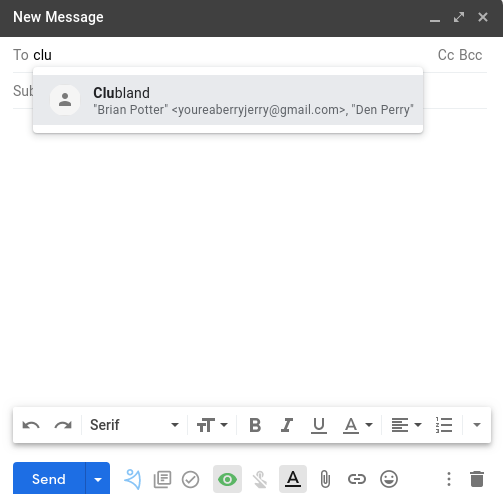
- Comience a escribir el nombre de la etiqueta que desea enviar por correo electrónico.
- Haga clic en la opción de autocompletar.
- El campo " Para " debe completarse con cada contacto en esa etiqueta.
- Elige tu plantilla.
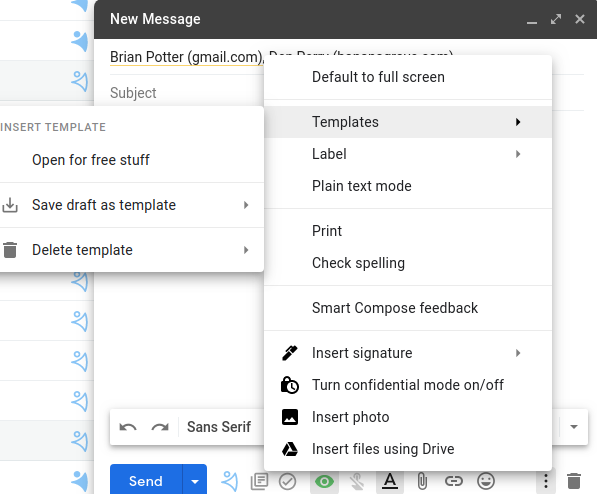
- Golpea los tres puntos.
- Presiona " Plantillas "
- Elija la plantilla prefabricada adecuada.
- Inserta tu firma.
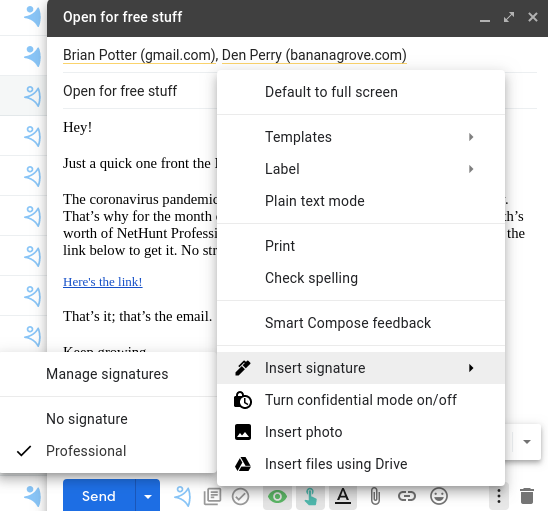
- Si su vista está minimizada, presione los tres puntos en la barra inferior.
- Busque el icono del lápiz " Insertar firma " en la parte inferior del menú.
- Elija la firma que desea insertar.
- ¡Presiona Enviar!
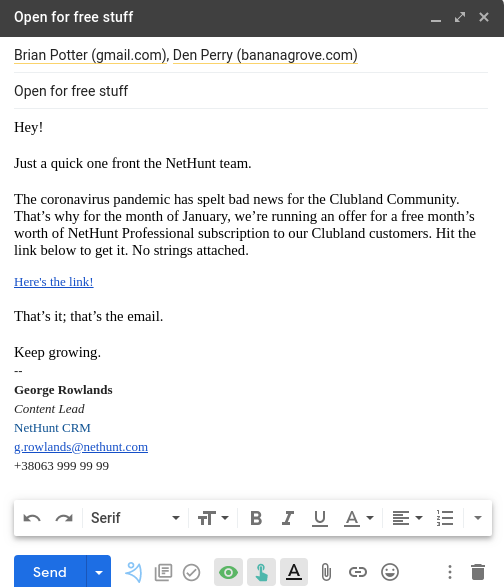
Oh espera. Gmail limita a sus usuarios a 500 correos electrónicos enviados por usuario, por día.
¡Con NetHunt CRM, puede enviar una cantidad ilimitada de correos electrónicos utilizando nuestro servidor de correo electrónico!
 Autor invitado
Cómo rastrear tus correos electrónicos en Gmail.
¡Pero espera! Si desea subir de nivel su campaña de correo electrónico mediante el seguimiento de los resultados, Gmail ofrece una función muy limitada para ayudarlo a hacerlo. Algunas cuentas pueden solicitar a su destinatario que le envíe un " recibo de lectura ", que le notifica cuando los destinatarios individuales abren su correo electrónico. Algunas cuentas, no todas las cuentas.
Descargo de responsabilidad: esta es una forma basura de rastrear correos electrónicos
Las cuentas personales que terminan en gmail.com no pueden solicitar confirmaciones de lectura. Del mismo modo, las cuentas sin privilegios de administrador tampoco pueden solicitar confirmaciones de lectura. Incluso si tiene estos accesos, esta es una mala manera de rastrear correos electrónicos. No hay garantía de que el destinatario acepte su solicitud de confirmación de lectura, por lo que son completamente poco confiables.
Hay una manera mejor. Seguimiento de correo electrónico de NetHunt.
La función de seguimiento de correo electrónico de NetHunt le notifica cuándo un destinatario ha abierto su correo electrónico, a qué hora e incluso en qué dispositivo se abrió su correo electrónico. En segundo lugar, informa a los usuarios si se hace clic en los enlaces y archivos adjuntos en su correo electrónico. Es inteligente, inserta un diminuto píxel de seguimiento en su correo electrónico o enlace. Cuando se descarga ese diminuto píxel de seguimiento, se registra en el sistema NetHunt como una vista .
Obtenga más información sobre cómo rastrear sus correos electrónicos en Gmail usando NetHunt CRM.
Todo el mundo está automatizando sus campañas de correo electrónico en estos días. Si quieres hacerlo de la manera difícil, hazlo a través de Google. Si usted es el tipo de persona a la que le gustan las cosas más fáciles de la vida, la funcionalidad extendida y el retorno de la inversión altísimo... pruebe NetHunt. Nuestros usuarios nos aman.
Regístrese para su prueba gratuita de 14 días, ¡hoy!