
Come inviare e-mail di massa in Gmail [Una guida passo passo]
Pubblicato: 2020-11-02In risposta alla recente tendenza del lavoro da casa, Google ha riunito tutte le sue app di produttività sotto un unico ombrello. Google Workspace promette di offrire agli utenti " tutto ciò di cui hanno bisogno per fare qualsiasi cosa, in un unico posto ". Sono Gmail, Calendar, Drive, Documenti, Fogli, Presentazioni, Meet e tutto ciò che ti serve. Essendo appassionati di produttività, questo ha suscitato il nostro interesse. Abbiamo esaminato esattamente cosa significa questo per i processi di cui abbiamo bisogno.
Ecco come inviare email di massa in Gmail, utilizzando Google Workspace.
Non puoi inviare una campagna e-mail di massa se non hai nessuno a cui inviarla. La prima tappa della nostra ricerca di posta elettronica di massa su Gmail è la creazione di una mailing list. La rubrica di Google è Contatti Google ed è una rubrica online in cui puoi aggiungere nuovi contatti, importarli , esportarli , modificarli , inviargli e-mail , cercarli , unirli , ripristinare quelli eliminati e condividere l'accesso per.
Aggiungere e gestire i contatti in Contatti è facile.
Aggiunta manuale di contatti in Contatti.
- Vai a contatti.google.com .
- Premi il pulsante " Aggiungi nuovo contatto " + nell'angolo in basso a destra.
- Scegli se vuoi aggiungere un singolo contatto o aggiungere più contatti.
- Compila i dati che ti servono.
- Premendo il pulsante "Mostra altro" durante la creazione o la modifica di un contatto, sarai in grado di compilare fino a 54 diversi campi di informazioni, incluso un campo personalizzato.
- Premendo il pulsante ⊕ sul lato destro di un campo, puoi moltiplicare i campi.
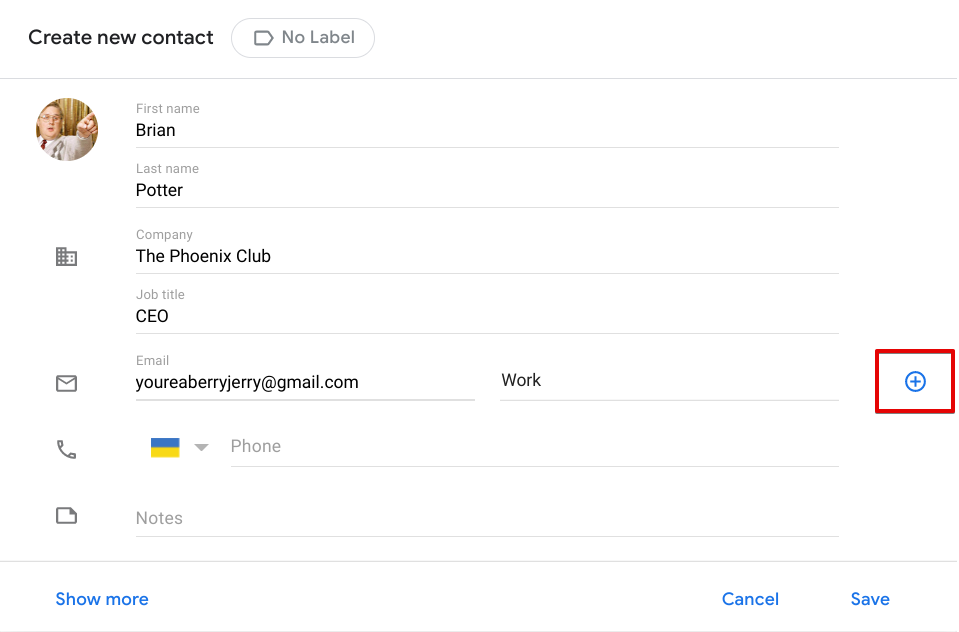
Premi " Salva ".
Suggerimento: puoi anche aggiungere contatti automaticamente. Aggiungendo persone via email.

- Vai su Gmail e apri " Impostazioni posta " nell'angolo in alto a destra facendo clic sull'icona ️.
- Premi il pulsante " Vedi tutte le impostazioni ".
- Apri la scheda Generale e scorri verso il basso per trovare " Crea contatti per il completamento automatico ". L'opzione in alto aggiunge automaticamente i destinatari a Contatti Google.
- Scorri verso il basso e premi " Salva modifiche ".
Etichettare i contatti in Contatti.
Sia che tu abbia importato un database esistente di contatti utilizzando un file .csv, sia che tu abbia sfruttato la funzione " Aggiungi più contatti " o che tu abbia sbattuto via aggiungendo i tuoi contatti uno per uno, è importante aggiungi loro delle etichette. Le etichette funzionano su Gmail e Contatti Google e la segmentazione consente agli utenti di sviluppare campagne di raggiungimento altamente personalizzate e incentrate sul cliente.
- Aggiungi/Modifica contatto .
- Trova la sezione dell'etichetta accanto a " Aggiungi contatto " / " Modifica contatto ".
- Scegli un'etichetta preimpostata o creane una tua.
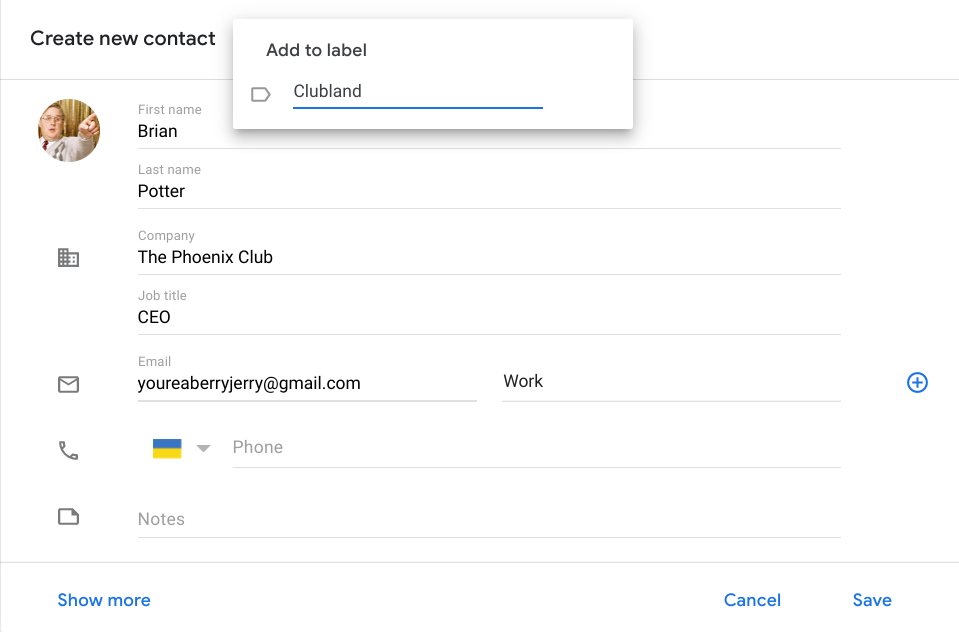
Per trovare i gruppi segmentati, fai semplicemente clic o cerca l'etichetta che desideri visualizzare.
Con i contatti raggruppati in base a variabili come posizione, disponibilità all'acquisto o semplicemente quanto sono eccezionali, gli utenti possono risparmiare un sacco di tempo ed energia passando al setaccio elenchi di contatti o e-mail traboccanti per trovare il personale di cui hanno bisogno. Di conseguenza, diventa molto più facile raggiungere, coinvolgere e concludere un affare.
 Puoi scoprire di più sulla segmentazione leggendo questo articolo.
Creazione di modelli in Gmail.
Google Labs era un luogo in cui i Gfan potevano testare nuove funzionalità e inviare il proprio feedback direttamente a Google. Molte persone hanno chiesto "dov'è finito Google Labs?", Non è andato. Google lo ha appena incorporato nella sezione Impostazioni avanzate di G Suite. Qui troverai l'opzione per abilitare i modelli di messaggi frequenti e altre piccole funzionalità che potresti non conoscere.
- Vai su Gmail e apri " Impostazioni posta " nell'angolo in alto a destra facendo clic sull'icona ️.
- Premi " Vedi tutte le impostazioni ".
- Trova la scheda " Avanzate ".
- Abilita l'opzione modelli.
- Non dimenticare di premere " Salva modifiche "
Una campagna e-mail di massa può avere un numero qualsiasi di scopi. Se non hai letto il nostro articolo con Assolutamente tutto ciò che devi sapere sull'email marketing, fallo. Se non puoi essere infastidito, in vero stile NetHunt lo analizzeremo per te.
Ecco una piccola ispirazione per le tue campagne di email marketing di massa.
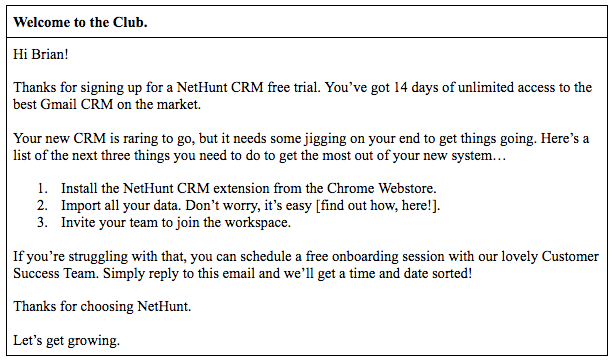
Benvenuto nel club.
Le email di benvenuto hanno l'86% di probabilità in più di essere aperte rispetto a una newsletter standard. Sono un successo gratuito quando si tratta di email marketing e la prima possibilità che la tua azienda ha di fare colpo. Se la tua email di benvenuto salta, è anche l'ultima possibilità per la tua azienda di fare colpo.
L'unico scopo della tua email di benvenuto è incoraggiare un utente a fare il passo successivo. Qualcosa del genere dovrebbe farlo.
Invieremo questa email a tutta la nostra etichetta New User .
Promozioni.
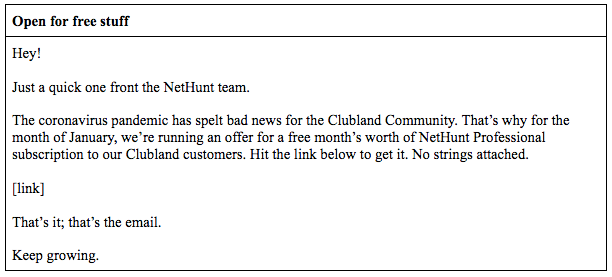
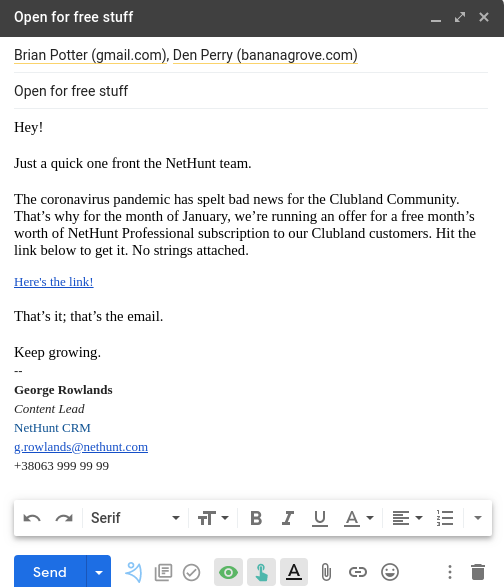
Alzi la mano se ami le cose gratis... *tutti mettono due mani in aria* . Una buona offerta o uno sconto è un promemoria tempestivo di quanto sia grande la tua attività.
Invieremo questa e-mail di massa a quei clienti nei settori che sappiamo stanno soffrendo.
Contenuto.
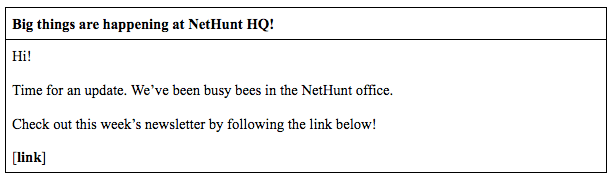
Che senso ha scrivere contenuti roventi, se non gli dai i riflettori che merita? Le newsletter mantengono la tua base di clienti informata e aggiornata su cosa sta succedendo nella tua attività.
Lo invieremo alla nostra etichetta di abbonato .
Concorrenza.
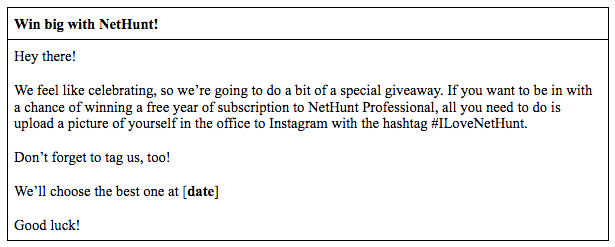
Le competizioni sono modi per aumentare il coinvolgimento e la consapevolezza del marchio.
Invieremo questa e-mail nella nostra lista dei non coinvolti.
In definitiva, spetta a te creare i modelli di cui tu e la tua azienda avete bisogno, a seconda degli obiettivi delle vostre diverse campagne e-mail. Una volta deciso, creare modelli individuali è facile come scrivere un'e-mail.

- Apri la casella " Componi ".
- Digita l'e-mail che desideri modellare.
- Colpisci i tre punti in basso.
- Premi " Modelli ".
- Premi " Salva bozza come modello " dal menu che si apre.
- Infine premi " Salva come nuovo modello ".
Ma c'è solo un problema. La stampa unione nativa in Gmail è un duro lavoro e comporta formule di Fogli di fascia alta.
Con NetHunt CRM, puoi inserire funzionalità di stampa unione nei tuoi modelli per personalizzare correttamente i tuoi messaggi... facilmente. La stampa unione ti consente di inserire dati personalizzati in ogni singola email che invii in una campagna email. Questo può includere cose come il nome personale e il nome dell'azienda e, nel complesso, questa è una funzionalità che coinvolge i tuoi destinatari e umanizza la tua portata.
Automatizza la tua firma e-mail.
L'ultima cosa di cui la tua e-mail di massa ha sicuramente bisogno è una firma e-mail. Una firma e-mail chiara e coerente è importante per la tua azienda perché offre a un destinatario un posto dove andare, che si tratti di dettagli di contatto per mettersi in contatto o di un collegamento per ulteriori letture. Abbiamo già predicato tutto questo e ti abbiamo detto come progettare quello perfetto, in un articolo precedente.
Ecco come creare una firma in Gmail.
- Vai su Gmail e apri " Impostazioni posta " nell'angolo in alto a destra facendo clic sull'icona ️.
- Premi " Vedi tutte le impostazioni ".
- In " Generale ", scorri fino a " Firma ", il terzo dal basso.
- Premi " + Crea nuovo "
- Assegna un nome alla tua firma.
- Crea la tua firma. Ogni firma ha un limite di 10.000 caratteri.
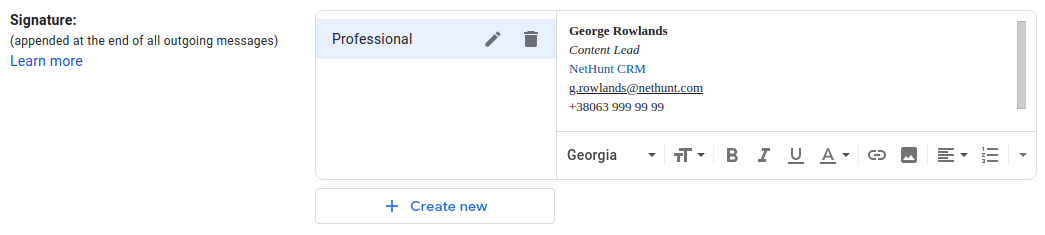
Premi " Salva modifiche " nella parte inferiore della finestra delle impostazioni.
Ecco come automatizzare la tua firma in Gmail.

Puoi creare più firme in Gmail e ognuna può avere uno scopo diverso. Potresti avere una firma professionale, una firma specifica da inviare al tuo team e una firma personale per amici e familiari. Per un'e-mail di lavoro, è meglio che la tua "Firma professionale" sia impostata come predefinita " PER NUOVO UTILIZZO EMAIL " e " IN RISPOSTA/INOLTRO UTILIZZO ".
Facile .
Sei pronto e finalmente pronto per iniziare ad automatizzare le tue campagne email di massa da Gmail.
Invio di campagne e-mail collettive in Gmail.
- Scegli i tuoi destinatari.
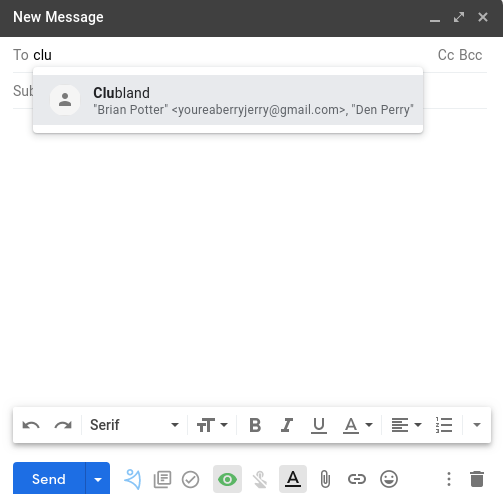
- Inizia a digitare il nome dell'etichetta che desideri inviare tramite e-mail.
- Fare clic sull'opzione di completamento automatico.
- Il campo " A " dovrebbe essere compilato con ogni contatto in quell'etichetta.
- Scegli il tuo modello.
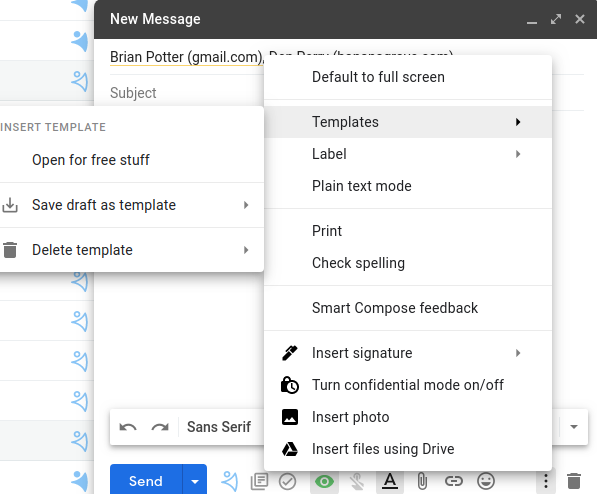
- Colpisci i tre punti.
- Premi " Modelli "
- Scegli il modello prefabbricato appropriato.
- Inserisci la tua firma.
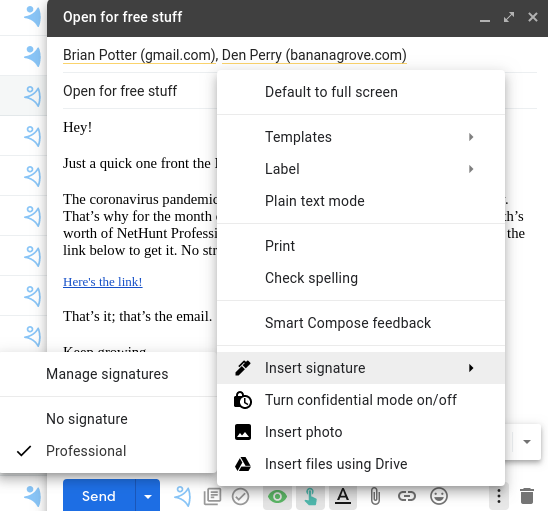
- Se la tua vista è ridotta a icona, premi i tre punti sulla barra in basso.
- Trova l'icona della penna " Inserisci firma " nella parte inferiore del menu.
- Scegli la firma che vuoi inserire.
- Premi Invia!
Oh, aspetta. Gmail limita i suoi utenti a 500 email inviate per utente, al giorno.
Con NetHunt CRM, puoi inviare un numero illimitato di e-mail utilizzando il nostro server di posta elettronica!
 Autore ospite
Come monitorare le tue email in Gmail.
Ma aspetta! Se vuoi aumentare di livello la tua campagna e-mail monitorando i risultati, Gmail offre una funzionalità molto limitata per aiutarti a farlo. Alcuni account possono richiedere al tuo destinatario di inviarti una " conferma di lettura ", che ti avvisa quando i singoli destinatari aprono la tua email. Alcuni account, non tutti gli account.
Dichiarazione di non responsabilità: questo è un modo spazzatura per tenere traccia delle e-mail
Gli account personali che terminano con gmail.com non possono richiedere conferme di lettura. Allo stesso modo, anche gli account senza privilegi di amministratore non possono richiedere conferme di lettura. Anche se hai questi accessi, questo è un brutto modo per tenere traccia delle e-mail. Non vi è alcuna garanzia che il destinatario accetterà la tua richiesta di conferma di lettura e quindi sono completamente inaffidabili.
C'è un modo migliore. Monitoraggio e-mail NetHunt.
La funzione di tracciamento e-mail di NetHunt ti avvisa quando un destinatario ha aperto la sua e-mail, a che ora e persino su quale dispositivo è stata aperta la sua e-mail. In secondo luogo, informa gli utenti se i collegamenti e gli allegati nelle loro e-mail vengono cliccati. È intelligente, inserisce un minuscolo pixel di tracciamento nella tua email o nel tuo link. Quando il minuscolo pixel di tracciamento viene scaricato, viene registrato nel sistema NetHunt come vista .
Scopri di più su come tenere traccia delle tue e-mail in Gmail utilizzando NetHunt CRM.
Tutti stanno automatizzando le loro campagne e-mail in questi giorni. Se vuoi farlo nel modo più difficile, fallo tramite Google. Se sei il tipo di persona a cui piacciono le cose più facili della vita, le funzionalità estese e il ROI alle stelle... prova NetHunt. I nostri utenti ci adorano.
Iscriviti per la tua prova gratuita di 14 giorni, oggi!