
如何在 Gmail 中發送群發電子郵件 [分步指南]
已發表: 2020-11-02為了應對最近在家工作的趨勢,谷歌將他們所有的生產力應用程序集中在一個保護傘下。 Google Workspace 承諾為用戶提供“在一個地方完成任何事情所需的一切”。 這就是 Gmail、日曆、雲端硬盤、文檔、表格、幻燈片、Meet 以及您需要的所有其他內容。 作為生產力愛好者,這激起了我們的興趣。 我們仔細研究了這對我們需要的流程意味著什麼。
這是使用 Google Workspace 在 Gmail 中發送群發電子郵件的方法。
如果沒有人可以發送,則無法發送大量電子郵件活動。 我們的 Gmail 群發電子郵件任務的第一站是建立一個郵件列表。 Google 的通訊錄是 Google 通訊錄,它是一個在線通訊錄,您可以在其中添加新聯繫人、導入、導出、編輯、發送電子郵件、搜索、合併、恢復已刪除的聯繫人以及共享訪問權限。
在通訊錄中添加和管理聯繫人很容易。
在通訊錄中手動添加聯繫人。
- 前往contacts.google.com 。
- 點擊右下角的“添加新聯繫人” +按鈕。
- 選擇是要添加單個聯繫人還是添加多個聯繫人。
- 填寫您需要的數據。
- 通過在創建或編輯聯繫人時點擊“顯示更多按鈕”,您將能夠填寫多達 54 個不同的信息字段,包括自定義字段。
- 通過點擊字段右側的⊕按鈕,您可以將字段相乘。
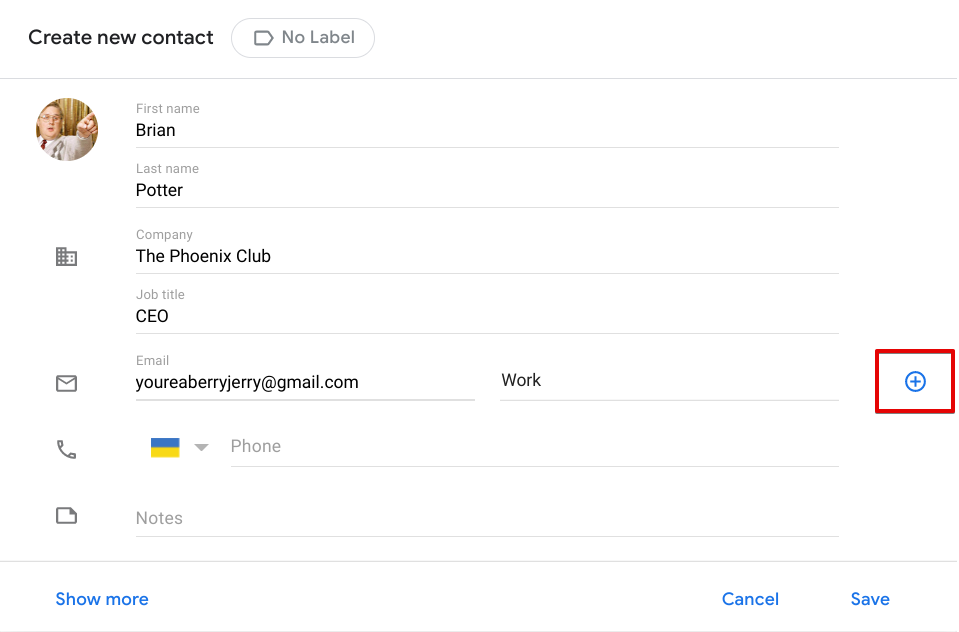
點擊“保存”。
提示:您還可以自動添加聯繫人。 通過在您發送電子郵件時添加人員。

- 前往 Gmail 並單擊 ️ 圖標打開右上角的“郵件設置”。
- 點擊“查看所有設置”按鈕。
- 打開“常規”選項卡,向下滾動以找到“為自動完成創建聯繫人”。 頂部選項會自動將收件人添加到 Google 通訊錄。
- 向下滾動到底部並點擊“保存更改”。
在聯繫人中標記聯繫人。
無論您是使用 .csv 文件導入現有的聯繫人數據庫,還是利用“添加多個聯繫人”功能,或者您是否已經厭倦了逐個添加聯繫人,重要的是為它們添加標籤。 標籤適用於 Gmail 和 Google 通訊錄,而細分允許用戶開發高度個性化和以客戶為中心的外展活動。
- 添加/編輯聯繫人。
- 找到“添加聯繫人”/“編輯聯繫人”旁邊的標籤部分。
- 選擇預設標籤或創建您自己的標籤。
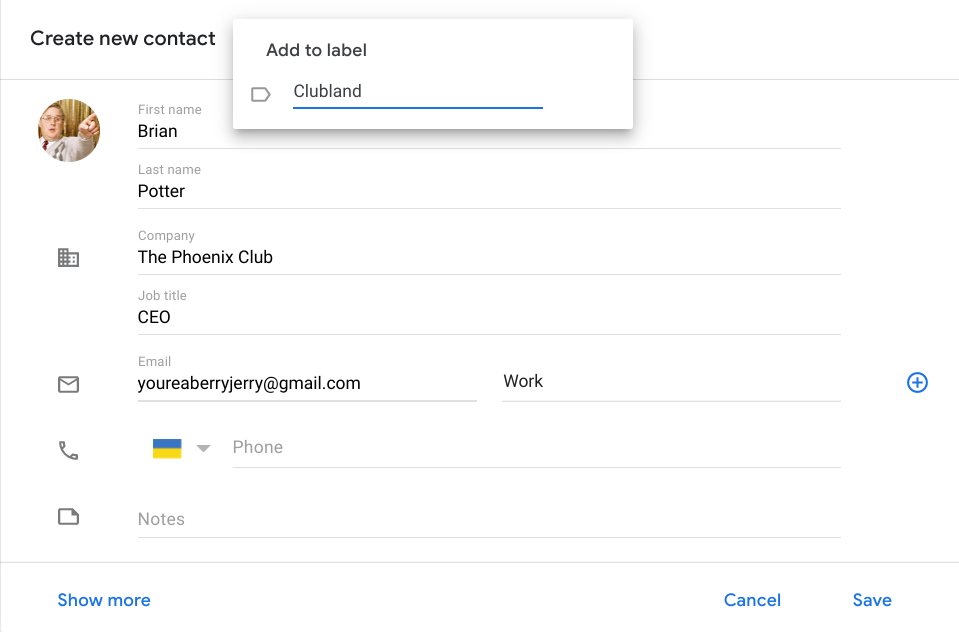
要查找分段組,只需單擊或搜索您要查看的標籤。
聯繫人根據位置、購買準備情況或簡單程度等變量分組在一起,用戶可以節省大量時間和精力,無需篩選過多的聯繫人列表或電子郵件以找到他們需要的人員。 因此,接觸、參與和達成交易變得更加容易。
 您可以通過閱讀這篇文章了解更多關於細分的信息。
在 Gmail 中創建模板。
Google Labs 曾經是 Gfans 可以測試新功能並將反饋直接發送給 Google 的地方。 很多人一直在問“谷歌實驗室去哪兒了?”,它並沒有消失。 谷歌剛剛將它整合到 G Suite 的高級設置部分。 在這裡,您將找到啟用頻繁消息模板和其他您可能不知道的小功能的選項。
- 前往 Gmail 並單擊 ️ 圖標打開右上角的“郵件設置”。
- 點擊“查看所有設置”。
- 找到“高級”選項卡。
- 啟用模板選項。
- 不要忘記點擊“保存更改”
大規模電子郵件活動可以有多種目的。 如果您還沒有閱讀我們關於電子郵件營銷您需要知道的一切的文章,那就去做吧。 如果您不能自欺欺人,我們將以真正的 NetHunt 方式為您分解。
這是您的大規模電子郵件營銷活動的一些靈感。
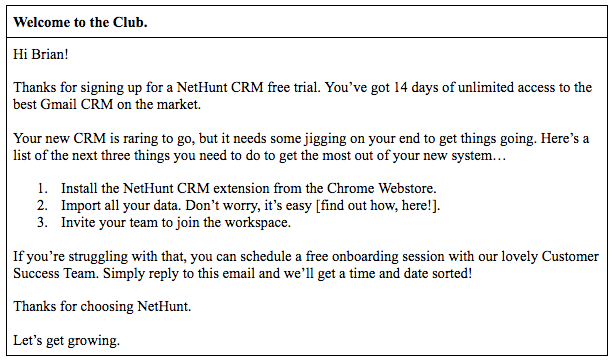
歡迎來到俱樂部。
歡迎電子郵件比標準時事通訊打開的可能性高 86%。 在電子郵件營銷方面,它們是免費的,也是您的企業必須給人留下深刻印象的第一次機會。 如果您的歡迎電子郵件受到打擊,這也是您的企業給人留下深刻印象的最後機會。
歡迎電子郵件的唯一目的是鼓勵用戶採取下一步行動。 像這樣的事情應該這樣做。
我們會將這封電子郵件發送給我們所有的新用戶標籤。
促銷。
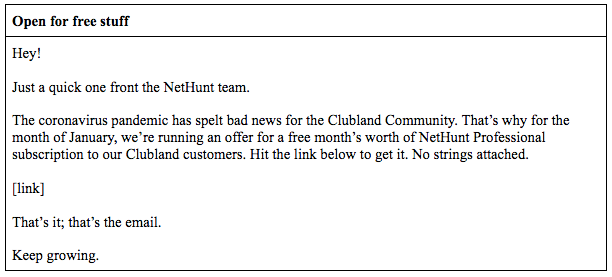
如果你喜歡免費的東西,請舉手…… *每個人都舉起兩隻手* 。 一個好的報價或折扣是及時提醒您的業務有多麼出色。
我們會將這封大量電子郵件發送給我們知道正在遭受痛苦的行業中的那些客戶。
內容。
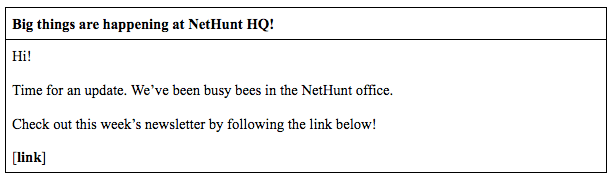
如果您不給它應有的關注,那麼編寫炙手可熱的內容有什麼意義? 時事通訊讓您的客戶群隨時了解您的業務動態。
我們會將其發送到我們的訂閱者標籤。
競賽。
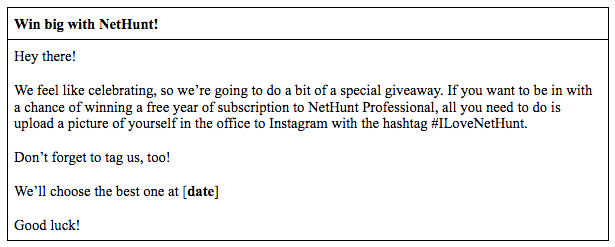
比賽是提高參與度和品牌知名度的方式。
我們會將這封電子郵件發送到我們的未參與列表。
最終,由您來創建您和您的業務需要的模板,具體取決於您的不同電子郵件活動的目標。 一旦你決定,創建單獨的模板就像寫一封電子郵件一樣簡單。
- 打開“撰寫”框。
- 輸入您要模板化的電子郵件。
- 擊中底部的三個點。
- 點擊“模板”。
- 從彈出的菜單中點擊“將草稿另存為模板”。
- 最後點擊“另存為新模板”。
但只有一個問題。 Gmail 中的本地郵件合併是一項艱鉅的工作,並且涉及高端表格公式。

使用 NetHunt CRM,您可以將郵件合併功能插入到您的模板中,以正確地個性化您的郵件……輕鬆。 郵件合併允許您將個性化數據插入到您在電子郵件活動中發送的每封電子郵件中。 這可以包括諸如個人姓名和公司名稱之類的內容,總體而言,這是一項可以吸引您的收件人並使您的外展活動人性化的功能。
自動化您的電子郵件簽名。
您的群發電子郵件絕對需要的最後一件事是電子郵件簽名。 一個清晰、一致的電子郵件簽名對您的業務很重要,因為它為收件人提供了可以去的地方,無論是聯繫方式還是進一步閱讀的鏈接。 我們已經宣揚了這一切,並告訴你如何設計一個完美的,在之前的文章中。
以下是在 Gmail 中創建簽名的方法。
- 前往 Gmail 並單擊 ️ 圖標打開右上角的“郵件設置”。
- 點擊“查看所有設置”。
- 在“常規”下,滾動到倒數第三個“簽名”。
- 點擊“ +新建”
- 為您的簽名命名。
- 創建您的簽名。 每個簽名限制為 10,000 個字符。
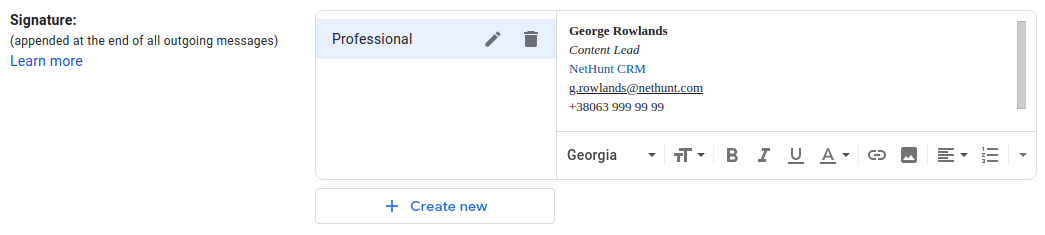
點擊設置窗口最底部的“保存更改”。
以下是在 Gmail 中自動簽名的方法。

您可以在 Gmail 中創建多個簽名,每個簽名可以有不同的用途。 你可以有一個專業的簽名,一個專門發送給你的團隊的簽名,以及一個給朋友和家人的個人簽名。 對於工作電子郵件,最好將您的“專業簽名”設置為默認的“ FOR NEW EMAIL USE ”和“ ON REPLY/FORWARD USE ”。
容易。
一切準備就緒,終於準備好開始從 Gmail 中自動執行大量電子郵件活動。
在 Gmail 中發送批量電子郵件活動。
- 選擇您的收件人。
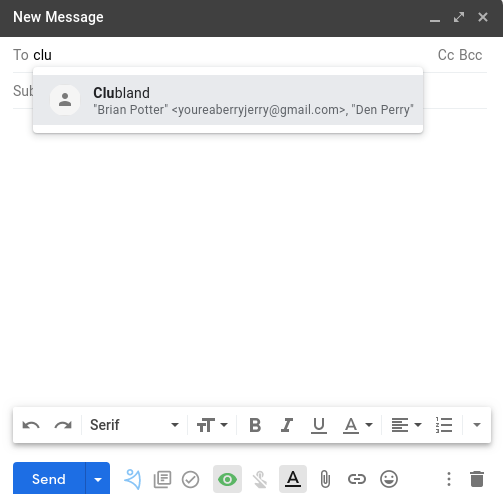
- 開始輸入您要通過電子郵件發送的標籤的名稱。
- 單擊自動完成選項。
- “收件人”字段應填充該標籤中的每個聯繫人。
- 選擇您的模板。
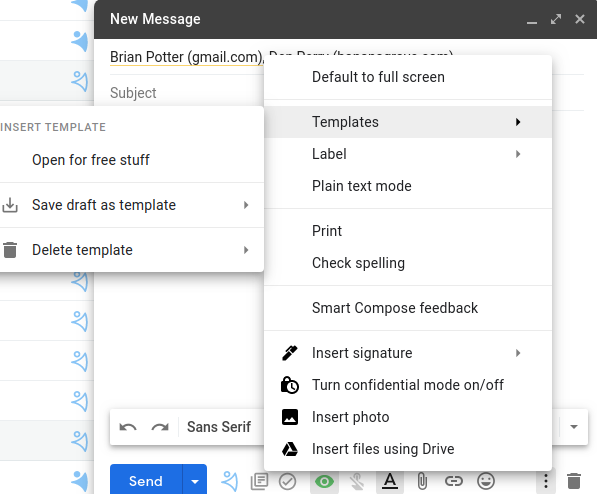
- 擊中三個點。
- 點擊“模板”
- 選擇適當的預製模板。
- 插入您的簽名。
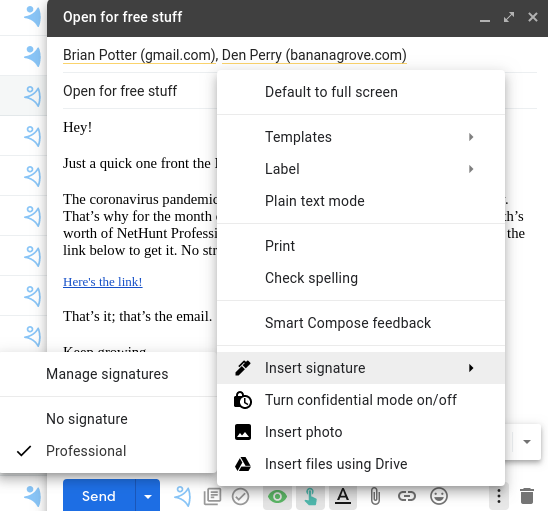
- 如果您的視野被最小化,請點擊底部欄上的三個點。
- 在菜單底部找到“插入簽名”筆圖標。
- 選擇要插入的簽名。
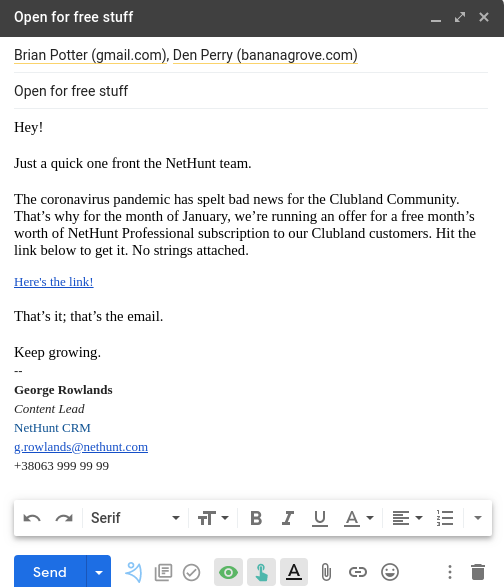
- 點擊發送!
等一下。 Gmail 將其用戶限制為每位用戶每天 500 封已發送的電子郵件。
使用 NetHunt CRM,您可以使用我們的電子郵件服務器發送無限量的電子郵件!
 客座作者
客座作者
如何在 Gmail 中跟踪您的電子郵件。
可是等等! 如果您想通過跟踪結果來升級您的電子郵件活動,Gmail 提供了一個非常有限的功能來幫助您這樣做。 某些帳戶可以要求您的收件人向您發送“已讀回執”,當個別收件人打開您的電子郵件時,它會通知您。 一些帳戶,而不是所有帳戶。
免責聲明:這是跟踪電子郵件的垃圾方式
以 gmail.com 結尾的個人帳戶無法請求已讀回執。 同樣,沒有管理員權限的帳戶也不能請求已讀回執。 即使您確實擁有這些訪問權限,這也是跟踪電子郵件的一種不好的方法。 無法保證收件人會接受您的已讀回執請求,因此它們完全不可靠。
有更好的方法。 NetHunt 電子郵件跟踪。
NetHunt 的電子郵件跟踪功能會在收件人打開他們的電子郵件時通知您,在什麼時間,甚至他們的電子郵件是在什麼設備上打開的。 其次,它會通知用戶電子郵件中的鏈接和附件是否被點擊。 這很聰明,它會在您的電子郵件或鏈接中插入一個很小的跟踪像素。 當下載那個極小的跟踪像素時,它會作為一個視圖記錄在 NetHunt 系統中。
詳細了解如何使用 NetHunt CRM 在 Gmail 中跟踪您的電子郵件。
如今,每個人都在自動化他們的電子郵件活動。 如果您想以艱難的方式做到這一點,請通過 Google 進行。 如果你是那種喜歡生活中更簡單的事情、擴展的功能和極高的投資回報率的人……試試 NetHunt。 我們的用戶愛我們。
立即註冊 14 天免費試用!