
كيفية معالجة كشوف المرتبات في QuickBooks: دليل خطوة بخطوة
نشرت: 2022-03-27تعتبر معالجة كشوف المرتبات نشاطًا مهمًا في أي مؤسسة. يمكن أن يكون حساب كشوف المرتبات معقدًا بناءً على هياكل الرواتب المتغيرة والقوانين واللوائح الجديدة.
هنا ، يمكن أن يساعدك استخدام برامج المحاسبة مثل QuickBooks وجعل معالجة كشوف المرتبات في الوقت المناسب خالية من المتاعب.

هنا ، في هذه المقالة ، سنناقش عملية كشوف المرتبات في QuickBooks وتنفيذها. لدينا دليل مفصل خطوة بخطوة لجعل عملية كشوف المرتبات سهلة الفهم في QuickBooks. سنتعرف أيضًا على بعض الفوائد الرئيسية لكشوف رواتب QuickBooks للشركات الصغيرة.
نظرة عامة حول QuickBooks
QuickBooks هو برنامج محاسبة شامل يساعد الشركات الصغيرة في الحفاظ على دفاتر حساباتها بدقة وكفاءة. يسمح للمستخدمين بتتبع المبيعات وإنشاء الفواتير وتسجيل المعاملات وتنظيم البيانات المحاسبية على السحابة. يتيح برنامج المحاسبة QuickBooks للمستخدمين الحصول على نظرة عامة مفصلة لجميع البيانات المالية والمعاملات في أي وقت.
كشوف المرتبات على QuickBooks
تحتوي QuickBooks على ميزة كشوف رواتب متكاملة تساعد المحاسبين على معالجة كشوف المرتبات بكفاءة. يضمن الحساب التلقائي للرواتب بما في ذلك الخصومات مثل PF و TDS و ESI والحوافز والمكافآت.
يوفر برنامج كشوف المرتبات هذا أيضًا تكاملاً مع برنامج الموارد البشرية ويمكّن الموظفين من عرض جميع التفاصيل واتخاذ الإجراءات المطلوبة. يمكن للمستخدمين تغذية بيانات الوقت والحضور من برامج الموارد البشرية الأخرى مباشرة إلى QuickBooks لحساب Net Pay. إنه يجعل محاسبتك وترحيل نفقات الراتب أمرًا سهلاً.
كيف تعمل كشوف المرتبات QuickBooks؟
حسنًا ، معالجة كشوف المرتبات لا تعني ببساطة تحويل الرواتب من حساب صاحب العمل إلى حساب الموظف ، فهناك العديد من الجوانب الأعمق في ذلك. أي تناقض أو عدم دقة أو تأخير في رواتب الموظف لن يؤدي إلا إلى عدم الرضا والأخطاء المحاسبية.
من المهم تكوين QuickBooks بشكل صحيح من أجل معالجة كشوف المرتبات الدقيقة والفعالة.
فيما يلي خطوات إعداد كشوف المرتبات في QuickBooks:
- تحديد نظام الرواتب (شهري / أسبوعي / ربع سنوي)
- صياغة سياسة كشوف المرتبات لمؤسستك
- اجمع كل معلومات الموظف الخاص بك
- قم بإعداد إيداع مباشر
- بعد ذلك ، اعمل على تنفيذ نظام التتبع
- راجع الجداول الزمنية لموظفيك
- الموافقة على الجداول الزمنية والمضي قدما في تقديم كشوف المرتبات
- حفظ سجلات الرواتب هذه للمراجع المستقبلية
يجب قراءة: قائمة أفضل برامج الرواتب للشركات الصغيرة والمتوسطة
كيفية معالجة كشوف المرتبات على سطح المكتب QuickBooks؟
بمجرد الانتهاء من إعداد كشوف المرتبات ، والخدمات المصرفية ، وتتبع وقت الموظف بدقة ، سيكون إدخال كشوف المرتبات في QuickBooks أمرًا بسيطًا للغاية. قبل كل دورة راتب ، اتبع الخطوات أدناه لبدء عملية كشوف المرتبات.
الخطوة 1: اذهب إلى قسم كشوف المرتبات في QuickBooks

للبدء في معالجة كشوف المرتبات:
- اضغط على "الموظفون" في الزاوية اليسرى العلوية من شاشتك.
- اختر "مركز الرواتب" واضغط على "رواتب الموظفين".
ومع ذلك ، إذا كانت هذه هي المرة الأولى لك ، فما عليك سوى النقر فوق "حسنًا ، أنا جاهز!" وابدأ.
الخطوة 2: حدد نوع كشوف المرتبات التي تريد تشغيلها
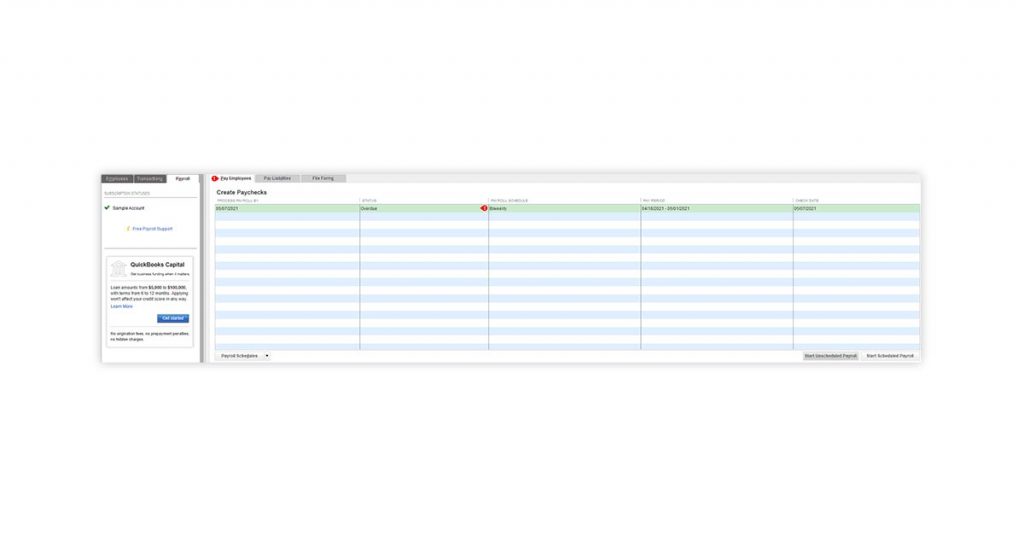
يمكنك اختيار قائمة رواتب مجدولة أو غير مجدولة قبل إعداد معلومات كشوف المرتبات في QuickBooks. إذا اخترت الذهاب للحصول على كشوف رواتب مجدولة ، فسيتم نقلك إلى شاشة أخرى ، حيث سيُطلب منك أولاً تعيين موظف واحد أو أكثر لجدول الرواتب. لإكمال هذا:
- انتقل إلى علامة التبويب "الموظفون" على الجانب الأيسر من الشاشة واختر الموظفين الذين تريد إضافتهم إلى جدول الرواتب.
- بعد ذلك ، انتقل إلى علامة التبويب "معلومات كشوف المرتبات" الخاصة بكل موظف وقم بتعيين جدول زمني لهم في قائمة "جدول الرواتب" المتاحة في القائمة المنسدلة.
ومع ذلك ، إذا قمت بتحديد كشوف رواتب غير مجدولة ، فاتبع الخطوة التالية.
الخطوة 3: أدخل معلومات كشوف المرتبات
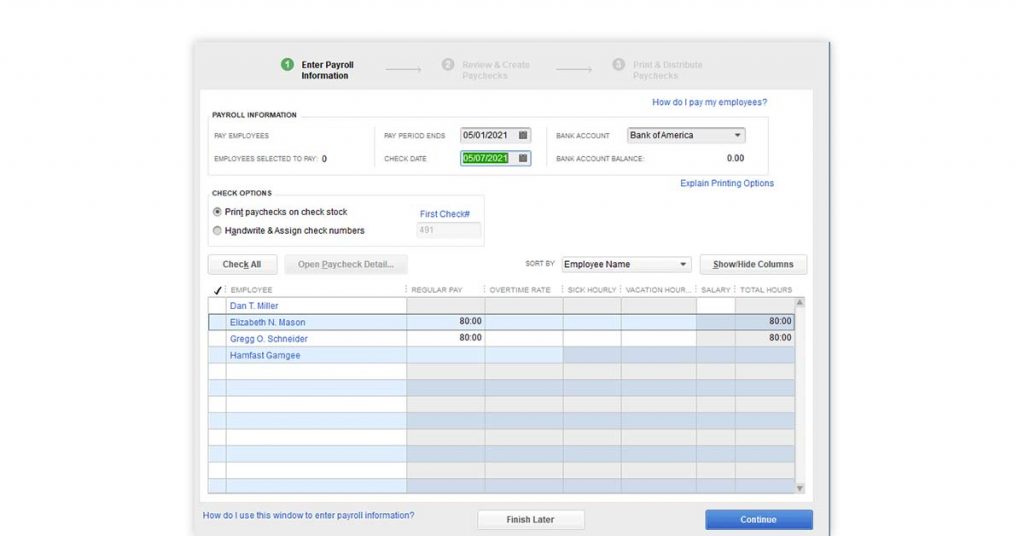
- أدخل جميع المعلومات مثل تاريخ التحقق من فترة الدفع وتاريخ الانتهاء
- بعد ذلك ، حدد الحساب المصرفي الذي تريد دفع رواتب موظفيك منه
- اختر ما إذا كنت تريد إصدار شيكات مطبوعة باستخدام QuickBooks أو شيكات مكتوبة بخط اليد
- حدد الموظفين الذين تريد الدفع لهم
- راجع ساعات عملهم قبل الشروع في الدفع. (يمكنك دفع أي عدد تريده من الموظفين ، ولكن تأكد من إضافتهم إلى جدول الرواتب).
- بعد ذلك ، انقر فوق "متابعة" للمتابعة.
الخطوة 4: مراجعة وإجراء شيكات الراتب

راجع وتأكد من صحة المعلومات التي أدخلتها تمامًا. بعد إجراء إدخالات كشوف المرتبات في QuickBooks ، سيخبرك بعدد شيكات الرواتب التي سيتم إصدارها على الجانب الأيسر ، أسفل "معلومات الرواتب".
بالإضافة إلى ذلك ، سيُظهر لك إجمالي الراتب الإجمالي وصافي الأجر والضرائب ومساهمات ضرائب صاحب العمل والخصومات الأخرى وإجمالي الساعات ومبالغ الإيداع المباشر لفترة الرواتب. الآن ، بعد المراجعة انقر فوق "إنشاء شيكات رواتب".
الخطوة 5: قم بتأكيد كشوف المرتبات
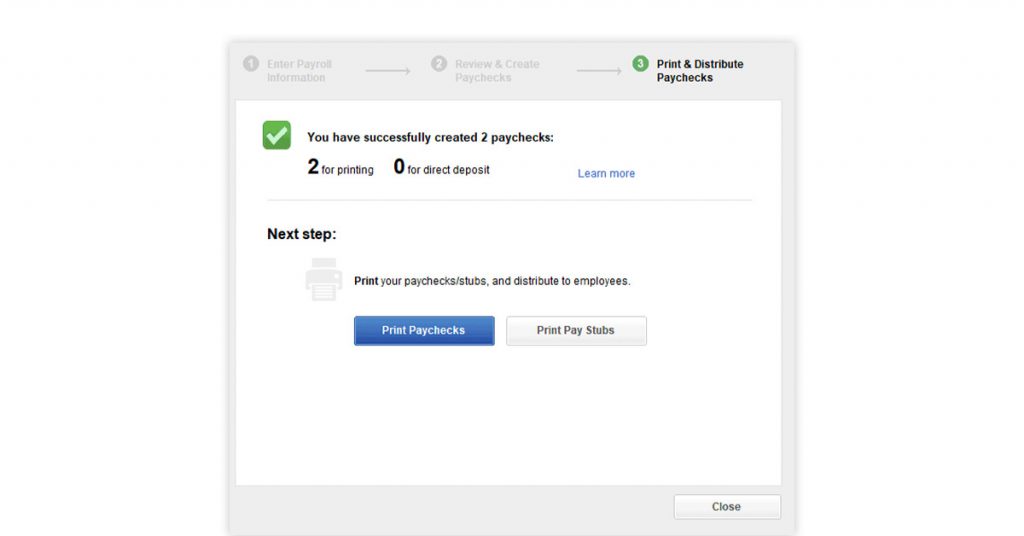
بعد كل هذه الخطوات ، نجحت في إعداد كشوف المرتبات في QuickBooks Desktop. ستخبرك الشاشة النهائية بعدد الشيكات التي قمت بإنشائها وعدد الشيكات الجاهزة للطباعة وعدد الشيكات التي يجب إيداعها مباشرة.
الآن ، من هنا ، اختر إما طباعة شيك لكل موظف أو إرساله من خلال معالجة الإيداع المباشر وطباعة قسائم الدفع كما هو مطلوب. إذا واجهت بعض مشكلات استكشاف الأخطاء وإصلاحها ، فيمكنك تشغيل مراكز مساعدة QuickBooks أو التواصل معهم على دعم QuickBooks Payroll من خلال مكالمة.

كيفية تشغيل ملخص كشوف المرتبات في QuickBooks عبر الإنترنت؟
يوفر لك تقرير ملخص كشوف رواتب QuickBooks المبلغ الدقيق للمبلغ الذي دفعته حتى الآن والذي يتضمن الراتب الفعلي والمكافآت والحوافز وما إلى ذلك. يمكنك أيضًا التحقق من إجمالي الخصومات والضرائب ومساهمات PF / ESIC ، إلخ.
إليك كيفية إنشاء ملخص كشوف المرتبات في QuickBooks عبر الإنترنت:
- انتقل إلى قائمة "التقارير"
- حدد موقع وانقر فوق قسم "كشوف المرتبات"
- انتقل إلى "ملخص الرواتب"
- الآن ، من القائمة المنسدلة ، حدد نطاقًا زمنيًا
- يمكنك اختيار فرد واحد أو مجموعة من الموظفين
- الآن ، أخيرًا ، انقر فوق "تشغيل التقرير".
يُقترح قراءة: أشياء يجب مراعاتها عند دمج برامج كشوف المرتبات في عملك
فوائد QuickBooks كشوف المرتبات للشركات الصغيرة
إلى جانب أتمتة عملية كشوف المرتبات الخاصة بك ، تساعدك QuickBooks عبر الإنترنت في القضاء على الأخطاء البشرية ، والبقاء على اطلاع دائم بالقواعد واللوائح الضريبية الجديدة ، وتحقيق الدقة ، وما إلى ذلك. دعونا نفهم بالتفصيل كيف يمكن لـ QuickBooks عبر الإنترنت أن يجعل معالجة كشوف المرتبات الشهرية ونهاية العام أمرًا سهلاً.
معالجة فعالة لكشوف المرتبات: يتيح لك تسجيل كشوف المرتبات في QuickBooks تتبع ساعات العمل لكل موظف. يعمل QuickBooks على تقليل الخطأ وتوفير الوقت وأتمتة عمليات التكرار لتحقيق أقصى قدر من الكفاءة.
متابعة الامتثال: مع QuickBooks Payroll ، لا داعي للقلق بشأن البقاء على اطلاع دائم بجميع القوانين واللوائح الجديدة. يقوم البرنامج بالتتبع والتحديثات للتأكد من أنك تعمل وفقًا لأحدث اللوائح الضريبية.
تحقيق الدقة: باستخدام كشوف رواتب QuickBooks ، يمكنك التخلص من الأخطاء وأخطاء الحساب. يتيح لك إنشاء قسيمة دفع دقيقة في الوقت المناسب مع جميع الخصومات اللازمة.
تقليل عبء نهاية العام: ميزات QuickBooks مثل التتبع الآلي وإنشاء التقارير يجعل نهاية العام أقل إرهاقًا.
معلومات الموظف المنظم: تحافظ QuickBooks على تنظيم معلومات الموظف بحيث يمكن الوصول إليها بسهولة من قبل المحاسبين وموظفي الموارد البشرية. لا تحتاج إلى قضاء ساعات في البحث عن معاملة في أكوام الورق.
تتبع الفوائد الإضافية: تتبع بسرعة جميع المزايا الإضافية التي تقدمها الشركة لكل موظف من خلال قاعدة البيانات المركزية.
يجب قراءة: كيفية إدارة المحاسبة للأعمال الصغيرة: قائمة تحقق كاملة
أسئلة وأجوبة
- كيفية طباعة شيكات الرواتب في QuickBooks عبر الإنترنت؟
لطباعة كشوف المرتبات في QuickBooks عبر الإنترنت: انتقل إلى قسم "Run Payroll" ، وحدد "Paycheck list" وحدد عدد شيكات الرواتب التي تريد طباعتها.
- كيفية إعداد كشوف المرتبات في QuickBooks؟
فيما يلي خطوات إعداد كشوف المرتبات في QuickBooks:
1. قم بتسجيل الدخول إلى QuickBooks عبر الإنترنت
2. انتقل إلى قائمة الموظفين أو قائمة الرواتب
3. حدد خطة مناسبة.
4. حدد من خيار "كشوف المرتبات القياسية"
5. انقر فوق "البدء".
6. اذهب إلى قائمة "كشوف المرتبات" وقم بالإعداد لتشغيل كشوف المرتبات. - كيفية ضبط التزامات كشوف المرتبات في QuickBooks عبر الإنترنت؟
لضبط التزامات رواتب الموظفين.
1. انتقل إلى قائمة "الموظفون" ،
2. اختر "ضرائب الرواتب والمسؤوليات".
3. حدد "التعديل السابق" إذا وجدت أي تعديل يؤثر على تقريرك.
4. انقر فوق علامة التبويب "الحسابات المتأثرة"
5. "تؤثر المسؤولية و" حساب المصاريف ". أخيرًا ، انقر فوق "موافق". - كيف تسجل كشوف المرتبات في QuickBooks عبر الإنترنت؟
يتطلب تسجيل كشوف المرتبات في QuickBooks الانتقال إلى "كشوف رواتب الموظفين" والنقر على "+ جديد". الآن ، قم بعمل إدخال في دفتر اليومية ، وأدخل تاريخ شيك الراتب ، ضمن "تاريخ دفتر اليومية". أيضًا ، إذا كنت تريد تتبع رقم شيك الراتب ، فقم بإدراجه في "Journal No." ميدان.
- كم عدد عروض كشوف المرتبات الأصلية المتوفرة في QuickBooks عبر الإنترنت؟
يوفر QuickBooks عبر الإنترنت عروضًا مثل الحماية من العقوبات الضريبية ، وتتبع الوقت ، والودائع المباشرة في نفس اليوم ، وكشوف المرتبات الآلية ، والنماذج ، وما إلى ذلك.
للشركات الصغيرة ، لديك عرض لخطة QuickBooks بسعر 529.50 دولارًا شهريًا. يمكنك أيضًا الاستفادة من نسخة تجريبية مجانية مدتها 30 يومًا. - كيف يتم تنشيط كشوف المرتبات في QuickBooks عبر الإنترنت؟
لتنشيط كشوف المرتبات في QuickBooks عبر الإنترنت ، في قائمة "الموظفون" أو "كشوف المرتبات" ، اختر خطتك المفضلة. الآن ، انقر فوق "البدء" ، ثم اختر "الحصول على الإعداد لتشغيل كشوف المرتبات". الآن ، أنت جاهز لإعداد كشوف المرتبات الخاصة بك.
- كيفية تسجيل ضرائب الرواتب في QuickBooks؟
لتسجيل ضرائب الرواتب في QuickBooks:
1. انتقل إلى الضرائب ، واختر "ضريبة الرواتب".
2. بعد ذلك ، اختر "دفع الضرائب" ثم حدد "تسجيل الدفع" للضريبة التي ترغب في دفعها.
3. الآن ، اختر "تحديد أخرى" ، ثم أدخل تاريخ الدفع بالضبط.
4. أدخل رقم الشيك المحدد وانقر فوق "موافقة وطباعة". - كيفية تصنيف كشوف المرتبات في QuickBooks عبر الإنترنت؟
لتصنيف كشوف المرتبات في QuickBooks عبر الإنترنت ،
1. حدد رمز "الترس" في الجزء العلوي الأيمن وانقر فوق "إعدادات كشوف المرتبات".
2. اذهب هنا في "قائمة المحاسبة" وانقر على القلم الرصاص للتعديل.
3. الآن ، يمكنك اختيار المكان الذي يجب أن تنعكس فيه "حسابات الرواتب" المحددة في "مخطط الحسابات". - كيفية تشغيل كشوف رواتب مكافأة في QuickBooks عبر الإنترنت؟
لتشغيل كشوف رواتب إضافية في QuickBooks عبر الإنترنت:
1. اذهب إلى قائمة الرواتب ثم اختر "الموظفون".
2. الآن من القائمة المنسدلة في "Run Payroll" ، انقر فوق "Bonus".
3. حدد الطريقة التي تريد بها دفع المكافأة ، بدفع منتظم أو بشيك منفصل.
4. بعد ذلك ، اختر الموظف ، وأدخل مبلغ المكافأة.
5. أخيرًا ، اختر "معاينة كشوف المرتبات" ، وانقر على "إرسال". - كيفية تحرير كشوف المرتبات في QuickBooks؟
لتحرير كشوف المرتبات في QuickBooks ، اتبع الخطوات أدناه:
1. انتقل إلى قائمة "القوائم" وانقر على "قائمة عناصر كشوف المرتبات".
2. الآن ، انقر بزر الماوس الأيمن فوق العنصر المطلوب ، وحدد "تحرير كشوف المرتبات".
3. قم بإجراء التغييرات المطلوبة.
4. بعد الانتهاء ، انقر فوق "التالي" وأكملها بالنقر فوق "إنهاء". - كيفية إنشاء دفتر الرواتب في QuickBooks؟
يمكنك إنشاء إدخالات دفتر يومية كشوف المرتبات في QuickBooks من خلال إدخال دفتر يومية يدوي باستخدام قسيمة دفتر اليومية لمعالجة مصروفات راتبك. ومع ذلك ، تمنحك QuickBooks عبر الإنترنت خيارًا لإنشاء إدخال دفتر يومية تلقائي.
فئات ذات صلة: برامج محاسبة | برمجيات ضريبة السلع والخدمات | برنامج إدارة الرواتب | برامج الموارد البشرية