
Cara Memproses Penggajian di QuickBooks: Panduan Langkah demi Langkah
Diterbitkan: 2022-03-27Memproses penggajian adalah aktivitas penting dalam organisasi mana pun. Perhitungan penggajian bisa menjadi rumit berdasarkan perubahan struktur gaji dan undang-undang dan peraturan baru.
Di sini, menggunakan perangkat lunak akuntansi seperti QuickBooks dapat membantu Anda dan membuat pemrosesan penggajian tepat waktu tanpa kerumitan.

Di sini, di artikel ini, kita akan membahas proses penggajian di QuickBooks dan implementasinya. Kami memiliki panduan langkah demi langkah untuk membuat proses penggajian di QuickBooks mudah dipahami. Kita juga akan belajar tentang beberapa manfaat utama penggajian QuickBooks untuk bisnis kecil.
Ikhtisar QuickBooks
QuickBooks adalah perangkat lunak akuntansi komprehensif yang membantu usaha kecil mengelola Pembukuan Akun mereka secara akurat dan efisien. Ini memungkinkan pengguna untuk melacak penjualan, menghasilkan faktur, mencatat transaksi, dan mengatur data akuntansi di cloud. Perangkat lunak akuntansi QuickBooks memungkinkan pengguna untuk mendapatkan gambaran rinci tentang semua laporan keuangan dan transaksi pada waktu tertentu.
Penggajian di QuickBooks
QuickBooks memiliki fitur penggajian terintegrasi yang membantu akuntan memproses penggajian secara efisien. Ini memastikan perhitungan otomatis gaji termasuk pemotongan seperti PF, TDS, ESI, insentif, dan bonus.
Perangkat lunak penggajian ini juga menawarkan integrasi dengan perangkat lunak SDM dan memungkinkan karyawan untuk melihat semua detail dan mengambil tindakan yang diperlukan. Pengguna dapat memasukkan data waktu dan kehadiran dari perangkat lunak HR lainnya langsung ke QuickBooks untuk perhitungan Pembayaran Bersih. Itu membuat akuntansi dan posting pengeluaran gaji Anda mudah.
Bagaimana Penggajian QuickBooks Bekerja?
Nah, memproses penggajian tidak hanya berarti mentransfer gaji dari rekening majikan ke rekening karyawan, ada banyak aspek yang lebih dalam. Setiap perbedaan, ketidaktepatan atau keterlambatan dalam gaji karyawan hanya akan menyebabkan ketidakpuasan dan kesalahan akuntansi.
Penting untuk mengonfigurasi QuickBooks dengan benar untuk pemrosesan Penggajian yang akurat dan efisien.
Berikut adalah langkah-langkah untuk mengatur penggajian di QuickBooks:
- Memutuskan sistem penggajian (Bulanan/ Mingguan/ Triwulanan)
- Draf kebijakan penggajian untuk organisasi Anda
- Kumpulkan semua informasi karyawan Anda
- Siapkan setoran langsung
- Selanjutnya, bekerja menuju penerapan sistem pelacakan
- Tinjau lembar waktu karyawan Anda
- Setujui timesheets dan lanjutkan dengan mengirimkan payrolls
- Simpan catatan penggajian ini untuk referensi di masa mendatang
Disarankan Baca: Daftar Software Payroll Terbaik untuk Usaha Kecil Menengah
Bagaimana Memproses Penggajian di Desktop QuickBooks?
Setelah Anda selesai mengatur penggajian, perbankan, dan pelacakan waktu karyawan Anda secara akurat, memasukkan penggajian di QuickBooks akan cukup sederhana. Sebelum setiap siklus gaji, ikuti langkah-langkah di bawah ini untuk memulai proses penggajian.
Langkah 1: Buka Bagian Penggajian di QuickBooks

Untuk memulai dengan pemrosesan penggajian:
- Ketuk 'Karyawan' di sudut kiri atas layar Anda.
- Pilih 'Pusat Penggajian' dan ketuk 'Bayar Karyawan'.
Namun, jika Anda baru pertama kali, klik saja 'Ok, I'm Ready!' dan mulai.
Langkah 2: Pilih Jenis Penggajian yang Ingin Anda Jalankan
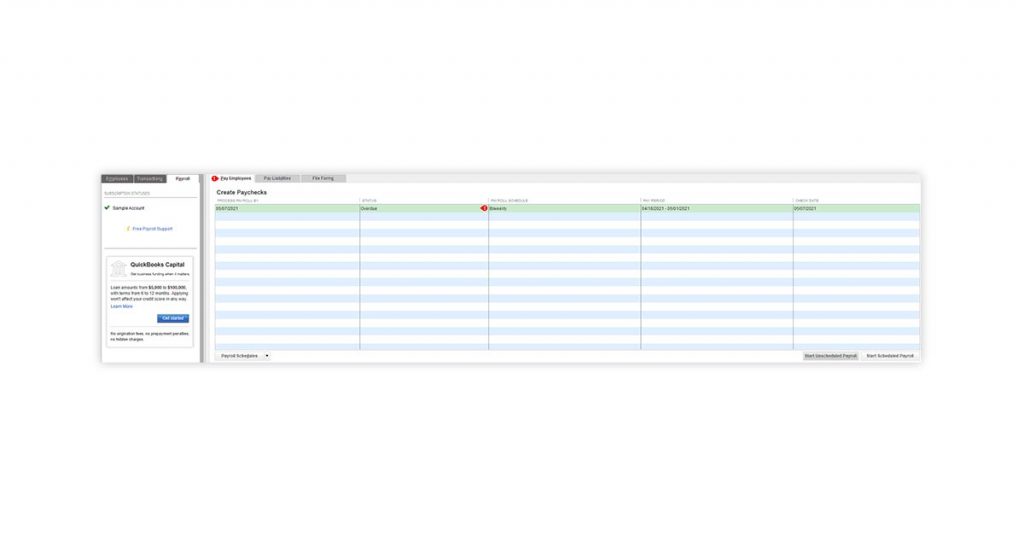
Anda dapat memilih penggajian terjadwal atau tidak terjadwal sebelum menyiapkan informasi penggajian di QuickBooks. Jika Anda memilih untuk melakukan penggajian terjadwal, itu akan membawa Anda ke layar lain, di mana Anda akan terlebih dahulu diminta untuk menetapkan satu atau lebih karyawan ke jadwal penggajian. Untuk menyelesaikan ini:
- Buka tab 'Karyawan' di sisi kiri layar dan pilih karyawan yang ingin Anda tambahkan ke jadwal penggajian.
- Selanjutnya, navigasikan ke tab 'Info Penggajian' masing-masing karyawan dan tetapkan jadwal untuk mereka di daftar 'Jadwal Penggajian' yang tersedia di dropdown.
Namun, jika Anda memilih penggajian tidak terjadwal, ikuti langkah berikutnya.
Langkah 3: Masukkan Informasi Penggajian
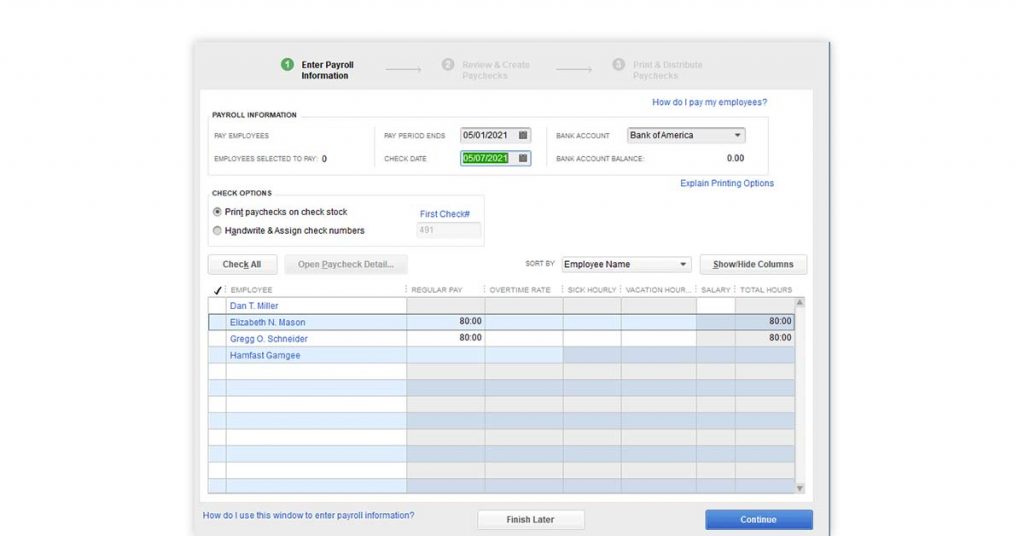
- Masukkan semua informasi seperti tanggal cek periode pembayaran dan tanggal akhir
- Selanjutnya, pilih rekening bank tempat Anda ingin membayar karyawan Anda
- Pilih apakah Anda ingin menerbitkan cek tercetak dengan QuickBooks, atau cek tulisan tangan
- Pilih karyawan yang ingin Anda bayar
- Tinjau jam kerja mereka sebelum melakukan pembayaran. (Anda dapat membayar karyawan sebanyak yang Anda inginkan, tetapi pastikan Anda menambahkan mereka ke jadwal penggajian).
- Selanjutnya, klik 'Lanjutkan' untuk melanjutkan.
Langkah 4: Tinjau dan Lakukan Pembayaran

Tinjau dan pastikan informasi yang Anda masukkan benar-benar benar. Setelah membuat entri penggajian di QuickBooks, itu akan memberi tahu Anda jumlah cek gaji yang akan dikeluarkan di sisi kiri, di bawah 'Informasi Penggajian'.
Selain itu, ini akan menunjukkan kepada Anda total gaji kotor, gaji bersih, pajak, kontribusi pajak pemberi kerja, pengurangan lainnya, total jam, dan jumlah setoran langsung untuk periode penggajian. Sekarang, setelah meninjau klik 'Buat Gaji'.
Langkah 5: Konfirmasi Penggajian
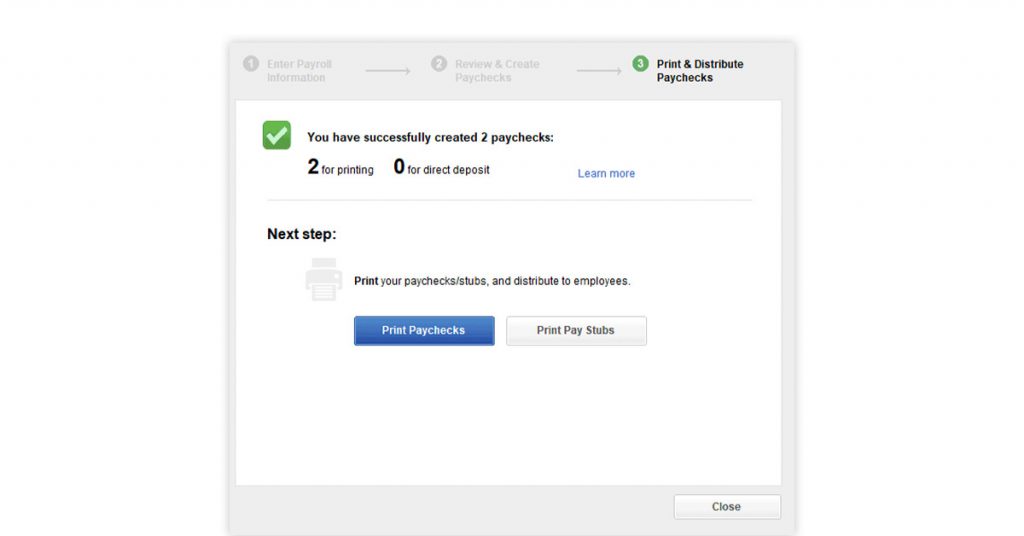
Setelah semua langkah ini, Anda telah berhasil mengatur penggajian di QuickBooks Desktop. Layar terakhir akan memberi tahu Anda jumlah cek yang telah Anda buat, jumlah cek yang siap dicetak, dan jumlah cek yang perlu disetorkan secara langsung.
Sekarang, dari sini, pilih untuk mencetak setiap cek karyawan atau mengirimkannya melalui pemrosesan setoran langsung dan mencetak slip gaji sesuai kebutuhan. Jika Anda menghadapi beberapa masalah pemecahan masalah, Anda dapat menjalankan melalui Pusat Bantuan QuickBooks atau menghubungi mereka di Dukungan Penggajian QuickBooks melalui panggilan.

Bagaimana Menjalankan Ringkasan Penggajian di QuickBooks Online?
Laporan ringkasan penggajian QuickBooks memberi Anda jumlah pasti berapa banyak yang telah Anda bayar sejauh ini yang mencakup gaji aktual, bonus, insentif, dll. Anda juga dapat memeriksa total potongan, pajak, kontribusi PF/ESIC, dll.
Berikut adalah bagaimana Anda dapat menghasilkan ringkasan penggajian di QuickBooks online:
- Arahkan ke menu 'Laporan'
- Cari dan klik bagian 'Penggajian'
- Buka 'Ringkasan Penggajian'
- Sekarang, dari menu tarik-turun, pilih rentang tanggal
- Anda dapat memilih satu atau sekelompok karyawan
- Sekarang, akhirnya, klik 'Jalankan Laporan'.
Bacaan yang Disarankan: Hal-Hal yang Perlu Dipertimbangkan Saat Menggabungkan Perangkat Lunak Penggajian dalam Bisnis Anda
Manfaat Penggajian QuickBooks untuk Usaha Kecil
Seiring dengan mengotomatisasi proses penggajian Anda, QuickBooks online membantu Anda menghilangkan kesalahan manusia, tetap diperbarui dengan aturan dan peraturan pajak baru, mencapai akurasi, dll. Mari kita pahami secara detail bagaimana QuickBooks online dapat mempermudah pemrosesan penggajian bulanan dan akhir tahun Anda.
Pemrosesan Penggajian yang Efisien: Merekam penggajian di QuickBooks memungkinkan Anda melacak jam kerja setiap karyawan. QuickBooks mengurangi kesalahan, menghemat waktu dan mengotomatiskan pengulangan untuk efisiensi optimal.
Ikuti Kepatuhan: Dengan QuickBooks Payroll, Anda tidak perlu khawatir untuk terus mengikuti semua undang-undang dan peraturan baru. Perangkat lunak ini melacak dan memperbarui untuk memastikan bahwa Anda bekerja sesuai dengan peraturan pajak terbaru.
Mencapai Akurasi: Dengan penggajian QuickBooks Anda dapat menghilangkan kesalahan dan kesalahan perhitungan. Ini memungkinkan Anda untuk menghasilkan slip Pembayaran yang akurat tepat waktu dengan semua pengurangan yang diperlukan.
Kurangi Beban Akhir Tahun: Fitur QuickBooks seperti pelacakan otomatis, membuat laporan membuat akhir tahun Anda tidak terlalu menegangkan.
Informasi Karyawan Terorganisir: QuickBooks menjaga informasi karyawan Anda terorganisir sehingga dapat diakses dengan mudah oleh akuntan dan personel HR. Anda tidak perlu menghabiskan waktu berjam-jam mencari transaksi di tumpukan kertas.
Lacak Manfaat Pinggiran: Lacak semua manfaat tambahan yang ditawarkan perusahaan kepada setiap karyawan dengan cepat melalui basis data terpusat.
Disarankan Baca: Cara Mengelola Akuntansi untuk Usaha Kecil: Daftar Periksa Lengkap
FAQ
- Bagaimana cara mencetak cek penggajian di QuickBooks online?
Untuk mencetak penggajian di QuickBooks online: Buka bagian 'Jalankan Penggajian', pilih 'Daftar cek gaji' dan pilih jumlah cek gaji yang ingin Anda cetak.
- Bagaimana cara mengatur penggajian di QuickBooks?
Berikut adalah langkah-langkah untuk mengatur penggajian di QuickBooks:
1. Masuk QuickBooks online
2. Arahkan ke menu karyawan atau payroll
3. Pilih rencana yang sesuai.
4.Pilih dari opsi 'Penggajian Standar'
5. Klik 'Memulai'.
6. Masuk ke menu 'Payroll' dan atur untuk menjalankan payroll. - Bagaimana cara menyesuaikan kewajiban penggajian di QuickBooks online?
Untuk menyesuaikan kewajiban penggajian karyawan.
1. Arahkan ke menu 'Karyawan',
2. Pilih 'Pajak Penggajian dan Kewajiban.
3.Pilih 'Penyesuaian Sebelumnya' jika Anda menemukan penyesuaian yang memengaruhi laporan Anda.
4. Klik pada tab 'Akun yang Terpengaruh'
5. 'Mempengaruhi Kewajiban dan 'Akun Pengeluaran'. Terakhir, klik 'OK'. - Bagaimana cara mencatat penggajian di QuickBooks online?
Merekam penggajian di QuickBooks mengharuskan Anda untuk menavigasi ke 'Penggajian Karyawan' dan klik '+ Baru'. Sekarang, buat entri jurnal, dan masukkan tanggal gaji, di bawah 'Tanggal Jurnal'. Juga, jika Anda ingin melacak nomor gaji, masukkan ke dalam 'Nomor Jurnal'. bidang.
- Berapa banyak penawaran penggajian asli yang tersedia di QuickBooks online?
QuickBooks online menyediakan penawaran seperti perlindungan dari hukuman pajak, pelacakan waktu, setoran langsung pada hari yang sama, penggajian otomatis, formulir, dll.
Untuk bisnis kecil, Anda memiliki penawaran paket QuickBooks dengan harga 529,50 per bulan. Anda juga dapat memanfaatkan uji coba gratis 30 hari. - Bagaimana cara mengaktifkan penggajian di QuickBooks online?
Untuk mengaktifkan penggajian di QuickBooks online, di menu 'Karyawan' atau 'Penggajian', pilih paket pilihan Anda. Sekarang, klik 'Get Started', lalu pilih 'Get Set up to Run Payroll'. Sekarang, Anda siap untuk mengatur penggajian Anda sendiri.
- Bagaimana cara mencatat pajak gaji di QuickBooks?
Untuk mencatat pajak gaji di QuickBooks:
1. Arahkan ke pajak, pilih 'Payroll Tax'.
2. Selanjutnya, pilih 'Bayar Pajak' lalu pilih 'Rekam Pembayaran' untuk pajak yang ingin Anda bayar.
3. Sekarang, pilih 'Pilih lainnya', dan masukkan tanggal pembayaran yang tepat.
4. Masukkan nomor cek tertentu dan klik 'Setujui & Cetak'. - Bagaimana cara mengkategorikan penggajian di QuickBooks online?
Untuk mengkategorikan penggajian di QuickBooks online,
1. Pilih ikon 'Perkakas' di kanan atas dan klik 'Pengaturan Penggajian'.
2. Di sini, buka 'Menu Akuntansi' dan klik pensil untuk mengedit.
3. Sekarang, Anda dapat memilih di mana 'Akun Penggajian' tertentu harus tercermin dalam 'Bagan Akun'. - Bagaimana cara menjalankan penggajian bonus di QuickBooks online?
Untuk menjalankan penggajian bonus di QuickBooks online:
1. Buka menu 'Gaji' lalu pilih 'Karyawan'.
2. Sekarang dari menu tarik-turun di 'Jalankan Penggajian', klik 'Bonus'.
3. Pilih cara Anda ingin membayar bonus, dengan pembayaran reguler atau cek terpisah.
4. Selanjutnya, pilih karyawan, dan masukkan jumlah bonus.
5. Terakhir, pilih 'Pratinjau Payroll', dan klik 'Kirim'. - Bagaimana cara mengedit penggajian di QuickBooks?
Untuk mengedit penggajian di QuickBooks, ikuti langkah-langkah di bawah ini:
1. Arahkan ke menu 'Daftar' dan klik 'Daftar Item Penggajian'.
2. Sekarang, klik kanan item yang diinginkan, dan pilih 'Edit Payroll'.
3. Lakukan perubahan yang diperlukan.
4. Setelah selesai, klik 'Next' dan selesaikan dengan mengklik 'Finish'. - Bagaimana Cara Menghasilkan Jurnal Penggajian di QuickBooks?
Anda dapat membuat entri jurnal penggajian di QuickBooks melalui entri jurnal manual menggunakan voucher jurnal untuk mengatasi pengeluaran gaji Anda. Namun, QuickBooks online memberi Anda opsi untuk membuat entri jurnal otomatis.
Kategori Terkait: Software Akuntansi | Perangkat Lunak GST | Perangkat Lunak Manajemen Penggajian | Perangkat Lunak SDM