
Comment traiter la paie dans QuickBooks : guide étape par étape
Publié: 2022-03-27Le traitement de la paie est une activité cruciale dans toute organisation. Le calcul de la paie peut être complexe en raison de l'évolution des structures salariales et des nouvelles lois et réglementations.
Ici, l'utilisation d'un logiciel de comptabilité comme QuickBooks peut vous aider et rendre le traitement de la paie rapide et sans tracas.

Ici, dans cet article, nous discuterons du processus de paie dans QuickBooks et de sa mise en œuvre. Nous avons un guide étape par étape pour faciliter la compréhension du processus de paie dans QuickBooks. Nous découvrirons également certains des principaux avantages de la paie QuickBooks pour les petites entreprises.
Présentation de QuickBooks
QuickBooks est un logiciel de comptabilité complet qui aide les petites entreprises à tenir à jour leurs livres de comptes avec précision et efficacité. Il permet aux utilisateurs de suivre les ventes, de générer des factures, d'enregistrer des transactions et d'organiser les données comptables sur le cloud. Le logiciel de comptabilité QuickBooks permet aux utilisateurs d'obtenir un aperçu détaillé de tous les états financiers et transactions à tout moment.
Paie sur QuickBooks
QuickBooks a une fonction de paie intégrée qui aide les comptables à traiter efficacement la paie. Il assure le calcul automatique des salaires, y compris les déductions telles que PF, TDS, ESI, les incitations et les primes.
Ce logiciel de paie offre également une intégration avec un logiciel RH et permet aux employés de visualiser tous les détails et de prendre les mesures nécessaires. Les utilisateurs peuvent alimenter les données de temps et de présence d'autres logiciels RH directement dans QuickBooks pour le calcul de la paie nette. Il facilite la comptabilisation et la comptabilisation des dépenses salariales.
Comment fonctionne la paie QuickBooks ?
Eh bien, traiter la paie ne signifie pas simplement transférer les salaires du compte d'un employeur vers le compte d'un employé, il y a de nombreux aspects plus profonds. Toute anomalie, inexactitude ou retard dans le chèque de paie de l'employé n'entraînera que des insatisfactions et des maladresses comptables.
Il est important de configurer correctement QuickBooks pour un traitement de la paie précis et efficace.
Voici les étapes pour configurer la paie dans QuickBooks :
- Décider du système de paie (mensuel/hebdomadaire/trimestriel)
- Rédiger une politique de paie pour votre organisation
- Collectez toutes les informations de vos employés
- Mettre en place un dépôt direct
- Ensuite, travaillez à la mise en place d'un système de suivi
- Consultez les feuilles de temps de vos employés
- Approuver les feuilles de temps et procéder à la soumission des paies
- Conservez ces registres de paie pour de futures références
Lecture suggérée : Liste des meilleurs logiciels de paie pour les petites et moyennes entreprises
Comment traiter la paie sur QuickBooks Desktop ?
Une fois que vous avez terminé de configurer avec précision votre paie, vos opérations bancaires et le suivi du temps des employés, la saisie de la paie sur QuickBooks sera assez simple. Avant chaque cycle de paie, suivez les étapes ci-dessous pour lancer le processus de paie.
Étape 1 : Accédez à la section Paie de QuickBooks

Pour commencer le traitement de la paie :
- Appuyez sur "Employés" dans le coin supérieur gauche de votre écran.
- Choisissez « Centre de paie » et appuyez sur « Payer les employés ».
Cependant, si c'est votre première fois, cliquez simplement sur "Ok, je suis prêt !" et lancez-vous.
Étape 2 : Sélectionnez le type de paie que vous souhaitez exécuter
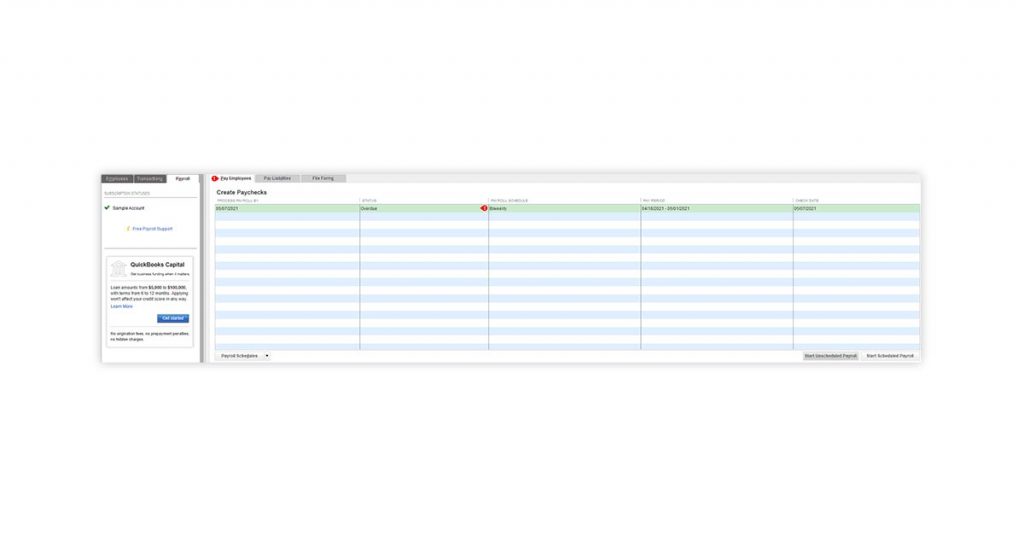
Vous pouvez choisir une paie planifiée ou non planifiée avant de configurer les informations de paie dans QuickBooks. Si vous choisissez d'opter pour une paie planifiée, cela vous amènera à un autre écran, où vous devrez d'abord affecter un ou plusieurs employés au calendrier de paie. Pour compléter ceci :
- Accédez à l'onglet "Employés" sur le côté gauche de l'écran et choisissez les employés que vous souhaitez ajouter au calendrier de paie.
- Ensuite, accédez à l'onglet "Informations sur la paie" de chaque employé et attribuez-leur un calendrier dans la liste "Calendrier de la paie" disponible dans le menu déroulant.
Toutefois, si vous sélectionnez une paie non planifiée, suivez l'étape suivante.
Étape 3 : Insérez les informations de paie
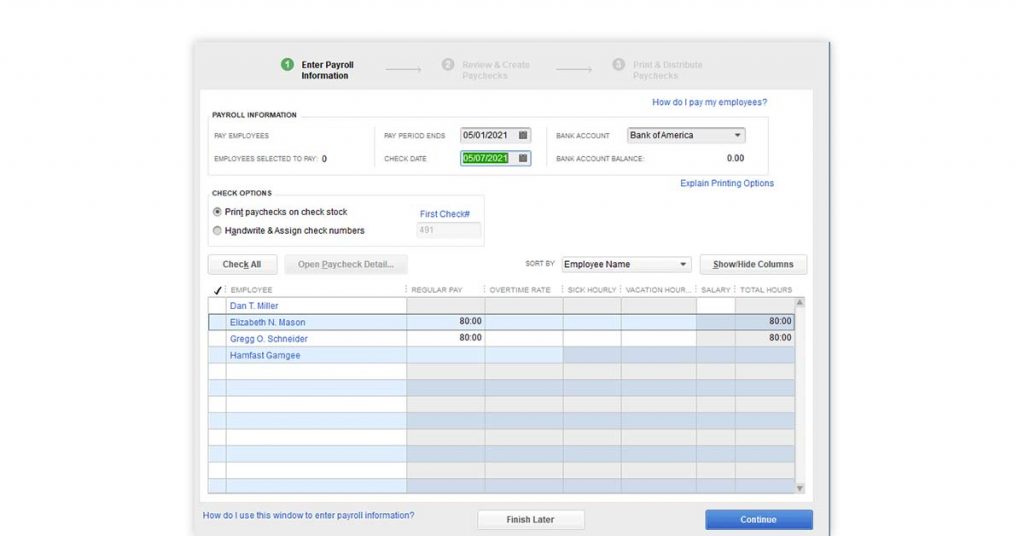
- Entrez toutes les informations comme la date de vérification de la période de paie et la date de fin
- Ensuite, sélectionnez le compte bancaire à partir duquel vous souhaitez payer vos employés
- Choisissez si vous souhaitez émettre des chèques imprimés avec QuickBooks ou des chèques manuscrits
- Sélectionnez les employés pour lesquels vous souhaitez payer
- Passez en revue leurs heures de travail avant d'initier le paiement. (Vous pouvez payer autant d'employés que vous le souhaitez, mais assurez-vous de les ajouter au calendrier de paie).
- Ensuite, cliquez sur 'Continuer' pour continuer.
Étape 4 : Examiner et effectuer les chèques de paie

Vérifiez et assurez-vous que les informations que vous avez saisies sont entièrement correctes. Après avoir effectué les entrées de paie dans QuickBooks, il vous indiquera le nombre de chèques de paie qui seront émis sur le côté gauche, sous "Informations sur la paie".
En plus de cela, il vous montrera le salaire brut total, le salaire net, les impôts, les cotisations fiscales de l'employeur, les autres déductions, le nombre total d'heures et les montants de dépôt direct pour la période de paie. Maintenant, après avoir examiné, cliquez sur "Créer des chèques de paie".
Étape 5 : Confirmer la paie
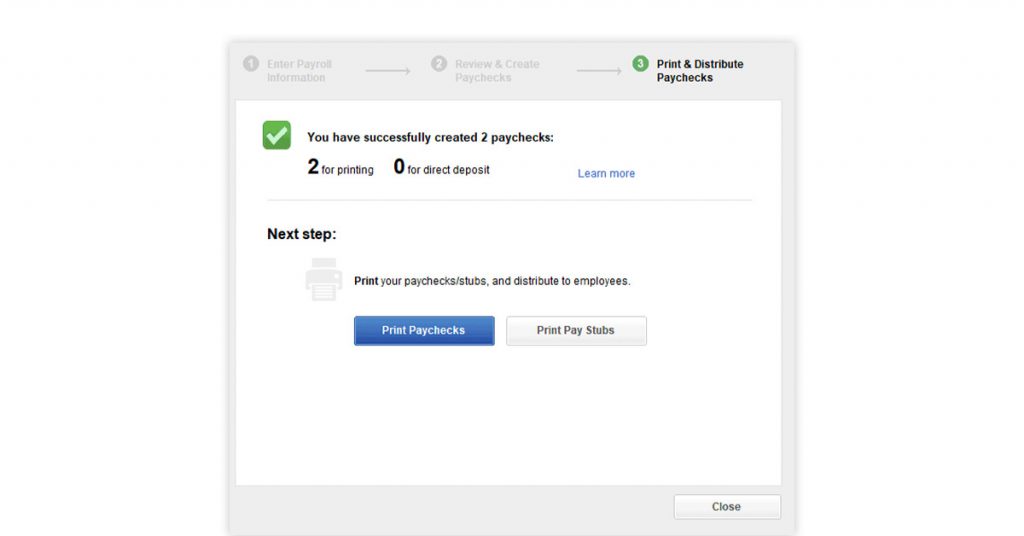
Après toutes ces étapes, vous avez réussi à configurer la paie dans QuickBooks bureau. L'écran final vous indiquera le nombre de chèques que vous avez créés, le nombre de chèques prêts à être imprimés et le nombre de chèques qui doivent être déposés directement.
Maintenant, à partir d'ici, choisissez d'imprimer le chèque de chaque employé ou de l'envoyer par dépôt direct et d'imprimer les talons de paie au besoin. Si vous rencontrez des problèmes de dépannage, vous pouvez parcourir les centres d'aide QuickBooks ou les contacter via le support QuickBooks Payroll via un appel.

Comment exécuter le résumé de la paie dans QuickBooks en ligne ?
Le rapport récapitulatif de la paie de QuickBooks vous fournit le montant exact de ce que vous avez payé jusqu'à présent, y compris le salaire réel, les primes, les incitations, etc. Vous pouvez également vérifier le total des déductions, les impôts, les cotisations PF/ESIC, etc.
Voici comment vous pouvez générer un récapitulatif de paie dans QuickBooks en ligne :
- Accédez au menu "Rapports"
- Localisez et cliquez sur la section 'Paie'
- Allez dans 'Récapitulatif de la paie'
- Maintenant, dans le menu déroulant, sélectionnez une plage de dates
- Vous pouvez choisir un seul ou un groupe d'employés
- Maintenant, enfin, cliquez sur "Exécuter le rapport".
Lecture suggérée : Éléments à prendre en compte lors de l'intégration d'un logiciel de paie dans votre entreprise
Avantages de QuickBooks Paie pour les petites entreprises
En plus d'automatiser votre processus de paie, QuickBooks en ligne vous aide à éliminer les erreurs humaines, à vous tenir au courant des nouvelles règles et réglementations fiscales, à atteindre l'exactitude, etc. Voyons en détail comment QuickBooks en ligne peut faciliter le traitement de votre paie mensuelle et de fin d'année.
Traitement efficace de la paie : L'enregistrement de la paie dans QuickBooks vous permet de suivre les heures de travail de chaque employé. QuickBooks réduit les erreurs, fait gagner du temps et automatise les répétitions pour une efficacité optimale.
Suivez la conformité : Avec QuickBooks Payroll, vous n'avez pas à vous soucier de rester à jour avec toutes les nouvelles lois et réglementations. Le logiciel assure le suivi et les mises à jour pour garantir que vous travaillez conformément aux dernières réglementations fiscales.
Atteindre la précision : Avec la paie QuickBooks, vous pouvez éliminer les erreurs et les erreurs de calcul. Il vous permet de générer un bulletin de paie précis à temps avec toutes les déductions nécessaires.
Réduisez le fardeau de fin d'année : les fonctionnalités de QuickBooks telles que le suivi automatisé et la génération de rapports rendent votre fin d'année moins stressante.
Informations organisées sur les employés : QuickBooks conserve les informations de vos employés organisées afin qu'elles soient facilement accessibles par les comptables et le personnel des RH. Vous n'avez pas besoin de passer des heures à trouver une transaction dans des piles de papier.
Suivi des avantages sociaux : suivez rapidement tous les avantages supplémentaires offerts par l'entreprise à chaque employé via la base de données centralisée.
Lecture suggérée : Comment gérer la comptabilité pour les petites entreprises : liste de contrôle complète
FAQ
- Comment imprimer des chèques de paie dans QuickBooks en ligne ?
Pour imprimer la paie dans QuickBooks en ligne : accédez à la section "Exécuter la paie", sélectionnez "Liste des chèques de paie" et sélectionnez le nombre de chèques de paie que vous souhaitez imprimer.
- Comment configurer la paie dans QuickBooks ?
Voici les étapes pour configurer la paie dans QuickBooks :
1. Connectez-vous à QuickBooks en ligne
2. Accédez au menu des employés ou de la paie
3. Sélectionnez un plan approprié.
4.Sélectionnez l'option "Paie standard"
5. Cliquez sur 'Commencer'.
6. Accédez au menu 'Paie' et configurez-vous pour exécuter la paie. - Comment ajuster les charges salariales dans QuickBooks en ligne ?
Pour ajuster les charges salariales des employés.
1. Naviguez jusqu'au menu 'Employés',
2. Choisissez 'Taxes sur les salaires et passifs'.
3. Sélectionnez "Ajustement précédent" si vous trouvez un ajustement qui affecte votre rapport.
4. Cliquez sur l'onglet "Comptes concernés"
5. 'Affecter la responsabilité et 'Compte de dépenses'. Enfin, cliquez sur 'OK'. - Comment enregistrer la paie dans QuickBooks en ligne ?
L'enregistrement de la paie dans QuickBooks nécessite que vous naviguiez vers « Paie des employés » et que vous cliquiez sur « + Nouveau ». Maintenant, faites une entrée de journal et insérez la date du chèque de paie, sous "Date du journal". De plus, si vous souhaitez suivre un numéro de chèque de paie, insérez-le dans le "Journal No." domaine.
- Combien d'offres de paie natives sont disponibles dans QuickBooks en ligne ?
QuickBooks en ligne propose des offres telles que la protection contre les pénalités fiscales, le suivi du temps, les dépôts directs le jour même, la paie automatisée, les formulaires, etc.
Pour les petites entreprises, vous avez une offre d'un forfait QuickBooks au prix de 529,50 ₹ par mois. Vous pouvez également profiter d'un essai gratuit de 30 jours. - Comment activer la paie dans QuickBooks en ligne ?
Pour activer la paie dans QuickBooks en ligne, dans le menu « Employés » ou « Paie », choisissez votre forfait préféré. Maintenant, cliquez sur « Commencer », puis choisissez « Préparez-vous à exécuter la paie ». Vous êtes maintenant prêt à configurer votre propre paie.
- Comment enregistrer les charges sociales dans QuickBooks ?
Pour enregistrer les charges sociales dans QuickBooks :
1. Naviguez jusqu'aux impôts, choisissez 'Taxe sur les salaires'.
2. Ensuite, choisissez « Payer les taxes », puis sélectionnez « Enregistrer le paiement » pour la taxe que vous souhaitez payer.
3. Maintenant, choisissez "Sélectionner autre" et insérez la date de paiement exacte.
4. Insérez le numéro de chèque spécifique et cliquez sur « Approuver et imprimer ». - Comment catégoriser la paie dans QuickBooks en ligne ?
Pour catégoriser la paie dans QuickBooks en ligne,
1. Sélectionnez l'icône 'Gear' en haut à droite et cliquez sur 'Payroll Settings'.
2. Allez dans le 'Menu Comptabilité' et cliquez sur le crayon pour éditer.
3. Maintenant, vous pouvez choisir où des « comptes de paie » spécifiques doivent être reflétés dans le « Plan comptable ». - Comment exécuter une paie bonus dans QuickBooks en ligne ?
Pour exécuter une paie bonus dans QuickBooks en ligne :
1. Allez dans le menu 'Paie' puis choisissez 'Employés'.
2. Maintenant, dans le menu déroulant sur 'Exécuter la paie', cliquez sur 'Bonus'.
3. Sélectionnez la façon dont vous souhaitez payer une prime, avec un salaire régulier ou un chèque séparé.
4. Ensuite, choisissez l'employé et insérez le montant de la prime.
5. Enfin, choisissez 'Aperçu de la paie' et cliquez sur 'Soumettre'. - Comment modifier la paie dans QuickBooks ?
Pour modifier la paie dans QuickBooks, suivez les étapes ci-dessous :
1. Accédez au menu « Listes » et cliquez sur « Liste des éléments de paie ».
2. Maintenant, faites un clic droit sur l'élément souhaité et sélectionnez "Modifier la paie".
3. Effectuez les modifications requises.
4. Après avoir terminé, cliquez sur 'Suivant' et terminez en cliquant sur 'Terminer'. - Comment générer un journal de paie dans QuickBooks ?
Vous pouvez générer des écritures de journal de paie dans QuickBooks via une écriture de journal manuelle à l'aide d'une pièce justificative de journal pour traiter vos dépenses salariales. Cependant, QuickBooks en ligne vous offre la possibilité de créer une entrée de journal automatique.
Catégories associées: Logiciel de comptabilité | Logiciel TPS | Logiciel de gestion de la paie | Logiciel RH