
Cómo procesar la nómina en QuickBooks: Guía paso a paso
Publicado: 2022-03-27El procesamiento de la nómina es una actividad crucial en cualquier organización. El cálculo de la nómina puede ser complejo en función de las estructuras salariales cambiantes y las nuevas leyes y reglamentos.
Aquí, el uso de un software de contabilidad como QuickBooks puede ayudarlo y hacer que el procesamiento de la nómina sea oportuno y sin complicaciones.

Aquí, en este artículo, discutiremos el proceso de nómina en QuickBooks y su implementación. Tenemos una guía paso a paso para hacer que el proceso de nómina en QuickBooks sea fácil de entender. También conoceremos algunos de los principales beneficios de la nómina de QuickBooks para las pequeñas empresas.
Resumen de QuickBooks
QuickBooks es un software de contabilidad integral que ayuda a las pequeñas empresas a mantener sus libros de cuentas de manera precisa y eficiente. Permite a los usuarios realizar un seguimiento de las ventas, generar facturas, registrar transacciones y organizar datos contables en la nube. El software de contabilidad QuickBooks permite a los usuarios obtener una descripción detallada de todos los estados financieros y transacciones en un momento dado.
Nómina en QuickBooks
QuickBooks tiene una función de nómina integrada que ayuda a los contadores a procesar la nómina de manera eficiente. Garantiza el cálculo automático de salarios, incluidas deducciones como PF, TDS, ESI, incentivos y bonificaciones.
Este software de nómina también ofrece integración con el software de recursos humanos y permite a los empleados ver todos los detalles y tomar las medidas necesarias. Los usuarios pueden enviar datos de tiempo y asistencia de otro software de recursos humanos directamente a QuickBooks para el cálculo de Net Pay. Facilita la contabilidad y la publicación de los gastos salariales.
¿Cómo funciona la nómina de QuickBooks?
Bueno, procesar la nómina no significa simplemente transferir salarios de la cuenta de un empleador a la cuenta de un empleado, hay muchos aspectos más profundos. Cualquier discrepancia, inexactitud o retraso en el cheque de pago del empleado sólo conducirá a la insatisfacción y errores contables.
Es importante configurar QuickBooks correctamente para un procesamiento de nómina preciso y eficiente.
Estos son los pasos para configurar la nómina en QuickBooks:
- Decidir el sistema de nómina (Mensual/ Semanal/ Trimestral)
- Redacte una política de nómina para su organización
- Recopila toda la información de tus empleados
- Configurar un depósito directo
- A continuación, trabaje para implementar un sistema de seguimiento
- Revise las hojas de tiempo de sus empleados
- Aprobar hojas de tiempo y proceder con el envío de nóminas
- Guarde estos registros de nómina para referencias futuras
Lectura sugerida: Lista de los mejores software de nómina para pequeñas y medianas empresas
¿Cómo procesar la nómina en QuickBooks Desktop?
Una vez que haya terminado de configurar con precisión su nómina, sus operaciones bancarias y el seguimiento del tiempo de los empleados, ingresar la nómina en QuickBooks será bastante simple. Antes de cada ciclo salarial, siga los pasos a continuación para iniciar el proceso de nómina.
Paso 1: vaya a la sección de nómina en QuickBooks

Para comenzar con el procesamiento de la nómina:
- Toque 'Empleados' en la esquina superior izquierda de su pantalla.
- Elija 'Centro de nómina' y toque 'Pagar empleados'.
Sin embargo, si es tu primera vez, simplemente haz clic en 'Ok, I'm Ready!' y empezar
Paso 2: seleccione el tipo de nómina que desea ejecutar
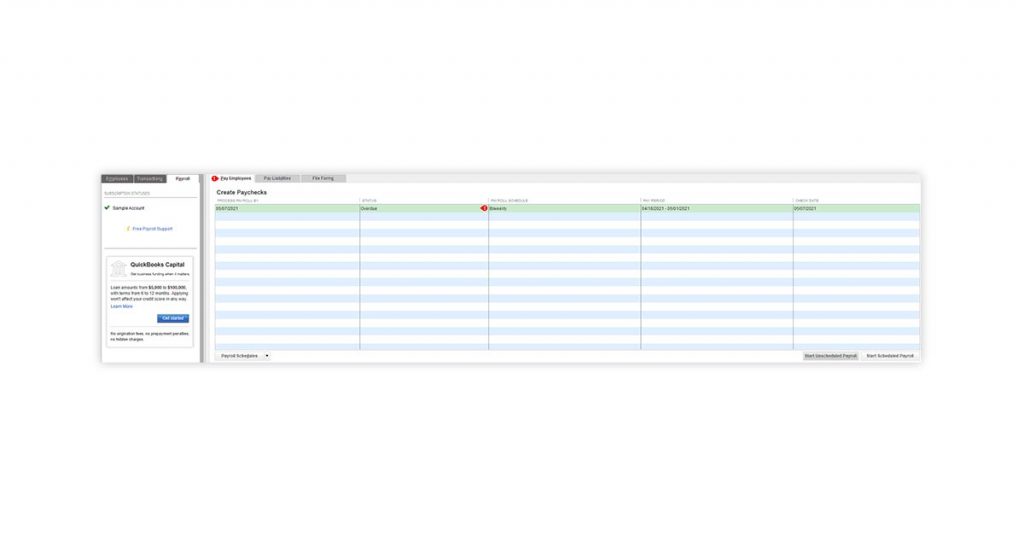
Puede elegir una nómina programada o no programada antes de configurar la información de nómina en QuickBooks. Si elige ir a una nómina programada, lo llevará a otra pantalla, donde primero se le pedirá que asigne uno o más empleados al cronograma de nómina. Para completar esto:
- Vaya a la pestaña 'Empleados' en el lado izquierdo de la pantalla y elija los empleados que desea agregar a la nómina.
- A continuación, navegue a la pestaña respectiva 'Información de nómina' de cada empleado y asígneles un horario en la lista 'Horario de nómina' disponible en el menú desplegable.
Sin embargo, si selecciona una nómina no programada, siga el siguiente paso.
Paso 3: Insertar información de nómina
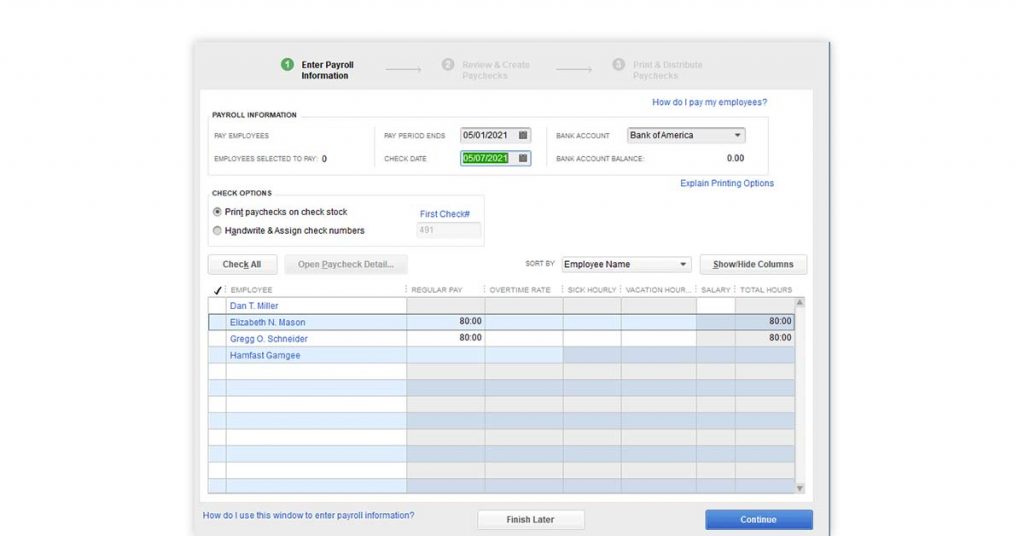
- Ingrese toda la información, como la fecha de verificación del período de pago y la fecha de finalización
- A continuación, seleccione la cuenta bancaria desde la que desea pagar a sus empleados
- Elija si desea emitir cheques impresos con QuickBooks o cheques escritos a mano
- Seleccione los empleados por los que desea pagar
- Revise sus horas de trabajo antes de iniciar el pago. (Puede pagar a tantos empleados como desee, pero asegúrese de agregarlos al cronograma de nómina).
- A continuación, haga clic en 'Continuar' para continuar.
Paso 4: Revisar y hacer cheques de pago

Revise y asegúrese de que la información que ha ingresado sea completamente correcta. Después de realizar entradas de nómina en QuickBooks, le indicará la cantidad de cheques de pago que se emitirán en el lado izquierdo, debajo de 'Información de nómina'.
Además de esto, le mostrará el salario bruto total, el salario neto, los impuestos, las contribuciones fiscales del empleador, otras deducciones, el total de horas y los montos de depósito directo para el período de nómina. Ahora, después de revisar, haga clic en 'Crear cheques de pago'.
Paso 5: Confirmar Nómina
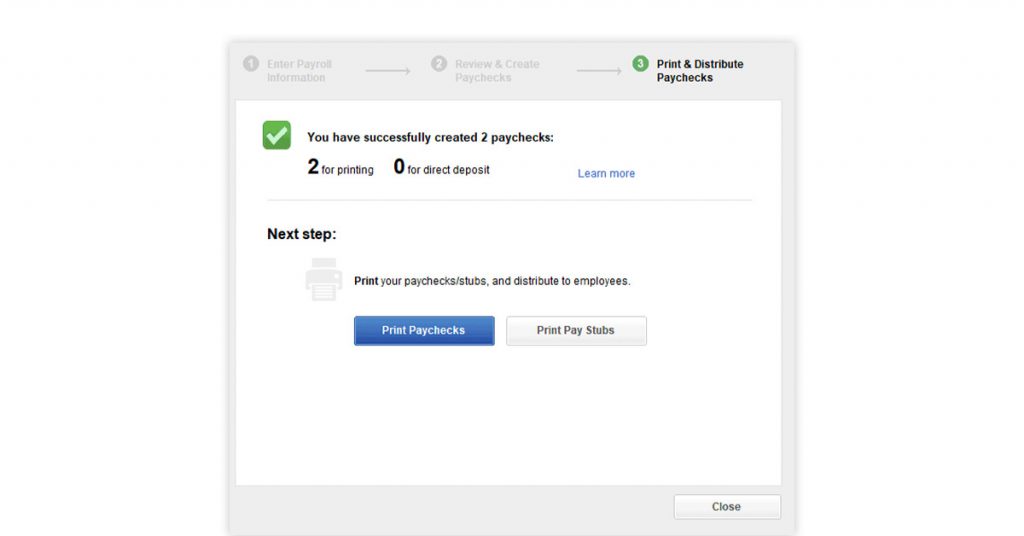
Después de todos estos pasos, ha tenido éxito en la configuración de la nómina en QuickBooks Desktop. La pantalla final le indicará la cantidad de cheques que ha creado, la cantidad de cheques que están listos para imprimir y la cantidad de cheques que deben depositarse directamente.
Ahora, desde aquí, elija imprimir el cheque de cada empleado o enviarlo a través del procesamiento de depósito directo e imprimir talones de pago según sea necesario. Si enfrenta algunos problemas de solución de problemas, puede ejecutar los Centros de ayuda de QuickBooks o comunicarse con ellos en el Soporte de nómina de QuickBooks a través de una llamada.

¿Cómo ejecutar el resumen de nómina en QuickBooks Online?
El informe de resumen de nómina de QuickBooks le proporciona la cantidad exacta de lo que ha pagado hasta el momento, que incluye el salario real, bonos, incentivos, etc. También puede consultar las deducciones totales, los impuestos, las contribuciones de PF/ESIC, etc.
Así es como puede generar un resumen de nómina en QuickBooks en línea:
- Vaya al menú 'Informes'
- Ubique y haga clic en la sección 'Nómina'
- Ir a 'Resumen de Nómina'
- Ahora, en el menú desplegable, seleccione un rango de fechas
- Puede elegir un solo o un grupo de empleados
- Ahora, finalmente, haga clic en 'Ejecutar informe'.
Lectura sugerida: Cosas a considerar al incorporar software de nómina en su negocio
Beneficios de la nómina de QuickBooks para pequeñas empresas
Además de automatizar su proceso de nómina, QuickBooks en línea lo ayuda a eliminar errores humanos, mantenerse actualizado con las nuevas normas y regulaciones fiscales, lograr precisión, etc. Comprendamos en detalle cómo QuickBooks en línea puede facilitar el procesamiento de su nómina mensual y de fin de año.
Procesamiento de nómina eficiente: el registro de nómina en QuickBooks le permite realizar un seguimiento de las horas de trabajo de cada empleado. QuickBooks reduce los errores, ahorra tiempo y automatiza las repeticiones para una eficiencia óptima.
Siga el cumplimiento: con QuickBooks Payroll, no necesita preocuparse por mantenerse actualizado con todas las nuevas leyes y regulaciones. El software realiza un seguimiento y se actualiza para garantizar que trabaje de acuerdo con las normas fiscales más recientes.
Obtenga precisión: con la nómina de QuickBooks puede eliminar errores y errores de cálculo. Le permite generar recibos de pago precisos a tiempo con todas las deducciones necesarias.
Reduzca la carga de fin de año: las funciones de QuickBooks, como el seguimiento automático y la generación de informes, hacen que su fin de año sea menos estresante.
Información organizada de los empleados: QuickBooks mantiene la información de sus empleados organizada para que los contadores y el personal de recursos humanos puedan acceder fácilmente a ella. No necesita pasar horas buscando una transacción en montones de papel.
Realice un seguimiento de los beneficios complementarios : realice un seguimiento rápido de todos los beneficios adicionales que ofrece la empresa a cada empleado a través de la base de datos centralizada.
Lectura sugerida: Cómo administrar la contabilidad para pequeñas empresas: lista de verificación completa
preguntas frecuentes
- ¿Cómo imprimir cheques de nómina en QuickBooks en línea?
Para imprimir la nómina en QuickBooks en línea: Vaya a la sección 'Ejecutar nómina', seleccione 'Lista de cheques de pago' y seleccione la cantidad de cheques de pago que desea imprimir.
- ¿Cómo configurar la nómina en QuickBooks?
Estos son los pasos para configurar la nómina en QuickBooks:
1. Inicie sesión en QuickBooks en línea
2. Navegue al menú de empleados o nómina
3. Seleccione un plan adecuado.
4.Seleccione de la opción 'Nómina Estándar'
5. Haga clic en 'Comenzar'.
6. Vaya al menú 'Nómina' y configúrelo para ejecutar la nómina. - ¿Cómo ajustar los pasivos de nómina en QuickBooks en línea?
Para ajustar las obligaciones de nómina de los empleados.
1. Navegue al menú 'Empleados',
2. Elija 'Impuestos y pasivos de nómina'.
3.Seleccione 'Ajuste anterior' si encuentra algún ajuste que esté afectando su informe.
4. Haga clic en la pestaña 'Cuentas afectadas'
5. 'Pasivo Afectado y 'Cuenta de Gastos'. Por último, haga clic en 'Aceptar'. - ¿Cómo registrar la nómina en QuickBooks en línea?
El registro de la nómina en QuickBooks requiere que vaya a 'Nómina de empleados' y haga clic en '+ Nuevo'. Ahora, haga una entrada en el diario e inserte la fecha del cheque de pago, en 'Fecha del diario'. Además, si desea realizar un seguimiento de un número de cheque de pago, insértelo en el 'Número de diario'. campo.
- ¿Cuántas ofertas nativas de nómina están disponibles en QuickBooks en línea?
QuickBooks en línea ofrece ofertas como protección contra sanciones fiscales, seguimiento de tiempo, depósitos directos en el mismo día, nómina automatizada, formularios, etc.
Para las pequeñas empresas, tiene una oferta de un plan de QuickBooks con un precio de ₹ 529,50 por mes. También puede aprovechar una prueba gratuita de 30 días. - ¿Cómo activar la nómina en QuickBooks online?
Para activar la nómina en QuickBooks en línea, en el menú 'Empleados' o 'Nómina', elija su plan preferido. Ahora, haga clic en 'Comenzar' y luego seleccione 'Configurar para ejecutar la nómina'. Ahora, está listo para configurar su propia nómina.
- ¿Cómo registrar los impuestos sobre la nómina en QuickBooks?
Para registrar los impuestos sobre la nómina en QuickBooks:
1. Vaya a impuestos, elija 'Impuesto sobre la nómina'.
2. A continuación, elija 'Pagar impuestos' y luego seleccione 'Registrar pago' para el impuesto que desea pagar.
3. Ahora, elija 'Seleccionar otro' e inserte la fecha exacta de pago.
4. Inserte el número de cheque específico y haga clic en 'Aprobar e imprimir'. - ¿Cómo categorizar la nómina en QuickBooks en línea?
Para categorizar la nómina en QuickBooks en línea,
1. Seleccione el icono de 'Engranaje' en la parte superior derecha y haga clic en 'Configuración de nómina'.
2. Vaya al 'Menú de contabilidad' y haga clic en el lápiz para editar.
3. Ahora, puede elegir dónde deben reflejarse las 'Cuentas de nómina' específicas en el 'Plan de cuentas'. - ¿Cómo ejecutar una nómina de bonificación en QuickBooks en línea?
Para ejecutar una nómina de bonificación en QuickBooks en línea:
1. Vaya al menú 'Nómina' y luego seleccione 'Empleados'.
2. Ahora desde el menú desplegable en 'Ejecutar nómina', haga clic en 'Bono'.
3. Seleccione cómo desea pagar un bono, con pago regular o un cheque por separado.
4. A continuación, elija el empleado e inserte el monto de la bonificación.
5. Finalmente, elija 'Vista previa de nómina' y haga clic en 'Enviar'. - ¿Cómo editar la nómina en QuickBooks?
Para editar la nómina en QuickBooks, siga los pasos a continuación:
1. Vaya al menú 'Listas' y haga clic en 'Lista de artículos de nómina'.
2. Ahora, haga clic con el botón derecho en el elemento deseado y seleccione 'Editar nómina'.
3. Realice los cambios necesarios.
4. Después de terminar, haga clic en 'Siguiente' y complételo haciendo clic en 'Finalizar'. - ¿Cómo generar el diario de nómina en QuickBooks?
Puede generar asientos de diario de nómina en QuickBooks a través de un asiento de diario manual utilizando un comprobante de diario para abordar su gasto salarial. Sin embargo, QuickBooks en línea le brinda la opción de crear una entrada de diario automática.
Categorías relacionadas: Software de contabilidad | Software GST | Software de gestión de nómina | software de recursos humanos