
QuickBooksで給与を処理する方法:ステップバイステップガイド
公開: 2022-03-27給与の処理は、どの組織でも重要な活動です。 給与体系の変更や新しい法律や規制に基づいて、給与計算は複雑になる可能性があります。
ここで、QuickBooksのような会計ソフトウェアを使用すると、あなたを助け、タイムリーな給与処理を手間をかけずに行うことができます。

ここでは、この記事では、QuickBooksの給与プロセスとその実装について説明します。 QuickBooksの給与計算プロセスを理解しやすくするためのステップバイステップガイドがあります。 また、中小企業向けのQuickBooks給与の主なメリットについても学びます。
QuickBooksの概要
QuickBooksは、中小企業が会計帳簿を正確かつ効率的に維持するのに役立つ包括的な会計ソフトウェアです。 これにより、ユーザーは売上の追跡、請求書の生成、トランザクションの記録、およびクラウド上の会計データの整理を行うことができます。 QuickBooksの会計ソフトウェアを使用すると、ユーザーはいつでもすべての財務諸表と取引の詳細な概要を取得できます。
QuickBooksの給与
QuickBooksには、会計士が給与を効率的に処理するのに役立つ統合給与機能があります。 PF、TDS、ESI、インセンティブ、ボーナスなどの控除を含む給与の自動計算を保証します。
この給与管理ソフトウェアは、HRソフトウェアとの統合も提供し、従業員がすべての詳細を表示して必要なアクションを実行できるようにします。 ユーザーは、他のHRソフトウェアからの時間と出席データを直接QuickBooksにフィードして、ネットペイ計算を行うことができます。 これにより、給与経費の会計と転記が簡単になります。
QuickBooks Payrollはどのように機能しますか?
ええと、給与の処理は、単に給与を雇用主の口座から従業員の口座に移すことを意味するのではなく、それには多くのより深い側面があります。 従業員の給与の不一致、不正確さ、または遅延は、不満と会計上の失敗につながるだけです。
正確で効率的なPayroll処理のために、QuickBooksを正しく構成することが重要です。
QuickBooksで給与を設定する手順は次のとおりです。
- 給与システムを決定する(月次/週次/四半期)
- 組織の給与ポリシーを作成します
- すべての従業員情報を収集します
- 直接預金を設定する
- 次に、追跡システムの実装に向けて取り組みます
- 従業員のタイムシートを確認する
- タイムシートを承認し、給与の提出を続行します
- 将来の参照のためにこれらの給与記録を保存します
推奨読書:中小企業に最適な給与ソフトウェアのリスト
QuickBooks DesktopでPayrollを処理する方法は?
給与、銀行、従業員の時間追跡を正確に設定したら、QuickBooksに給与を入力するのは非常に簡単です。 すべての給与サイクルの前に、以下の手順に従って給与プロセスを開始します。
ステップ1:QuickBooksのPayrollセクションに移動します

給与の処理を開始するには:
- 画面の左上隅にある[従業員]をタップします。
- 「PayrollCenter」を選択し、「PayEmployees」をタップします。
ただし、初めての場合は、[OK、準備ができました!]をクリックするだけです。 始めましょう。
ステップ2:実行する給与の種類を選択します
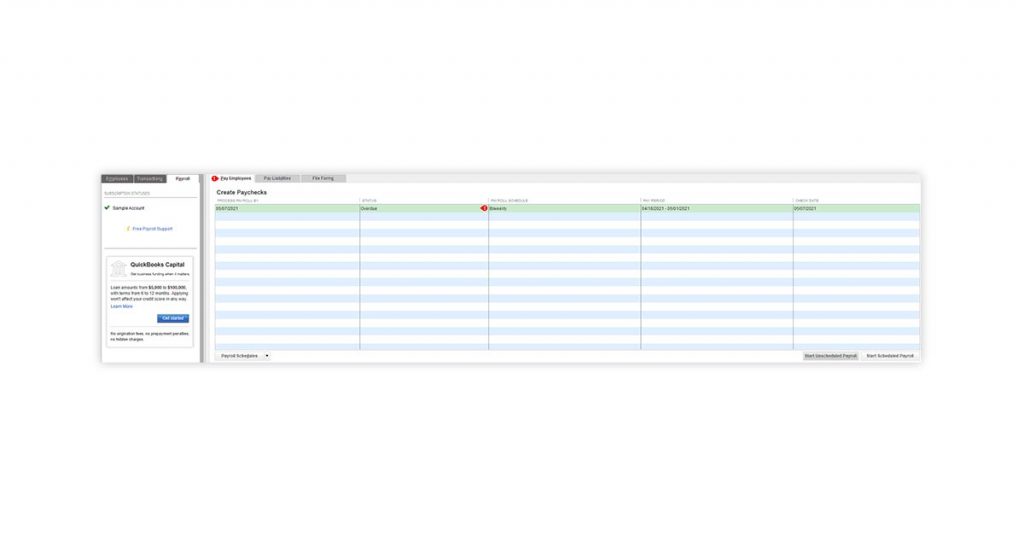
QuickBooksで給与情報を設定する前に、スケジュールされた給与またはスケジュールされていない給与を選択できます。 スケジュールされた給与を選択すると、別の画面が表示され、最初に1人以上の従業員を給与スケジュールに割り当てる必要があります。 これを完了するには:
- 画面左側の[従業員]タブに移動し、給与スケジュールに追加する従業員を選択します。
- 次に、各従業員のそれぞれの[給与情報]タブに移動し、ドロップダウンにある[給与スケジュール]リストでスケジュールを割り当てます。
ただし、予定外の給与を選択した場合は、次の手順に従ってください。
ステップ3:給与情報を挿入する
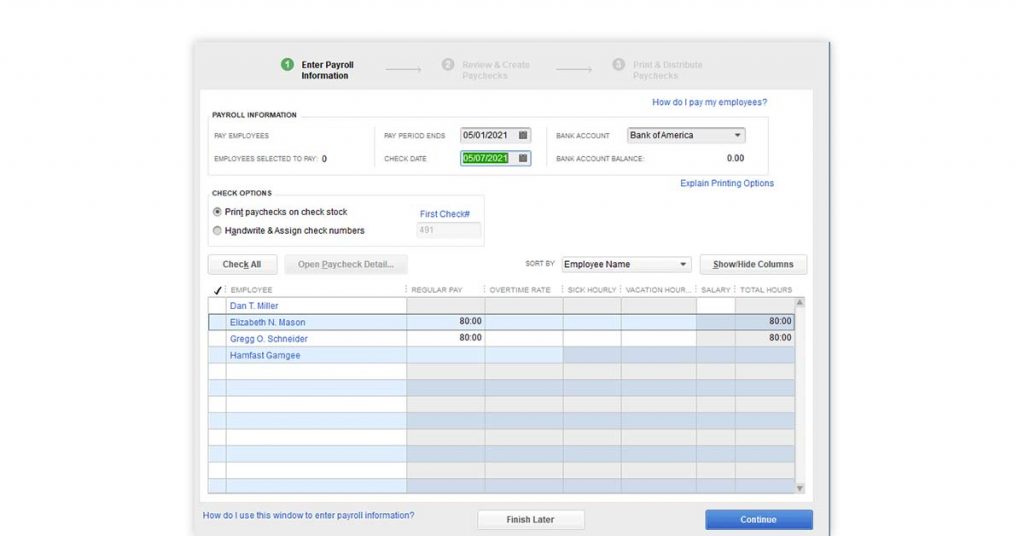
- 支払期間の確認日や終了日など、すべての情報を入力してください
- 次に、従業員に支払う銀行口座を選択します
- QuickBooksで印刷された小切手を発行するか、手書きの小切手を発行するかを選択します
- 支払いたい従業員を選択してください
- 支払いを開始する前に、勤務時間を確認してください。 (必要な数の従業員に支払うことができますが、必ず給与スケジュールに追加してください)。
- 次に、[続行]をクリックして続行します。
ステップ4:給与を確認して作成する

入力した情報が完全に正しいことを確認してください。 QuickBooksで給与明細を入力すると、左側の[給与情報]の下に発行される給与の数が表示されます。
これに加えて、給与期間の総給与、純給与、税金、雇用主税負担金、その他の控除額、合計時間、および直接預金額が表示されます。 ここで、確認した後、[給与の作成]をクリックします。
ステップ5:給与を確認する
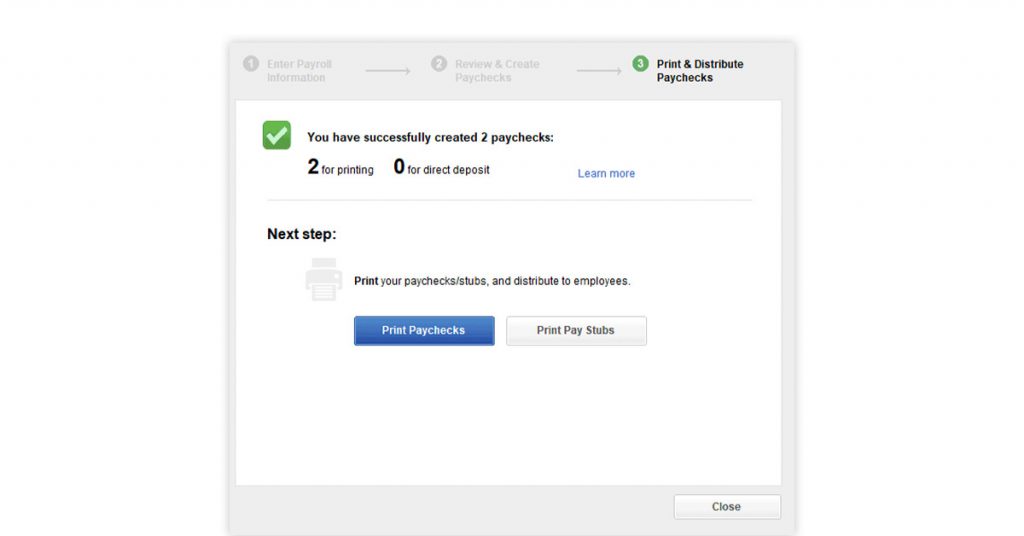
これらすべての手順を実行すると、QuickBooksDesktopで給与を設定することに成功しました。 最後の画面には、作成した小切手の数、印刷の準備ができている小切手の数、および直接預ける必要のある小切手の数が表示されます。
ここから、各従業員の小切手を印刷するか、直接預金処理を介して送信し、必要に応じて給与明細を印刷するかを選択します。 トラブルシューティングの問題が発生した場合は、QuickBooksヘルプセンターにアクセスするか、QuickBooksPayrollSupportで電話で連絡することができます。

QuickBooks OnlineでPayrollSummaryを実行する方法は?
QuickBooksの給与概要レポートは、実際の給与、ボーナス、インセンティブなどを含む、これまでに支払った金額の正確な金額を提供します。また、控除額、税金、PF/ESIC拠出金などを確認することもできます。
QuickBooksOnlineで給与概要を生成する方法は次のとおりです。
- [レポート]メニューに移動します
- 「Payroll」セクションを見つけてクリックします
- 「PayrollSummary」に移動します
- 次に、ドロップダウンメニューから日付範囲を選択します
- 単一またはグループの従業員を選択できます
- 最後に、[レポートの実行]をクリックします。
推奨読書:Payrollソフトウェアをビジネスに組み込む際の考慮事項
中小企業のためのQuickBooksPayrollの利点
QuickBooks onlineは、給与プロセスの自動化に加えて、人為的ミスの排除、新しい税法や規制の最新情報の入手、正確性の達成などに役立ちます。QuickBooksonlineを使用すると、月次および年末の給与処理が簡単になることを詳しく理解しましょう。
効率的な給与処理: QuickBooksに給与を記録すると、すべての従業員の労働時間を追跡できます。 QuickBooksは、エラーを減らし、時間を節約し、繰り返しを自動化して最適な効率を実現します。
コンプライアンスに従う: QuickBooks Payrollを使用すると、すべての新しい法律や規制を常に最新の状態に保つことを心配する必要はありません。 ソフトウェアは、最新の税法に従って作業できるように追跡と更新を行います。
精度の達成: QuickBooks Payrollを使用すると、間違いや計算エラーを排除できます。 それはあなたがすべての必要な控除で時間内に正確な給与明細書を生成することを可能にします。
年末の負担を軽減:自動追跡、レポートの生成などのQuickBooks機能により、年末のストレスが軽減されます。
整理された従業員情報: QuickBooksは、会計士や人事担当者が簡単にアクセスできるように、従業員の情報を整理します。 紙の山で取引を見つけるのに何時間も費やす必要はありません。
福利厚生の追跡:一元化されたデータベースを通じて、会社がすべての従業員に提供するすべての追加の福利厚生をすばやく追跡します。
推奨読書:中小企業の会計を管理する方法:完全なチェックリスト
よくある質問
- QuickBooks Onlineで給与小切手を印刷するにはどうすればよいですか?
QuickBooks Onlineで給与を印刷するには:[給与の実行]セクションに移動し、[給与リスト]を選択して、印刷する給与の数を選択します。
- QuickBooksで給与を設定するにはどうすればよいですか?
QuickBooksで給与を設定する手順は次のとおりです。
1.QuickBooksにオンラインでサインインします
2.従業員または給与メニューに移動します
3.適切なプランを選択します。
4.「標準給与」オプションから選択します
5.[開始]をクリックします。
6. [Payroll]メニューに移動し、Payrollを実行するように設定します。 - QuickBooks Onlineで給与負債を調整する方法は?
従業員の給与負債を調整するため。
1.[従業員]メニューに移動します。
2.「給与税と負債」を選択します。
3.レポートに影響を与える調整を見つけた場合は、[前の調整]を選択します。
4.[影響を受けるアカウント]タブをクリックします
5.「負債および経費勘定に影響を与える」。 最後に、「OK」をクリックします。 - QuickBooks Onlineで給与を記録する方法は?
QuickBooksで給与を記録するには、「従業員」「給与」に移動し、「+新規」をクリックする必要があります。 次に、ジャーナルエントリを作成し、[ジャーナル日付]の下に給与日を挿入します。 また、給与番号を追跡する場合は、「ジャーナル番号」に挿入します。 分野。
- QuickBooks Onlineで利用できるネイティブペイロールオファリングはいくつありますか?
QuickBooks onlineは、税金のペナルティ、時間追跡、当日直接預金、自動給与、フォームなどからの保護などのサービスを提供します。
中小企業の場合、月額529.50ポンドのQuickBooksプランを提供しています。 30日間の無料トライアルを利用することもできます。 - QuickBooks Onlineで給与を有効にする方法は?
QuickBooks Onlineの[従業員]または[給与]メニューで給与を有効にするには、ご希望のプランを選択してください。 次に、[開始]をクリックし、[給与を実行するように設定する]を選択します。 これで、独自の給与を設定する準備が整いました。
- QuickBooksで給与税を記録する方法は?
QuickBooksに給与税を記録するには:
1.税金に移動し、「給与税」を選択します。
2.次に、[税金の支払い]を選択し、支払いたい税金として[支払いの記録]を選択します。
3.次に、[その他を選択]を選択し、正確な支払い日を挿入します。
4.特定の小切手番号を挿入し、[承認して印刷]をクリックします。 - QuickBooks Onlineで給与を分類する方法は?
QuickBooks Onlineで給与を分類するには、
1.右上の「ギア」アイコンを選択し、「ペイロール設定」をクリックします。
2.ここで、[アカウンティングメニュー]に移動し、鉛筆をクリックして編集します。
3.これで、特定の「PayrollAccounts」を「ChartofAccounts」に反映する場所を選択できます。 - QuickBooks Onlineでボーナスペイロールを実行するにはどうすればよいですか?
QuickBooks Onlineでボーナスペイロールを実行するには:
1. [Payroll]メニューに移動し、[Employees]を選択します。
2. [給与の実行]のドロップダウンメニューから、[ボーナス]をクリックします。
3.通常の支払いまたは別の小切手で、ボーナスの支払い方法を選択します。
4.次に、従業員を選択し、ボーナス額を挿入します。
5.最後に、[Preview Payroll]を選択し、[Submit]をクリックします。 - QuickBooksで給与を編集する方法は?
QuickBooksで給与を編集するには、次の手順に従います。
1. [リスト]メニューに移動し、[ペイロールアイテムリスト]をクリックします。
2.次に、目的のアイテムを右クリックして、[給与の編集]を選択します。
3.必要な変更を行います。
4.終了したら、[次へ]をクリックし、[完了]をクリックして完了します。 - QuickBooksで給与ジャーナルを生成する方法は?
給与経費に対処するために、仕訳伝票を使用して手動仕訳入力を介してQuickBooksで給与仕訳入力を生成できます。 ただし、QuickBooks Onlineには、自動ジャーナルエントリを作成するオプションがあります。
関連カテゴリー:会計ソフトウェア| GSTソフトウェア| 給与管理ソフトウェア| HRソフトウェア