
QuickBooks'ta Bordro Nasıl İşlenir: Adım Adım Kılavuz
Yayınlanan: 2022-03-27Bordro işleme, herhangi bir kuruluşta çok önemli bir faaliyettir. Bordro hesaplaması, değişen maaş yapıları ve yeni kanun ve yönetmeliklere bağlı olarak karmaşık olabilir.
Burada, QuickBooks gibi muhasebe yazılımlarını kullanmak size yardımcı olabilir ve zamanında bordro işlemlerini sorunsuz hale getirebilir.

Burada, bu makalede QuickBooks'taki bordro sürecini ve uygulamasını tartışacağız. QuickBooks'ta bordro sürecini kolay anlaşılır hale getirmek için adım adım bir kılavuzumuz var. Küçük işletmeler için QuickBooks bordrosunun bazı önemli faydalarını da öğreneceğiz.
QuickBooks'a Genel Bakış
QuickBooks, küçük işletmelerin Hesap Kitaplarını doğru ve verimli bir şekilde sürdürmelerine yardımcı olan kapsamlı muhasebe yazılımıdır. Kullanıcıların bulutta satışları izlemesine, faturalar oluşturmasına, işlemleri kaydetmesine ve muhasebe verilerini düzenlemesine olanak tanır. QuickBooks muhasebe yazılımı, kullanıcıların herhangi bir zamanda tüm mali tablolara ve işlemlere ilişkin ayrıntılı bir genel bakış elde etmelerini sağlar.
QuickBooks'ta Bordro
QuickBooks, muhasebecilerin bordroyu verimli bir şekilde işlemesine yardımcı olan entegre bir bordro özelliğine sahiptir. PF, TDS, ESI, teşvikler ve ikramiyeler gibi kesintiler dahil olmak üzere maaşların otomatik olarak hesaplanmasını sağlar.
Bu bordro yazılımı aynı zamanda İK yazılımı ile entegrasyon sağlayarak çalışanların tüm detayları görmelerini ve gerekli aksiyonları almalarını sağlar. Kullanıcılar, Net Pay hesaplaması için diğer İK yazılımlarından doğrudan QuickBooks'a zaman ve katılım verilerini besleyebilir. Maaş giderlerinin muhasebeleştirilmesini ve kayıt altına alınmasını kolaylaştırır.
QuickBooks Bordro Nasıl Çalışır?
Pekala, bordroyu işleme koymak sadece maaşları bir işverenin hesabından bir çalışanın hesabına aktarmak anlamına gelmez, bunun daha derin yönleri vardır. Çalışanın maaş çekindeki herhangi bir tutarsızlık, yanlışlık veya gecikme, yalnızca memnuniyetsizliğe ve muhasebe hatalarına yol açacaktır.
Doğru ve verimli Bordro işleme için QuickBooks'u doğru şekilde yapılandırmak önemlidir.
QuickBooks'ta bordro ayarlama adımları şunlardır:
- Bordro sistemine karar verin (Aylık/Haftalık/Üç Aylık)
- Kuruluşunuz için bir bordro politikası taslağı oluşturun
- Tüm çalışan bilgilerinizi toplayın
- Doğrudan para yatırma
- Ardından, bir izleme sistemi uygulamaya yönelik çalışın
- Çalışanlarınızın zaman çizelgelerini inceleyin
- Zaman çizelgelerini onaylayın ve bordro göndermeye devam edin
- Gelecekteki referanslar için bu bordro kayıtlarını saklayın
Önerilen Okuma: Küçük ve Orta Ölçekli İşletmeler için En İyi Bordro Yazılımı Listesi
QuickBooks Masaüstünde Bordro Nasıl İşlenir?
Bordro, bankacılık ve çalışan zaman takibinizi doğru bir şekilde ayarladıktan sonra, QuickBooks'a bordro girmek oldukça basit olacaktır. Her maaş döngüsünden önce, bordro sürecini başlatmak için aşağıdaki adımları izleyin.
Adım 1: QuickBooks'ta Bordro Bölümüne gidin

Bordroyu işlemeye başlamak için:
- Ekranınızın sol üst köşesindeki 'Çalışanlar' üzerine dokunun.
- 'Bordro Merkezi'ni seçin ve 'Çalışanlara Ödeme Yap' üzerine dokunun.
Ancak, ilk seferinizse, 'Tamam, Hazırım!' düğmesini tıklamanız yeterlidir. ve başlayın.
Adım 2: Çalıştırmak İstediğiniz Bordro Türünü Seçin
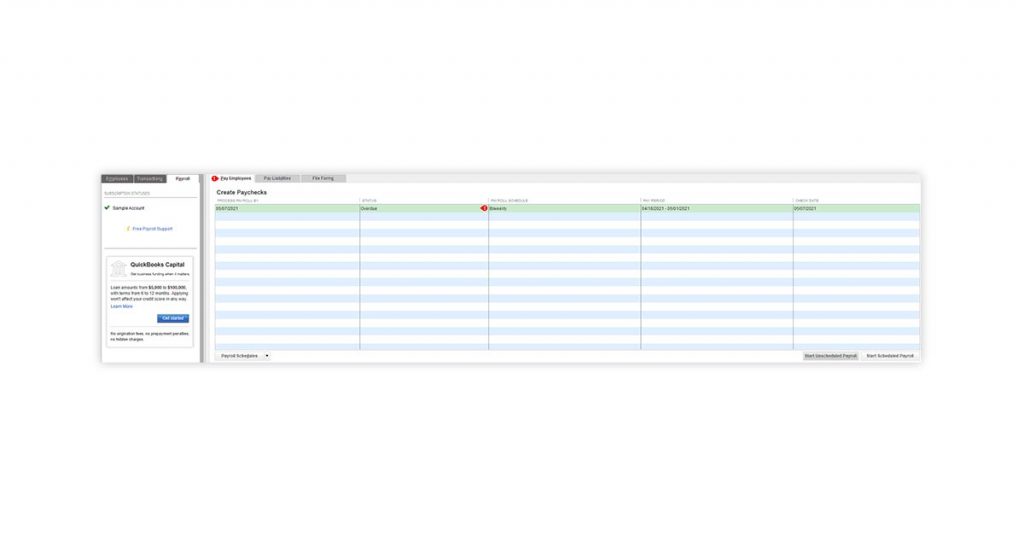
QuickBooks'ta bordro bilgilerini ayarlamadan önce planlanmış veya planlanmamış bir bordro seçebilirsiniz. Planlanmış bir bordroya gitmeyi seçerseniz, sizi ilk önce bir veya daha fazla çalışanı bordro planına atamanızın isteneceği başka bir ekrana götürecektir. Bunu tamamlamak için:
- Ekranın sol tarafındaki 'Çalışanlar' sekmesine gidin ve bordro planına eklemek istediğiniz çalışanları seçin.
- Ardından, her çalışanın ilgili 'Bordro Bilgileri' sekmesine gidin ve açılır menüde bulunan 'Bordro Planı' listesinde onlara bir program atayın.
Ancak, planlanmamış bir bordro seçerseniz, sonraki adımı izleyin.
Adım 3: Bordro Bilgilerini Girin
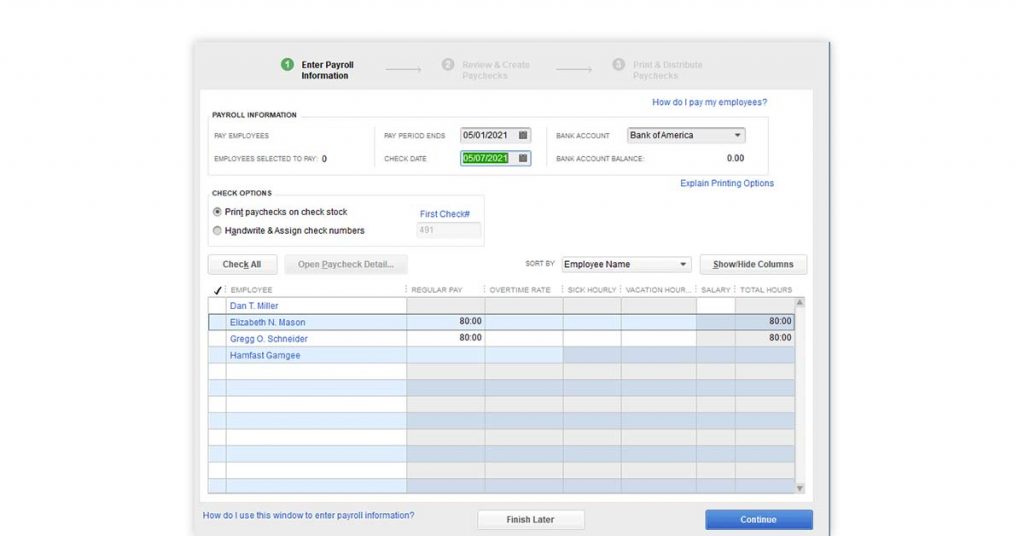
- Ödeme dönemi kontrol tarihi ve bitiş tarihi gibi tüm bilgileri girin
- Ardından, çalışanlarınıza ödeme yapmak istediğiniz banka hesabını seçin
- QuickBooks ile basılı çekler mi yoksa elle yazılmış çekler mi düzenlemek istediğinizi seçin
- Ücretini ödemek istediğiniz çalışanları seçin
- Ödemeyi başlatmadan önce çalışma saatlerini gözden geçirin. (İstediğiniz kadar çalışana ödeme yapabilirsiniz, ancak onları bordro planına eklediğinizden emin olun).
- Ardından, devam etmek için 'Devam'a tıklayın.
Adım 4: Maaş Çeklerini İnceleyin ve Yapın

Girdiğiniz bilgileri inceleyin ve tamamen doğru olduğundan emin olun. QuickBooks'ta bordro girişlerini yaptıktan sonra, sol tarafta 'Bordro Bilgileri'nin altında kesilecek maaş çeki sayısını size söyleyecektir.
Buna ek olarak, bordro dönemi için size toplam brüt ücret, net ücret, vergiler, işveren vergi katkıları, diğer kesintiler, toplam çalışma saatleri ve doğrudan mevduat tutarlarını gösterecektir. Şimdi, gözden geçirdikten sonra 'Maaş Çekleri Oluştur'a tıklayın.
Adım 5: Bordroyu Onaylayın
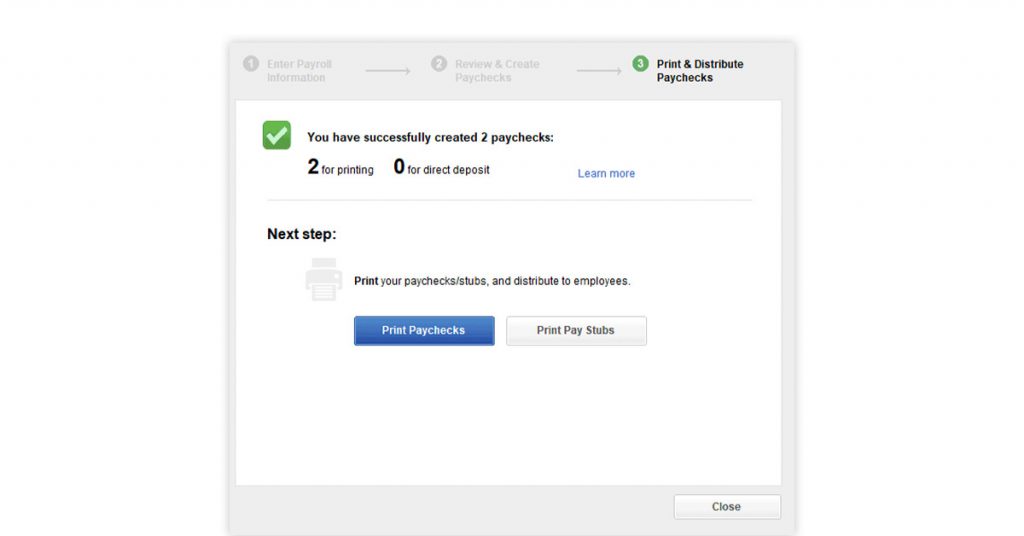
Tüm bu adımlardan sonra QuickBooks Desktop'ta bordro ayarlamayı başardınız. Son ekran, oluşturduğunuz çek sayısını, yazdırılmaya hazır çek sayısını ve doğrudan yatırılması gereken çek sayısını size söyleyecektir.
Şimdi, buradan, ya her çalışanın çekini yazdırmayı seçin ya da doğrudan depozito işleme yoluyla gönderin ve gerektiği gibi ödeme taslaklarını yazdırın. Bazı sorun giderme sorunlarıyla karşılaşırsanız, QuickBooks Yardım Merkezlerini inceleyebilir veya bir çağrı yoluyla QuickBooks Bordro Desteği üzerinden onlara ulaşabilirsiniz.

QuickBooks Online'da Bordro Özeti Nasıl Çalıştırılır?
QuickBooks bordro özet raporu, gerçek maaş, ikramiyeler, teşvikler vb. dahil olmak üzere şimdiye kadar ne kadar ödediğinizin tam miktarını sağlar. Ayrıca toplam kesintileri, vergileri, PF/ESIC katkılarını vb. de kontrol edebilirsiniz.
QuickBooks'ta çevrimiçi olarak nasıl bordro özeti oluşturabileceğiniz aşağıda açıklanmıştır:
- 'Raporlar' menüsüne gidin
- 'Bordro' bölümünü bulun ve tıklayın
- 'Bordro Özeti'ne gidin
- Şimdi, açılır menüden bir tarih aralığı seçin
- Tek bir çalışan veya bir grup çalışan seçebilirsiniz
- Şimdi, son olarak, 'Raporu Çalıştır'a tıklayın.
Önerilen Okuma: Bordro Yazılımını İşletmenize Dahil Ederken Dikkat Edilmesi Gerekenler
Küçük İşletmeler için QuickBooks Bordrosunun Faydaları
QuickBooks çevrimiçi, bordro sürecinizi otomatikleştirmenin yanı sıra, insan hatalarını ortadan kaldırmanıza, yeni vergi kuralları ve düzenlemeleriyle güncel kalmanıza, doğruluk elde etmenize vb. yardımcı olur. QuickBooks çevrimiçi'nin aylık ve yıl sonu bordro işlemenizi nasıl kolaylaştırabileceğini ayrıntılı olarak anlayalım.
Verimli Bordro İşleme: QuickBooks'ta bordro kaydı, her çalışanın çalışma saatlerini takip etmenizi sağlar. QuickBooks hatayı azaltır, zamandan tasarruf sağlar ve optimum verimlilik için tekrarları otomatikleştirir.
Uyumluluğu Takip Edin: QuickBooks Bordro ile, tüm yeni yasa ve yönetmeliklerle güncel kalma konusunda endişelenmenize gerek yok. Yazılım, en son vergi düzenlemelerine göre çalışmanızı sağlamak için takip ve güncellemeleri tutar.
Doğruluğa Ulaşın: QuickBooks bordrosu ile hataları ve hesaplama hatalarını ortadan kaldırabilirsiniz. Gerekli tüm kesintiler ile zamanında doğru Ödeme fişi oluşturmanıza olanak tanır.
Yıl Sonu Yükünü Azaltın: Otomatik izleme, rapor oluşturma gibi QuickBooks özellikleri, yılsonunuzu daha az stresli hale getirir.
Organize Çalışan Bilgileri: QuickBooks, çalışanınızın bilgilerini düzenli tutar, böylece muhasebeciler ve İK personeli tarafından kolayca erişilebilir. Kağıt yığınlarında bir işlem bulmak için saatler harcamanıza gerek yok.
Yan Faydaları Takip Edin: Merkezi veritabanı aracılığıyla şirket tarafından her çalışana sunulan tüm ek faydaları hızlı bir şekilde takip edin.
Önerilen Okuma: Küçük İşletmeler için Muhasebe Nasıl Yönetilir: Eksiksiz Kontrol Listesi
SSS
- QuickBooks'ta çevrimiçi bordro çekleri nasıl yazdırılır?
QuickBooks'ta çevrimiçi bordro yazdırmak için: 'Bordroyu Çalıştır' bölümüne gidin, 'Maaş listesi'ni seçin ve yazdırmak istediğiniz maaş çeki sayısını seçin.
- QuickBooks'ta bordro nasıl kurulur?
QuickBooks'ta bordro ayarlama adımları şunlardır:
1. QuickBooks'ta çevrimiçi oturum açın
2. Çalışanlara veya bordro menüsüne gidin
3. Uygun bir plan seçin.
4.'Standart Bordro' seçeneğinden seçin
5. 'Başlayın' üzerine tıklayın.
6. 'Bordro' menüsüne gidin ve bordroyu çalıştırmak için ayarlayın. - QuickBooks'ta çevrimiçi bordro yükümlülükleri nasıl ayarlanır?
Çalışan bordro yükümlülüklerini ayarlamak için.
1. 'Çalışanlar' menüsüne gidin,
2. 'Bordro Vergileri ve Yükümlülükleri'ni seçin.
3. Raporunuzu etkileyen herhangi bir düzenleme bulursanız, 'Önceki Düzenleme'yi seçin.
4. 'Etkilenen Hesaplar' sekmesine tıklayın
5. 'Sorumluluğu ve 'Gider Hesabını Etkiler'. Sonunda, 'Tamam'ı tıklayın. - QuickBooks'ta çevrimiçi bordro nasıl kaydedilir?
QuickBooks'ta bordro kaydı, 'Çalışanlar' Bordrosu'na gitmenizi ve '+ Yeni'yi tıklamanızı gerektirir. Şimdi, bir yevmiye kaydı yapın ve 'Günlük Tarihi' altına maaş tarihi girin. Ayrıca, bir maaş çeki numarasını takip etmek istiyorsanız, bunu 'Dergi Numarası'na ekleyin. tarla.
- QuickBooks'ta çevrimiçi olarak kaç yerel bordro teklifi var?
QuickBooks çevrimiçi, vergi cezalarından korunma, zaman takibi, aynı gün doğrudan para yatırma, otomatik bordro, formlar vb. gibi teklifler sunar.
Küçük işletmeler için ayda 529,50 ₹ tutarında bir QuickBooks planı teklifiniz var. Ayrıca 30 günlük ücretsiz denemeden de yararlanabilirsiniz. - QuickBooks'ta çevrimiçi bordro nasıl etkinleştirilir?
QuickBooks'ta çevrimiçi olarak bordroyu etkinleştirmek için, 'Çalışanlar' veya 'Bordro' menüsünde tercih ettiğiniz planı seçin. Şimdi, 'Başlayın'ı tıklayın ve ardından 'Bordro Çalıştırmak için Kurulumu Yapın'ı seçin. Artık kendi maaş bordronuzu oluşturmaya hazırsınız.
- QuickBooks'ta bordro vergileri nasıl kaydedilir?
QuickBooks'ta bordro vergilerini kaydetmek için:
1. Vergilere gidin, 'Bordro Vergisi'ni seçin.
2. Ardından, 'Vergi Öde'yi seçin ve ardından ödemek istediğiniz vergi için 'Ödemeyi Kaydet'i seçin.
3. Şimdi, 'Diğerini seç'i seçin ve tam ödeme tarihini girin.
4. Belirli kontrol numarasını girin ve 'Onayla ve Yazdır'a tıklayın. - QuickBooks'ta çevrimiçi bordro nasıl sınıflandırılır?
QuickBooks'ta bordroyu çevrimiçi olarak sınıflandırmak için,
1. Sağ üstteki 'Dişli' simgesini seçin ve 'Bordro Ayarları'na tıklayın.
2. Burada 'Muhasebe Menüsü'ne gidin ve düzenlemek için kaleme tıklayın.
3. Şimdi, belirli 'Bordro Hesaplarının' 'Hesap Planı'nda nerede yansıtılacağını seçebilirsiniz. - QuickBooks'ta çevrimiçi olarak bir bonus bordrosu nasıl çalıştırılır?
QuickBooks'ta çevrimiçi bir bonus bordrosu çalıştırmak için:
1. 'Bordro' menüsüne gidin ve ardından 'Çalışanlar'ı seçin.
2. Şimdi 'Bordroyu Çalıştır' açılır menüsünden 'Bonus'a tıklayın.
3. Normal ödeme veya ayrı bir çek ile ikramiyeyi nasıl ödemek istediğinizi seçin.
4. Ardından, çalışanı seçin ve bonus miktarını girin.
5. Son olarak, 'Önizleme Bordrosu'nu seçin ve 'Gönder'e tıklayın. - QuickBooks'ta bordro nasıl düzenlenir?
QuickBooks'ta bordroyu düzenlemek için aşağıdaki adımları izleyin:
1. 'Listeler' menüsüne gidin ve 'Bordro Kalem Listesi'ne tıklayın.
2. Şimdi, istediğiniz öğeye sağ tıklayın ve 'Bordroyu Düzenle'yi seçin.
3. Gerekli değişiklikleri yapın.
4. Bitirdikten sonra 'İleri'ye tıklayın ve 'Bitir'e tıklayarak işlemi tamamlayın. - QuickBooks'ta Bordro Günlüğü Nasıl Oluşturulur?
Maaş giderinizi ele almak için bir günlük fişi kullanarak manuel bir günlük girişi yoluyla QuickBooks'ta bordro günlük girişleri oluşturabilirsiniz. Ancak, QuickBooks çevrimiçi size otomatik bir günlük girişi oluşturma seçeneği sunar.
İlgili Kategoriler: Muhasebe Yazılımı | GST Yazılımı | Bordro Yönetim Yazılımı | İK Yazılımı