
วิธีดำเนินการจ่ายเงินเดือนใน QuickBooks: คำแนะนำทีละขั้นตอน
เผยแพร่แล้ว: 2022-03-27การประมวลผลเงินเดือนเป็นกิจกรรมที่สำคัญในองค์กรใดๆ การคำนวณเงินเดือนอาจซับซ้อนขึ้นอยู่กับโครงสร้างเงินเดือนที่เปลี่ยนแปลงไปและกฎหมายและระเบียบข้อบังคับใหม่
ที่นี่ การใช้ซอฟต์แวร์บัญชีอย่าง QuickBooks สามารถช่วยเหลือคุณและทำให้การประมวลผลเงินเดือนตามกำหนดเวลาไม่ยุ่งยาก

ในบทความนี้ เราจะพูดถึงกระบวนการจ่ายเงินเดือนใน QuickBooks และการนำไปใช้ เรามีคำแนะนำทีละขั้นตอนเพื่อทำให้กระบวนการจ่ายเงินเดือนใน QuickBooks เข้าใจง่าย นอกจากนี้เรายังจะได้เรียนรู้เกี่ยวกับประโยชน์ที่สำคัญบางประการของบัญชีเงินเดือน QuickBooks สำหรับธุรกิจขนาดเล็ก
ภาพรวม QuickBooks
QuickBooks เป็นซอฟต์แวร์การบัญชีที่ครอบคลุมซึ่งช่วยให้ธุรกิจขนาดเล็กสามารถรักษาสมุดบัญชีของตนได้อย่างถูกต้องและมีประสิทธิภาพ ช่วยให้ผู้ใช้สามารถติดตามการขาย สร้างใบแจ้งหนี้ บันทึกธุรกรรม และจัดระเบียบข้อมูลทางบัญชีบนคลาวด์ ซอฟต์แวร์การบัญชี QuickBooks ช่วยให้ผู้ใช้สามารถรับภาพรวมโดยละเอียดของงบการเงินและธุรกรรมทั้งหมดได้ตลอดเวลา
เงินเดือนบน QuickBooks
QuickBooks มีคุณลักษณะบัญชีเงินเดือนแบบบูรณาการที่ช่วยให้นักบัญชีดำเนินการบัญชีเงินเดือนได้อย่างมีประสิทธิภาพ ช่วยให้การคำนวณเงินเดือนโดยอัตโนมัติรวมถึงการหักเงินเช่น PF, TDS, ESI สิ่งจูงใจและโบนัส
ซอฟต์แวร์บัญชีเงินเดือนนี้ยังมีการผสานรวมกับซอฟต์แวร์ HR และทำให้พนักงานสามารถดูรายละเอียดทั้งหมดและดำเนินการที่จำเป็น ผู้ใช้สามารถป้อนข้อมูลเวลาและการเข้างานจากซอฟต์แวร์ HR อื่น ๆ ได้โดยตรงไปยัง QuickBooks สำหรับการคำนวณ Net Pay มันทำให้การบัญชีและการผ่านรายการเงินเดือนของคุณเป็นเรื่องง่าย
QuickBooks Payroll ทำงานอย่างไร?
การประมวลผลเงินเดือนไม่ได้หมายความเพียงแค่การโอนเงินเดือนจากบัญชีของนายจ้างไปยังบัญชีของพนักงานเท่านั้น แต่ยังมีหลายแง่มุมที่ลึกซึ้งกว่านั้น ความคลาดเคลื่อน ไม่ถูกต้อง หรือความล่าช้าในเช็คเงินเดือนของพนักงาน จะนำไปสู่ความไม่พอใจและความผิดพลาดทางบัญชีเท่านั้น
สิ่งสำคัญคือต้องกำหนดค่า QuickBooks ให้ถูกต้องเพื่อการประมวลผลเงินเดือนที่ถูกต้องและมีประสิทธิภาพ
นี่คือขั้นตอนสำหรับการตั้งค่าบัญชีเงินเดือนใน QuickBooks:
- กำหนดระบบเงินเดือน (รายเดือน/ รายสัปดาห์/ รายไตรมาส)
- ร่างนโยบายการจ่ายเงินเดือนสำหรับองค์กรของคุณ
- รวบรวมข้อมูลพนักงานทั้งหมดของคุณ
- ตั้งค่าการฝากโดยตรง
- ต่อไป ทำงานเพื่อนำระบบติดตามไปใช้
- ตรวจสอบตารางเวลาของพนักงานของคุณ
- อนุมัติไทม์ชีทและดำเนินการยื่นเงินเดือน
- บันทึกบันทึกเงินเดือนเหล่านี้เพื่อใช้อ้างอิงในอนาคต
การอ่านที่แนะนำ: รายชื่อซอฟต์แวร์บัญชีเงินเดือนที่ดีที่สุดสำหรับธุรกิจขนาดเล็กและขนาดกลาง
วิธีการประมวลผลบัญชีเงินเดือนบน QuickBooks Desktop
เมื่อคุณตั้งค่าบัญชีเงินเดือน การธนาคาร และเวลาของพนักงานเสร็จแล้วอย่างถูกต้อง การป้อนบัญชีเงินเดือนใน QuickBooks จะค่อนข้างง่าย ก่อนทุกรอบเงินเดือน ให้ทำตามขั้นตอนด้านล่างเพื่อเริ่มกระบวนการจ่ายเงินเดือน
ขั้นตอนที่ 1: ไปที่ส่วนบัญชีเงินเดือนใน QuickBooks

เริ่มต้นด้วยการประมวลผลเงินเดือน:
- แตะ "พนักงาน" ที่มุมซ้ายบนของหน้าจอ
- เลือก 'ศูนย์เงินเดือน' และแตะที่ 'จ่ายพนักงาน'
อย่างไรก็ตาม หากนี่เป็นครั้งแรกของคุณ ให้คลิกที่ 'ตกลง ฉันพร้อมแล้ว!' และเริ่มต้น
ขั้นตอนที่ 2: เลือกประเภทบัญชีเงินเดือนที่คุณต้องการเรียกใช้
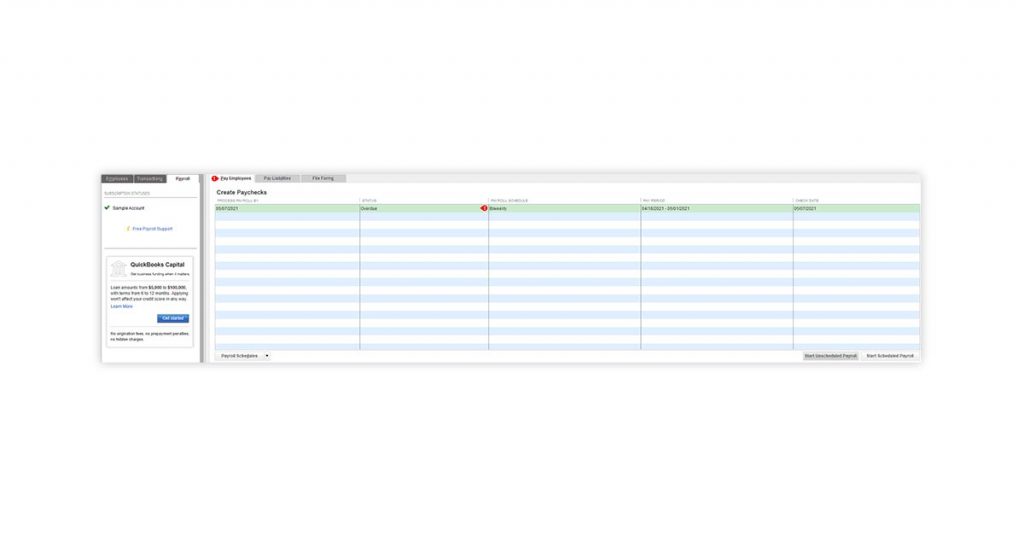
คุณสามารถเลือกบัญชีเงินเดือนตามกำหนดเวลาหรือที่ไม่ได้กำหนดไว้ก่อนที่จะตั้งค่าข้อมูลบัญชีเงินเดือนใน QuickBooks หากคุณเลือกที่จะดำเนินการตามกำหนดเวลา ระบบจะพาคุณไปยังหน้าจออื่น ซึ่งคุณจะต้องกำหนดพนักงานอย่างน้อยหนึ่งรายในกำหนดการจ่ายค่าจ้าง เพื่อทำสิ่งนี้:
- ไปที่แท็บ 'พนักงาน' ที่ด้านซ้ายของหน้าจอ และเลือกพนักงานที่คุณต้องการเพิ่มในตารางการจ่ายเงินเดือน
- ถัดไป ไปที่แท็บ 'ข้อมูลเงินเดือน' ของพนักงานแต่ละคน และกำหนดตารางเวลาให้กับพวกเขาในรายการ 'ตารางเงินเดือน' ที่มีอยู่ในเมนูแบบเลื่อนลง
อย่างไรก็ตาม หากคุณเลือกการจ่ายเงินเดือนที่ไม่ได้กำหนดไว้ ให้ทำตามขั้นตอนถัดไป
ขั้นตอนที่ 3: ใส่ข้อมูลเงินเดือน
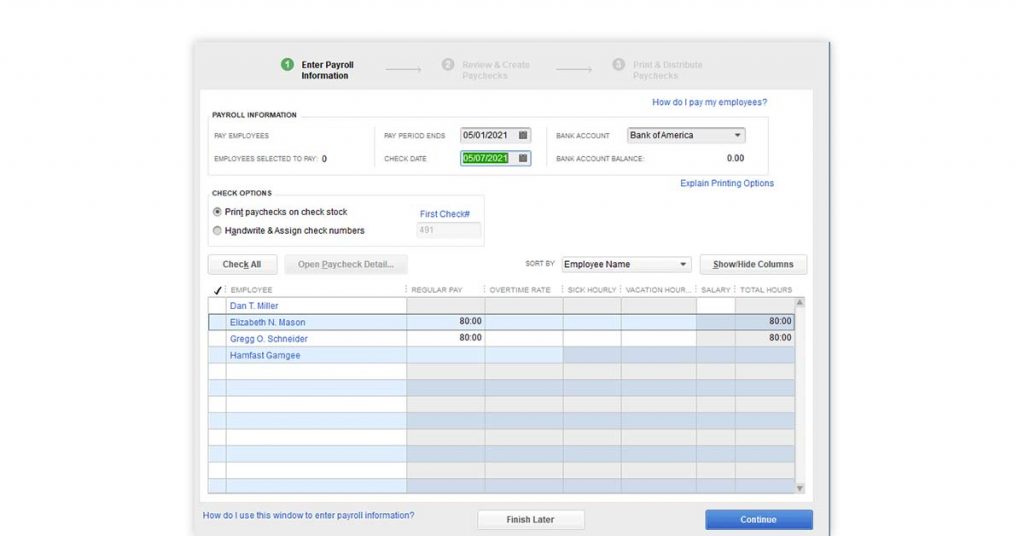
- ป้อนข้อมูลทั้งหมดเช่นวันที่ตรวจสอบงวดการจ่ายและวันที่สิ้นสุด
- จากนั้นเลือกบัญชีธนาคารที่คุณต้องการจ่ายเงินให้พนักงาน
- เลือกว่าคุณต้องการออกเช็คพิมพ์ด้วย QuickBooks หรือเช็คที่เขียนด้วยลายมือ
- เลือกพนักงานที่คุณต้องการจ่ายให้
- ตรวจสอบชั่วโมงทำงานก่อนเริ่มการชำระเงิน (คุณสามารถจ่ายเงินให้พนักงานได้มากเท่าที่คุณต้องการ แต่ต้องแน่ใจว่าคุณเพิ่มพนักงานเหล่านั้นลงในกำหนดการจ่ายค่าจ้าง)
- จากนั้นคลิก 'ดำเนินการต่อ' เพื่อดำเนินการต่อ
ขั้นตอนที่ 4: ตรวจสอบและชำระเงิน

ตรวจสอบและตรวจสอบให้แน่ใจว่าข้อมูลที่คุณป้อนนั้นถูกต้องครบถ้วน หลังจากสร้างรายการบัญชีเงินเดือนใน QuickBooks แล้ว ระบบจะแจ้งจำนวนเช็คที่จะออกทางด้านซ้ายด้านล่าง 'ข้อมูลเงินเดือน'
นอกจากนี้ ยังแสดงรายได้รวม จ่ายสุทธิ ภาษี เงินสมทบภาษีนายจ้าง การหักอื่น ๆ ชั่วโมงรวม และจำนวนเงินฝากโดยตรงสำหรับรอบระยะเวลาบัญชีเงินเดือน หลังจากตรวจสอบแล้ว ให้คลิกที่ 'สร้างเช็คเงินเดือน'
ขั้นตอนที่ 5: ยืนยันบัญชีเงินเดือน
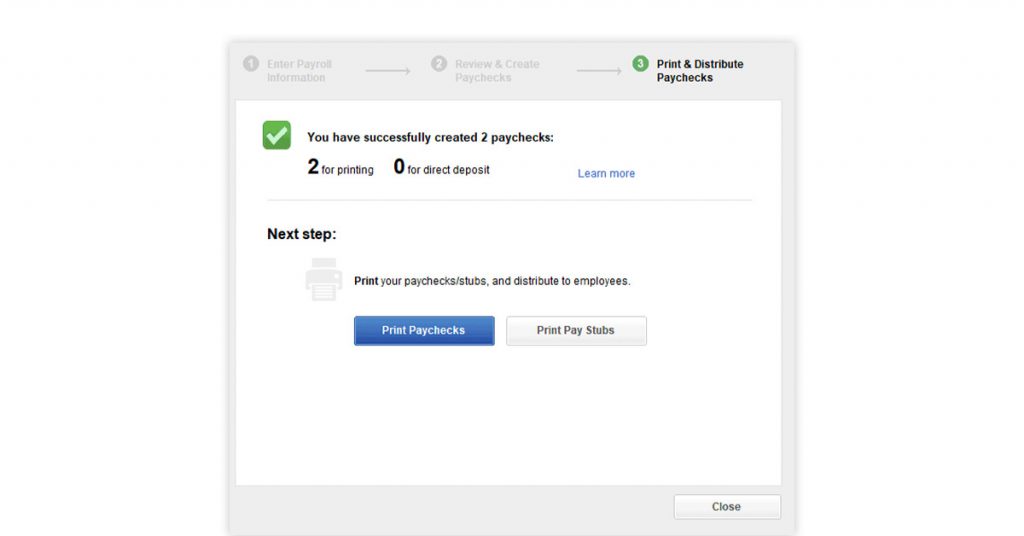
หลังจากขั้นตอนทั้งหมดเหล่านี้ คุณประสบความสำเร็จในการตั้งค่าบัญชีเงินเดือนใน QuickBooks Desktop หน้าจอสุดท้ายจะบอกคุณถึงจำนวนเช็คที่คุณสร้าง จำนวนเช็คที่พร้อมสำหรับการพิมพ์ และจำนวนเช็คที่ต้องฝากโดยตรง
จากที่นี่ เลือกพิมพ์เช็คของพนักงานแต่ละคนหรือส่งผ่านกระบวนการฝากเงินโดยตรงและพิมพ์ต้นขั้วจ่ายตามต้องการ หากคุณประสบปัญหาในการแก้ไขปัญหา คุณสามารถเรียกใช้ผ่านศูนย์ช่วยเหลือ QuickBooks หรือติดต่อพวกเขาที่ QuickBooks Payroll Support ผ่านการโทร

วิธีการเรียกใช้สรุปเงินเดือนใน QuickBooks ออนไลน์?
รายงานสรุปเงินเดือนของ QuickBooks จะให้จำนวนเงินที่แน่นอนของจำนวนเงินที่คุณจ่ายไป ซึ่งรวมถึงเงินเดือนจริง โบนัส สิ่งจูงใจ ฯลฯ คุณยังสามารถตรวจสอบการหักเงินทั้งหมด ภาษี เงินสมทบ PF/ESIC เป็นต้น
นี่คือวิธีที่คุณสามารถสร้างสรุปเงินเดือนใน QuickBooks ออนไลน์:
- ไปที่เมนู 'รายงาน'
- ค้นหาและคลิกที่ส่วน 'เงินเดือน'
- ไปที่ 'สรุปเงินเดือน'
- ตอนนี้ จากเมนูแบบเลื่อนลง ให้เลือกช่วงวันที่
- คุณสามารถเลือกพนักงานเดี่ยวหรือกลุ่ม
- ในที่สุด ให้คลิกที่ 'เรียกใช้รายงาน'
การอ่านที่แนะนำ: สิ่งที่ต้องพิจารณาเมื่อรวมซอฟต์แวร์บัญชีเงินเดือนเข้ากับธุรกิจของคุณ
ประโยชน์ของ QuickBooks Payroll สำหรับธุรกิจขนาดเล็ก
นอกจากการทำให้กระบวนการจ่ายเงินเดือนของคุณเป็นแบบอัตโนมัติแล้ว QuickBooks ออนไลน์ยังช่วยคุณในการขจัดข้อผิดพลาดของมนุษย์ อัปเดตกฎและข้อบังคับด้านภาษีใหม่ บรรลุความถูกต้อง ฯลฯ มาทำความเข้าใจในรายละเอียดว่า QuickBooks ออนไลน์สามารถทำให้การประมวลผลเงินเดือนและสิ้นปีของคุณง่ายขึ้นได้อย่างไร
การประมวลผลเงินเดือนที่มีประสิทธิภาพ: การบันทึกบัญชีเงินเดือนใน QuickBooks ช่วยให้คุณติดตามชั่วโมงการทำงานของพนักงานทุกคนได้ QuickBooks ช่วยลดข้อผิดพลาด ประหยัดเวลา และทำซ้ำโดยอัตโนมัติเพื่อประสิทธิภาพสูงสุด
ปฏิบัติตามข้อกำหนด: ด้วย QuickBooks Payroll คุณไม่จำเป็นต้องกังวลเกี่ยวกับการอัปเดตกฎหมายและข้อบังคับใหม่ทั้งหมด ซอฟต์แวร์ติดตามและอัปเดตเพื่อให้แน่ใจว่าคุณทำงานตามระเบียบข้อบังคับด้านภาษีล่าสุด
บรรลุความถูกต้อง: ด้วยบัญชีเงินเดือน QuickBooks คุณสามารถขจัดข้อผิดพลาดและข้อผิดพลาดในการคำนวณได้ ช่วยให้คุณสร้างสลิปเงินเดือนได้ตรงเวลาพร้อมการหักเงินที่จำเป็นทั้งหมด
ลดภาระสิ้นปี: ฟีเจอร์ QuickBooks เช่น การติดตามอัตโนมัติ การสร้างรายงาน ช่วยลดความเครียดส่งท้ายปีของคุณ
ข้อมูลพนักงานที่จัดระเบียบ: QuickBooks เก็บข้อมูลพนักงานของคุณให้เป็นระเบียบเพื่อให้นักบัญชีและบุคลากร HR สามารถเข้าถึงได้ง่าย คุณไม่จำเป็นต้องใช้เวลาหลายชั่วโมงในการค้นหาธุรกรรมในกองกระดาษ
ติดตามผลประโยชน์ของ Fringe: ติดตามผลประโยชน์เพิ่มเติมทั้งหมดที่บริษัทเสนอให้กับพนักงานทุกคนอย่างรวดเร็วผ่านฐานข้อมูลแบบรวมศูนย์
การอ่านที่แนะนำ: วิธีจัดการบัญชีสำหรับธุรกิจขนาดเล็ก: รายการตรวจสอบที่สมบูรณ์
คำถามที่พบบ่อย
- จะพิมพ์เช็คเงินเดือนใน QuickBooks ออนไลน์ได้อย่างไร
หากต้องการพิมพ์บัญชีเงินเดือนใน QuickBooks ทางออนไลน์: ไปที่ส่วน 'เรียกใช้บัญชีเงินเดือน' เลือก 'รายการเช็คเงินเดือน' และเลือกจำนวนเช็คที่คุณต้องการพิมพ์
- จะตั้งค่าบัญชีเงินเดือนใน QuickBooks ได้อย่างไร?
นี่คือขั้นตอนในการตั้งค่าบัญชีเงินเดือนใน QuickBooks:
1. ลงชื่อเข้าใช้ QuickBooks ออนไลน์
2. ไปที่เมนูพนักงานหรือเงินเดือน
3. เลือกแผนที่เหมาะสม
4.เลือกจากตัวเลือก 'เงินเดือนมาตรฐาน'
5. คลิกที่ 'เริ่มต้น'
6. ไปที่เมนู 'บัญชีเงินเดือน' และตั้งค่าให้เรียกใช้บัญชีเงินเดือน - จะปรับหนี้สินในบัญชีเงินเดือนใน QuickBooks ออนไลน์ได้อย่างไร?
เพื่อปรับหนี้สินเงินเดือนพนักงาน
1. ไปที่เมนู 'พนักงาน'
2. เลือก 'ภาษีเงินเดือนและหนี้สิน
3. เลือก 'การปรับปรุงก่อนหน้า' หากคุณพบการปรับปรุงใดๆ ที่ส่งผลต่อรายงานของคุณ
4. คลิกที่แท็บ 'บัญชีที่ได้รับผลกระทบ'
5. 'ส่งผลต่อความรับผิดและ 'บัญชีค่าใช้จ่าย' ในที่สุด คลิก 'ตกลง' - จะบันทึกเงินเดือนใน QuickBooks ออนไลน์ได้อย่างไร
การบันทึกบัญชีเงินเดือนใน QuickBooks คุณต้องไปที่ 'เงินเดือนพนักงาน' และคลิกที่ '+ ใหม่' ตอนนี้ ทำรายการบันทึกประจำวัน และใส่วันที่ในเช็คเงินเดือน ใต้ 'วันที่ของสมุดรายวัน' นอกจากนี้ หากคุณต้องการติดตามหมายเลขเช็ค ให้ใส่ใน 'หมายเลขสมุดรายวัน' สนาม.
- QuickBooks ออนไลน์เสนอการจ่ายเงินเดือนแบบเนทีฟกี่รายการ
QuickBooks ออนไลน์มอบข้อเสนอต่างๆ เช่น การปกป้องจากบทลงโทษทางภาษี การติดตามเวลา การฝากเงินโดยตรงในวันเดียวกัน การจ่ายเงินเดือนอัตโนมัติ แบบฟอร์ม ฯลฯ
สำหรับธุรกิจขนาดเล็ก คุณมีข้อเสนอแผน QuickBooks ในราคา ₹529.50 ต่อเดือน นอกจากนี้คุณยังสามารถทดลองใช้ฟรี 30 วันได้อีกด้วย - จะเปิดใช้งานบัญชีเงินเดือนใน QuickBooks ออนไลน์ได้อย่างไร
หากต้องการเปิดใช้งานบัญชีเงินเดือนใน QuickBooks ทางออนไลน์ ในเมนู "พนักงาน" หรือ "บัญชีเงินเดือน" ให้เลือกแผนบริการที่คุณต้องการ ตอนนี้ คลิกที่ 'เริ่มต้นใช้งาน' จากนั้นเลือก 'ตั้งค่าเพื่อเรียกใช้บัญชีเงินเดือน' ตอนนี้คุณพร้อมที่จะตั้งค่าบัญชีเงินเดือนของคุณเองแล้ว
- จะบันทึกภาษีเงินเดือนใน QuickBooks ได้อย่างไร
ในการบันทึกภาษีเงินเดือนใน QuickBooks:
1. ไปที่ภาษี เลือก 'ภาษีเงินเดือน'
2. จากนั้นเลือก 'จ่ายภาษี' จากนั้นเลือก 'บันทึกการชำระเงิน' สำหรับภาษีที่คุณต้องการจ่าย
3. ตอนนี้ เลือก 'เลือกอื่น' และใส่วันที่ชำระเงินที่แน่นอน
4. ใส่หมายเลขเช็คที่ต้องการแล้วคลิก 'อนุมัติและพิมพ์' - จะจัดประเภทเงินเดือนใน QuickBooks ออนไลน์ได้อย่างไร
ในการจัดประเภทบัญชีเงินเดือนใน QuickBooks ออนไลน์
1. เลือกไอคอน 'เกียร์' ที่ด้านบนขวาและคลิกที่ 'การตั้งค่าเงินเดือน'
2. ไปที่ 'เมนูบัญชี' และคลิกที่ดินสอเพื่อแก้ไข
3. ตอนนี้ คุณสามารถเลือกได้ว่าจะแสดง 'บัญชีเงินเดือน' เฉพาะใดใน 'ผังบัญชี' - จะเรียกใช้เงินเดือนโบนัสใน QuickBooks ออนไลน์ได้อย่างไร
ในการเรียกใช้บัญชีเงินเดือนโบนัสใน QuickBooks ออนไลน์:
1. ไปที่เมนู 'เงินเดือน' แล้วเลือก 'พนักงาน'
2. จากเมนูแบบเลื่อนลงที่ 'เรียกใช้บัญชีเงินเดือน' ให้คลิกที่ 'โบนัส'
3. เลือกวิธีที่คุณต้องการจ่ายโบนัส โดยจ่ายเป็นงวดหรือเช็คแยกต่างหาก
4. ถัดไป เลือกพนักงาน และใส่จำนวนโบนัส
5. สุดท้าย เลือก 'ดูตัวอย่างเงินเดือน' และคลิกที่ 'ส่ง' - จะแก้ไขบัญชีเงินเดือนใน QuickBooks ได้อย่างไร?
ในการแก้ไขบัญชีเงินเดือนใน QuickBooks ให้ทำตามขั้นตอนด้านล่าง:
1. ไปที่เมนู 'รายการ' และคลิกที่ 'รายการบัญชีเงินเดือน'
2. ตอนนี้ คลิกขวาที่รายการที่ต้องการ แล้วเลือก 'แก้ไขเงินเดือน'
3. ทำการเปลี่ยนแปลงที่จำเป็น
4. หลังจากเสร็จสิ้น ให้คลิก 'ถัดไป' และดำเนินการให้เสร็จสิ้นโดยคลิกที่ 'เสร็จสิ้น' - จะสร้างสมุดรายวันเงินเดือนใน QuickBooks ได้อย่างไร?
คุณสามารถสร้างรายการสมุดรายวันการจ่ายเงินเดือนใน QuickBooks ผ่านรายการบันทึกประจำวันด้วยตนเองโดยใช้ใบสำคัญสมุดรายวันเพื่อระบุค่าใช้จ่ายเงินเดือนของคุณ อย่างไรก็ตาม QuickBooks ออนไลน์ให้ตัวเลือกแก่คุณในการสร้างรายการบันทึกอัตโนมัติ
หมวดหมู่ที่เกี่ยวข้อง: โปรแกรมบัญชี | ซอฟต์แวร์ GST | ซอฟต์แวร์การจัดการเงินเดือน | ซอฟต์แวร์ทรัพยากรบุคคล