
Как обработать расчет заработной платы в QuickBooks: пошаговое руководство
Опубликовано: 2022-03-27Начисление заработной платы является важной деятельностью в любой организации. Расчет заработной платы может быть сложным из-за изменения структуры заработной платы и новых законов и правил.
Здесь использование программного обеспечения для бухгалтерского учета, такого как QuickBooks, может помочь вам и упростить своевременную обработку платежных ведомостей.

Здесь, в этой статье, мы обсудим процесс начисления заработной платы в QuickBooks и его реализацию. У нас есть пошаговое руководство по упрощению процесса начисления заработной платы в QuickBooks. Мы также узнаем о некоторых основных преимуществах расчета заработной платы QuickBooks для малого бизнеса.
Обзор QuickBooks
QuickBooks — это комплексное программное обеспечение для бухгалтерского учета, которое помогает малым предприятиям точно и эффективно вести бухгалтерские книги. Это позволяет пользователям отслеживать продажи, создавать счета, записывать транзакции и организовывать учетные данные в облаке. Бухгалтерское программное обеспечение QuickBooks позволяет пользователям получать подробный обзор всех финансовых отчетов и транзакций в любой момент времени.
Заработная плата в QuickBooks
QuickBooks имеет встроенную функцию расчета заработной платы, которая помогает бухгалтерам эффективно обрабатывать расчет заработной платы. Он обеспечивает автоматический расчет заработной платы, включая вычеты, такие как PF, TDS, ESI, поощрения и бонусы.
Это программное обеспечение для расчета заработной платы также предлагает интеграцию с программным обеспечением для управления персоналом и позволяет сотрудникам просматривать все детали и выполнять необходимые действия. Пользователи могут передавать данные о времени и посещаемости из другого программного обеспечения для управления персоналом непосредственно в QuickBooks для расчета Net Pay. Это упрощает учет и проводку расходов на заработную плату.
Как работает расчет заработной платы QuickBooks?
Что ж, обработка платежной ведомости означает не просто перевод заработной платы со счета работодателя на счет работника, здесь есть много более глубоких аспектов. Любое несоответствие, неточность или задержка зарплаты работника приведет только к недовольству и бухгалтерским ошибкам.
Важно правильно настроить QuickBooks для точного и эффективного расчета заработной платы.
Вот шаги по настройке платежной ведомости в QuickBooks:
- Определить систему начисления заработной платы (ежемесячно/еженедельно/ежеквартально)
- Составьте политику расчета заработной платы для вашей организации
- Соберите всю информацию о ваших сотрудниках
- Настроить прямой депозит
- Далее работайте над внедрением системы отслеживания
- Просмотрите табели учета рабочего времени ваших сотрудников
- Утвердить табели учета рабочего времени и приступить к отправке платежных ведомостей
- Сохраните эти записи о заработной плате для будущих ссылок
Рекомендуем прочитать: Список лучших программ для расчета заработной платы для малого и среднего бизнеса
Как обработать платежную ведомость на рабочем столе QuickBooks?
После того, как вы закончите настройку платежной ведомости, банковских операций и точного отслеживания рабочего времени сотрудников, ввести платежную ведомость в QuickBooks будет довольно просто. Перед каждым циклом заработной платы выполните следующие действия, чтобы инициировать процесс начисления заработной платы.
Шаг 1. Перейдите в раздел расчета заработной платы в QuickBooks.

Для начала обработки платежной ведомости:
- Нажмите «Сотрудники» в левом верхнем углу экрана.
- Выберите «Центр расчета заработной платы» и нажмите «Платежи сотрудников».
Однако, если это ваш первый раз, просто нажмите «ОК, я готов!» и начать.
Шаг 2: выберите тип начисления заработной платы, который вы хотите запустить
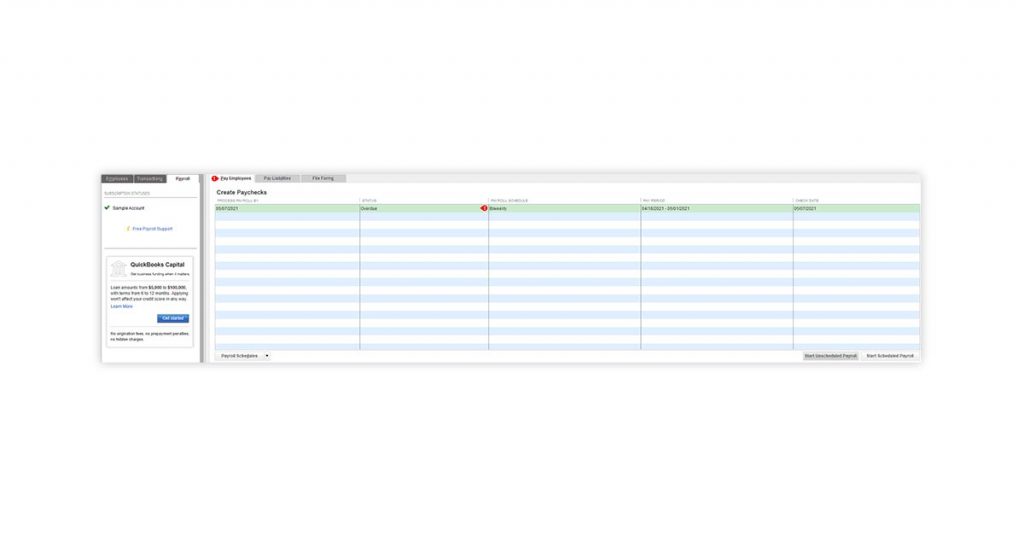
Вы можете выбрать запланированный или незапланированный расчет заработной платы перед настройкой информации о заработной плате в QuickBooks. Если вы решите перейти к плановому расчету заработной платы, вы попадете на другой экран, где вам сначала потребуется назначить одного или нескольких сотрудников для графика расчета заработной платы. Чтобы завершить это:
- Перейдите на вкладку «Сотрудники» в левой части экрана и выберите сотрудников, которых вы хотите добавить в график расчета заработной платы.
- Затем перейдите на соответствующую вкладку «Информация о заработной плате» каждого сотрудника и назначьте им расписание в списке «Расписание заработной платы», доступном в раскрывающемся списке.
Однако, если вы выбрали незапланированный расчет заработной платы, выполните следующий шаг.
Шаг 3: Вставьте информацию о заработной плате
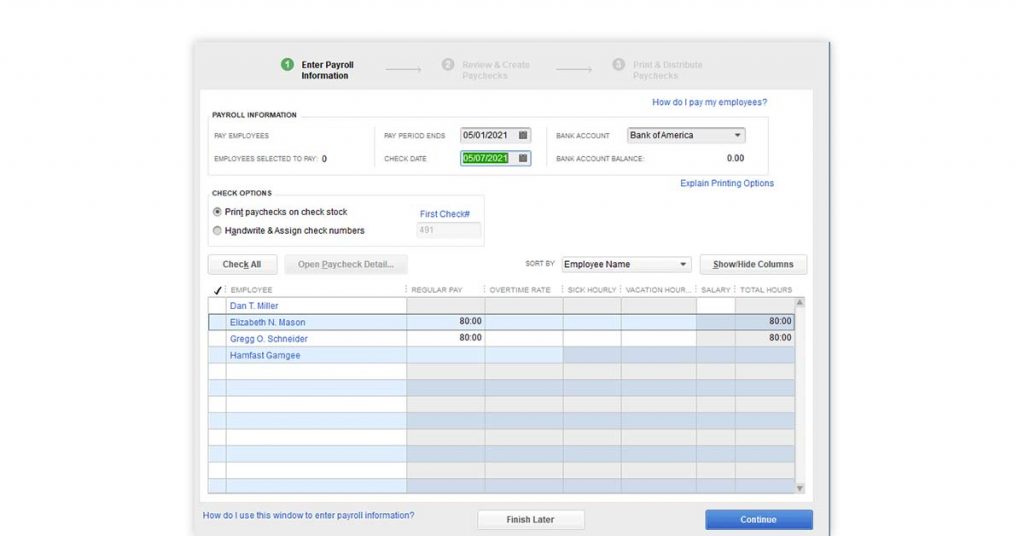
- Введите всю информацию, такую как дата проверки платежного периода и дата окончания.
- Далее выберите банковский счет, с которого вы хотите платить своим сотрудникам.
- Выберите, хотите ли вы выдавать распечатанные чеки с помощью QuickBooks или рукописные чеки.
- Выберите сотрудников, за которых вы хотите платить
- Проверьте их рабочее время, прежде чем инициировать платеж. (Вы можете платить столько сотрудников, сколько хотите, но убедитесь, что вы добавили их в график заработной платы).
- Затем нажмите «Продолжить», чтобы продолжить.
Шаг 4: Проверьте и сделайте зарплату

Проверьте и убедитесь, что введенная вами информация полностью верна. После внесения записей о заработной плате в QuickBooks количество чеков, которые будут выданы, будет указано слева под «Информацией о заработной плате».
В дополнение к этому он покажет вам общую валовую заработную плату, чистую заработную плату, налоги, налоговые отчисления работодателя, другие вычеты, общее количество часов и суммы прямых депозитов за период расчета заработной платы. Теперь, после просмотра, нажмите «Создать зарплату».
Шаг 5: Подтвердите платежную ведомость
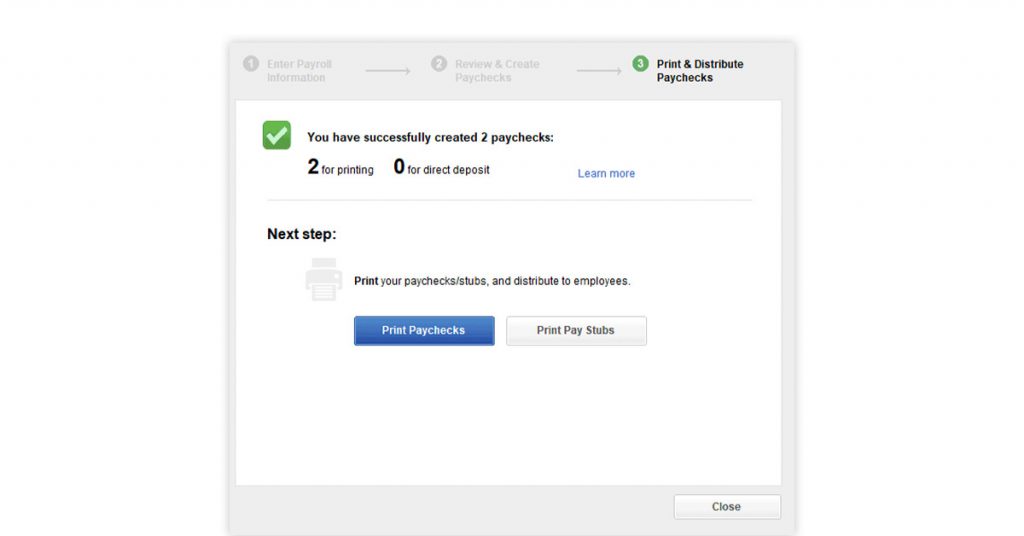
После всех этих шагов вы успешно настроили платежную ведомость в QuickBooks Desktop. На последнем экране будет указано количество созданных вами чеков, количество чеков, готовых к печати, и количество чеков, которые необходимо внести напрямую.
Теперь отсюда можно либо распечатать чек каждого сотрудника, либо отправить его через обработку прямого депозита и распечатать платежные квитанции по мере необходимости. Если вы столкнулись с некоторыми проблемами при устранении неполадок, вы можете обратиться в справочные центры QuickBooks или обратиться к ним в службу поддержки QuickBooks Payroll по телефону.

Как запустить сводку по заработной плате в QuickBooks Online?
Сводный отчет QuickBooks о заработной плате предоставляет вам точную сумму того, сколько вы уже заплатили, включая фактическую зарплату, бонусы, поощрения и т. д. Вы также можете проверить общие отчисления, налоги, взносы PF/ESIC и т. д.
Вот как вы можете создать сводку по заработной плате в QuickBooks онлайн:
- Перейдите в меню «Отчеты».
- Найдите и нажмите на раздел «Зарплата».
- Перейти к «Сводке по заработной плате»
- Теперь в раскрывающемся меню выберите диапазон дат.
- Вы можете выбрать одного или группу сотрудников
- Теперь, наконец, нажмите «Выполнить отчет».
Рекомендуем прочитать: Что следует учитывать при внедрении программного обеспечения для расчета заработной платы в вашем бизнесе
Преимущества платежной ведомости QuickBooks для малого бизнеса
Наряду с автоматизацией процесса начисления заработной платы QuickBooks онлайн помогает вам устранять человеческие ошибки, оставаться в курсе новых налоговых правил и положений, добиваться точности и т. д. Давайте подробно разберемся, как QuickBooks онлайн может упростить обработку ваших ежемесячных и годовых платежных ведомостей.
Эффективная обработка платежной ведомости: запись платежной ведомости в QuickBooks позволяет отслеживать рабочее время каждого сотрудника. QuickBooks уменьшает количество ошибок, экономит время и автоматизирует повторения для оптимальной эффективности.
Следите за соблюдением требований: с QuickBooks Payroll вам не нужно беспокоиться о том, чтобы быть в курсе всех новых законов и правил. Программное обеспечение отслеживает и обновляет, чтобы гарантировать, что вы работаете в соответствии с последними налоговыми правилами.
Добейтесь точности: с платежной ведомостью QuickBooks вы можете устранить ошибки и ошибки в расчетах. Это позволяет вовремя сгенерировать точную расчетную ведомость со всеми необходимыми отчислениями.
Уменьшите нагрузку на конец года: функции QuickBooks, такие как автоматическое отслеживание и создание отчетов, сделают ваш конец года менее напряженным.
Систематизированная информация о сотрудниках: QuickBooks упорядочивает информацию о сотрудниках, чтобы бухгалтеры и сотрудники отдела кадров могли легко получить к ней доступ. Вам не нужно часами искать транзакцию в стопках бумаг.
Отслеживайте дополнительные преимущества: быстро отслеживайте все дополнительные преимущества, предлагаемые компанией каждому сотруднику, через централизованную базу данных.
Рекомендуем прочитать: Как управлять бухгалтерским учетом для малого бизнеса: полный контрольный список
Часто задаваемые вопросы
- Как распечатать платежные ведомости в QuickBooks онлайн?
Чтобы распечатать платежную ведомость в QuickBooks онлайн: Перейдите в раздел «Выполнить платежную ведомость», выберите «Список зарплат» и выберите количество платежных чеков, которые вы хотите распечатать.
- Как настроить начисление заработной платы в QuickBooks?
Вот шаги по настройке платежной ведомости в QuickBooks:
1. Войдите в QuickBooks онлайн
2. Перейдите в меню сотрудников или платежной ведомости.
3. Выберите подходящий план.
4. Выберите вариант «Стандартная заработная плата».
5. Нажмите «Начать».
6. Перейдите в меню «Заработная плата» и настройте выполнение платежной ведомости. - Как скорректировать обязательства по заработной плате в QuickBooks онлайн?
Корректировка обязательств по заработной плате сотрудников.
1. Перейдите в меню «Сотрудники»,
2. Выберите «Налоги и обязательства на заработную плату».
3. Выберите «Предыдущая корректировка», если вы обнаружите какую-либо корректировку, влияющую на ваш отчет.
4. Нажмите на вкладку "Затронутые аккаунты".
5. «Ответственность за влияние» и «Счет расходов». Наконец, нажмите «ОК». - Как записать зарплату в QuickBooks онлайн?
Для записи платежной ведомости в QuickBooks необходимо перейти к «Расчету заработной платы сотрудников» и нажать «+ Новый». Теперь сделайте запись в журнале и вставьте дату зарплаты в поле «Дата журнала». Кроме того, если вы хотите отслеживать номер чека, вставьте его в «Журнал №». поле.
- Сколько нативных предложений по расчету заработной платы доступно в QuickBooks онлайн?
QuickBooks онлайн предоставляет такие предложения, как защита от налоговых штрафов, отслеживание времени, прямые депозиты в тот же день, автоматический расчет заработной платы, формы и т. д.
Для малого бизнеса у вас есть предложение плана QuickBooks по цене 529,50 фунтов стерлингов в месяц. Вы также можете воспользоваться 30-дневной бесплатной пробной версией. - Как активировать начисление заработной платы в QuickBooks онлайн?
Чтобы активировать расчет заработной платы в QuickBooks онлайн, в меню «Сотрудники» или «Расчет заработной платы» выберите предпочтительный план. Теперь нажмите «Начать», а затем выберите «Настроить для запуска расчета заработной платы». Теперь вы готовы настроить свою собственную платежную ведомость.
- Как записывать налоги с заработной платы в QuickBooks?
Чтобы записать налоги с заработной платы в QuickBooks:
1. Перейдите к налогам, выберите «Налог на заработную плату».
2. Затем выберите «Оплатить налоги», а затем выберите «Записать платеж» для налога, который вы хотите заплатить.
3. Теперь выберите «Выбрать другое» и введите точную дату платежа.
4. Вставьте конкретный номер чека и нажмите «Утвердить и распечатать». - Как категоризировать заработную плату в QuickBooks онлайн?
Чтобы классифицировать платежную ведомость в QuickBooks онлайн,
1. Выберите значок «Шестеренка» в правом верхнем углу и нажмите «Настройки расчета заработной платы».
2. Здесь перейдите в «Меню учета» и нажмите на карандаш для редактирования.
3. Теперь вы можете выбрать, где конкретные «Счета заработной платы» должны быть отражены в «Плане счетов». - Как запустить бонусную ведомость в QuickBooks онлайн?
Чтобы запустить бонусную платежную ведомость в QuickBooks онлайн:
1. Перейдите в меню «Заработная плата» и выберите «Сотрудники».
2. Теперь в раскрывающемся меню «Выполнить платежную ведомость» нажмите «Бонус».
3. Выберите способ выплаты бонуса: обычной выплатой или отдельным чеком.
4. Далее выберите сотрудника и введите сумму бонуса.
5. Наконец, выберите «Предварительный просмотр платежной ведомости» и нажмите «Отправить». - Как отредактировать платежную ведомость в QuickBooks?
Чтобы изменить платежную ведомость в QuickBooks, выполните следующие действия:
1. Перейдите в меню «Списки» и нажмите «Список статей заработной платы».
2. Теперь щелкните правой кнопкой мыши нужный элемент и выберите «Редактировать платежную ведомость».
3. Внесите необходимые изменения.
4. После завершения нажмите «Далее» и завершите процесс, нажав «Готово». - Как создать журнал заработной платы в QuickBooks?
Вы можете создавать записи в журнале заработной платы в QuickBooks с помощью ручной записи в журнале, используя ваучер журнала для покрытия расходов на заработную плату. Тем не менее, QuickBooks онлайн дает вам возможность создать автоматическую запись в журнале.
Связанные категории: Программное обеспечение для бухгалтерского учета | Программное обеспечение GST | Программное обеспечение для управления заработной платой | Программное обеспечение для управления персоналом