
Como processar a folha de pagamento no QuickBooks: guia passo a passo
Publicados: 2022-03-27O processamento da folha de pagamento é uma atividade crucial em qualquer organização. O cálculo da folha de pagamento pode ser complexo com base em mudanças nas estruturas salariais e novas leis e regulamentos.
Aqui, o uso de software de contabilidade como o QuickBooks pode ajudá-lo e tornar o processamento da folha de pagamento sem problemas.

Aqui, neste artigo, discutiremos o processo de folha de pagamento no QuickBooks e sua implementação. Temos um guia passo a passo para tornar o processo de folha de pagamento no QuickBooks fácil de entender. Também aprenderemos sobre alguns dos principais benefícios da folha de pagamento do QuickBooks para pequenas empresas.
Visão geral do QuickBooks
O QuickBooks é um software de contabilidade abrangente que ajuda as pequenas empresas a manter seus livros contábeis com precisão e eficiência. Ele permite que os usuários acompanhem as vendas, gerem faturas, registrem transações e organizem dados contábeis na nuvem. O software de contabilidade QuickBooks permite que os usuários obtenham uma visão geral detalhada de todas as demonstrações financeiras e transações a qualquer momento.
Folha de pagamento no QuickBooks
O QuickBooks tem um recurso de folha de pagamento integrado que ajuda os contadores a processar a folha de pagamento com eficiência. Ele garante o cálculo automático de salários, incluindo deduções como PF, TDS, ESI, incentivos e bônus.
Este software de folha de pagamento também oferece integração com o software de RH e permite que os funcionários visualizem todos os detalhes e tomem as ações necessárias. Os usuários podem alimentar dados de tempo e presença de outro software de RH diretamente para o cálculo do QuickBooks for Net Pay. Facilita a sua contabilidade e lançamento de despesas salariais.
Como funciona a folha de pagamento do QuickBooks?
Bem, processar a folha de pagamento não significa simplesmente transferir os salários da conta do empregador para a conta do empregado, há muitos aspectos mais profundos nisso. Qualquer discrepância, imprecisão ou atraso no pagamento do funcionário só levará à insatisfação e erros contábeis.
É importante configurar o QuickBooks corretamente para um processamento preciso e eficiente da folha de pagamento.
Aqui estão as etapas para configurar a folha de pagamento no QuickBooks:
- Decidir o sistema de folha de pagamento (mensal/semanal/trimestral)
- Esboce uma política de folha de pagamento para sua organização
- Colete todas as informações de seus funcionários
- Configurar um depósito direto
- Em seguida, trabalhe para implementar um sistema de rastreamento
- Revise os quadros de horários de seus funcionários
- Aprovar planilhas de horas e prosseguir com o envio de folhas de pagamento
- Salve esses registros de folha de pagamento para referências futuras
Leitura sugerida: Lista dos melhores softwares de folha de pagamento para pequenas e médias empresas
Como processar a folha de pagamento no QuickBooks Desktop?
Depois de configurar com precisão a folha de pagamento, o banco e o controle de tempo dos funcionários, inserir a folha de pagamento no QuickBooks será bastante simples. Antes de cada ciclo salarial, siga as etapas abaixo para iniciar o processo de folha de pagamento.
Etapa 1: vá para a seção de folha de pagamento no QuickBooks

Para iniciar o processamento da folha de pagamento:
- Toque em 'Funcionários' no canto superior esquerdo da tela.
- Escolha 'Centro de Folha de Pagamento' e toque em 'Pagar Funcionários'.
No entanto, se for sua primeira vez, basta clicar em 'Ok, estou pronto!' e começar.
Etapa 2: selecione o tipo de folha de pagamento que você deseja executar
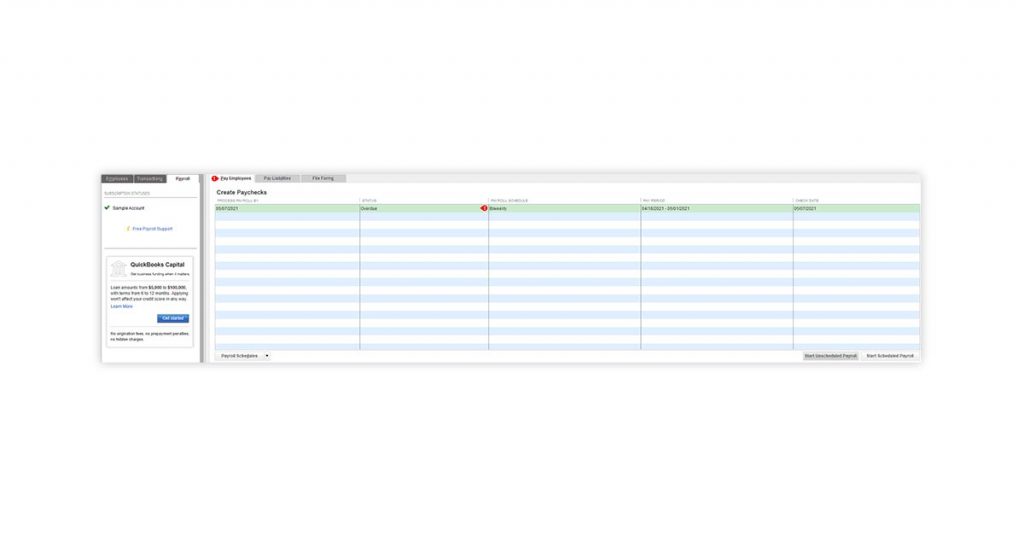
Você pode escolher uma folha de pagamento agendada ou não agendada antes de configurar as informações da folha de pagamento no QuickBooks. Se você optar por uma folha de pagamento programada, ela o levará a outra tela, onde primeiro será necessário atribuir um ou mais funcionários à programação da folha de pagamento. Para completar isso:
- Vá para a guia 'Funcionários' no lado esquerdo da tela e escolha os funcionários que deseja adicionar à agenda da folha de pagamento.
- Em seguida, navegue até a respectiva guia 'Informações da folha de pagamento' de cada funcionário e atribua um cronograma a eles na lista 'Cronograma da folha de pagamento' disponível no menu suspenso.
No entanto, se você selecionar uma folha de pagamento não programada, siga a próxima etapa.
Etapa 3: inserir informações da folha de pagamento
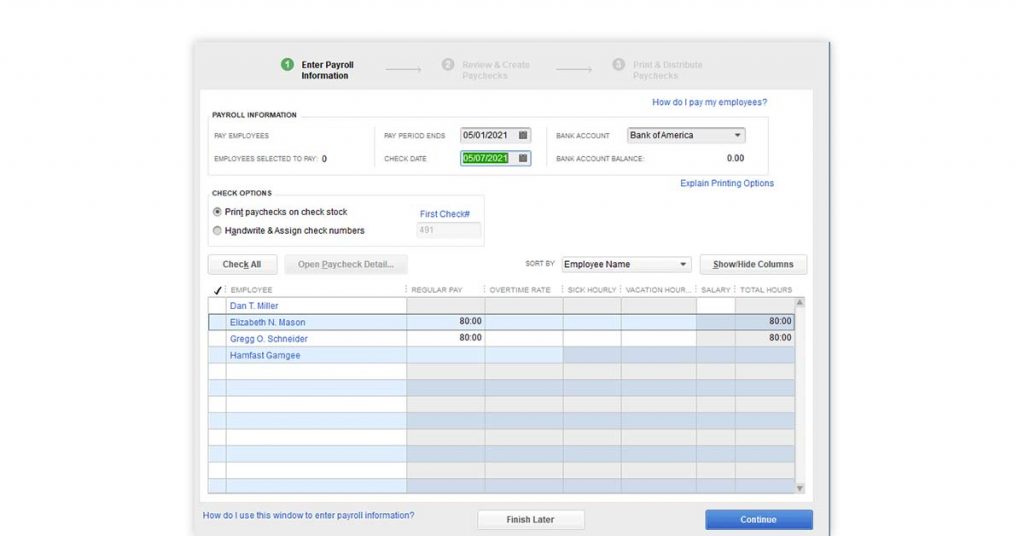
- Insira todas as informações, como a data de verificação do período de pagamento e a data de término
- Em seguida, selecione a conta bancária da qual você deseja pagar seus funcionários
- Escolha se deseja emitir cheques impressos com QuickBooks ou cheques manuscritos
- Selecione os funcionários pelos quais deseja pagar
- Revise suas horas de trabalho antes de iniciar o pagamento. (Você pode pagar quantos funcionários quiser, mas certifique-se de adicioná-los à programação da folha de pagamento).
- Em seguida, clique em 'Continuar' para prosseguir.
Etapa 4: revisar e fazer contracheques

Revise e assegure-se de que as informações inseridas estejam completamente corretas. Depois de fazer as entradas da folha de pagamento no QuickBooks, ele informará o número de contracheques que serão emitidos no lado esquerdo, abaixo de 'Informações da folha de pagamento'.
Além disso, ele mostrará o salário bruto total, salário líquido, impostos, contribuições fiscais do empregador, outras deduções, total de horas e valores de depósito direto para o período da folha de pagamento. Agora, depois de revisar, clique em 'Criar contracheques'.
Etapa 5: confirmar a folha de pagamento
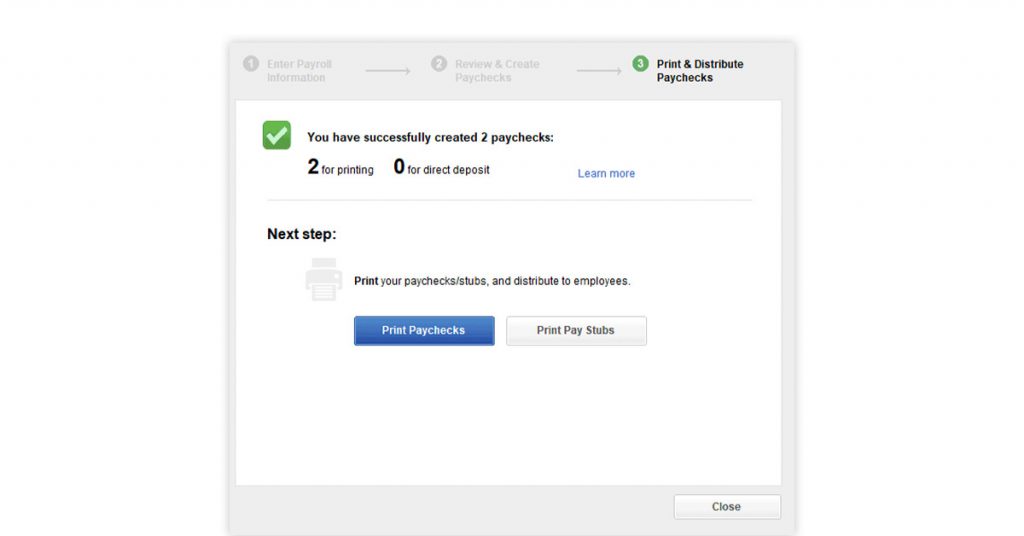
Após todas essas etapas, você conseguiu configurar a folha de pagamento no QuickBooks Desktop. A tela final informará o número de cheques que você criou, o número de cheques que estão prontos para impressão e o número de cheques que precisam ser depositados diretamente.
Agora, a partir daqui, opte por imprimir o cheque de cada funcionário ou enviá-lo por meio de processamento de depósito direto e imprimir contracheques conforme necessário. Se você enfrentar alguns problemas de solução de problemas, poderá acessar as Centrais de Ajuda do QuickBooks ou entrar em contato com eles no Suporte da folha de pagamento do QuickBooks por meio de uma chamada.

Como executar o resumo da folha de pagamento no QuickBooks Online?
O relatório de resumo da folha de pagamento do QuickBooks fornece o valor exato de quanto você pagou até agora, incluindo o salário real, bônus, incentivos, etc. Você também pode verificar deduções totais, impostos, contribuições PF/ESIC, etc.
Veja como você pode gerar um resumo da folha de pagamento no QuickBooks online:
- Navegue até o menu 'Relatórios'
- Localize e clique na seção 'Folha de pagamento'
- Vá para 'Resumo da folha de pagamento'
- Agora, no menu suspenso, selecione um período
- Você pode escolher um único ou um grupo de funcionários
- Agora, finalmente, clique em 'Executar relatório'.
Leitura sugerida: Coisas a considerar ao incorporar o software de folha de pagamento em seu negócio
Benefícios da folha de pagamento do QuickBooks para pequenas empresas
Além de automatizar seu processo de folha de pagamento, o QuickBooks online ajuda você a eliminar erros humanos, manter-se atualizado com novas regras e regulamentos tributários, obter precisão etc.
Processamento eficiente da folha de pagamento: o registro da folha de pagamento no QuickBooks permite rastrear as horas de trabalho de cada funcionário. O QuickBooks reduz o erro, economiza tempo e automatiza as repetições para uma eficiência ideal.
Siga a conformidade: com o QuickBooks Payroll, você não precisa se preocupar em se manter atualizado com todas as novas leis e regulamentações. O software mantém o controle e as atualizações para garantir que você trabalhe de acordo com os regulamentos fiscais mais recentes.
Obtenha precisão: com a folha de pagamento do QuickBooks, você pode eliminar erros e erros de cálculo. Ele permite que você gere a folha de pagamento precisa em tempo com todas as deduções necessárias.
Reduza a carga de fim de ano: os recursos do QuickBooks, como rastreamento automatizado, geração de relatórios, tornam seu final de ano menos estressante.
Informações do funcionário organizadas: QuickBooks mantém as informações do seu funcionário organizadas para que possam ser facilmente acessadas por contadores e pessoal de RH. Você não precisa passar horas procurando uma transação em pilhas de papel.
Acompanhe os benefícios adicionais: acompanhe rapidamente todos os benefícios adicionais oferecidos pela empresa a todos os funcionários por meio do banco de dados centralizado.
Leitura sugerida: Como gerenciar a contabilidade para pequenas empresas: lista de verificação completa
Perguntas frequentes
- Como imprimir cheques de folha de pagamento no QuickBooks online?
Para imprimir a folha de pagamento no QuickBooks online: Vá para a seção 'Executar folha de pagamento', selecione 'Lista de contracheques' e selecione o número de contracheques que deseja imprimir.
- Como configurar a folha de pagamento no QuickBooks?
Aqui estão as etapas para configurar a folha de pagamento no QuickBooks:
1. Faça login no QuickBooks on-line
2. Navegue até o menu de funcionários ou folha de pagamento
3. Selecione um plano adequado.
4.Selecione na opção 'Pagamento Padrão'
5. Clique em 'Começar'.
6. Vá para o menu 'Folha de Pagamento' e configure para executar a folha de pagamento. - Como ajustar os passivos da folha de pagamento no QuickBooks online?
Para ajustar os passivos da folha de pagamento dos funcionários.
1. Navegue até o menu 'Funcionários',
2. Escolha 'Impostos e Responsabilidades da Folha de Pagamento.
3.Selecione 'Ajuste anterior' se encontrar algum ajuste que esteja afetando seu relatório.
4. Clique na guia "Contas afetadas"
5. 'Responsabilidade de Afetação e 'Conta de Despesas'. Por fim, clique em 'OK'. - Como registrar a folha de pagamento no QuickBooks online?
O registro da folha de pagamento no QuickBooks exige que você navegue até 'Folha de pagamento dos funcionários' e clique em '+ Novo'. Agora, faça um lançamento no diário e insira a data do cheque de pagamento, em 'Data do Diário'. Além disso, se você quiser rastrear um número de cheque de pagamento, insira-o no 'Journal No.' campo.
- Quantas ofertas nativas de folha de pagamento estão disponíveis no QuickBooks online?
O QuickBooks online oferece ofertas como proteção contra multas fiscais, rastreamento de tempo, depósitos diretos no mesmo dia, folha de pagamento automatizada, formulários etc.
Para pequenas empresas, você tem uma oferta de um plano QuickBooks com preço de ₹ 529,50 por mês. Você também pode aproveitar um teste gratuito de 30 dias. - Como ativar a folha de pagamento no QuickBooks online?
Para ativar a folha de pagamento no QuickBooks online, no menu 'Funcionários' ou 'Folha de pagamento', escolha seu plano preferido. Agora, clique em 'Começar' e, em seguida, escolha 'Configurar para executar a folha de pagamento'. Agora, você está pronto para configurar sua própria folha de pagamento.
- Como registrar os impostos sobre a folha de pagamento no QuickBooks?
Para registrar os impostos sobre a folha de pagamento no QuickBooks:
1. Navegue até impostos, escolha 'Imposto sobre folha de pagamento'.
2. Em seguida, escolha 'Pagar impostos' e selecione 'Registrar pagamento' para o imposto que deseja pagar.
3. Agora, escolha 'Selecionar outro' e insira a data exata do pagamento.
4. Insira o número do cheque específico e clique em 'Aprovar e imprimir'. - Como categorizar a folha de pagamento no QuickBooks online?
Para categorizar a folha de pagamento no QuickBooks online,
1. Selecione o ícone 'Engrenagem' no canto superior direito e clique em 'Configurações da folha de pagamento'.
2. Aqui vá no 'Menu Contabilidade' e clique no lápis para editar.
3. Agora, você pode escolher onde 'Contas de folha de pagamento' específicas devem ser refletidas no 'Plano de contas'. - Como executar uma folha de pagamento de bônus no QuickBooks online?
Para executar uma folha de pagamento de bônus no QuickBooks online:
1. Vá ao menu 'Payroll' e escolha 'Employees'.
2. Agora, no menu suspenso em 'Executar folha de pagamento', clique em 'Bônus'.
3. Selecione como deseja pagar um bônus, com pagamento regular ou cheque separado.
4. Em seguida, escolha o funcionário e insira o valor do bônus.
5. Por fim, escolha 'Visualizar folha de pagamento' e clique em 'Enviar'. - Como editar a folha de pagamento no QuickBooks?
Para editar a folha de pagamento no QuickBooks, siga as etapas abaixo:
1. Navegue até o menu 'Listas' e clique em 'Lista de itens da folha de pagamento'.
2. Agora, clique com o botão direito do mouse no item desejado e selecione 'Editar folha de pagamento'.
3. Faça as alterações necessárias.
4. Após finalizar, clique em 'Avançar' e conclua clicando em 'Concluir'. - Como gerar o diário de folha de pagamento no QuickBooks?
Você pode gerar lançamentos de folha de pagamento no QuickBooks por meio de um lançamento de diário manual usando um comprovante de diário para tratar de sua despesa salarial. No entanto, o QuickBooks online oferece a opção de criar uma entrada de diário automática.
Categorias relacionadas: Software de contabilidade | Software GST | Software de gerenciamento de folha de pagamento | Software de RH