
Jak przetwarzać listy płac w QuickBooks: przewodnik krok po kroku
Opublikowany: 2022-03-27Przetwarzanie listy płac to kluczowa czynność w każdej organizacji. Obliczanie wynagrodzeń może być złożone w oparciu o zmieniające się struktury wynagrodzeń oraz nowe przepisy i regulacje.
W tym przypadku korzystanie z oprogramowania księgowego, takiego jak QuickBooks, może Ci pomóc i sprawić, że terminowe przetwarzanie listy płac jest bezproblemowe.

W tym artykule omówimy proces płacowy w QuickBooks i jego implementację. Mamy przewodnik krok po kroku, jak sprawić, by proces płacowy w QuickBooks był łatwy do zrozumienia. Dowiemy się również o niektórych głównych zaletach listy płac QuickBooks dla małych firm.
Przegląd QuickBooks
QuickBooks to kompleksowe oprogramowanie księgowe, które pomaga małym firmom w dokładnym i wydajnym prowadzeniu ksiąg rachunkowych. Pozwala użytkownikom śledzić sprzedaż, generować faktury, rejestrować transakcje i organizować dane księgowe w chmurze. Oprogramowanie księgowe QuickBooks umożliwia użytkownikom uzyskanie szczegółowego przeglądu wszystkich sprawozdań finansowych i transakcji w dowolnym momencie.
Lista płac w QuickBooks
QuickBooks ma zintegrowaną funkcję płac, która pomaga księgowym w wydajnym przetwarzaniu listy płac. Zapewnia automatyczne obliczanie wynagrodzeń, w tym potrącenia, takie jak PF, TDS, ESI, zachęty i premie.
To oprogramowanie płacowe oferuje również integrację z oprogramowaniem HR i umożliwia pracownikom przeglądanie wszystkich szczegółów i podejmowanie wymaganych działań. Użytkownicy mogą przesyłać dane o czasie i frekwencji z innego oprogramowania HR bezpośrednio do QuickBooks w celu obliczenia wynagrodzenia netto. Ułatwia księgowanie i księgowanie wydatków na wynagrodzenia.
Jak działa QuickBooks Payroll?
Cóż, przetwarzanie listy płac nie oznacza po prostu przenoszenia wynagrodzeń z konta pracodawcy na konto pracownika, jest to wiele głębszych aspektów. Wszelkie rozbieżności, niedokładności lub opóźnienia w wypłacie pracownika doprowadzą jedynie do niezadowolenia i błędów księgowych.
Ważne jest, aby właściwie skonfigurować QuickBooks w celu dokładnego i wydajnego przetwarzania listy płac.
Oto kroki konfiguracji listy płac w QuickBooks:
- Zdecyduj system płac (Miesięczne/Tygodniowe/Kwartalne)
- Opracuj politykę płacową dla swojej organizacji
- Zbierz wszystkie informacje o pracownikach
- Załóż wpłatę bezpośrednią
- Następnie pracuj nad wdrożeniem systemu śledzenia
- Przejrzyj karty czasu pracy swoich pracowników
- Zatwierdź karty czasu pracy i kontynuuj przesyłanie list płac
- Zachowaj te rekordy płacowe do wykorzystania w przyszłości
Sugerowana lektura: Lista najlepszych programów płacowych dla małych i średnich firm
Jak przetwarzać listy płac w QuickBooks Desktop?
Gdy skończysz z dokładnym konfigurowaniem listy płac, bankowości i czasu pracowników, wprowadzanie listy płac w QuickBooks będzie dość proste. Przed każdym cyklem płacowym wykonaj poniższe czynności, aby rozpocząć proces płacowy.
Krok 1: Przejdź do sekcji Płace w QuickBooks

Aby rozpocząć przetwarzanie listy płac:
- Stuknij w „Pracownicy” w lewym górnym rogu ekranu.
- Wybierz „Centrum płac” i dotknij „Płać pracownikom”.
Jeśli jednak to Twój pierwszy raz, po prostu kliknij „Ok, jestem gotowy!” i zacznij.
Krok 2: Wybierz rodzaj listy płac, którą chcesz prowadzić
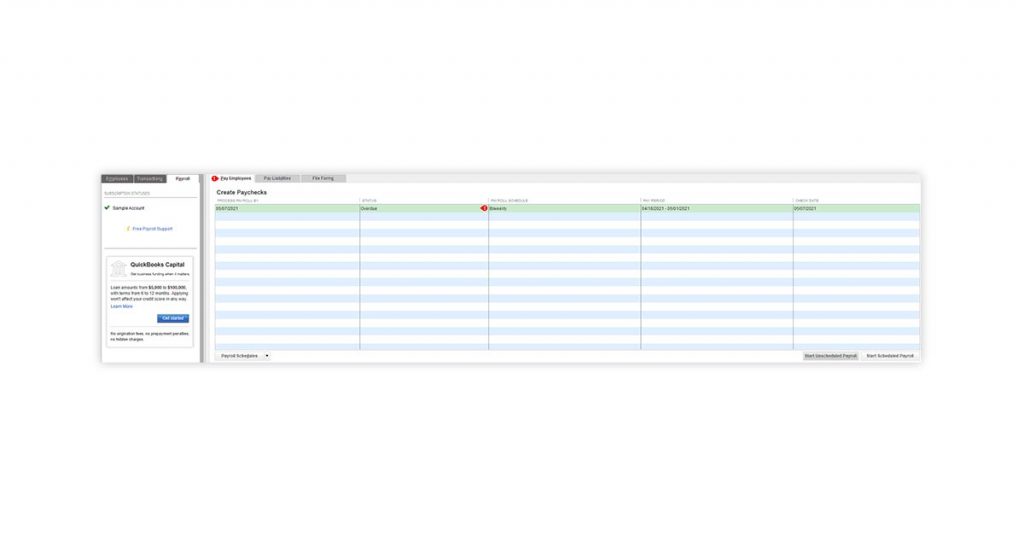
Możesz wybrać zaplanowaną lub nieplanowaną listę płac przed skonfigurowaniem informacji o liście płac w QuickBooks. Jeśli zdecydujesz się na zaplanowaną listę płac, przeniesie Cię do innego ekranu, na którym najpierw będziesz musiał przypisać jednego lub więcej pracowników do harmonogramu płac. Aby to zakończyć:
- Przejdź do zakładki „Pracownicy” po lewej stronie ekranu i wybierz pracowników, których chcesz dodać do harmonogramu płac.
- Następnie przejdź do odpowiedniej zakładki „Informacje płacowe” każdego pracownika i przypisz mu harmonogram na liście „Harmonogram płac” dostępnej w menu rozwijanym.
Jeśli jednak wybierzesz nieplanowaną listę płac, wykonaj następny krok.
Krok 3: Wstaw informacje o liście płac
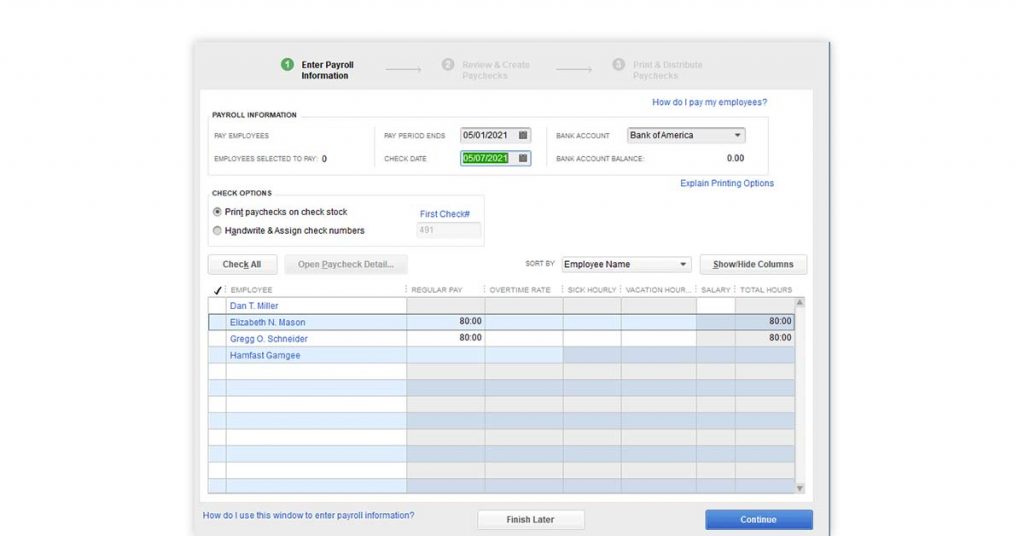
- Wprowadź wszystkie informacje, takie jak data sprawdzenia okresu rozliczeniowego i data zakończenia
- Następnie wybierz konto bankowe, z którego chcesz płacić swoim pracownikom
- Wybierz, czy chcesz wystawiać czeki drukowane za pomocą QuickBooks, czy czeki odręczne
- Wybierz pracowników, za których chcesz zapłacić
- Sprawdź ich godziny pracy przed zainicjowaniem płatności. (Możesz zapłacić dowolnej liczbie pracowników, ale pamiętaj, aby dodać ich do harmonogramu płac).
- Następnie kliknij „Kontynuuj”, aby kontynuować.
Krok 4: Przejrzyj i dokonaj wypłaty

Sprawdź i upewnij się, że wprowadzone informacje są całkowicie poprawne. Po dokonaniu wpisów listy płac w QuickBooks, poinformuje Cię o liczbie czeków, które zostaną wystawione po lewej stronie, poniżej „Informacje o liście płac”.
Oprócz tego pokaże Ci łączną płacę brutto, pensję netto, podatki, składki podatkowe pracodawcy, inne potrącenia, całkowitą liczbę godzin i kwoty bezpośrednich wpłat za okres rozliczeniowy. Teraz, po przejrzeniu, kliknij „Utwórz czeki”.
Krok 5: Potwierdź listę płac
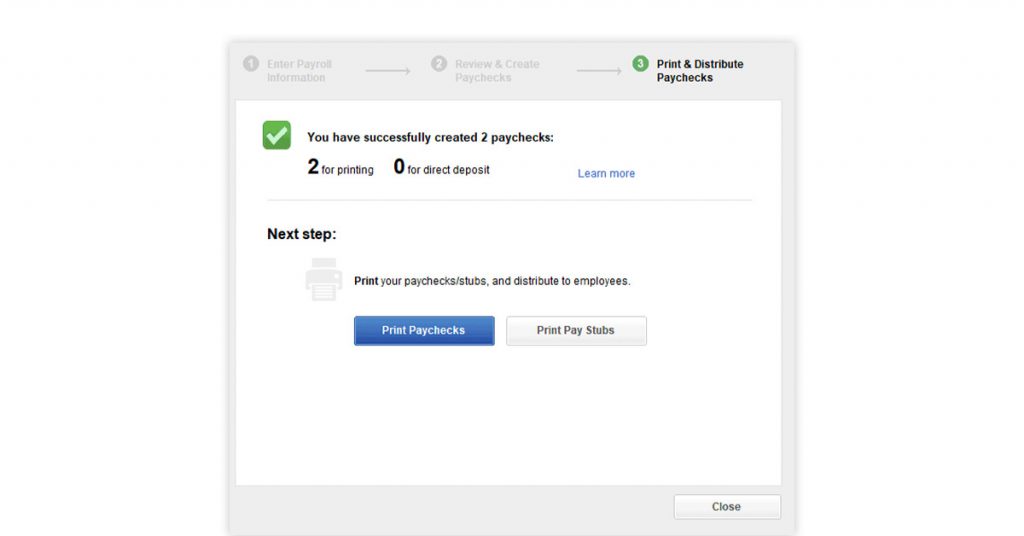
Po wykonaniu wszystkich tych kroków udało Ci się skonfigurować listę płac w programie QuickBooks Desktop. Na ostatnim ekranie zostanie wyświetlona liczba utworzonych czeków, liczba czeków gotowych do drukowania oraz liczba czeków, które należy złożyć bezpośrednio.
Teraz z tego miejsca możesz albo wydrukować czek każdego pracownika, albo przesłać go do bezpośredniego przetwarzania wpłat i wydrukować odcinki wypłat zgodnie z wymaganiami. Jeśli napotkasz jakieś problemy z rozwiązywaniem problemów, możesz skorzystać z Centrów pomocy QuickBooks lub skontaktować się z nimi w dziale pomocy technicznej QuickBooks Payroll przez telefon.

Jak uruchomić podsumowanie listy płac w QuickBooks Online?
Raport podsumowujący płace QuickBooks zawiera dokładną kwotę, jaką zapłaciłeś do tej pory, w tym rzeczywistą pensję, premie, zachęty itp. Możesz również sprawdzić całkowite potrącenia, podatki, składki PF/ESIC itp.
Oto jak możesz wygenerować podsumowanie listy płac w QuickBooks online:
- Przejdź do menu „Raporty”
- Znajdź i kliknij sekcję „Płace”
- Przejdź do „Podsumowania płac”
- Teraz z menu wybierz zakres dat
- Możesz wybrać jednego lub grupę pracowników
- Teraz na koniec kliknij „Uruchom raport”.
Sugerowana lektura: Rzeczy do rozważenia podczas włączania oprogramowania do obsługi płac w Twojej firmie
Korzyści z QuickBooks Payroll dla małych firm
Wraz z automatyzacją procesu płacowego, QuickBooks online pomaga eliminować błędy ludzkie, być na bieżąco z nowymi przepisami i regulacjami podatkowymi, osiągać dokładność itp. Zrozummy szczegółowo, w jaki sposób QuickBooks online może ułatwić przetwarzanie miesięcznej i rocznej listy płac.
Wydajne przetwarzanie listy płac: Rejestrowanie listy płac w QuickBooks pozwala śledzić godziny pracy każdego pracownika. QuickBooks redukuje błędy, oszczędza czas i automatyzuje powtórzenia w celu uzyskania optymalnej wydajności.
Przestrzegaj zgodności: Dzięki QuickBooks Payroll nie musisz się martwić o bieżące zapoznawanie się ze wszystkimi nowymi przepisami i regulacjami. Oprogramowanie śledzi i aktualizuje, aby zapewnić, że pracujesz zgodnie z najnowszymi przepisami podatkowymi.
Osiągnij dokładność: dzięki liście płac QuickBooks możesz wyeliminować błędy i błędy obliczeniowe. Pozwala na wygenerowanie dokładnego odcinka wypłaty na czas ze wszystkimi niezbędnymi potrąceniami.
Zmniejsz obciążenie na koniec roku: funkcje QuickBooks, takie jak automatyczne śledzenie, generowanie raportów, sprawiają, że koniec roku jest mniej stresujący.
Zorganizowane informacje o pracownikach: QuickBooks utrzymuje uporządkowane informacje o pracownikach, aby były łatwo dostępne dla księgowych i personelu HR. Nie musisz spędzać godzin na szukaniu transakcji w stosach papieru.
Śledź dodatkowe korzyści: Szybko śledź wszystkie dodatkowe korzyści oferowane przez firmę każdemu pracownikowi za pośrednictwem scentralizowanej bazy danych.
Sugerowana lektura: Jak zarządzać księgowością w małych firmach: pełna lista kontrolna
Często zadawane pytania
- Jak wydrukować czeki płacowe w QuickBooks online?
Aby wydrukować listę płac w QuickBooks online: Przejdź do sekcji „Uruchom listę płac”, wybierz „Lista czeków” i wybierz liczbę czeków, które chcesz wydrukować.
- Jak skonfigurować listę płac w QuickBooks?
Oto kroki, aby skonfigurować listę płac w QuickBooks:
1. Zaloguj się do QuickBooks online
2. Przejdź do menu pracowników lub listy płac
3. Wybierz odpowiedni plan.
4.Wybierz z opcji „Standardowa lista płac”
5. Kliknij „Rozpocznij”.
6. Przejdź do menu „Płace” i skonfiguruj prowadzenie listy płac. - Jak skorygować zobowiązania płacowe w QuickBooks online?
Korekta zobowiązań z tytułu wynagrodzeń pracowników.
1. Przejdź do menu „Pracownicy”,
2. Wybierz „Podatki i zobowiązania od wynagrodzeń”.
3. Wybierz opcję „Poprzednia korekta”, jeśli znajdziesz korektę, która ma wpływ na Twój raport.
4. Kliknij kartę „Konta, których dotyczy problem”
5. „Wpływ odpowiedzialności i „Konto wydatków”. Na koniec kliknij „OK”. - Jak rejestrować listę płac w QuickBooks online?
Rejestrowanie listy płac w QuickBooks wymaga przejścia do „Lista płac pracowników” i kliknięcia „+ Nowy”. Teraz zrób zapis księgowy i wstaw datę wypłaty w polu „Data księgi”. Ponadto, jeśli chcesz śledzić numer czeku, wstaw go w „Nr dziennika”. pole.
- Ile rodzimych ofert płacowych jest dostępnych w QuickBooks online?
QuickBooks online oferuje takie oferty, jak ochrona przed karami podatkowymi, śledzenie czasu, wpłaty bezpośrednie tego samego dnia, automatyczne listy płac, formularze itp.
Dla małych firm masz ofertę planu QuickBooks w cenie 529,50 JPY miesięcznie. Możesz także skorzystać z 30-dniowego bezpłatnego okresu próbnego. - Jak aktywować listę płac w QuickBooks online?
Aby aktywować listę płac w QuickBooks online, w menu „Pracownicy” lub „Płace” wybierz preferowany plan. Teraz kliknij „Rozpocznij”, a następnie wybierz „Ustaw się, aby uruchomić listę płac”. Teraz jesteś gotowy do założenia własnej listy płac.
- Jak rejestrować podatki od wynagrodzeń w QuickBooks?
Aby rejestrować podatki od wynagrodzeń w QuickBooks:
1. Przejdź do podatków, wybierz „Podatek od wynagrodzeń”.
2. Następnie wybierz „Zapłać podatki”, a następnie wybierz „Zarejestruj płatność” dla podatku, który chcesz zapłacić.
3. Teraz wybierz „Wybierz inne” i wprowadź dokładną datę płatności.
4. Wstaw konkretny numer czeku i kliknij „Zatwierdź i wydrukuj”. - Jak kategoryzować listy płac w QuickBooks online?
Aby kategoryzować listę płac w QuickBooks online,
1. Wybierz ikonę „Zębatka” w prawym górnym rogu i kliknij „Ustawienia listy płac”.
2. Przejdź do „Menu Księgowości” i kliknij ołówek, aby edytować.
3. Teraz możesz wybrać, gdzie określone „Konta płacowe” mają być odzwierciedlone w „Planach kont”. - Jak uruchomić premiową listę płac w QuickBooks online?
Aby uruchomić premiową listę płac w QuickBooks online:
1. Przejdź do menu „Płace”, a następnie wybierz „Pracownicy”.
2. Teraz z rozwijanego menu „Uruchom listę płac” kliknij „Bonus”.
3. Wybierz, w jaki sposób chcesz wypłacić premię, zwykłą wypłatą lub oddzielnym czekiem.
4. Następnie wybierz pracownika i wprowadź kwotę premii.
5. Na koniec wybierz „Podgląd listy płac” i kliknij „Prześlij”. - Jak edytować listę płac w QuickBooks?
Aby edytować listę płac w QuickBooks, wykonaj poniższe czynności:
1. Przejdź do menu „Listy” i kliknij „Lista pozycji listy płac”.
2. Teraz kliknij prawym przyciskiem myszy żądaną pozycję i wybierz „Edytuj listę płac”.
3. Dokonaj wymaganych zmian.
4. Po zakończeniu kliknij 'Dalej' i zakończ, klikając 'Zakończ'. - Jak wygenerować dziennik płac w QuickBooks?
Możesz generować wpisy księgowe listy płac w QuickBooks za pomocą ręcznego wpisu księgowego za pomocą załącznika księgowego w celu zaadresowania kosztów wynagrodzenia. Jednak QuickBooks online daje możliwość utworzenia automatycznego wpisu do dziennika.
Powiązane kategorie: Oprogramowanie księgowe | Oprogramowanie GST | Oprogramowanie do zarządzania listą płac | Oprogramowanie HR