
Cum să procesezi salariul în QuickBooks: Ghid pas cu pas
Publicat: 2022-03-27Procesarea salariilor este o activitate crucială în orice organizație. Calculul salariilor poate fi complex, bazat pe schimbarea structurilor salariale și noile legi și reglementări.
Aici, utilizarea software-ului de contabilitate precum QuickBooks vă poate ajuta și face procesarea la timp a salariilor fără probleme.

Aici, în acest articol, vom discuta despre procesul de salarizare în QuickBooks și despre implementarea acestuia. Avem un ghid pas cu pas pentru a face procesul de salarizare în QuickBooks ușor de înțeles. Vom afla, de asemenea, despre unele dintre avantajele majore ale salarizării QuickBooks pentru întreprinderile mici.
Prezentare generală QuickBooks
QuickBooks este un software de contabilitate cuprinzător care ajută întreprinderile mici să-și mențină Registrele de conturi în mod precis și eficient. Permite utilizatorilor să urmărească vânzările, să genereze facturi, să înregistreze tranzacțiile și să organizeze datele contabile în cloud. Software-ul de contabilitate QuickBooks permite utilizatorilor să obțină o imagine de ansamblu detaliată a tuturor situațiilor financiare și tranzacțiilor în orice moment.
Salarizare pe QuickBooks
QuickBooks are o funcție integrată de salarizare care îi ajută pe contabili să proceseze eficient salariile. Acesta asigură calcularea automată a salariilor, inclusiv deduceri precum PF, TDS, ESI, stimulente și bonusuri.
Acest software de salarizare oferă, de asemenea, integrare cu software-ul de resurse umane și le permite angajaților să vadă toate detaliile și să întreprindă acțiunile necesare. Utilizatorii pot transmite date despre timp și prezență din alt software de resurse umane direct către QuickBooks pentru calculul Net Pay. Vă facilitează contabilitatea și afișarea cheltuielilor salariale.
Cum funcționează QuickBooks Salarizarea?
Ei bine, procesarea salariilor nu înseamnă pur și simplu transferul de salarii din contul unui angajator în contul unui angajat, există multe aspecte mai profunde. Orice discrepanță, inexactitate sau întârziere în salariul angajatului va duce doar la nemulțumiri și gafe contabile.
Este important să configurați corect QuickBooks pentru o procesare precisă și eficientă a salariilor.
Iată pașii pentru configurarea statelor de plată în QuickBooks:
- Decideți sistemul de salarizare (lunar/ săptămânal/ trimestrial)
- Elaborați o politică de salarizare pentru organizația dvs
- Colectați toate informațiile angajaților dvs
- Configurați un depozit direct
- Apoi, lucrați pentru implementarea unui sistem de urmărire
- Examinați foile de pontaj ale angajaților dvs
- Aprobați foile de pontaj și continuați cu trimiterea statelor de plată
- Salvați aceste înregistrări de salarizare pentru referințe viitoare
Lectură sugerată: Lista celor mai bune software de salarizare pentru întreprinderile mici și mijlocii
Cum se procesează salariile pe QuickBooks Desktop?
Odată ce ați terminat cu configurarea corectă a statelor de plată, a activităților bancare și a urmăririi timpului angajaților, introducerea statelor de plată pe QuickBooks va fi destul de simplă. Înainte de fiecare ciclu de salarizare, urmați pașii de mai jos pentru a iniția procesul de salarizare.
Pasul 1: Accesați secțiunea Salarizare din QuickBooks

Pentru a începe cu procesarea statelor de plată:
- Atingeți „Angajați” în colțul din stânga sus al ecranului.
- Alegeți „Centrul de salarizare” și apăsați pe „Plătiți angajații”.
Cu toate acestea, dacă este prima dată, faceți clic pe „Ok, sunt gata!” și începe.
Pasul 2: Selectați tipul de salarizare pe care doriți să o rulați
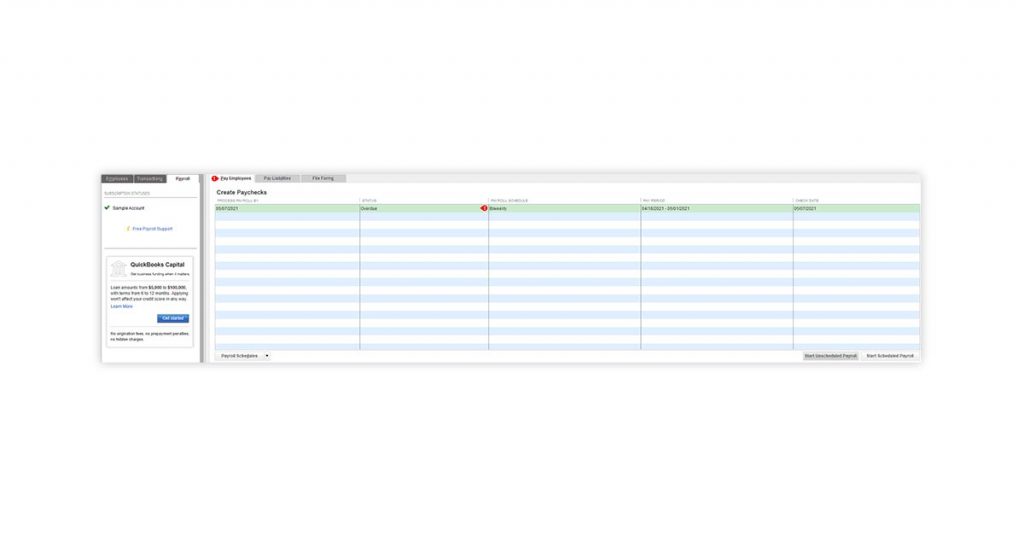
Puteți alege o stare de plată programată sau neprogramată înainte de a configura informațiile despre salarizare în QuickBooks. Dacă alegeți să alegeți un salariu programat, acesta vă va duce la un alt ecran, unde vi se va cere mai întâi să atribuiți unul sau mai mulți angajați la programul de salarizare. Pentru a finaliza aceasta:
- Accesați fila „Angajați” din partea stângă a ecranului și alegeți angajații pe care doriți să îi adăugați la programul de salarizare.
- Apoi, navigați la fila respectivă „Informații privind salarizarea” a fiecărui angajat și atribuiți-i un program în lista „Programa de salarizare” disponibilă în meniul drop-down.
Cu toate acestea, dacă selectați o stare de plată neprogramată, urmați pasul următor.
Pasul 3: Introduceți informațiile despre salarizare
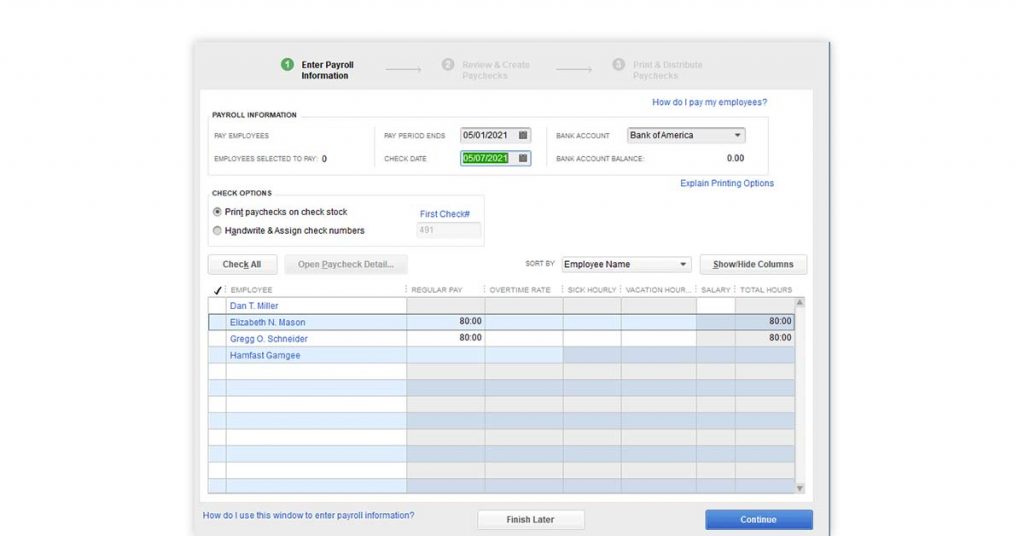
- Introduceți toate informațiile, cum ar fi data verificării perioadei de plată și data de încheiere
- Apoi, selectați contul bancar din care doriți să plătiți angajații
- Alegeți dacă doriți să emiteți cecuri tipărite cu QuickBooks sau cecuri scrise de mână
- Selectați angajații pentru care doriți să plătiți
- Examinați-le programul de lucru înainte de a iniția plata. (Puteți plăti cât de mulți angajați doriți, dar asigurați-vă că îi adăugați în programul de salarizare).
- Apoi, faceți clic pe „Continuați” pentru a continua.
Pasul 4: Examinați și faceți cecuri de plată

Examinați și asigurați-vă că informațiile pe care le-ați introdus sunt complet corecte. După ce faceți înregistrări de salarii în QuickBooks, acesta vă va spune numărul de cecuri de plată care vor fi emise în partea stângă, sub „Informații despre salarizare”.
În plus, vă va afișa salariul total brut, salariul net, impozitele, contribuțiile fiscale ale angajatorului, alte deduceri, totalul de ore și sumele depozitelor directe pentru perioada de salarizare. Acum, după examinare, faceți clic pe „Creați cecuri de plată”.
Pasul 5: Confirmați salariul
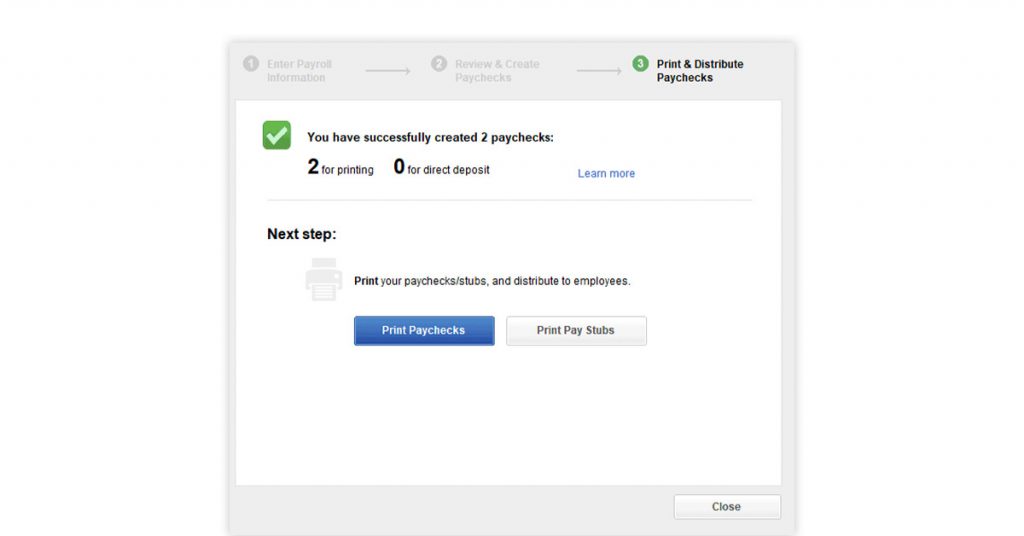
După toți acești pași, ați reușit să configurați statul de plată în QuickBooks Desktop. Ecranul final vă va spune numărul de cecuri pe care le-ați creat, numărul de cecuri care sunt gata pentru tipărire și numărul de cecuri care trebuie depuse direct.
Acum, de aici, fie alegeți să tipăriți cecul fiecărui angajat, fie să îl trimiteți prin procesarea depunerii directe și să tipăriți taloanele de plată după cum este necesar. Dacă vă confruntați cu unele probleme de depanare, puteți rula prin Centrele de ajutor QuickBooks sau puteți contacta la acestea prin intermediul Asistenței pentru salarizare QuickBooks printr-un apel.

Cum să rulați rezumatul salariilor în QuickBooks online?
Raportul rezumat al salarizării QuickBooks vă oferă suma exactă din cât ați plătit până acum, care include salariul real, bonusurile, stimulentele etc. Puteți verifica, de asemenea, deducerile totale, impozitele, contribuțiile PF/ESIC etc.
Iată cum puteți genera rezumatul salariilor în QuickBooks online:
- Navigați la meniul „Rapoarte”.
- Găsiți și faceți clic pe secțiunea „Salarizare”.
- Accesați „Rezumatul salarizării”
- Acum, din meniul drop-down, selectați un interval de date
- Puteți alege un singur sau un grup de angajați
- Acum, în sfârșit, faceți clic pe „Run Report”.
Lectură sugerată: Lucruri de luat în considerare atunci când încorporați software-ul de salarizare în afacerea dvs
Avantajele de salarizare QuickBooks pentru afaceri mici
Pe lângă automatizarea procesului de salarizare, QuickBooks online vă ajută să eliminați erorile umane, să rămâneți la curent cu noile reguli și reglementări fiscale, să obțineți acuratețe etc. Să înțelegem în detaliu cum QuickBooks online vă poate face procesarea mai ușoară a salariilor lunare și de sfârșit de an.
Procesare eficientă a salariilor: înregistrarea salariilor în QuickBooks vă permite să urmăriți orele de lucru ale fiecărui angajat. QuickBooks reduce erorile, economisește timp și automatizează repetările pentru o eficiență optimă.
Urmăriți conformitatea: Cu QuickBooks Payroll, nu trebuie să vă faceți griji că rămâneți la curent cu toate noile legi și reglementări. Software-ul urmărește și se actualizează pentru a vă asigura că lucrați în conformitate cu cele mai recente reglementări fiscale.
Atingeți acuratețe: cu salarizarea QuickBooks puteți elimina greșelile și erorile de calcul. Vă permite să generați un bon de plată exact la timp, cu toate deducerile necesare.
Reduceți sarcina de sfârșit de an: funcțiile QuickBooks, cum ar fi urmărirea automată, generarea de rapoarte vă fac sfârșitul de an mai puțin stresant.
Informații organizate ale angajaților: QuickBooks păstrează informațiile angajatului dvs. organizate, astfel încât să poată fi accesate cu ușurință de contabili și personalul de resurse umane. Nu trebuie să petreceți ore întregi găsind o tranzacție în grămezi de hârtie.
Urmăriți beneficiile marginale: urmăriți rapid toate beneficiile suplimentare oferite de companie fiecărui angajat prin baza de date centralizată.
Lectură sugerată: Cum să gestionați contabilitatea pentru întreprinderile mici: Lista de verificare completă
Întrebări frecvente
- Cum se imprimă online cecuri de salarizare în QuickBooks?
Pentru a imprima statul de plată în QuickBooks online: Accesați secțiunea „Run Payroll”, selectați „Paycheck List” și selectați numărul de salarii pe care doriți să le imprimați.
- Cum se configurează statul de plată în QuickBooks?
Iată pașii pentru a configura statul de plată în QuickBooks:
1. Conectați-vă la QuickBooks online
2. Navigați la meniul angajați sau salarizare
3. Selectați un plan potrivit.
4.Selectați din opțiunea „Standard de plată”.
5. Faceți clic pe „Începeți”.
6. Accesați meniul „Salarizare” și configurați pentru a rula salarizare. - Cum să ajustați obligațiile de salarizare în QuickBooks online?
Pentru a ajusta obligațiile salariale ale angajaților.
1. Navigați la meniul „Angajați”,
2. Alegeți „Taxe și obligații pe salariu”.
3.Selectați „Ajustare anterioară” dacă găsiți vreo ajustare care vă afectează raportul.
4. Faceți clic pe fila „Conturi afectate”.
5. „Afectează răspunderea și „Contul de cheltuieli”. În cele din urmă, faceți clic pe „OK”. - Cum se înregistrează salariile în QuickBooks online?
Înregistrarea statelor de plată în QuickBooks necesită să navigați la „Stribuirea angajaților” și să faceți clic pe „+ Nou”. Acum, faceți o înregistrare în jurnal și introduceți data cecului de plată, sub „Data jurnalului”. De asemenea, dacă doriți să urmăriți un număr de salariu, introduceți-l în „Jurnalul nr. camp.
- Câte oferte native de salarizare sunt disponibile în QuickBooks online?
QuickBooks online oferă oferte precum protecție împotriva penalităților fiscale, urmărirea timpului, depuneri directe în aceeași zi, salarizare automată, formulare etc.
Pentru întreprinderile mici, aveți o ofertă de plan QuickBooks la prețul de 529,50 INR pe lună. De asemenea, puteți beneficia de o perioadă de încercare gratuită de 30 de zile. - Cum să activezi statul de plată în QuickBooks online?
Pentru a activa salarizarea în QuickBooks online, în meniul „Angajați” sau „Stalari”, alegeți planul preferat. Acum, faceți clic pe „Începeți”, apoi alegeți „Configurați pentru a rula salariul”. Acum, sunteți gata să vă configurați propriul statul de plată.
- Cum se înregistrează taxele pe salarii în QuickBooks?
Pentru a înregistra taxele pe salarii în QuickBooks:
1. Navigați la taxe, alegeți „Taxa pe salarii”.
2. Apoi, alegeți „Plătiți taxe” și apoi selectați „Înregistrați plata” pentru taxa pe care doriți să o plătiți.
3. Acum, alegeți „Selectați altele” și introduceți data exactă a plății.
4. Introduceți numărul de verificare specific și faceți clic pe „Aprobare și imprimare”. - Cum să clasificați statul de plată în QuickBooks online?
Pentru a clasifica statul de plată în QuickBooks online,
1. Selectați pictograma „Roată” din dreapta sus și faceți clic pe „Setări de salarizare”.
2. Aici mergeți în „Meniul de contabilitate” și faceți clic pe creion pentru a edita.
3. Acum, puteți alege unde anume „Conturi de salarizare” ar trebui să fie reflectate în „Planul de conturi”. - Cum să rulezi un salariu bonus în QuickBooks online?
Pentru a rula un salariu bonus în QuickBooks online:
1. Accesați meniul „Salarizare” și apoi alegeți „Angajați”.
2. Acum, din meniul derulant pe „Run Payroll”, faceți clic pe „Bonus”.
3. Selectați modul în care doriți să plătiți un bonus, cu plata obișnuită sau un cec separat.
4. Apoi, alegeți angajatul și introduceți suma bonusului.
5. În cele din urmă, alegeți „Previzualizare salarizare” și faceți clic pe „Trimitere”. - Cum se editează statul de plată în QuickBooks?
Pentru a edita statul de plată în QuickBooks, urmați pașii de mai jos:
1. Navigați la meniul „Liste” și faceți clic pe „Lista articolelor de salarizare”.
2. Acum, faceți clic dreapta pe articolul dorit și selectați „Edit Payroll”.
3. Faceți modificările necesare.
4. După ce ați terminat, faceți clic pe „Next” și completați-l făcând clic pe „Finish”. - Cum se generează jurnalul de salarizare în QuickBooks?
Puteți genera înregistrări în jurnalul de salarizare în QuickBooks printr-o înregistrare manuală în jurnal utilizând un bon de jurnal pentru a vă adresa cheltuielile cu salariul. Cu toate acestea, QuickBooks online vă oferă o opțiune de a crea o înregistrare automată în jurnal.
Categorii înrudite: Software de contabilitate | Software GST | Software de gestionare a salariilor | Software HR