
Come elaborare le buste paga in QuickBooks: guida passo passo
Pubblicato: 2022-03-27L'elaborazione del libro paga è un'attività cruciale in qualsiasi organizzazione. Il calcolo delle buste paga può essere complesso in base al cambiamento delle strutture salariali e alle nuove leggi e regolamenti.
Qui, l'utilizzo di software di contabilità come QuickBooks può aiutarti e rendere l'elaborazione tempestiva delle buste paga senza problemi.

Qui, in questo articolo, discuteremo del processo di gestione stipendi in QuickBooks e della sua implementazione. Abbiamo una guida passo passo per rendere facile la comprensione del processo di gestione stipendi in QuickBooks. Impareremo anche alcuni dei principali vantaggi del libro paga di QuickBooks per le piccole imprese.
Panoramica di QuickBooks
QuickBooks è un software di contabilità completo che aiuta le piccole imprese a mantenere i propri libri contabili in modo accurato ed efficiente. Consente agli utenti di tenere traccia delle vendite, generare fatture, registrare transazioni e organizzare i dati contabili sul cloud. Il software di contabilità QuickBooks consente agli utenti di ottenere una panoramica dettagliata di tutti i rendiconti finanziari e le transazioni in qualsiasi momento.
Payroll su QuickBooks
QuickBooks ha una funzione di libro paga integrata che aiuta i contabili a elaborare le buste paga in modo efficiente. Garantisce il calcolo automatico degli stipendi comprese le detrazioni come PF, TDS, ESI, incentivi e bonus.
Questo software per le buste paga offre anche l'integrazione con il software delle risorse umane e consente ai dipendenti di visualizzare tutti i dettagli e intraprendere le azioni richieste. Gli utenti possono inserire i dati di orari e presenze da altri software HR direttamente a QuickBooks per il calcolo di Net Pay. Semplifica la contabilità e la registrazione delle spese salariali.
Come funziona il libro paga di QuickBooks?
Bene, l'elaborazione delle buste paga non significa semplicemente trasferire gli stipendi dal conto di un datore di lavoro a quello di un dipendente, ci sono molti aspetti più profondi. Qualsiasi discrepanza, inesattezza o ritardo nella busta paga del dipendente porterà solo a insoddisfazione e errori contabili.
È importante configurare correttamente QuickBooks per un'elaborazione delle buste paga accurata ed efficiente.
Ecco i passaggi per impostare il libro paga in QuickBooks:
- Decidi il sistema delle buste paga (mensile/settimanale/trimestrale)
- Redigere una politica sui salari per la tua organizzazione
- Raccogli tutte le informazioni sui tuoi dipendenti
- Imposta un deposito diretto
- Successivamente, lavora per implementare un sistema di tracciamento
- Rivedi le schede attività dei tuoi dipendenti
- Approva le schede attività e procedi con l'invio delle buste paga
- Salva questi registri delle buste paga per riferimenti futuri
Suggerito di leggere: Elenco dei migliori software per buste paga per piccole e medie imprese
Come elaborare le buste paga su QuickBooks Desktop?
Una volta che hai finito con l'impostazione accurata del tuo libro paga, bancario e del monitoraggio del tempo dei dipendenti, inserire il libro paga su QuickBooks sarà abbastanza semplice. Prima di ogni ciclo salariale, segui i passaggi seguenti per avviare il processo di gestione stipendi.
Passaggio 1: vai alla sezione Payroll in QuickBooks

Per iniziare con l'elaborazione delle buste paga:
- Tocca "Dipendenti" nell'angolo in alto a sinistra dello schermo.
- Scegli "Centro paghe" e tocca "Paga dipendenti".
Tuttavia, se è la tua prima volta, fai clic su "Ok, sono pronto!" e inizia.
Passaggio 2: seleziona il tipo di busta paga che desideri gestire
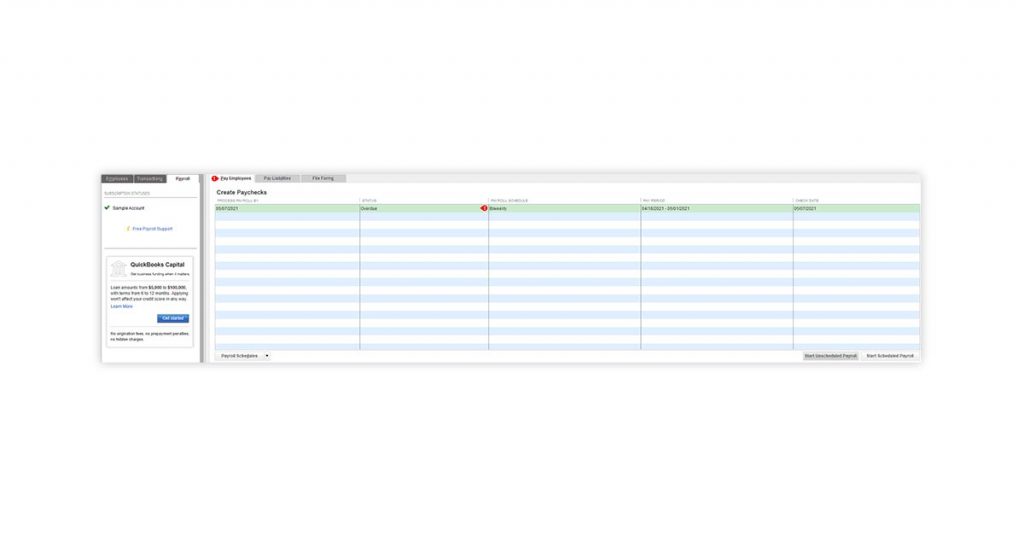
È possibile scegliere una busta paga programmata o una non programmata prima di impostare le informazioni sulla busta paga in QuickBooks. Se scegli di utilizzare un libro paga programmato, verrai indirizzato a un'altra schermata, dove ti verrà prima richiesto di assegnare uno o più dipendenti al programma buste paga. Per completare questo:
- Vai alla scheda "Dipendenti" sul lato sinistro dello schermo e scegli i dipendenti che desideri aggiungere alla pianificazione delle retribuzioni.
- Quindi, vai alla rispettiva scheda "Informazioni salari" di ciascun dipendente e assegna loro un programma nell'elenco "Programma salari" disponibile nel menu a discesa.
Tuttavia, se selezioni un libro paga non programmato, segui il passaggio successivo.
Passaggio 3: inserire le informazioni sulla busta paga
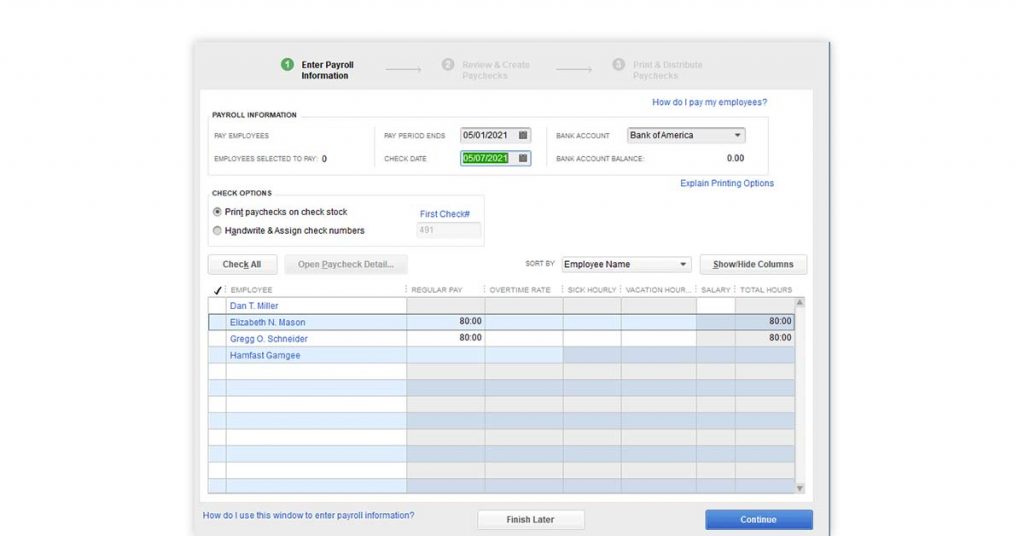
- Inserisci tutte le informazioni come la data di controllo del periodo di paga e la data di fine
- Quindi, seleziona il conto bancario da cui desideri pagare i tuoi dipendenti
- Scegli se vuoi emettere assegni stampati con QuickBooks o assegni scritti a mano
- Seleziona i dipendenti per cui vuoi pagare
- Rivedere l'orario di lavoro prima di iniziare il pagamento. (Puoi pagare tutti i dipendenti che vuoi, ma assicurati di aggiungerli al piano stipendi).
- Quindi, fai clic su "Continua" per procedere.
Passaggio 4: rivedere ed effettuare stipendi

Rivedi e assicurati che le informazioni che hai inserito siano completamente corrette. Dopo aver inserito le voci della busta paga in QuickBooks, ti indicherà il numero di buste paga che verranno emesse sul lato sinistro, sotto "Informazioni sulla busta paga".
In aggiunta a questo, ti mostrerà la retribuzione lorda totale, la retribuzione netta, le tasse, i contributi fiscali del datore di lavoro, altre detrazioni, le ore totali e gli importi dei depositi diretti per il periodo del libro paga. Ora, dopo aver esaminato, fai clic su "Crea buste paga".
Passaggio 5: conferma il libro paga
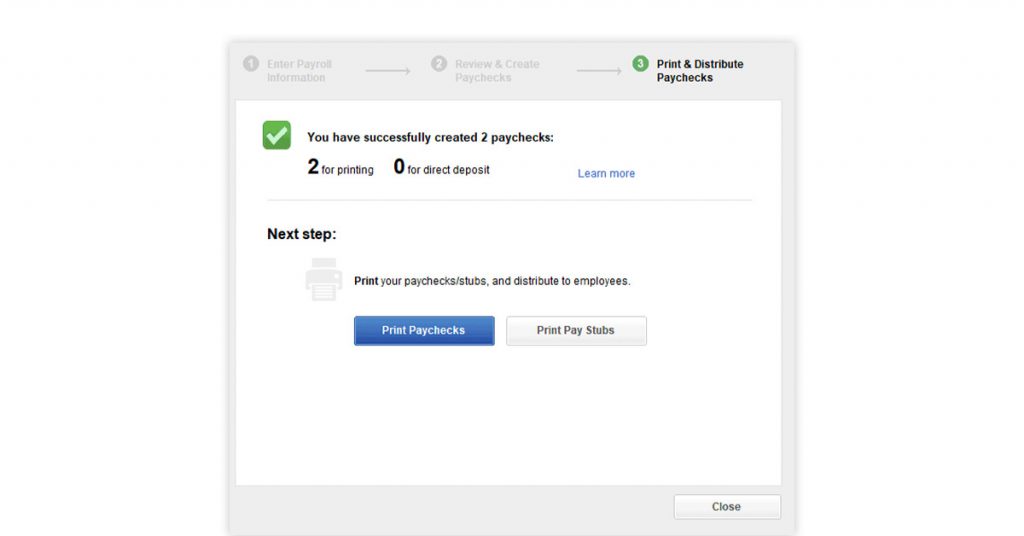
Dopo tutti questi passaggi, sei riuscito a impostare il libro paga in QuickBooks Desktop. La schermata finale ti indicherà il numero di assegni che hai creato, il numero di assegni che sono pronti per la stampa e il numero di assegni che devono essere depositati direttamente.
Ora, da qui, scegli di stampare l'assegno di ciascun dipendente o inviarlo tramite l'elaborazione del deposito diretto e stampare le buste paga come richiesto. Se riscontri problemi di risoluzione dei problemi, puoi utilizzare i centri assistenza di QuickBooks o contattarli tramite il supporto per le buste paga di QuickBooks tramite una chiamata.

Come eseguire il riepilogo delle buste paga in QuickBooks Online?
Il rapporto di riepilogo delle buste paga di QuickBooks ti fornisce l'importo esatto di quanto hai pagato finora, che include lo stipendio effettivo, i bonus, gli incentivi, ecc. Puoi anche controllare le detrazioni totali, le tasse, i contributi PF/ESIC, ecc.
Ecco come generare un riepilogo delle buste paga in QuickBooks online:
- Vai al menu "Rapporti".
- Individua e fai clic sulla sezione "Pagamenti".
- Vai a "Riepilogo buste paga"
- Ora, dal menu a discesa, seleziona un intervallo di date
- Puoi scegliere un singolo o un gruppo di dipendenti
- Ora, finalmente, fai clic su "Esegui rapporto".
Lettura consigliata: Cose da considerare quando si incorpora il software per le buste paga nella propria azienda
Vantaggi del libro paga di QuickBooks per le piccole imprese
Oltre ad automatizzare il processo delle buste paga, QuickBooks online ti aiuta a eliminare gli errori umani, rimanere aggiornato con le nuove norme e regolamenti fiscali, ottenere l'accuratezza, ecc. Capiamo in dettaglio come QuickBooks online può semplificare l'elaborazione delle buste paga mensili e di fine anno.
Elaborazione efficiente delle buste paga: la registrazione delle buste paga in QuickBooks consente di tenere traccia dell'orario di lavoro di ogni dipendente. QuickBooks riduce gli errori, fa risparmiare tempo e automatizza le ripetizioni per un'efficienza ottimale.
Segui la conformità: con QuickBooks Payroll, non devi preoccuparti di rimanere aggiornato con tutte le nuove leggi e normative. Il software tiene traccia e aggiorna per garantire che lavori secondo le ultime normative fiscali.
Ottieni la precisione: con il libro paga di QuickBooks puoi eliminare gli errori e gli errori di calcolo. Ti permette di generare una busta paga precisa in tempo con tutte le detrazioni necessarie.
Riduci l'onere di fine anno: le funzionalità di QuickBooks come il monitoraggio automatico e la generazione di report rendono la fine dell'anno meno stressante.
Informazioni organizzate sui dipendenti: QuickBooks mantiene le informazioni sui dipendenti organizzate in modo che possano essere facilmente accessibili da contabili e personale delle risorse umane. Non è necessario passare ore a trovare una transazione in pile di carta.
Traccia i vantaggi marginali: traccia rapidamente tutti i vantaggi aggiuntivi offerti dall'azienda a ogni dipendente attraverso il database centralizzato.
Suggerito di leggere: Come gestire la contabilità per le piccole imprese: lista di controllo completa
Domande frequenti
- Come stampare gli assegni delle buste paga in QuickBooks online?
Per stampare le buste paga in QuickBooks online: Vai alla sezione "Esegui buste paga", seleziona "Lista buste paga" e seleziona il numero di buste paga che desideri stampare.
- Come impostare il libro paga in QuickBooks?
Ecco i passaggi per impostare il libro paga in QuickBooks:
1. Accedi a QuickBooks online
2. Passare al menu dipendenti o libro paga
3. Seleziona un piano adatto.
4.Selezionare dall'opzione 'Standard Payroll'
5. Fare clic su "Inizia".
6. Vai al menu "Pagamenti" e imposta l'esecuzione del libro paga. - Come regolare le passività salariali in QuickBooks online?
Per adeguare le passività salariali dei dipendenti.
1. Vai al menu "Dipendenti",
2. Scegli 'Imposte e passività sui salari.
3.Seleziona "Rettifica precedente" se trovi qualche rettifica che influisca sul tuo rapporto.
4. Fare clic sulla scheda "Account interessati".
5. 'Responsabilità per effetto e 'Conto spese'. Infine, fai clic su "OK". - Come registrare le buste paga in QuickBooks online?
La registrazione del libro paga in QuickBooks richiede di accedere a "Pagamenti dipendenti" e fare clic su "+ Nuovo". Ora, fai una voce di diario e inserisci la data della busta paga, in "Data del diario". Inoltre, se vuoi tenere traccia di un numero di busta paga, inseriscilo nel "Numero di giornale". campo.
- Quante offerte di buste paga native sono disponibili in QuickBooks online?
QuickBooks online offre offerte come protezione dalle sanzioni fiscali, monitoraggio del tempo, depositi diretti in giornata, buste paga automatizzate, moduli, ecc.
Per le piccole imprese, hai un'offerta di un piano QuickBooks al prezzo di ₹ 529,50 al mese. Puoi anche usufruire di una prova gratuita di 30 giorni. - Come attivare il libro paga in QuickBooks online?
Per attivare il libro paga in QuickBooks online, nel menu "Dipendenti" o "Pagamenti", scegli il tuo piano preferito. Ora, fai clic su "Inizia", quindi scegli "Imposta per eseguire il libro paga". Ora sei pronto per impostare il tuo libro paga.
- Come registrare le tasse sui salari in QuickBooks?
Per registrare le imposte sui salari in QuickBooks:
1. Vai a tasse, scegli "Imposta sui salari".
2. Quindi, scegli "Paga le tasse" e poi "Registra pagamento" per l'imposta che desideri pagare.
3. Ora scegli "Seleziona altro" e inserisci la data esatta del pagamento.
4. Inserire il numero di assegno specifico e fare clic su 'Approva e stampa'. - Come classificare le buste paga in QuickBooks online?
Per classificare le buste paga in QuickBooks online,
1. Seleziona l'icona "Ingranaggio" in alto a destra e fai clic su "Impostazioni buste paga".
2. Qui vai nel "Menu Contabilità" e fai clic sulla matita per modificare.
3. Ora puoi scegliere dove riflettere i "Conti buste paga" specifici in "Piano dei conti". - Come eseguire un libro paga bonus in QuickBooks online?
Per eseguire un libro paga bonus in QuickBooks online:
1. Vai al menu "Pagamenti" e quindi scegli "Dipendenti".
2. Ora dal menu a discesa su "Esegui libro paga", fai clic su "Bonus".
3. Seleziona come vuoi pagare un bonus, con retribuzione regolare o un assegno separato.
4. Quindi, scegli il dipendente e inserisci l'importo del bonus.
5. Infine, scegli "Anteprima Payroll" e fai clic su "Invia". - Come modificare il libro paga in QuickBooks?
Per modificare il libro paga in QuickBooks, procedi nel seguente modo:
1. Passare al menu "Elenchi" e fare clic su "Elenco elementi salariali".
2. Ora, fai clic con il pulsante destro del mouse sull'elemento desiderato e seleziona "Modifica busta paga".
3. Apportare le modifiche richieste.
4. Al termine, fare clic su "Avanti" e completarlo facendo clic su "Fine". - Come generare il diario delle buste paga in QuickBooks?
È possibile generare registrazioni prima nota del libro paga in QuickBooks tramite una registrazione prima nota manuale utilizzando un giustificativo giornale per far fronte alla spesa salariale. Tuttavia, QuickBooks online ti offre la possibilità di creare una voce di diario automatica.
Categorie correlate: Software di contabilità | Software GST | Software per la gestione delle buste paga | Software per le risorse umane