
So organisieren Sie Kontakte in Google Mail
Veröffentlicht: 2020-11-18Haben Sie jemals einen inneren Mr. Motivator, der Sie in Ihrem Kopf anschreit? Reiß dich zusammen. Überall auf Ihrem Schreibtisch liegt Zeug, und im Mülleimer ist kein Platz, um alles loszuwerden. Mitarbeiter, die Sie um Maßnahmen, Anweisungen und Führung bitten … aber Sie stecken in einem Post-It-Zettel-Tsunami fest, in dem Sie nicht wissen, was Sie tun sollen. Sie möchten sich organisieren, aber eine Sache hält Sie davon ab. Du bist in einem solchen Chaos, du weißt nicht, wo du anfangen sollst.
In wahrer NetHunt-Manier … wir helfen Ihnen. Sie können damit beginnen, Ihre Kontakte in Google Mail zu organisieren, und dann darüber nachdenken, diesen Papierkorb zu leeren. So organisieren Sie Ihre Kontakte in Gmail.
Zuerst eine Bombe. Sie können Kontakte in Gmail nicht wirklich verwalten. Es gibt keine "Gmail-Kontakte" ... technisch gesehen. Es ist ein E-Mail-Client, kein Adressbuch. Zum Glück für Sie ist Google Kontakte eine Sache und lässt sich nahtlos in Google Mail integrieren. Es ist alles Teil derselben Plattform: Google Workspace (ehemals G Suite). Sie können zu Google Kontakte gelangen, indem Sie contacts.google.com besuchen, oder Sie können bequem über Google Mail zugreifen.
So finden und fügen Sie Kontakte in Google Mail hinzu
- Gehen Sie zu https://mail.google.com. Mein Gmail wird geöffnet, wenn es bereits angemeldet ist.
- Wenn Sie nicht eingeloggt sind… melden Sie sich an.
- Klicken Sie auf die Registerkarte Apps und wählen Sie Kontakte .
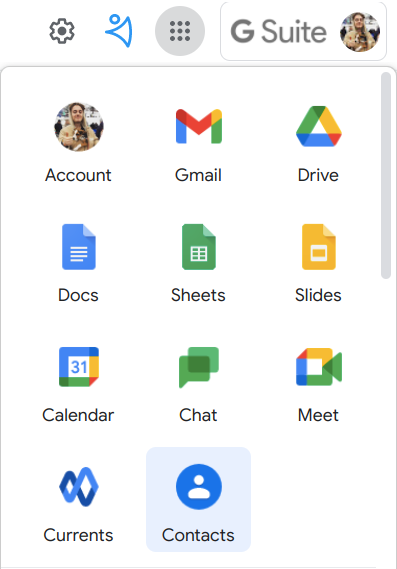
- Sie können Kontakte anhand ihres Namens, ihrer E-Mail-Adresse, Telefonnummer, Firma oder Adresse suchen.

- Wenn Sie Kontakte hinzufügen möchten, klicken Sie auf die Schaltfläche + in der unteren Ecke der Seite. Füllen Sie alle erforderlichen Informationen für jeden Kontakt aus.
Aber woher weiß ich, welche Informationen notwendig sind?
Nun, die lange Antwort ist, so viele Informationen wie möglich hineinzustecken. Dies gibt Ihnen den Luxus, Ihre Kontakte zu filtern und segmentierte Gruppen von Kontakten zu erreichen, basierend auf demografischen Merkmalen, Verhalten, Branche und anderen Variablen, die Sie benötigen. Die Segmentierung ist ein wesentlicher Bestandteil der Organisation einer Kontaktbasis und der Durchführung personalisierter Marketingkampagnen. Durch die Identifizierung von Untergruppen innerhalb einer Zielgruppe können Vermarkter ihre Botschaften so anpassen, dass sie die besten Chancen auf Engagement, Konversion und eine stärkere Beziehung zwischen Zielgruppe und Marke haben.
Wenn du versuchst, es allen recht zu machen, gefällt es dir am Ende überhaupt niemand.
Eine Kontaktkarte sollte mindestens Name und Kontaktdaten enthalten. Für E-Mail-Kampagnen muss natürlich eine E-Mail-Adresse angehängt sein. Wie finden Sie also einfach eine E-Mail-Adresse?
- Hier herausfinden.
So erstellen Sie Google-Kontaktgruppen
Google Contact Labels ist die Kontaktsegmentierungsfunktion von Google. Es kategorisiert Kontakte und gruppiert sie abhängig von einem Hauptlabel , das Sie ihnen geben. Beispielsweise kann ich meine Kontakte nach ihrer beruflichen Position benennen oder ob sie Entscheidungsträger in ihrem Unternehmen sind oder nicht. Das bedeutet, dass ich hyperpersonalisierte Inhalte senden kann, um ihnen bei der Entscheidungsfindung zu helfen.
Egal, ob Sie eine vorhandene Datenbank mit Kontakten mithilfe einer .csv-Datei importiert haben, ob Sie die Vorteile der Funktion „Mehrere Kontakte hinzufügen“ genutzt haben oder ob Sie Ihre Kontakte einzeln hinzugefügt haben, es ist wichtig fügen Sie Labels hinzu. Labels funktionieren in Gmail und Google Kontakte.
- Kontakt hinzufügen/bearbeiten .
- Suchen Sie den Etikettenbereich neben „ Kontakt hinzufügen “ / „ Kontakt bearbeiten “.
- Wählen Sie ein voreingestelltes Etikett oder erstellen Sie Ihr eigenes.
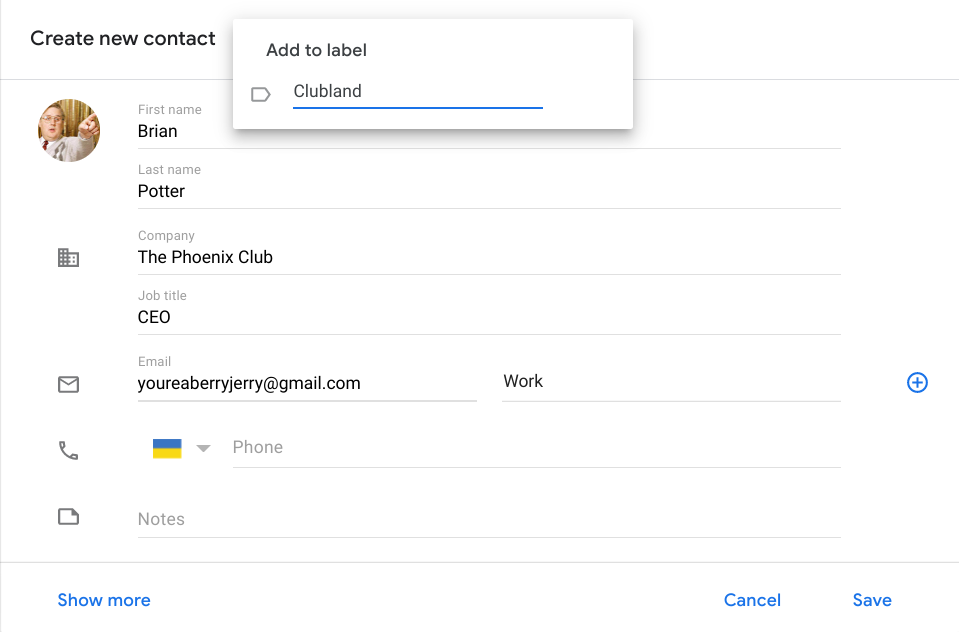
Um die segmentierten Gruppen zu finden, klicken Sie einfach auf das Label, das Sie sehen möchten, oder suchen Sie danach.
Mit Kontakten, die nach Variablen wie Standort, Kaufbereitschaft oder einfach wie gut sie sind, gruppiert werden, können Benutzer viel Zeit und Energie sparen, indem sie überquellende Kontaktlisten oder E-Mails durchsuchen, um das benötigte Personal zu finden. Infolgedessen wird es viel einfacher, ein Geschäft zu erreichen, zu engagieren und abzuschließen.
Möchten Sie Google Mail als CRM verwenden? In diesem Artikel finden Sie eine Anleitung!
Aktualisieren Sie die Informationen aller Personen manuell
Das Wichtigste an Ihren Kontakten ist, dass sie auf dem neuesten Stand gehalten werden. Wenn nicht, werden Sie eine himmelhohe Absprungrate, eine erschreckende Öffnungsrate und eine noch erschreckendere Klickrate erleiden. Ihr Chef wird nicht glücklich sein; Sie werden in großen Schwierigkeiten sein. Eine aktuelle Kontaktdatenbank ist genau das, was Sie brauchen, damit Ihre E-Mail-Kampagnen-Metriken gesund und zuverlässig laufen. Sie können Ihre Google-Kontakte einfach, aber mit viel Klickarbeit bearbeiten.
- Gehen Sie zu https://contacts.google.com
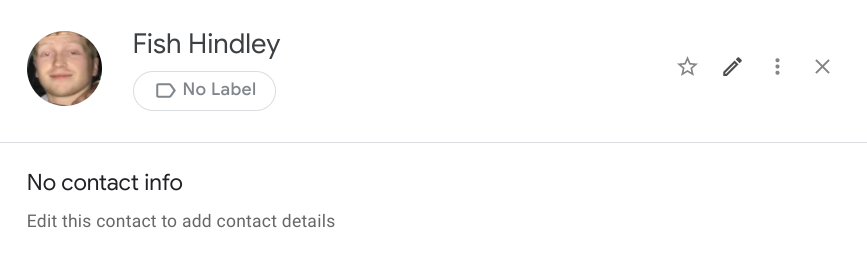
- Klicken Sie auf den Kontakt, den Sie bearbeiten möchten, und ein Feld wird angezeigt. Klicken Sie auf das Stiftsymbol rechts neben dem Sternsymbol.
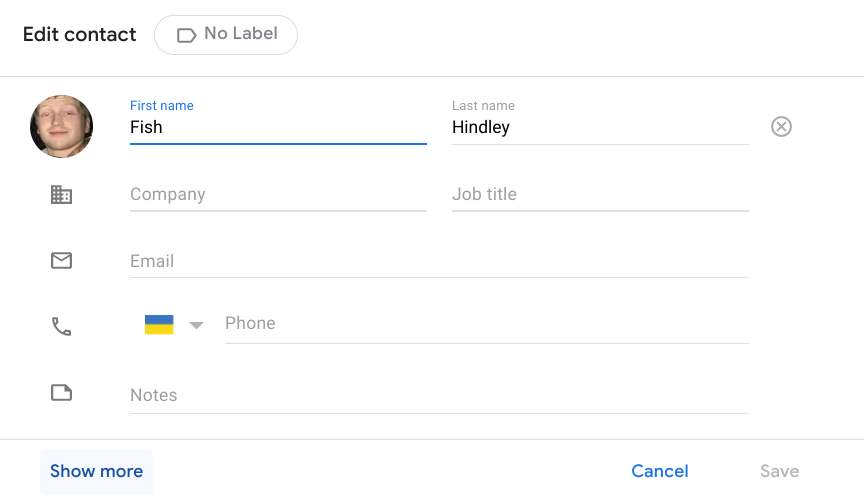
- Ein Fenster ähnlich dem Fenster „ Kontakt hinzufügen“ wird angezeigt. Ersetzen oder fügen Sie einfach die Informationen hinzu, die Sie Ihrem Kontakt hinzufügen möchten.
- Klicken Sie auf die Schaltfläche Mehr anzeigen, um weitere Felder zum Ausfüllen zu finden.
Woher weiß ich, ob ein Kontakt tot ist?
Der beste Weg, um die Gültigkeit einer E-Mail-Adresse zu überprüfen, ist das Senden einer Test-E-Mail. Wenn diese E-Mail abprallt und Sie eine automatische E-Mail von Google Mail erhalten, die besagt, dass die Adresse nicht gefunden wurde, existiert der Empfänger nicht. Glücklicherweise müssen Sie diesen Weg nicht gehen, um jede E-Mail-Adresse aus Ihrer Mailingliste zu bestätigen. Wenn Sie eine professionelle E-Mail verwenden, verringern Sie das Risiko, dass E-Mails zurückgesendet werden.

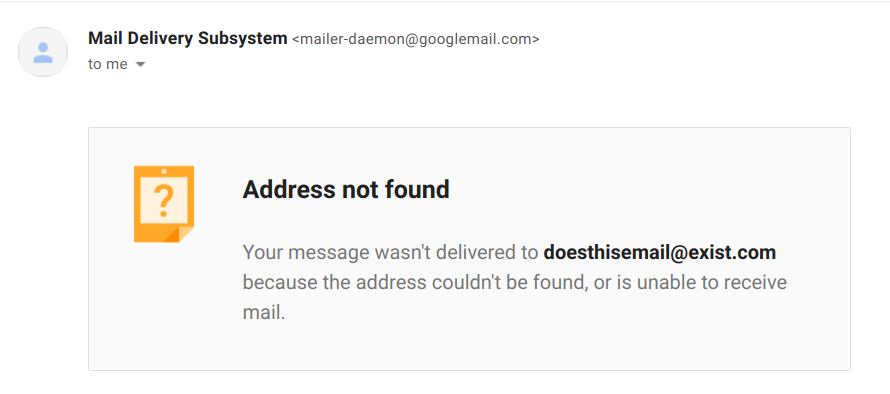
Validieren Sie Ihre Mailingliste, indem Sie allgemeine Inhalte an alle Kontakte senden. Bieten Sie einen kleinen Rabatt an, veranstalten Sie einen Wettbewerb oder alles, was Ihnen einfällt, um Ihre Mailingliste zu validieren, ohne unwichtig und abmeldebar zu wirken. Die Validierung Ihrer Mailingliste kann Ihre E-Mail-Kampagnen retten.
Es wird empfohlen, Ihre E-Mail-Liste zu validieren … wenn eine Reihe neuer Empfänger wurde hinzugefügt; wenn Ihre Absprungrate 2 % oder mehr beträgt; oder wenn Sie niedrige Öffnungsraten haben.
So führen Sie doppelte Kontakte zusammen
Doppelte Kontakte können für Ihre wichtigen E-Mail-Metriken ähnlich störend sein. Das Versenden derselben E-Mail an verschiedene Personen ist eine Lose-Lose-Situation. Sie gewinnen keine Einsicht mehr. Tatsächlich verwässern Sie einfach Ihre Öffnungs- und Klickzahlen. Der Empfänger wird sich auch eher von einer E-Mail-Kampagne abmelden, nachdem er eine E-Mail zweimal erhalten hat. Schließlich ist es ziemlich nervig.
Wenn Sie doppelte Einträge für dieselbe Person in Google Kontakte haben, können Sie sie zusammenführen.
- Rufen Sie kontakte.google.com auf.
- Klicken Sie links auf Zusammenführen und reparieren .
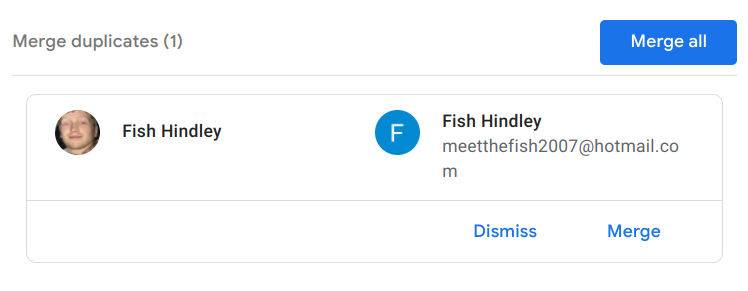
- Klicken Sie oben rechts auf Alle zusammenführen . Oder überprüfen Sie jedes Duplikat und klicken Sie bei denen, die korrekt zusammengeführt werden sollen, auf Zusammenführen.
Notiz. Sie können keine Kontakte zusammenführen, die in verschiedenen Google-Konten gespeichert sind.
So exportieren Sie Google-Kontakte
Nach all der harten Arbeit mit Google Contacts ist es an der Zeit, auf ein dediziertes CRM-System umzusteigen. Die Kontakte sind gut; viele Leute benutzen es. Aber für ein Unternehmen ist es in seiner Funktionsfähigkeit begrenzt * … es ist immerhin ein kostenloses Tool. Trotzdem möchten Sie nicht, dass all diese harte Arbeit umsonst ist. Sie können alle Ihre Kontakte und Daten einfach exportieren, bevor Sie sie in Ihr neues bevorzugtes CRM-System (ähem) importieren.
- Gehen Sie zu https://contacts.google.com
- Wählen Sie eine der folgenden Optionen aus:
Ein einzelner Kontakt – Aktivieren Sie das Kontrollkästchen neben dem Namen des Kontakts, den Sie exportieren möchten.
Mehrere Kontakte – Aktivieren Sie die Kontrollkästchen neben allen Kontakten, die Sie exportieren möchten.
Alle Kontakte – Aktivieren Sie ein Kontrollkästchen neben einem beliebigen Kontakt und klicken Sie oben links auf Auswahlaktionen und dann auf Alle . - Klicken Sie oben links auf Weitere Aktionen und dann auf Exportieren .
- Um Ihre Kontakte zu sichern, wählen Sie Google CSV.
- Klicken Sie auf Exportieren ; Dadurch wird Ihre Datei gespeichert.
*Als kleines Unternehmen sollte Ihre nächste Anlaufstelle nach Google Kontakte das beste CRM für kleine Unternehmen auf dem Markt sein. NetHunt CRM ist vollgepackt mit Funktionen wie einer Kontaktdatenbank, zentralisiertem Kundenkontext, Massen-E-Mails und allem, was Sie dazu brauchen, Einblicke, Pipelines, mobile Apps, unbegrenzt alles, Berichte … die Liste geht weiter. Es ist ein Google Mail-CRM, sodass es sich nahtlos in Ihren vorhandenen Posteingang integriert und die Lernkurve minimal ist.
Melden Sie sich für eine kostenlose Testversion an … hier.
Repariere mein automatisches Speichern
Google Workspace, früher G Suite, ist eine riesige Plattform. Es umfasst Gmail , Drive , Meet , Kalender , Chat , Docs , Sheets , Slides , Keep , Sites , Forms und Currents . Du machst all deine Sachen dort, und Milliarden anderer Leute machen auch all ihre Sachen dort. Wenn Sie mit Personen über Google Kontakte interagieren, gibt es praktischerweise eine Funktion, um sie automatisch zu Ihren Kontakten hinzuzufügen, einschließlich Daten wie Namen, E-Mail-Adressen und Telefonnummern.
Sie können automatisch Personen hinzufügen, mit denen Sie etwas in Drive geteilt haben, Personen, die Inhalte mit Ihnen geteilt haben, und Personen, die an denselben Ereignissen teilnehmen wie Sie. Es ist Budget-Lead-Generierung .
So schalten Sie das automatische Speichern von Kontakten für Workspace ein ( oder aus ) ...
- Klicken Sie auf Ihr Profilbild auf der Google-Startseite
- Wählen Sie Ihr Google-Konto verwalten

- Klicken Sie in der oberen Navigationsleiste auf die fünfte Option, Kontakte & Teilen .
- Klicken Sie im Bereich Kontakte auf Von Interaktionen gespeicherte Kontaktinformationen.
- Aktivieren oder deaktivieren Sie Kontaktinformationen speichern, wenn Sie mit Personen interagieren .
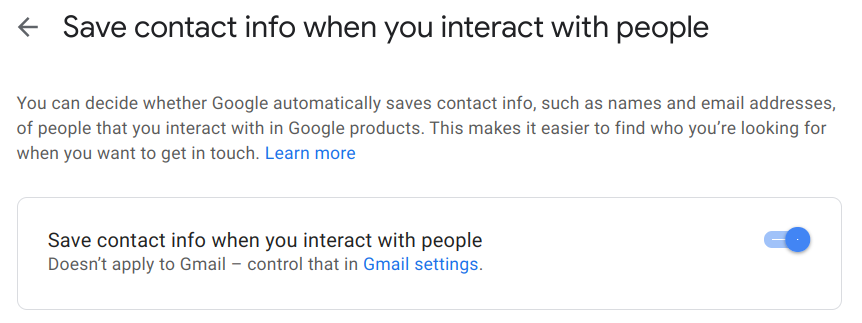
„Gilt nicht für Gmail“? Lassen Sie uns das dann herausfinden ...
- Gehen Sie zu Google Mail und öffnen Sie „ Mail-Einstellungen “ in der oberen rechten Ecke, indem Sie auf das Symbol ️ klicken.
- Klicken Sie auf die Schaltfläche „ Alle Einstellungen anzeigen “.
- Öffnen Sie die Registerkarte „Allgemein“ und scrollen Sie nach unten, um „ Kontakte für die automatische Vervollständigung erstellen “ zu finden. Die oberste Option fügt Empfänger automatisch zu Google-Kontakten hinzu.
- Scrollen Sie ganz nach unten und klicken Sie auf „ Änderungen speichern “.
Prim und richtiges Kontaktmanagement ist unerlässlich. Wenn Sie nicht wissen, wo Sie mit Ihrer Kontaktdatenbank stehen, wie können Sie dann erwarten, dass Ihr Verkaufsgespräch effektiv ist? Wie können Sie wissen, ob Ihre Marketingkampagnen diesen optimalen Punkt erreichen? Wie kannst du etwas tun, wenn du in so einem Schlamassel steckst?
Die Verwaltung von Google-Kontakten ist dank des minimalistischen Designs und der weltbesten Produktivitätserfahrung der Plattform ein Kinderspiel.