
كيفية تنظيم جهات الاتصال في Gmail
نشرت: 2020-11-18هل سبق لك أن رأيت محفزًا داخليًا يصرخ في رأسك؟ استجمع قواك. توجد أشياء في جميع أنحاء مكتبك ، ولا توجد مساحة في سلة المهملات للتخلص منها جميعًا. يتوسل الموظفون إليك لاتخاذ الإجراءات والتوجيهات والقيادة ... لكنك عالق في تسونامي بعد انتهاء الملاحظة من عدم معرفة ما يجب القيام به. تريد التنظيم ولكن هناك شيء واحد يمنعك. أنت في مثل هذه الفوضى ، لا تعرف من أين تبدأ.
بأسلوب NetHunt الحقيقي ... سنساعدك. يمكنك البدء بتنظيم جهات الاتصال الخاصة بك في Gmail ، وبعد ذلك يمكنك التفكير في إفراغ هذه الحاوية. فيما يلي كيفية تنظيم جهات الاتصال الخاصة بك في Gmail.
أولاً ، قنبلة. لا يمكنك في الواقع إدارة جهات الاتصال في Gmail. لا توجد "جهات اتصال Gmail" ... من الناحية الفنية. إنه عميل بريد إلكتروني ، وليس دفتر عناوين. لحسن الحظ بالنسبة لك ، تعد جهات اتصال Google شيئًا ما ، وهي تتكامل بسلاسة مع Gmail. كل ذلك جزء من نفس النظام الأساسي: Google Workspace (المعروف سابقًا باسم G Suite). يمكنك الوصول إلى جهات اتصال Google عن طريق زيارة contacts.google.com أو يمكنك الدخول إليها بسهولة عبر Gmail.
كيفية البحث عن جهات الاتصال وإضافتها في Gmail
- انتقل إلى https://mail.google.com. يفتح Gmail الخاص بي إذا كان قد تم تسجيل الدخول بالفعل.
- إذا لم يتم تسجيل الدخول ... تسجيل الدخول.
- انقر فوق علامة التبويب التطبيقات واختر جهات الاتصال .
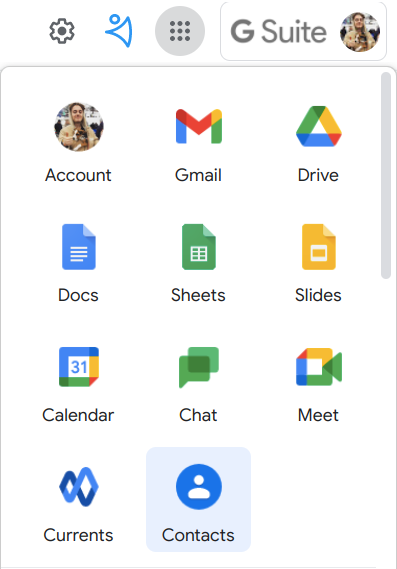
- يمكنك البحث عن جهات الاتصال حسب الاسم أو البريد الإلكتروني أو الهاتف أو الشركة أو العنوان.

- إذا كنت ترغب في إضافة جهات اتصال ، فاضغط على الزر + في الركن السفلي من الصفحة. املأ جميع المعلومات اللازمة لكل جهة اتصال.
لكن كيف أعرف المعلومات الضرورية ؟
حسنًا ، الإجابة الطويلة هي الاحتفاظ بأكبر قدر ممكن من المعلومات هناك. يمنحك هذا رفاهية القدرة على تصفية جهات الاتصال الخاصة بك والوصول إلى مجموعات مجزأة من جهات الاتصال ، بناءً على التركيبة السكانية والسلوك والصناعة وأي متغير آخر تحتاجه. يعتبر التقسيم جزءًا أساسيًا من تنظيم قاعدة اتصال وإطلاق حملات تسويقية مخصصة . من خلال تحديد المجموعات الفرعية داخل الجمهور ، يمكن للمسوقين تصميم رسائلهم للحصول على أفضل فرصة للمشاركة والتحويل وتشكيل علاقة أقوى بين الجمهور والعلامة التجارية.
عندما تحاول إرضاء الجميع ، ينتهي بك الأمر بعدم إرضاء أحد على الإطلاق.
كحد أدنى ، يجب أن تحتوي بطاقة جهة الاتصال على الاسم وتفاصيل الاتصال. بالنسبة لحملات البريد الإلكتروني ، من الواضح أنها تحتاج إلى عنوان بريد إلكتروني مرفق بها. إذن ، كيف تجد عنوان بريد إلكتروني بسهولة؟
- تجد هنا.
كيفية إنشاء مجموعات جهات اتصال Google
تعد Google Contact Labels ميزة تصنيف جهات اتصال Google. يقوم بتصنيف جهات الاتصال وتجميعها بناءً على تسمية رئيسية واحدة تمنحها لهم. على سبيل المثال ، قد أقوم بتسمية جهات الاتصال الخاصة بي من خلال منصبهم الوظيفي ، أو ما إذا كانوا صانع قرار في أعمالهم أم لا. هذا يعني أنه يمكنني إرسال محتوى شديد التخصيص للمساعدة في اتخاذ قرارهم.
سواء كنت قد استوردت قاعدة بيانات حالية لجهات الاتصال باستخدام ملف .csv ، أو ما إذا كنت قد استفدت من ميزة " إضافة جهات اتصال متعددة " ، أو ما إذا كنت قد تخلصت من إضافة جهات اتصالك واحدة تلو الأخرى ، فمن المهم أن إضافة تسميات لهم. تعمل التصنيفات عبر Gmail وجهات اتصال Google.
- إضافة / تحرير جهة اتصال .
- ابحث عن قسم التسمية بجوار " إضافة جهة اتصال " / " تعديل جهة الاتصال ".
- اختر تسمية محددة مسبقًا أو قم بإنشاء ملصق خاص بك.
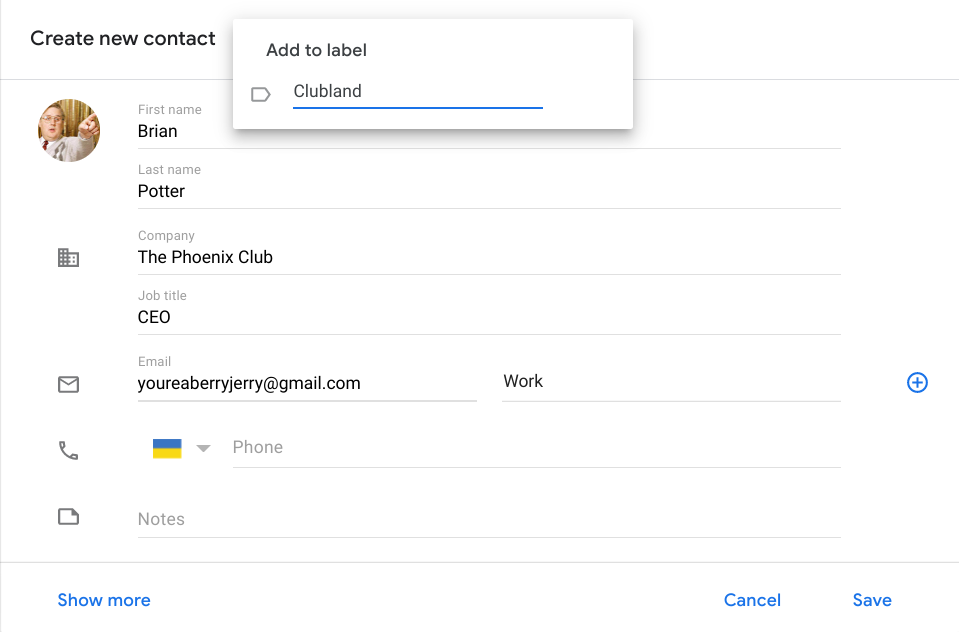
للعثور على المجموعات المجزأة ، ما عليك سوى النقر أو البحث عن التصنيف الذي تريد رؤيته.
من خلال تجميع جهات الاتصال اعتمادًا على متغيرات مثل الموقع ، أو الاستعداد للشراء ، أو ببساطة مدى روعتها ، يمكن للمستخدمين توفير الكثير من الوقت والطاقة من خلال غربلة قوائم جهات الاتصال أو رسائل البريد الإلكتروني الفائضة للعثور على الموظفين الذين يحتاجون إليها. نتيجة لذلك ، يصبح الوصول إلى صفقة والمشاركة فيها وإتمامها أسهل بكثير.
هل تريد استخدام Gmail باعتباره CRM؟ تحقق من هذه المقالة للحصول على إرشادات!
قم بتحديث معلومات الجميع يدويًا
أهم شيء في جهات الاتصال الخاصة بك هو تحديثها باستمرار. إذا لم يكن الأمر كذلك ، فستعاني من معدل ارتداد مرتفع جدًا ، ومعدل فتح مروّع ، ومعدل نقر أكثر مروّعًا. رئيسك لن يكون سعيدا. ستكون في ورطة كبيرة. قاعدة بيانات الاتصال المحدثة هي بالضبط ما تحتاجه للحفاظ على مقاييس حملة البريد الإلكتروني الخاصة بك بشكل صحي وموثوق. يمكنك تحرير جهات اتصال Google الخاصة بك بسهولة ، ولكن مع الكثير من النقر فوق العمل.
- توجه إلى https://contacts.google.com
- انقر فوق جهة الاتصال التي تريد تحريرها ، وسيظهر مربع. اضغط على أيقونة القلم على يمين أيقونة النجمة.
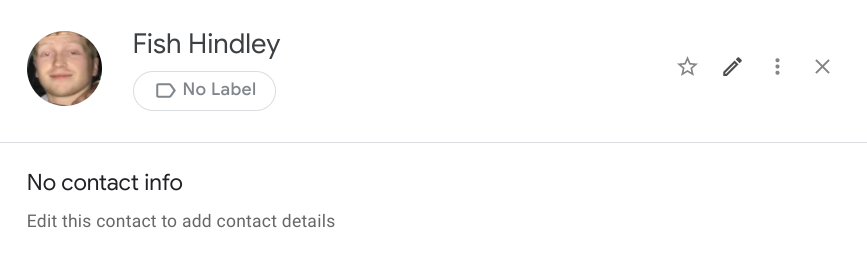
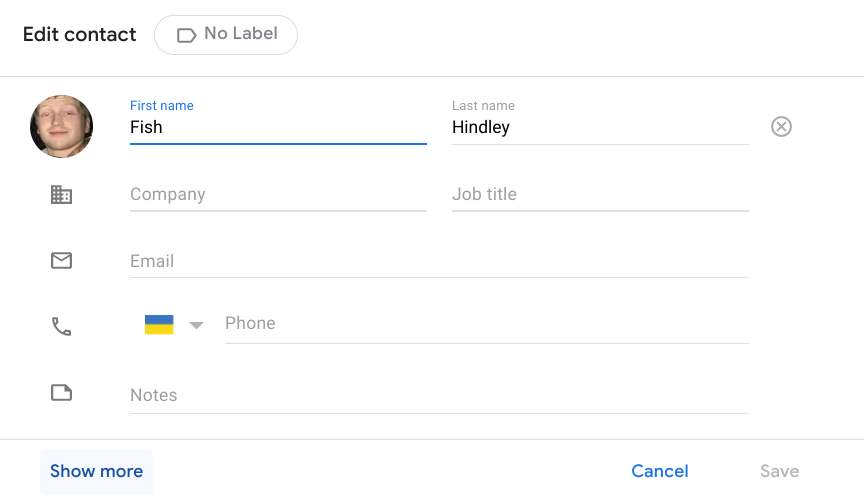
- ستظهر نافذة مشابهة لنافذة إضافة جهة اتصال ، ما عليك سوى استبدال أو إضافة المعلومات التي تريد إضافتها إلى جهة الاتصال الخاصة بك.
- اضغط على زر إظهار المزيد للعثور على المزيد من الحقول لملءها.
كيف أعرف إذا مات أحد جهات الاتصال؟
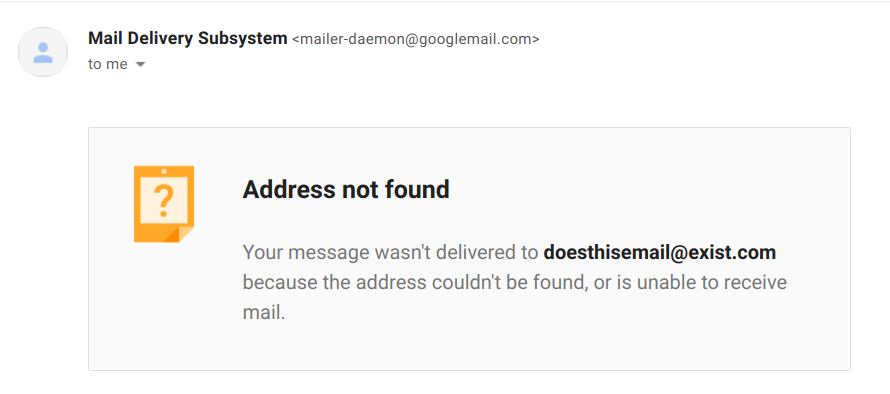
أفضل طريقة للتحقق من صحة عنوان البريد الإلكتروني هي إرسال بريد إلكتروني تجريبي. إذا ارتد هذا البريد الإلكتروني ، واستلمت رسالة بريد إلكتروني آلية من Gmail تفيد بأن العنوان لم يتم العثور عليه ... المستلم غير موجود. لحسن الحظ ، لا يتعين عليك اتباع هذه الطريقة للتحقق من كل عنوان بريد إلكتروني من قائمة البريد الخاصة بك. عندما تستخدم بريدًا إلكترونيًا احترافيًا ، فإنك تقلل من خطر ارتداد رسائل البريد الإلكتروني مرة أخرى.
تحقق من صحة قائمتك البريدية عن طريق إرسال محتوى عام إلى جميع جهات الاتصال. قدم خصمًا صغيرًا ، أو قم بإجراء مسابقة ، أو أي شيء يمكنك التفكير فيه يمكن أن يتحقق من صحة قائمتك البريدية دون أن يبدو غير مهم وغير قابل للاشتراك. يمكن أن يؤدي التحقق من صحة قائمتك البريدية إلى حفظ حملات البريد الإلكتروني الخاصة بك.

من المستحسن التحقق من صحة قائمة البريد الخاصة بك ... إذا تمت إضافة مجموعة من المستلمين الجدد ؛ إذا كان معدل الارتداد 2٪ أو أعلى ؛ أو إذا كان لديك معدلات فتح منخفضة.
كيفية دمج جهات الاتصال المكررة
يمكن أن تكون جهات الاتصال المكررة مزعجة بالمثل بالنسبة لمقاييس البريد الإلكتروني المهمة للغاية. يعد إرسال نفس البريد الإلكتروني إلى أشخاص مختلفين حالة خاسرة. أنت لا تكتسب المزيد من البصيرة. في الواقع ، أنت ببساطة تخفف من مقاييس الفتح والنقر. من المرجح أيضًا أن يقوم المستلم بإلغاء الاشتراك في حملة بريد إلكتروني ، بعد أن تلقى بريدًا إلكترونيًا مرتين. بعد كل شيء ، إنه أمر مزعج للغاية.
إذا كانت لديك قوائم مكررة لنفس الشخص في جهات اتصال Google ، فيمكنك دمجها.
- انتقل إلى contacts.google.com.
- على اليسار ، انقر فوق دمج وإصلاح .
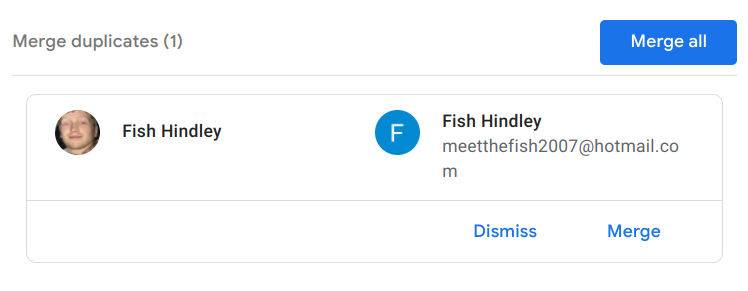
- في الجزء العلوي الأيسر ، انقر على دمج الكل . أو ، قم بمراجعة كل نسخة مكررة وانقر فوق دمج على العناصر التي يجب دمجها بشكل صحيح.
ملحوظة. لا يمكنك دمج جهات الاتصال المحفوظة في حسابات Google مختلفة.
كيفية تصدير جهات اتصال جوجل
بعد كل هذا العمل الشاق في جهات اتصال Google ، حان الوقت للانتقال إلى نظام CRM مخصص. الاتصالات جيدة. يستخدمه الكثير من الناس. ولكن بالنسبة للأعمال التجارية ، فهي محدودة في ميزاتها * ... إنها أداة مجانية بعد كل شيء. ومع ذلك ، فأنت لا تريد أن يذهب كل هذا العمل الشاق هباءً. يمكنك تصدير جميع جهات الاتصال والبيانات الخاصة بك بسهولة ، قبل استيرادها إلى نظام CRM المفضل الجديد لديك (ahem).
- انتقل إلى https://contacts.google.com
- اختر واحدا مما يلي:
جهة اتصال واحدة - حدد المربع بجوار اسم جهة الاتصال التي تريد تصديرها.
جهات اتصال متعددة - حدد المربعات بجوار جميع جهات الاتصال التي تريد تصديرها.
جميع جهات الاتصال - حدد مربعًا بجوار أي جهة اتصال وفي الجزء العلوي الأيمن ، انقر فوق إجراءات التحديد ثم الكل . - في الجزء العلوي الأيمن ، اضغط على المزيد من الإجراءات ثم تصدير .
- لعمل نسخة احتياطية من جهات الاتصال الخاصة بك ، حدد Google CSV.
- انقر فوق تصدير ؛ سيؤدي هذا إلى حفظ ملفك.
* بصفتك شركة صغيرة ، يجب أن يكون منفذ الاتصال التالي بعد جهات اتصال Google هو أفضل CRM للشركات الصغيرة في السوق. NetHunt CRM مليء بميزات مثل قاعدة بيانات جهات الاتصال ، وسياق العملاء المركزي ، ورسائل البريد الإلكتروني المجمعة ، وكل ما تحتاجه للتعامل معهم ، والرؤى ، وخطوط الأنابيب ، وتطبيقات الأجهزة المحمولة ، وكل شيء غير محدود ، والتقارير ... والقائمة تطول. إنه Gmail CRM ، لذا فهو يتكامل بشكل مريح في البريد الوارد الحالي ، ومنحنى التعلم في حده الأدنى.
سجل للحصول على نسخة تجريبية مجانية ... هنا.
إصلاح الحفظ التلقائي الخاص بي
يُعد Google Workspace ، المعروف سابقًا باسم G Suite ، نظامًا أساسيًا واسعًا. وهو يتألف من Gmail و Drive و Meet والتقويم والدردشة والمستندات وجداول البيانات والعروض التقديمية و Keep والمواقع والنماذج والتيارات . أنت تفعل كل ما تبذلونه من الأشياء هناك ، والمليارات من الناس الآخرين يفعلون كل ما في وسعهم هناك أيضا. بسهولة ، عندما تتفاعل مع الأشخاص عبر جهات اتصال Google ، هناك ميزة لإضافتهم تلقائيًا إلى جهات الاتصال الخاصة بك بما في ذلك البيانات مثل الأسماء وعناوين البريد الإلكتروني وأرقام الهواتف.
يمكنك تلقائيًا إضافة الأشخاص الذين شاركت شيئًا ما داخل Drive ، والأشخاص الذين شاركوا المحتوى معك ، والأشخاص الذين تم تضمينهم في نفس الأحداث التي تشاركها. إنه جيل الرصاص في الميزانية .
فيما يلي كيفية تشغيل الحفظ التلقائي لجهات الاتصال لـ Workspace ( أو إيقاف تشغيله ) ...
- اضغط على صورة ملفك الشخصي على صفحة Google الرئيسية
- اختر إدارة حساب Google الخاص بك

- في شريط التنقل العلوي ، انقر فوق الخيار الخامس ، الأشخاص والمشاركة .
- في لوحة جهات الاتصال ، انقر فوق معلومات جهة الاتصال المحفوظة من التفاعلات.
- شغّل حفظ معلومات الاتصال عند التفاعل مع الأشخاص أو أوقف تشغيله.
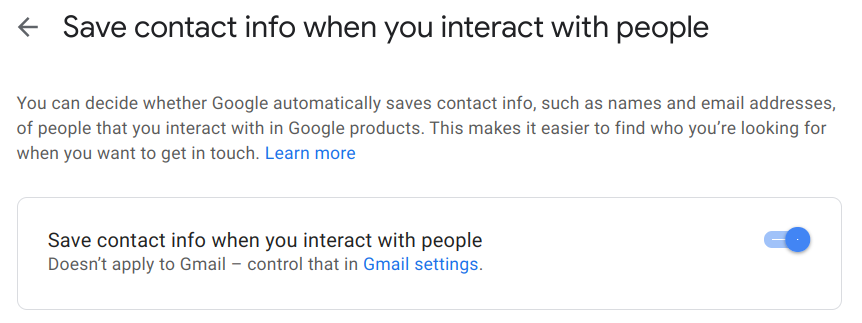
"لا ينطبق على Gmail"؟ دعونا نفهم ذلك ثم ...
- توجه إلى Gmail وافتح " إعدادات البريد " في الزاوية اليمنى العليا بالنقر فوق الرمز ️.
- اضغط على زر " مشاهدة جميع الإعدادات ".
- افتح علامة التبويب عام ، وانتقل لأسفل للعثور على " إنشاء جهات اتصال للإكمال التلقائي ". يضيف الخيار العلوي المستلمين إلى جهات اتصال Google تلقائيًا.
- مرر لأسفل إلى أسفل واضغط على " حفظ التغييرات ".
إدارة الاتصال الأولية والسليمة أمر ضروري. إذا كنت لا تعرف مكانك من خلال قاعدة بيانات جهات الاتصال الخاصة بك ، فكيف تتوقع أن تكون عروض المبيعات الخاصة بك فعالة؟ كيف يمكنك معرفة ما إذا كانت حملاتك التسويقية تصل إلى هذا المكان الجميل؟ كيف يمكنك فعل أي شيء وأنت في مثل هذه الفوضى؟
تعد إدارة جهات اتصال Google أمرًا خادعًا ، وذلك بفضل التصميم البسيط للمنصة وتجربة الإنتاجية التي تفوق العالم.