
วิธีจัดระเบียบผู้ติดต่อใน Gmail
เผยแพร่แล้ว: 2020-11-18คุณเคยได้รับ Mr. Motivator ในหัวคุณกรีดร้องหรือไม่? รับตัวเองด้วยกัน มีของอยู่เต็มโต๊ะ และไม่มีที่ว่างในถังขยะที่จะกำจัดมันทั้งหมด พนักงานขอร้องคุณสำหรับการดำเนินการ ทิศทาง และความเป็นผู้นำ... แต่คุณติดอยู่กับคลื่นสึนามิ Post-It Note ที่ไม่รู้ว่าต้องทำอย่างไร คุณต้องการที่จะจัดระเบียบ แต่มีสิ่งหนึ่งที่หยุดคุณ คุณอยู่ในระเบียบ คุณไม่รู้ว่าจะเริ่มจากตรงไหน
ในรูปแบบ NetHunt อย่างแท้จริง… เราจะช่วยคุณ คุณสามารถเริ่มต้นด้วยการจัดระเบียบที่อยู่ติดต่อของคุณใน Gmail จากนั้นจึงค่อยคิดที่จะล้างถังขยะนั้น วิธีจัดระเบียบที่อยู่ติดต่อของคุณใน Gmail มีดังนี้
อย่างแรกคือกระสุน คุณไม่สามารถจัดการรายชื่อติดต่อใน Gmail ได้ ไม่มี 'ที่อยู่ติดต่อ Gmail'... ในทางเทคนิค เป็นไคลเอนต์อีเมลไม่ใช่สมุดที่อยู่ โชคดีสำหรับคุณ Google Contacts เป็นอีกสิ่งหนึ่ง และรวมเข้ากับ Gmail ได้อย่างลงตัว ทั้งหมดนี้เป็นส่วนหนึ่งของแพลตฟอร์มเดียวกัน: Google Workspace (เดิมคือ G Suite) คุณสามารถไปที่ Google Contacts ได้โดยไปที่ contacts.google.com หรือ เข้าผ่าน Gmail ได้อย่างสะดวก
วิธีค้นหาและเพิ่มผู้ติดต่อใน Gmail
- ไปที่ https://mail.google.com Gmail ของฉันจะเปิดขึ้นหากมีการเข้าสู่ระบบอยู่แล้ว
- หากไม่ได้เข้าสู่ระบบ… เข้าสู่ระบบ
- คลิกแท็บ Apps และเลือก Contacts
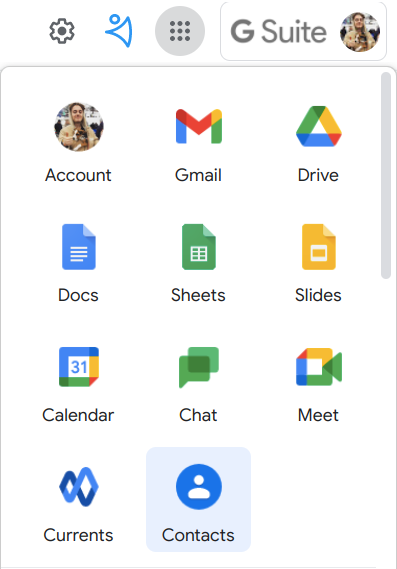
- คุณสามารถค้นหาผู้ติดต่อตามชื่อ อีเมล โทรศัพท์ บริษัท หรือที่อยู่

- หากคุณต้องการเพิ่มผู้ติดต่อ ให้กดปุ่ม + ที่มุมด้านล่างของหน้า กรอกข้อมูลที่ จำเป็น ทั้งหมดสำหรับผู้ติดต่อแต่ละราย
แต่ฉันจะทราบได้อย่างไรว่าข้อมูลใด ที่จำเป็น ?
คำตอบที่ ยาวเหยียด คือการใส่ข้อมูลให้มากที่สุดเท่าที่จะทำได้ ซึ่งจะทำให้คุณสามารถกรองผู้ติดต่อของคุณและเข้าถึงกลุ่มผู้ติดต่อที่แบ่งกลุ่มตามข้อมูลประชากร พฤติกรรม อุตสาหกรรม และตัวแปรอื่นๆ ที่คุณต้องการ การแบ่งส่วนเป็นส่วนสำคัญในการจัดระเบียบฐานการติดต่อและเริ่มต้นแคมเปญการตลาด ส่วนบุคคล ด้วยการระบุกลุ่มย่อยภายในผู้ชม นักการตลาดสามารถปรับแต่งข้อความของพวกเขาสำหรับโอกาสที่ดีที่สุดของการมีส่วนร่วม การแปลง และความสัมพันธ์ระหว่างผู้ชมกับแบรนด์ที่แน่นแฟ้นยิ่งขึ้น
เมื่อคุณพยายามทำให้ทุกคนพอใจ คุณจะจบลงที่ไม่มีใครพอใจเลย
อย่างน้อย บัตรผู้ติดต่อควรมีชื่อและรายละเอียดการติดต่อ สำหรับแคมเปญอีเมล จะต้องมีที่อยู่อีเมลแนบมาอย่างชัดเจน ดังนั้นคุณจะค้นหาที่อยู่อีเมลได้อย่างง่ายดายได้อย่างไร
- ค้นหาที่นี่
วิธีสร้าง Google Contact Groups
ป้ายชื่อผู้ติดต่อของ Google เป็นคุณลักษณะการแบ่งกลุ่มผู้ติดต่อของ Google จัดหมวดหมู่รายชื่อติดต่อและจัดกลุ่มตาม ป้ายกำกับหลัก ที่คุณให้ไว้ ตัวอย่างเช่น ฉันอาจติดป้ายกำกับผู้ติดต่อของฉันตามตำแหน่งงานของพวกเขา หรือว่าพวกเขาเป็นผู้มีอำนาจตัดสินใจในธุรกิจของพวกเขาหรือไม่ ซึ่งหมายความว่าฉันสามารถส่งเนื้อหาที่มีความเป็นส่วนตัวสูงเพื่อช่วยในการตัดสินใจของพวกเขาได้
ไม่ว่าคุณจะนำเข้าฐานข้อมูลที่มีอยู่ของผู้ติดต่อโดยใช้ไฟล์ .csv ไม่ว่าคุณจะใช้ประโยชน์จากคุณสมบัติ " เพิ่มผู้ติดต่อหลายราย ” หรือไม่ก็ตาม ไม่ว่าคุณจะเพิ่มผู้ติดต่อทีละรายหรือไม่ก็ตาม สิ่งสำคัญคือ เพิ่มป้ายกำกับให้กับพวกเขา ป้ายกำกับใช้ได้กับ Gmail และ Google Contacts
- เพิ่ม / แก้ไขผู้ติดต่อ
- ค้นหาส่วนป้ายกำกับถัดจาก " เพิ่มผู้ติดต่อ ” / “ แก้ไขผู้ติดต่อ ”
- เลือกป้ายกำกับที่ตั้งไว้ล่วงหน้าหรือสร้างฉลากของคุณเอง
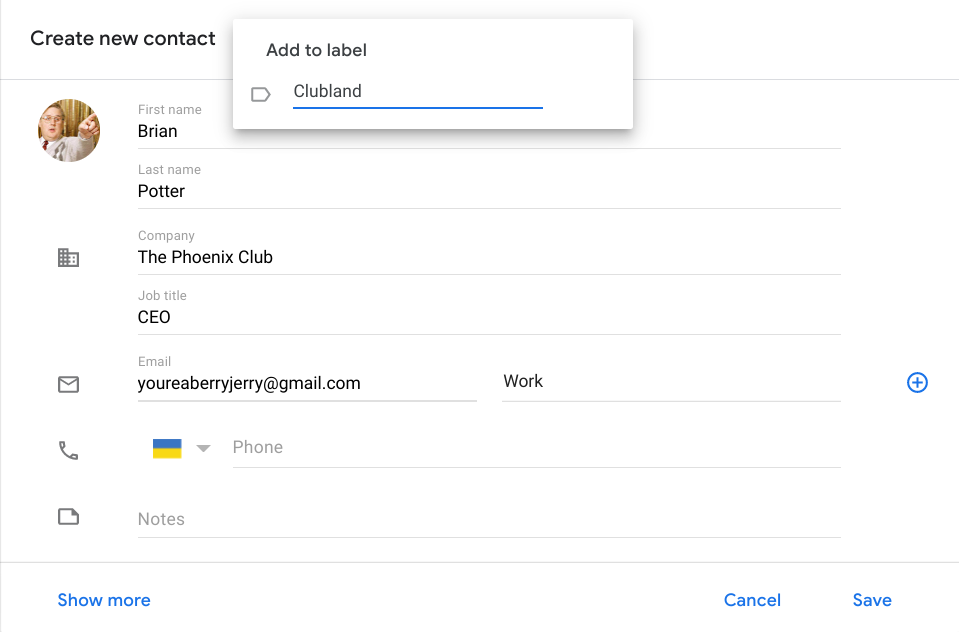
หากต้องการค้นหากลุ่มที่แบ่งกลุ่ม เพียงคลิกหรือค้นหาป้ายกำกับที่คุณต้องการดู
ด้วยผู้ติดต่อที่จัดกลุ่มตามตัวแปร เช่น สถานที่ ความพร้อมในการซื้อ หรือเพียงว่าพวกเขายอดเยี่ยมเพียงใด ผู้ใช้สามารถประหยัดเวลาและพลังงานได้มากจากการกลั่นกรองรายชื่อผู้ติดต่อหรืออีเมลที่ล้นเพื่อค้นหาบุคลากรที่พวกเขาต้องการ ด้วยเหตุนี้ การติดต่อ มีส่วนร่วม และปิดข้อตกลงจึงง่ายขึ้นมาก
ต้องการใช้ Gmail เป็น CRM หรือไม่ ตรวจสอบบทความนี้เพื่อเป็นแนวทาง!
อัปเดตข้อมูลของทุกคนด้วยตนเอง
สิ่งสำคัญที่สุดเกี่ยวกับผู้ติดต่อของคุณคือมีการอัปเดตอยู่เสมอ หากไม่เป็นเช่นนั้น คุณจะต้องประสบกับอัตราตีกลับที่สูงเสียดฟ้า อัตราการเปิดที่น่าตกใจ และอัตราการคลิกผ่านที่น่าตกใจยิ่งกว่าเดิม เจ้านายของคุณจะไม่มีความสุข คุณจะมีปัญหาใหญ่ ฐานข้อมูลผู้ติดต่อที่เป็นปัจจุบันคือสิ่งที่คุณต้องการเพื่อให้เมตริกแคมเปญอีเมลของคุณทำงานได้อย่างมีประสิทธิภาพและเชื่อถือได้ คุณสามารถแก้ไขผู้ติดต่อ Google ของคุณได้อย่างง่ายดาย แต่ด้วยการคลิกจำนวนมาก
- ไปที่ https://contacts.google.com
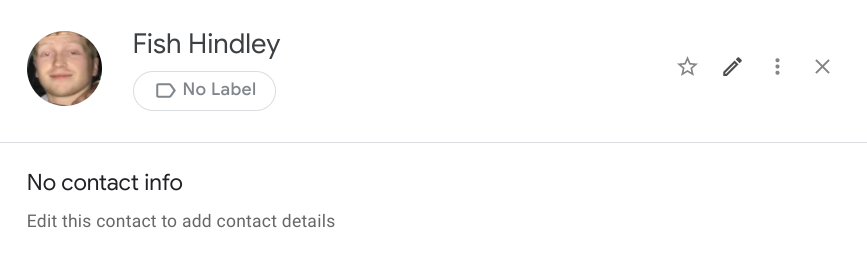
- คลิกที่ผู้ติดต่อที่คุณต้องการแก้ไข และกล่องจะปรากฏขึ้น กดที่ ไอคอนปากกา ทางด้านขวาของไอคอนรูปดาว
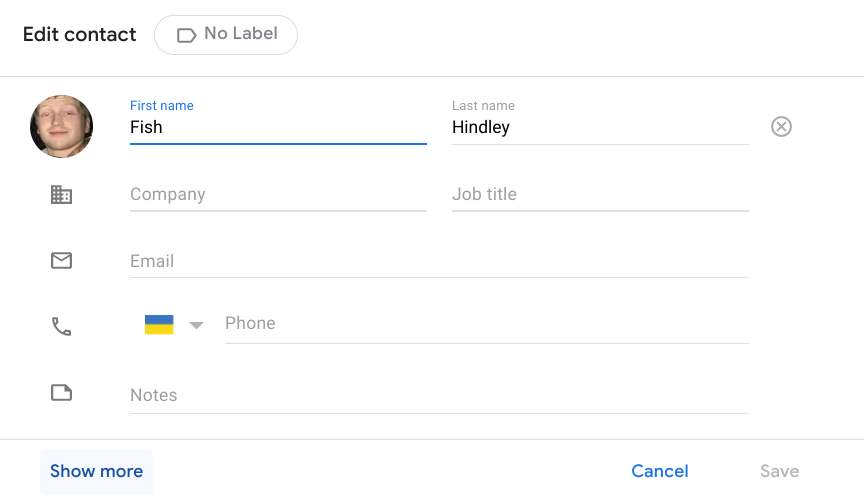
- หน้าต่างที่คล้ายกับหน้าต่าง เพิ่มผู้ติดต่อ จะปรากฏขึ้น เพียงแค่แทนที่หรือเพิ่มข้อมูลที่คุณต้องการเพิ่มในผู้ติดต่อของคุณ
- กดปุ่ม Show More เพื่อค้นหาช่องเพิ่มเติมเพื่อกรอกข้อมูล
ฉันจะรู้ได้อย่างไรว่าผู้ติดต่อเสียชีวิต?
วิธีที่ดีที่สุดในการตรวจสอบความถูกต้องของที่อยู่อีเมลคือการส่งอีเมลทดสอบ หากอีเมลนั้นตีกลับ และคุณได้รับอีเมลตอบกลับอัตโนมัติจาก Gmail โดยแจ้งว่าไม่พบที่อยู่... ผู้รับนั้นไม่มีอยู่จริง โชคดีที่คุณไม่จำเป็นต้องใช้วิธีนี้เพื่อยืนยันที่อยู่อีเมลแต่ละรายการจากรายชื่ออีเมลของคุณ เมื่อคุณใช้อีเมลแบบมืออาชีพ คุณจะลดความเสี่ยงที่อีเมลจะถูกตีกลับ

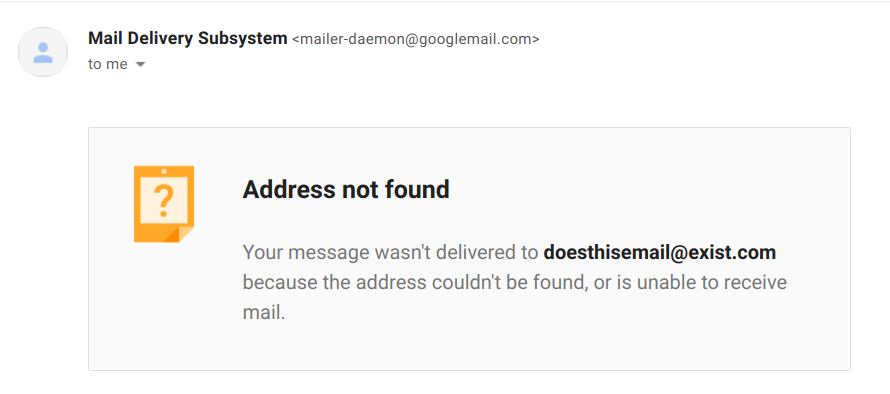
ตรวจสอบรายชื่อผู้รับจดหมายของคุณโดยส่งเนื้อหาทั่วไปไปยังผู้ติดต่อทั้งหมด เสนอส่วนลดเล็กน้อย จัดการแข่งขัน หรืออะไรก็ตามที่คุณคิดได้ซึ่งสามารถยืนยันรายชื่อส่งเมลของคุณโดยไม่ดูไม่สำคัญและไม่สามารถสมัครได้ การตรวจสอบรายชื่อผู้รับจดหมายของคุณสามารถบันทึกแคมเปญอีเมลของคุณได้
ขอแนะนำให้ตรวจสอบรายชื่ออีเมลของคุณ... if มีการเพิ่มผู้รับใหม่จำนวนมาก ถ้าอัตราตีกลับของคุณคือ 2% หรือสูงกว่า หรือถ้าคุณมีอัตราการเปิดต่ำ
วิธีรวมผู้ติดต่อที่ซ้ำกัน
ผู้ติดต่อที่ซ้ำกันอาจทำให้เมตริกอีเมลที่สำคัญทั้งหมดของคุณไม่พอใจได้เช่นเดียวกัน การส่งอีเมลเดียวกันถึงคนอื่นเป็นสถานการณ์ที่เสียเปรียบ คุณไม่ได้รับข้อมูลเชิงลึกอีกต่อไป อันที่จริง คุณเพียงแค่ทำให้เมตริกการเปิดและการคลิกผ่านของคุณเจือจางลง ผู้รับมีแนวโน้มที่จะยกเลิกการสมัครจากแคมเปญอีเมลมากขึ้น โดยได้รับอีเมลสองครั้ง ท้ายที่สุดมันค่อนข้างน่ารำคาญ
หากคุณมีรายชื่อที่ซ้ำกันสำหรับบุคคลเดียวกันใน Google Contacts คุณสามารถรวมรายชื่อเหล่านั้นได้
- ไปที่ contact.google.com
- ทางด้านซ้าย ให้คลิก ผสานและแก้ไข
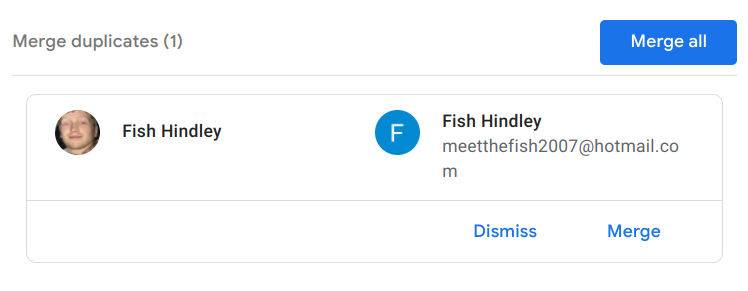
- คลิก ผสานทั้งหมด ที่ด้านบนขวา หรือตรวจสอบแต่ละรายการที่ซ้ำกันและคลิก ผสาน กับรายการที่ควรจะรวมอย่างถูกต้อง
บันทึก. คุณไม่สามารถรวมรายชื่อติดต่อที่บันทึกไว้ในบัญชี Google อื่นได้
วิธีส่งออก Google Contacts
หลังจากที่ Google Contacts ทำงานหนัก ก็ได้เวลาเปลี่ยนไปใช้ระบบ CRM เฉพาะ การติดต่อเป็นสิ่งที่ดี ผู้คนจำนวนมากใช้มัน แต่สำหรับธุรกิจ คุณสมบัตินั้นมีจำกัด * … มันเป็นเครื่องมือฟรีหลังจากทั้งหมด ถึงกระนั้น คุณไม่ต้องการให้งานหนักทั้งหมดสูญเปล่า คุณสามารถส่งออกผู้ติดต่อและข้อมูลทั้งหมดของคุณได้อย่างง่ายดาย ก่อนที่จะนำเข้าไปยังระบบ CRM ใหม่ที่คุณโปรดปราน (อะแฮ่ม)
- ไปที่ https://contacts.google.com
- เลือกอย่างใดอย่างหนึ่งต่อไปนี้:
ผู้ติดต่อรายเดียว - ทำเครื่องหมายที่ช่องถัดจากชื่อผู้ติดต่อที่คุณต้องการส่งออก
ผู้ ติดต่อหลายราย - ทำเครื่องหมายในช่องถัดจากผู้ติดต่อทั้งหมดที่คุณต้องการส่งออก
ผู้ติดต่อทั้งหมด - ทำเครื่องหมายที่ช่องถัดจากผู้ติดต่อ และที่ด้านบนซ้าย ให้คลิก การดำเนินการที่เลือก แล้ว เลือกทั้งหมด - ที่ด้านซ้ายบน ให้กด More actions จากนั้นคลิก Export
- หากต้องการสำรองข้อมูลรายชื่อติดต่อ ให้เลือก Google CSV
- คลิก ส่งออก ; สิ่งนี้จะบันทึกไฟล์ของคุณ
*ในฐานะธุรกิจขนาดเล็ก การติดต่อครั้งต่อไปของคุณหลังจาก Google Contacts ควรเป็น CRM ธุรกิจขนาดเล็กที่ดีที่สุดในตลาด NetHunt CRM อัดแน่น ไปด้วยคุณสมบัติต่างๆ เช่น ฐานข้อมูลผู้ติดต่อ บริบทของลูกค้าแบบรวมศูนย์ อีเมลจำนวนมาก และทุกสิ่งที่คุณต้องการเพื่อใช้งาน ข้อมูลเชิงลึก ไปป์ไลน์ แอพมือถือ ทุกอย่างไม่จำกัด รายงาน... รายการดำเนินต่อไป เนื่องจากเป็น Gmail CRM จึงผสานรวมเข้ากับกล่องจดหมายที่มีอยู่ของคุณได้อย่างพอดี และช่วงการเรียนรู้ก็น้อยมาก
ลงทะเบียนเพื่อทดลองใช้ฟรี… ที่นี่
แก้ไขการบันทึกอัตโนมัติของฉัน
Google Workspace เดิมคือ G Suite เป็นแพลตฟอร์มขนาดใหญ่ ประกอบด้วย Gmail , ไดรฟ์ , Meet , ปฏิทิน , แชท , เอกสาร , ชีต , สไลด์ , Keep , Sites , ฟอร์ม และ Currents คุณทำ ทุก สิ่งที่นั่น และผู้คนอีกหลายพันล้านคนทำ ทุก สิ่งที่นั่นเช่นกัน เมื่อคุณโต้ตอบกับผู้คนใน Google Contacts จะมีคุณลักษณะสำหรับเพิ่มลงในสมุดติดต่อของคุณโดยอัตโนมัติ ซึ่งรวมถึงข้อมูล เช่น ชื่อ ที่อยู่อีเมล และหมายเลขโทรศัพท์
คุณสามารถเพิ่มคนที่คุณแชร์บางอย่างในไดรฟ์ คนที่แชร์เนื้อหากับคุณ และคนที่รวมอยู่ในกิจกรรมเดียวกันกับคุณได้โดยอัตโนมัติ มันคือการสร้างโอกาสในการขายของงบประมาณ
ต่อไปนี้คือวิธีการเปิดการบันทึกผู้ติดต่ออัตโนมัติ สำหรับ Workspace ( หรือปิด )...
- กดรูปโปรไฟล์ของคุณบนหน้าแรกของ Google
- เลือก จัดการบัญชี Google ของคุณ

- ที่แถบนำทางด้านบน ให้คลิกตัวเลือกที่ห้า ผู้คนและการแบ่งปัน
- บนแผงผู้ติดต่อ คลิกข้อมูลผู้ติดต่อที่บันทึกจากการโต้ตอบ
- เปิด บันทึกข้อมูลติดต่อเมื่อคุณโต้ตอบกับผู้คน เปิดหรือปิด
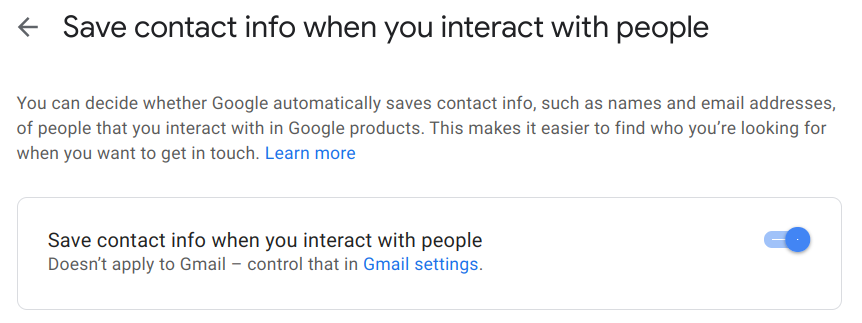
“ใช้ไม่ได้กับ Gmail”? ลองหาอันนั้นออกแล้ว ...
- ไปที่ Gmail และเปิด " การตั้งค่าเมล " ที่มุมบนขวาโดยคลิกที่ไอคอน ️
- กดปุ่ม " ดูการตั้งค่าทั้งหมด "
- เปิดแท็บ ทั่วไป และเลื่อนลงเพื่อค้นหา “ สร้างผู้ติดต่อสำหรับการเติมอัตโนมัติ ” ตัวเลือกด้านบนจะเพิ่มผู้รับไปยัง Google Contacts โดยอัตโนมัติ
- เลื่อนลงไปด้านล่างแล้วกด " บันทึกการเปลี่ยนแปลง "
Prim และการจัดการการติดต่อที่เหมาะสมเป็นสิ่งสำคัญ หากคุณไม่ทราบว่าคุณอยู่ที่ใดกับฐานข้อมูลการติดต่อ คุณจะคาดหวังได้อย่างไรว่าสำนวนการขายจะมีประสิทธิภาพ คุณจะทราบได้อย่างไรว่าแคมเปญการตลาดของคุณเข้าถึงจุดที่น่าสนใจนั้นหรือไม่ คุณทำอะไรได้บ้างเมื่อคุณอยู่ในความยุ่งเหยิงเช่นนี้?
การจัดการ Google Contacts เป็นเรื่องไร้สาระ ต้องขอบคุณการออกแบบที่เรียบง่ายของแพลตฟอร์มและประสบการณ์ด้านประสิทธิภาพการทำงานที่เหนือชั้น