
Как упорядочить контакты в Gmail
Опубликовано: 2020-11-18У вас когда-нибудь в голове кричал внутренний Мистер Мотиватор? Соберись. На вашем столе много вещей, и в мусорном ведре нет места, чтобы избавиться от всего этого. Сотрудники умоляют вас о действиях, указаниях и лидерстве… но вы застряли в цунами стикеров, не зная, что делать. Вы хотите организовать, но есть одна вещь, которая вас останавливает. Вы в таком беспорядке, вы не знаете, с чего начать.
В духе NetHunt… мы поможем вам. Вы можете начать с организации своих контактов в Gmail, а затем подумать об очистке этой корзины. Вот как упорядочить контакты в Gmail.
Во-первых, бомба. На самом деле вы не можете управлять контактами в Gmail. Нет никаких «контактов Gmail»… технически. Это почтовый клиент, а не адресная книга. К счастью для вас, Google Contacts — это вещь, которая легко интегрируется с Gmail. Все это часть одной платформы: Google Workspace (ранее G Suite). Вы можете получить доступ к контактам Google, посетив contact.google.com, или вы можете легко войти через Gmail.
Как найти и добавить контакты в Gmail
- Перейдите на https://mail.google.com. Мой Gmail открывается, если вы уже вошли в систему.
- Если вы не вошли в систему… войдите.
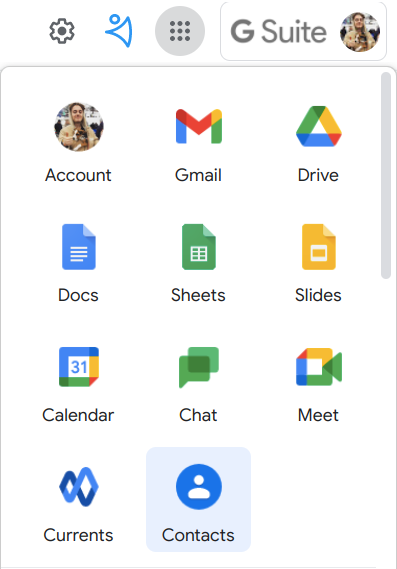
- Перейдите на вкладку « Приложения » и выберите « Контакты ».
- Вы можете искать контакты по их имени, электронной почте, телефону, компании или адресу.

- Если вы хотите добавить контакты, нажмите кнопку + в нижнем углу страницы. Заполните всю необходимую информацию для каждого контакта.
Но как я узнаю, какая информация необходима ?
Ну, длинный ответ — вставить туда как можно больше информации. Это дает вам возможность фильтровать свои контакты и обращаться к сегментированным группам контактов на основе демографии, поведения, отрасли и любых других переменных, которые вам нужны. Сегментация является неотъемлемой частью организации базы контактов и проведения персонализированных маркетинговых кампаний. Определяя подгруппы в аудитории, маркетологи могут адаптировать свои сообщения для наибольшей вероятности вовлечения, конверсии и формирования более прочных отношений между аудиторией и брендом.
Когда вы пытаетесь угодить всем, в итоге вы никому не угодите.
Как минимум карточка контакта должна содержать имя и контактную информацию. Для кампаний по электронной почте к нему, очевидно, должен быть прикреплен адрес электронной почты. Итак, как легко найти адрес электронной почты?
- Узнайте здесь.
Как сделать группы контактов Google
Ярлыки контактов Google — это функция сегментации контактов Google. Он классифицирует контакты и группирует их в зависимости от одной основной метки , которую вы им даете. Например, я могу пометить свои контакты по их должности или по тому, принимают ли они решения в своем бизнесе или нет. Это означает, что я могу отправлять гиперперсонализированный контент, чтобы помочь им принять решение.
Независимо от того, импортировали ли вы существующую базу данных контактов с помощью файла .csv, воспользовались ли вы преимуществами функции « Добавить несколько контактов » или усердно добавляли свои контакты один за другим, важно добавьте к ним ярлыки. Ярлыки работают в Gmail и Google Contacts.
- Добавить/Редактировать контакт .
- Найдите раздел ярлыка рядом с « Добавить контакт »/« Редактировать контакт ».
- Выберите готовый ярлык или создайте свой собственный.
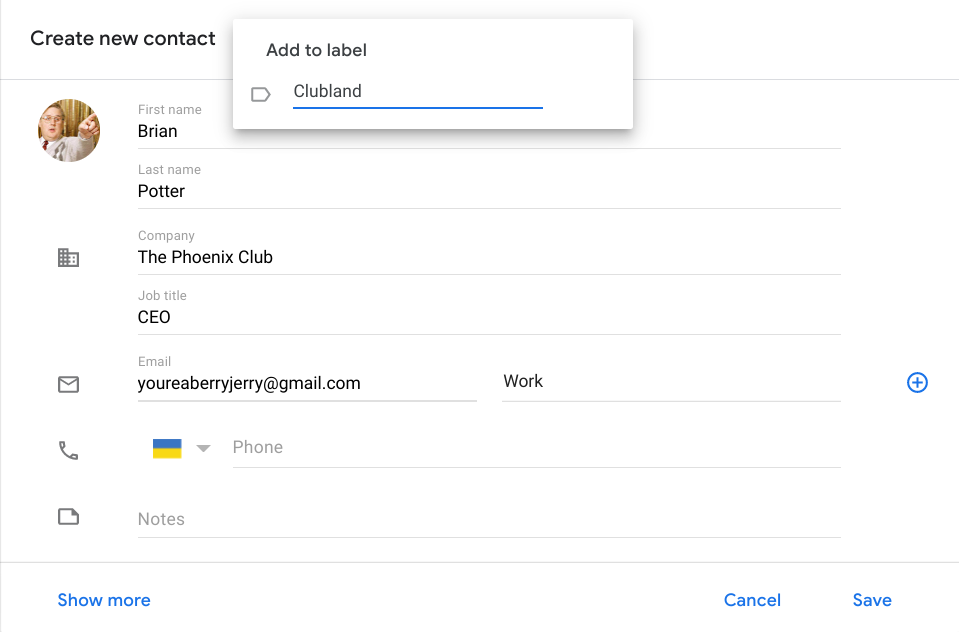
Чтобы найти сегментированные группы, просто нажмите или найдите ярлык, который вы хотите увидеть.
Благодаря тому, что контакты сгруппированы в зависимости от таких переменных, как местоположение, готовность к покупке или просто насколько они хороши, пользователи могут сэкономить много времени и энергии, просматривая переполненные списки контактов или электронные письма, чтобы найти нужного им сотрудника. В результате становится намного проще связаться, заключить сделку и заключить сделку.
Хотите использовать Gmail в качестве CRM? Ознакомьтесь с этой статьей для руководства!
Обновите информацию обо всех вручную
Самое главное в ваших контактах — это то, что они постоянно обновляются. Если нет, вы будете страдать от заоблачного показателя отказов, ужасного коэффициента открытия и еще более ужасающего рейтинга кликов. Ваш босс будет недоволен; у тебя будут большие неприятности. Актуальная база данных контактов — это именно то, что вам нужно, чтобы показатели вашей кампании по электронной почте работали правильно и надежно. Вы можете легко редактировать свои контакты Google, но с большим количеством кликов.
- Перейдите на https://contacts.google.com
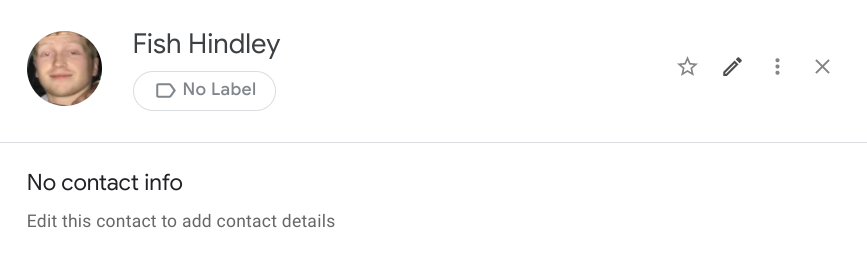
- Нажмите на контакт, который вы хотите отредактировать, и появится всплывающее окно. Нажмите значок пера справа от значка звездочки.
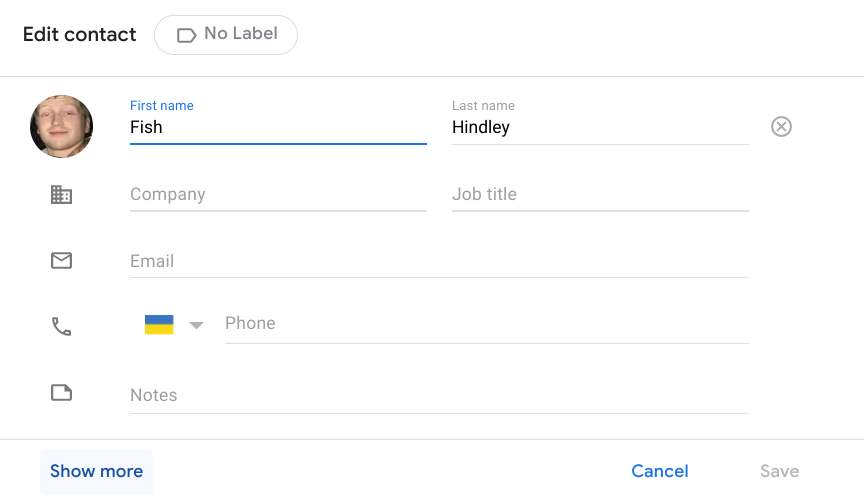
- Появится окно, похожее на окно « Добавить контакт », просто замените или добавьте информацию, которую необходимо добавить к вашему контакту.
- Нажмите кнопку « Показать больше» , чтобы найти дополнительные поля для заполнения.
Как я узнаю, что контакт мертв?
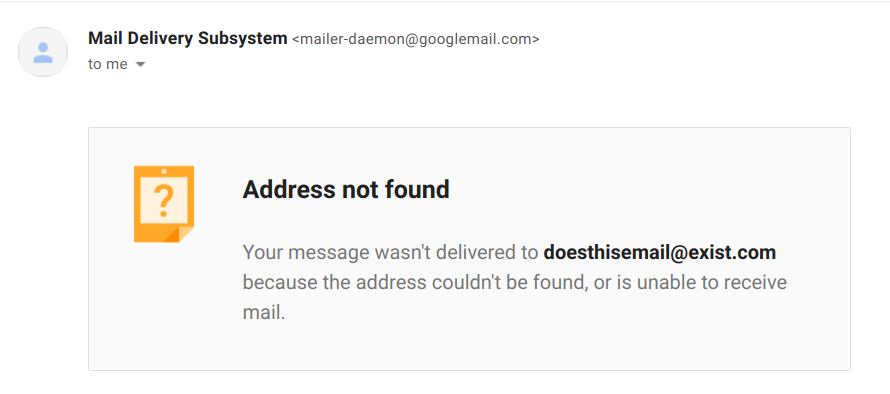
Лучший способ проверить правильность адреса электронной почты — отправить тестовое письмо. Если это электронное письмо возвращается, и вы получаете автоматическое электронное письмо от Gmail, в котором говорится, что адрес не найден... получатель не существует. К счастью, вам не нужно идти по этому пути, чтобы подтвердить каждый адрес электронной почты из вашего списка рассылки. Когда вы используете профессиональную электронную почту, вы снижаете риск возврата писем.

Подтвердите свой список рассылки, отправив общий контент всем контактам. Предложите небольшую скидку, проведите конкурс или что-нибудь еще, что может подтвердить ваш список рассылки, не кажущийся неважным и не подлежащим подписке. Проверка вашего списка рассылки может сохранить ваши кампании по электронной почте.
Рекомендуется проверить ваш список рассылки... если добавлена куча новых получателей; если ваш показатель отказов составляет 2% или выше; или если у вас низкие показатели открытия.
Как объединить повторяющиеся контакты
Повторяющиеся контакты также могут расстроить ваши важные показатели электронной почты. Отправка одного и того же письма разным людям — это проигрышная ситуация. Вы не получаете больше понимания. На самом деле, вы просто разбавляете показатели открытий и кликов. Получатель также с большей вероятностью откажется от рассылки по электронной почте, получив электронное письмо дважды. Ведь это довольно раздражает.
Если у вас есть дубликаты записей одного и того же человека в Google Контактах, вы можете их объединить.
- Перейдите на страницу contact.google.com.
- Слева нажмите Объединить и исправить .
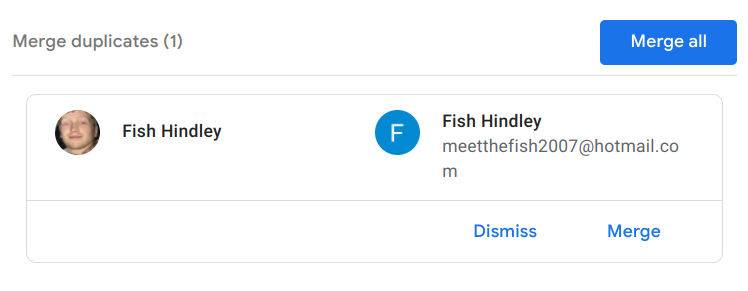
- В правом верхнем углу нажмите Объединить все . Или просмотрите каждый дубликат и нажмите « Объединить » на тех, которые должны быть правильно объединены.
Примечание. Вы не можете объединять контакты, сохраненные в разных аккаунтах Google.
Как экспортировать контакты Google
После всей этой тяжелой работы с контактами Google пришло время перейти к специальной системе CRM. Контакты хорошие; многие люди используют его. Но для бизнеса его функциональность ограничена * … в конце концов, это бесплатный инструмент. Тем не менее, вы не хотите, чтобы вся эта тяжелая работа пропала даром. Вы можете легко экспортировать все свои контакты и данные, прежде чем импортировать их в свою новую любимую систему CRM (кхм).
- Перейдите на https://contacts.google.com
- Выберите один из следующих вариантов:
Один контакт. Установите флажок рядом с именем контакта, который вы хотите экспортировать.
Несколько контактов . Установите флажки рядом со всеми контактами, которые вы хотите экспортировать.
Все контакты . Установите флажок рядом с любым контактом и в левом верхнем углу щелкните Действия по выбору , а затем — Все . - В левом верхнем углу нажмите « Дополнительные действия », а затем « Экспорт ».
- Чтобы создать резервную копию контактов, выберите Google CSV.
- Щелкните Экспорт ; это сохранит ваш файл.
* Для малого бизнеса вашим следующим портом захода после Google Contacts должна быть лучшая CRM для малого бизнеса на рынке. NetHunt CRM переполнен такими функциями, как база данных контактов, централизованный контекст клиентов, массовые электронные письма и все, что вам нужно для этого, аналитические данные, конвейеры, мобильные приложения, неограниченное количество всего, отчеты… список можно продолжить. Это Gmail CRM, поэтому он плотно интегрируется в ваш существующий почтовый ящик, а кривая обучения минимальна.
Подпишитесь на бесплатную пробную версию… здесь.
Исправьте мое автосохранение
Google Workspace, ранее называвшаяся G Suite, представляет собой обширную платформу. Он включает в себя Gmail , Drive , Meet , Calendar , Chat , Docs , Sheets , Slides , Keep , Sites , Forms и Currents . Ты делаешь там все свои дела, и миллиарды других людей тоже делают там все свои дела. Удобно, когда вы взаимодействуете с людьми в Контактах Google, есть функция автоматического добавления их в ваши Контакты, включая такие данные, как имена, адреса электронной почты и номера телефонов.
Вы можете автоматически добавлять людей, которыми вы поделились чем-то на Диске, людей, которые поделились с вами контентом, и людей, которые участвуют в тех же событиях, что и вы. Это лидогенерация бюджета .
Вот как включить ( или отключить ) автоматическое сохранение контактов для Workspace...
- Нажмите на изображение своего профиля на главной странице Google.
- Выберите Управление своей учетной записью Google.

- На верхней панели навигации щелкните пятую опцию « Люди и общий доступ ».
- На панели «Контакты» щелкните Контактная информация, сохраненная во время взаимодействий.
- Включите или отключите параметр Сохранять контактную информацию при взаимодействии с людьми .
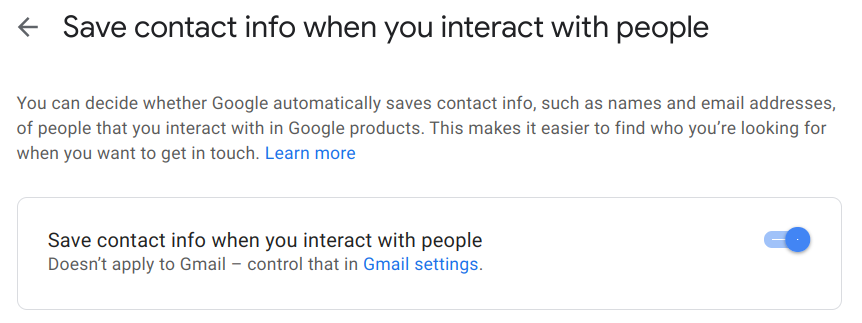
«Не относится к Gmail»? Давайте тогда разберемся с этим...
- Перейдите в Gmail и откройте « Настройки почты » в правом верхнем углу, щелкнув значок ️.
- Нажмите кнопку « Просмотреть все настройки ».
- Откройте вкладку «Общие» и прокрутите вниз, чтобы найти « Создать контакты для автозаполнения ». Верхний вариант автоматически добавляет получателей в Google Контакты.
- Прокрутите вниз и нажмите « Сохранить изменения ».
Четкое и правильное управление контактами имеет важное значение. Если вы не знаете, где находится ваша база данных контактов, как вы можете ожидать, что ваша рекламная презентация будет эффективной? Как узнать, попадают ли ваши маркетинговые кампании в эту золотую середину? Как ты можешь что-то делать, когда ты в таком беспорядке?
Управление контактами Google не представляет труда благодаря минималистичному дизайну платформы и непревзойденной производительности.