
Cara mengatur kontak di Gmail
Diterbitkan: 2020-11-18Apakah Anda pernah mendapatkan Mr Motivator batin berteriak pada Anda di kepala Anda? Dapatkan diri Anda bersama-sama. Ada barang-barang di seluruh meja Anda, dan tidak ada ruang di tempat sampah untuk membuang semuanya. Karyawan memohon kepada Anda untuk tindakan, arahan, dan kepemimpinan… tetapi Anda terjebak dalam tsunami Post-It Note karena tidak tahu harus berbuat apa. Anda ingin mengatur tetapi ada satu hal yang menghentikan Anda. Anda berada dalam kekacauan, Anda tidak tahu harus mulai dari mana.
Dengan gaya NetHunt sejati… kami akan membantu Anda. Anda dapat mulai dengan mengatur Kontak Anda di Gmail, dan kemudian Anda dapat berpikir untuk mengosongkan tempat sampah itu. Berikut cara mengatur Kontak Anda di Gmail.
Pertama, bom. Anda sebenarnya tidak dapat mengelola kontak di Gmail. Tidak ada 'kontak Gmail'... secara teknis. Ini adalah klien email, bukan buku alamat. Beruntung bagi Anda, Google Kontak adalah suatu hal, dan terintegrasi dengan mulus dengan Gmail. Semuanya adalah bagian dari platform yang sama: Google Workspace (sebelumnya G Suite). Anda dapat membuka Google Kontak dengan mengunjungi contacts.google.com atau Anda dapat masuk melalui Gmail, dengan mudah.
Cara menemukan dan menambahkan kontak di Gmail
- Buka https://mail.google.com. Gmail saya terbuka jika sudah masuk.
- Jika belum masuk… masuk.
- Klik tab Aplikasi dan pilih Kontak .
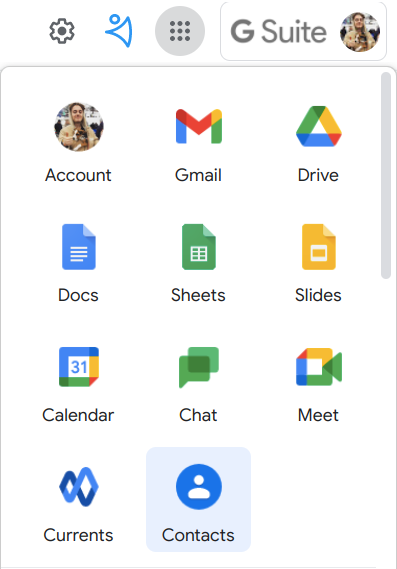
- Anda dapat mencari kontak berdasarkan nama, email, telepon, perusahaan, atau alamat mereka.

- Jika Anda ingin menambahkan kontak, tekan tombol + di sudut bawah halaman. Isi semua informasi yang diperlukan untuk setiap kontak.
Tapi bagaimana saya tahu informasi mana yang diperlukan ?
Jawaban panjangnya adalah memasukkan informasi sebanyak mungkin di sana. Ini memberi Anda kemewahan untuk dapat memfilter kontak Anda dan menjangkau grup kontak yang tersegmentasi, berdasarkan demografi, perilaku, industri, dan variabel apa pun yang Anda butuhkan. Segmentasi adalah bagian penting dalam mengatur basis kontak dan meluncurkan kampanye pemasaran yang dipersonalisasi . Dengan mengidentifikasi subgrup dalam audiens, pemasar dapat menyesuaikan pesan mereka untuk peluang terbaik keterlibatan, konversi, dan hubungan merek-audiens yang lebih kuat untuk terbentuk.
Ketika Anda mencoba untuk menyenangkan semua orang, Anda akhirnya tidak menyenangkan siapa pun.
Minimal , kartu Kontak harus memiliki nama dan detail kontak. Untuk kampanye email, itu jelas harus memiliki alamat email yang dilampirkan padanya. Jadi, bagaimana Anda menemukan alamat email dengan mudah?
- Cari tahu di sini.
Cara membuat Grup Kontak Google
Label Kontak Google adalah fitur segmentasi kontak Google. Ini mengkategorikan kontak dan mengelompokkannya tergantung pada satu label utama yang Anda berikan kepada mereka. Misalnya, saya mungkin memberi label pada kontak saya berdasarkan posisi pekerjaan mereka, atau apakah mereka pembuat keputusan dalam bisnis mereka atau tidak. Ini berarti saya dapat mengirim konten yang sangat dipersonalisasi untuk membantu mereka mengambil keputusan.
Baik Anda telah mengimpor database kontak yang ada menggunakan file .csv, apakah Anda telah memanfaatkan fitur “ Tambahkan beberapa kontak ”, atau apakah Anda telah bekerja keras untuk menambahkan kontak satu per satu, penting untuk menambahkan label untuk mereka. Label berfungsi di Gmail dan Google Kontak.
- Tambah / Edit Kontak .
- Temukan bagian label di sebelah “ Tambah kontak ” / “ Edit kontak ”.
- Pilih label yang telah ditentukan sebelumnya atau buat label Anda sendiri.
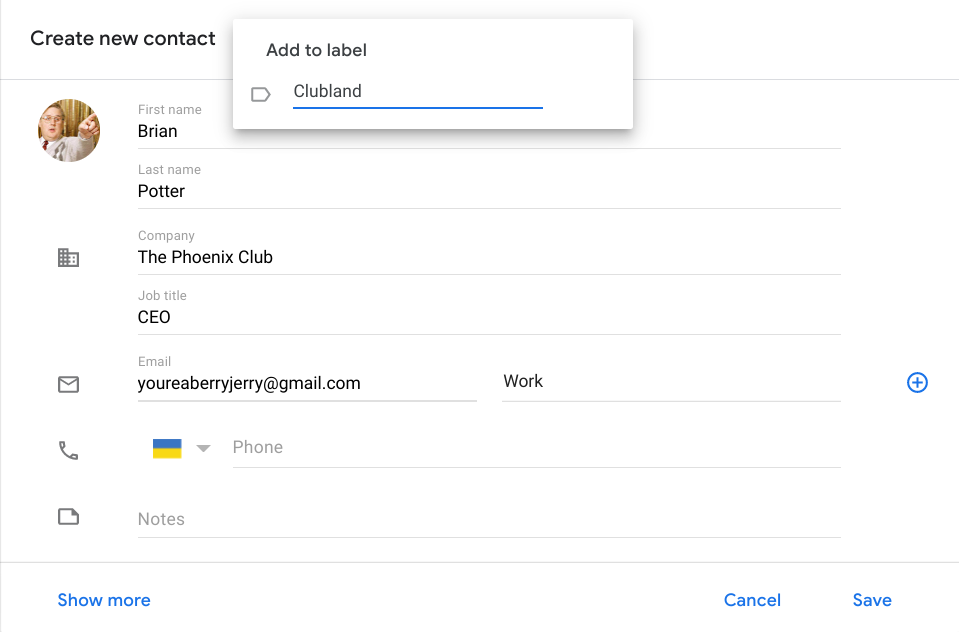
Untuk menemukan grup tersegmentasi cukup klik, atau telusuri, label yang ingin Anda lihat.
Dengan kontak yang dikelompokkan tergantung pada variabel seperti lokasi, kesiapan pembelian, atau betapa hebatnya mereka, pengguna dapat menghemat banyak waktu dan energi dari memilah-milah daftar kontak atau email yang melimpah untuk menemukan personel yang mereka butuhkan. Akibatnya, menjadi lebih mudah untuk menjangkau, terlibat, dan menutup kesepakatan.
Ingin menggunakan Gmail sebagai CRM? Lihat artikel ini untuk panduan!
Perbarui informasi semua orang secara manual
Hal terpenting tentang Kontak Anda adalah selalu diperbarui. Jika tidak, Anda akan mengalami rasio pentalan setinggi langit, rasio buka yang mengerikan, dan rasio klik-tayang yang bahkan lebih mengerikan. Bos Anda tidak akan senang; Anda akan berada dalam masalah besar. Basis data kontak terkini adalah apa yang Anda butuhkan untuk menjaga metrik kampanye email Anda terus berjalan dengan sehat dan andal. Anda dapat mengedit kontak Google Anda dengan mudah, tetapi dengan banyak klik-kerja.
- Buka https://contacts.google.com
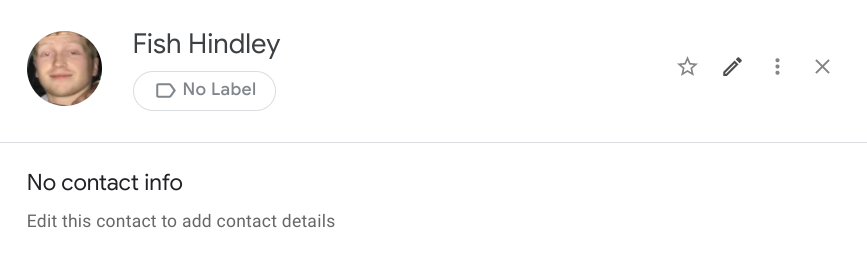
- Klik pada kontak yang ingin Anda edit, dan sebuah kotak akan muncul. Tekan ikon pena , di sebelah kanan ikon bintang.
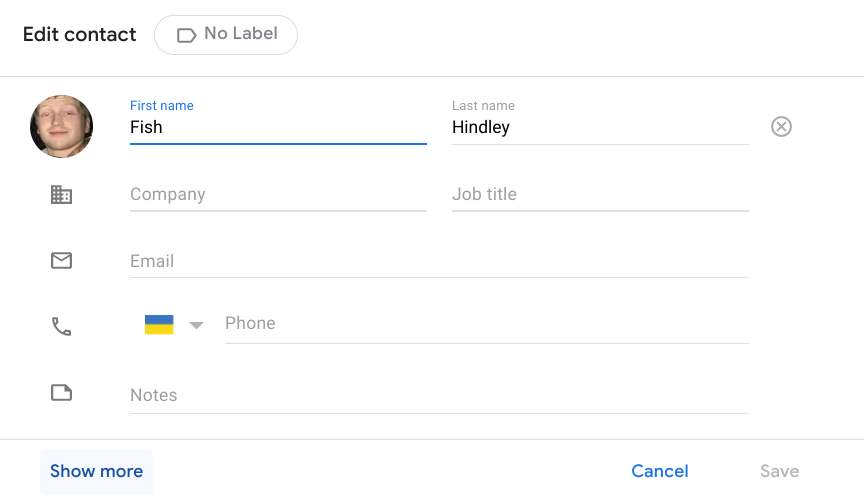
- Jendela yang mirip dengan jendela Tambah Kontak akan muncul, cukup ganti atau tambahkan informasi yang perlu Anda tambahkan ke kontak Anda.
- Tekan tombol Tampilkan Lebih Banyak untuk menemukan lebih banyak bidang untuk diisi.
Bagaimana saya tahu jika kontak mati?
Cara terbaik untuk memverifikasi validitas alamat email adalah dengan mengirim email percobaan. Jika email tersebut terpental, dan Anda menerima email otomatis kembali dari Gmail yang mengatakan bahwa alamat tersebut tidak ditemukan... penerima tidak ada. Untungnya, Anda tidak harus pergi dengan cara ini untuk memverifikasi setiap alamat email dari daftar email Anda. Saat Anda menggunakan email profesional, Anda mengurangi risiko email terpental kembali.

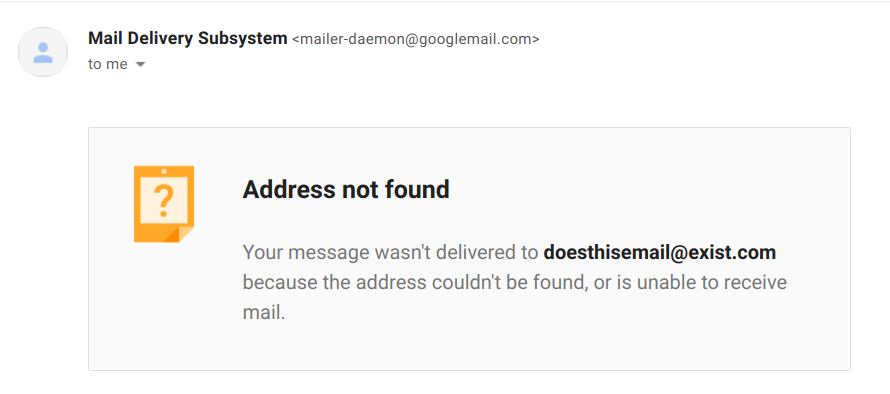
Validasi milis Anda dengan mengirimkan konten umum ke semua Kontak. Tawarkan diskon kecil, jalankan kompetisi, atau apa pun yang dapat Anda pikirkan yang dapat memvalidasi milis Anda tanpa terlihat tidak penting dan tidak dapat berlangganan. Memvalidasi milis Anda dapat menyimpan kampanye email Anda.
Disarankan untuk memvalidasi daftar email Anda… jika sekelompok penerima baru telah ditambahkan; jika rasio pentalan Anda adalah 2% atau lebih tinggi; atau jika Anda memiliki tarif terbuka yang rendah.
Cara menggabungkan kontak duplikat
Kontak duplikat juga bisa mengganggu metrik email Anda yang sangat penting. Mengirim email yang sama ke orang yang berbeda adalah situasi yang tidak menguntungkan. Anda tidak mendapatkan wawasan lagi. Bahkan, Anda cukup mencairkan metrik buka dan klik-tayang Anda. Penerima juga lebih mungkin untuk berhenti berlangganan dari kampanye email, setelah menerima email dua kali. Lagipula, itu cukup mengganggu.
Jika Anda memiliki daftar duplikat untuk orang yang sama di Google Kontak, Anda dapat menggabungkannya.
- Buka kontak.google.com.
- Di sebelah kiri, klik Gabung & perbaiki .
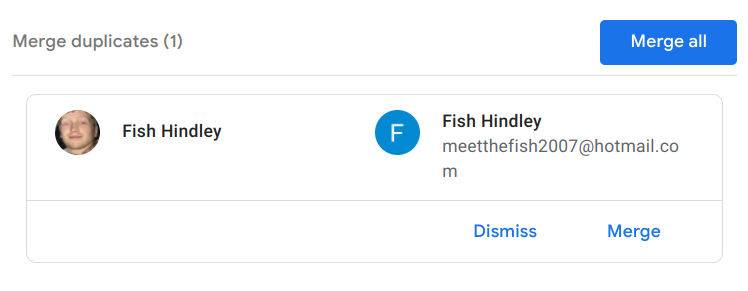
- Di kanan atas, klik Gabungkan semua . Atau, tinjau setiap duplikat dan klik Gabungkan duplikat yang seharusnya digabungkan dengan benar.
Catatan. Anda tidak dapat menggabungkan kontak yang disimpan di Akun Google yang berbeda.
Cara mengekspor Google Kontak
Setelah semua Google Kontak bekerja keras, saatnya untuk beralih ke sistem CRM khusus. Kontaknya bagus; banyak orang yang menggunakannya. Tetapi untuk bisnis, fitur ini terbatas * … bagaimanapun, ini adalah alat gratis. Namun, Anda tidak ingin semua kerja keras itu sia-sia. Anda dapat mengekspor semua kontak dan data Anda dengan mudah, sebelum mengimpornya ke sistem CRM favorit Anda yang baru (ahem).
- Buka https://contacts.google.com
- Pilih salah satu dari berikut ini:
Satu kontak - Centang kotak di sebelah nama kontak yang ingin Anda ekspor.
Beberapa kontak - Centang kotak di samping semua kontak yang ingin Anda ekspor.
Semua kontak - Centang kotak di sebelah kontak mana pun dan di kiri atas, klik Tindakan Pilihan , lalu Semua . - Di kiri atas, tekan More actions lalu Export .
- Untuk mencadangkan kontak Anda, pilih Google CSV.
- Klik Ekspor ; ini akan menyimpan file Anda.
*Sebagai bisnis kecil, port of call Anda berikutnya setelah Google Kontak harus menjadi CRM bisnis kecil terbaik di pasar. NetHunt CRM penuh dengan fitur-fitur seperti database kontak, konteks pelanggan terpusat, email massal, dan semua yang Anda perlukan untuk menggunakannya, wawasan, saluran pipa, aplikasi seluler, semuanya tanpa batas, laporan… daftarnya terus berlanjut. Ini adalah CRM Gmail, sehingga terintegrasi dengan pas ke kotak masuk Anda yang ada, dan kurva pembelajarannya minimal.
Daftar untuk uji coba gratis… di sini.
Perbaiki penyimpanan otomatis saya
Sebelumnya G Suite, Google Workspace adalah platform yang luas. Ini terdiri dari Gmail , Drive , Meet , Kalender , Obrolan , Documents , Spreadsheet , Slide , Keep , Sites , Formulir , dan Currents . Anda melakukan semua pekerjaan Anda di sana, dan miliaran orang lainnya juga melakukan semua pekerjaan mereka di sana. Dengan mudah, saat Anda berinteraksi dengan orang-orang di Google Kontak, ada fitur untuk menambahkan mereka secara otomatis ke Kontak Anda termasuk data seperti nama, alamat email, dan nomor telepon.
Anda dapat secara otomatis menambahkan orang yang telah Anda bagikan sesuatu di Drive, orang yang telah berbagi konten dengan Anda, dan orang yang disertakan dalam acara yang sama dengan Anda. Ini generasi memimpin anggaran .
Berikut cara mengaktifkan ( atau menonaktifkan ) penyimpanan kontak otomatis untuk Workspace...
- Tekan gambar profil Anda di Google Homepage
- Pilih Kelola Akun Google Anda

- Di bilah navigasi atas, klik opsi kelima, Orang & berbagi .
- Pada panel Kontak, klik Info kontak yang disimpan dari interaksi.
- Aktifkan atau nonaktifkan Simpan info kontak saat Anda berinteraksi dengan orang lain.
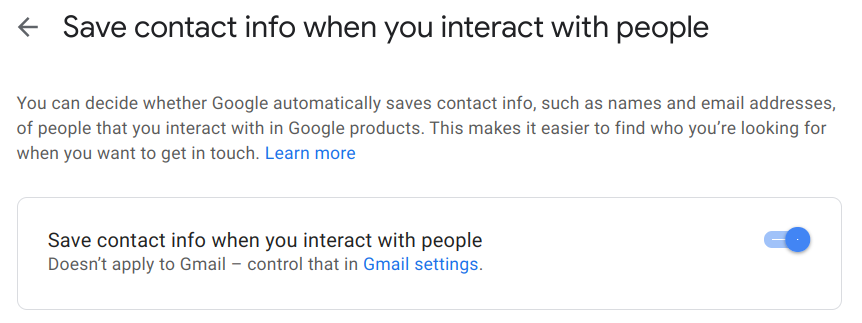
“Tidak berlaku untuk Gmail”? Mari kita cari tahu yang itu...
- Buka Gmail dan buka " Pengaturan Email " di sudut kanan atas dengan mengklik ikon ️.
- Tekan tombol " Lihat semua pengaturan ".
- Buka tab Umum, dan gulir ke bawah untuk menemukan " Buat kontak untuk pelengkapan otomatis ". Opsi teratas menambahkan penerima ke Google Kontak secara otomatis.
- Gulir ke bawah ke bawah dan tekan " Simpan Perubahan ".
Manajemen kontak yang prima dan tepat sangat penting. Jika Anda tidak tahu di mana Anda berada dengan database kontak Anda, bagaimana Anda bisa mengharapkan promosi penjualan Anda efektif? Bagaimana Anda bisa tahu apakah kampanye pemasaran Anda mencapai sweet spot itu? Bagaimana Anda bisa melakukan sesuatu ketika Anda berada dalam kekacauan seperti itu?
Mengelola Google Kontak sangat mudah, berkat desain platform yang minimalis dan pengalaman produktivitas yang luar biasa.