
如何在 Gmail 中整理联系人
已发表: 2020-11-18你是否曾经有过内心深处的激励者先生在你的脑海中对你大喊大叫? 让自己在一起。 你的桌子上到处都是东西,垃圾箱里没有空间可以扔掉它们。 员工恳求您采取行动、指导和领导……但您却陷入了不知道该做什么的便利贴海啸中。 你想组织,但有一件事阻止了你。 你一团糟,你不知道从哪里开始。
以真正的 NetHunt 方式……我们将为您提供帮助。 您可以先在 Gmail 中整理您的联系人,然后再考虑清空该垃圾箱。 下面介绍了如何在 Gmail 中整理您的联系人。
首先,一个重磅炸弹。 您实际上无法在 Gmail 中管理联系人。 从技术上讲,没有“Gmail 联系人”。 它是一个电子邮件客户端,而不是一个地址簿。 幸运的是,Google 通讯录是一个东西,它与 Gmail 无缝集成。 这都是同一个平台的一部分:Google Workspace(以前称为 G Suite)。 您可以通过访问 contacts.google.com 访问 Google 通讯录,也可以通过 Gmail 轻松访问。
如何在 Gmail 中查找和添加联系人
- 转到 https://mail.google.com。 如果我的 Gmail 已经登录,它就会打开。
- 如果没有登录……登录。
- 单击应用程序选项卡并选择联系人。
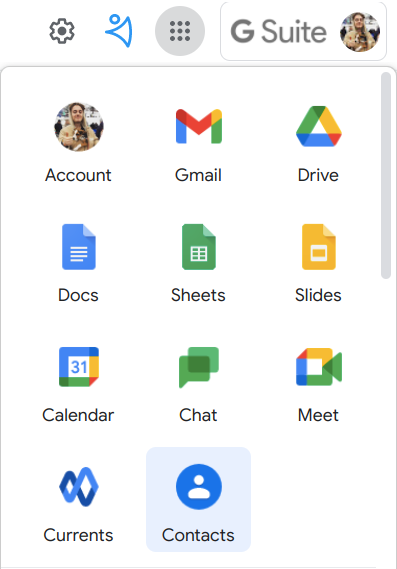
- 您可以按姓名、电子邮件、电话、公司或地址搜索联系人。

- 如果要添加联系人,请点击页面底角的 + 按钮。 填写每个联系人的所有必要信息。
但是我怎么知道哪些信息是必要的呢?
好吧,长答案是在其中粘贴尽可能多的信息。 这使您能够根据人口统计、行为、行业以及您需要的任何其他变量过滤您的联系人并接触分段的联系人组。 细分是组织联系基础和开展个性化营销活动的重要组成部分。 通过识别受众中的子群体,营销人员可以定制他们的信息,以获得最佳的参与、转化机会,并形成更强大的受众-品牌关系。
当你试图取悦所有人时,你最终会取悦任何人。
联系人卡片至少应包含姓名和联系方式。 对于电子邮件活动,它显然需要附加一个电子邮件地址。 那么,如何轻松找到电子邮件地址?
- 在这里找到。
如何制作 Google 联系人组
Google 联系人标签是 Google 的联系人细分功能。 它根据您给他们的一个主要标签对联系人进行分类和分组。 例如,我可能会根据他们的工作职位或他们是否是其业务的决策者来标记我的联系人。 这意味着我可以发送超个性化的内容来帮助他们做出决定。
无论您是使用 .csv 文件导入现有的联系人数据库,还是利用“添加多个联系人”功能,或者您是否已经厌倦了逐个添加联系人,重要的是为它们添加标签。 标签适用于 Gmail 和 Google 通讯录。
- 添加/编辑联系人。
- 找到“添加联系人”/“编辑联系人”旁边的标签部分。
- 选择预设标签或创建您自己的标签。
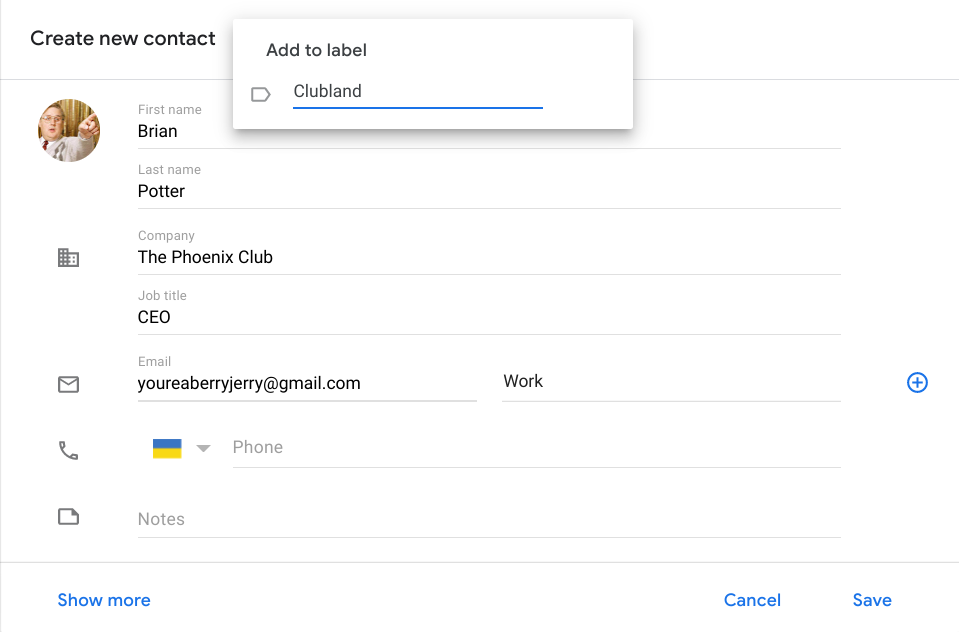
要查找分段组,只需单击或搜索您要查看的标签。
联系人根据位置、购买准备情况或他们的优秀程度等变量进行分组,用户可以节省大量时间和精力,无需筛选过多的联系人列表或电子邮件以找到他们需要的人员。 因此,接触、参与和达成交易变得更加容易。
想要将 Gmail 用作 CRM 吗? 查看这篇文章以获得指导!
手动更新每个人的信息
关于您的通讯录最重要的是它会保持最新状态。 否则,您将遭受极高的跳出率、骇人听闻的打开率以及更骇人听闻的点击率。 你的老板不会高兴的; 你会有大麻烦的。 最新的联系人数据库正是您保持电子邮件活动指标健康可靠地运行所需要的。 您可以轻松地编辑您的 Google 联系人,但需要大量点击。
- 前往https://contacts.google.com
- 单击要编辑的联系人,将弹出一个框。 点击星形图标右侧的钢笔图标 。
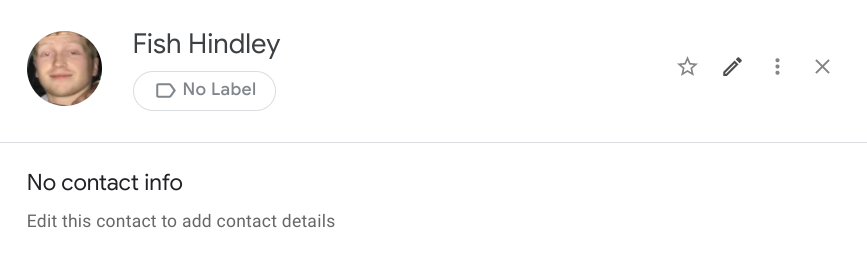
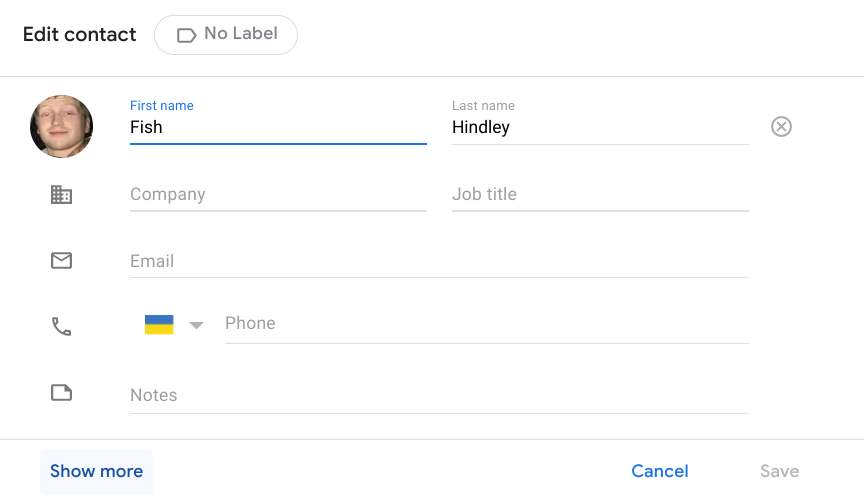
- 将出现一个类似于添加联系人窗口的窗口,只需替换或添加您需要添加到您的联系人的信息。
- 点击显示更多按钮以查找更多要填写的字段。
我如何知道联系人是否已死亡?
验证电子邮件地址有效性的最佳方法是发送测试电子邮件。 如果该电子邮件被退回,并且您收到一封来自 Gmail 的自动回复电子邮件,说该地址未找到……收件人不存在。 幸运的是,您不必通过这种方式来验证邮件列表中的每个电子邮件地址。 当您使用专业的电子邮件时,您可以降低电子邮件被退回的风险。
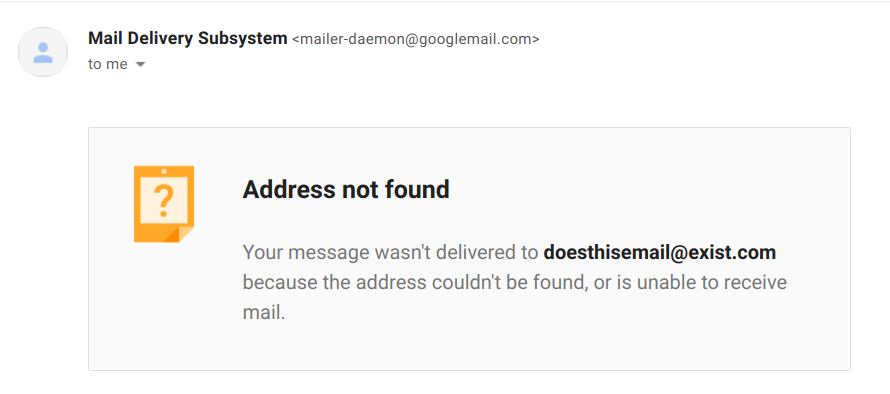
通过向所有联系人发送通用内容来验证您的邮件列表。 提供小额折扣、举办比赛或任何您能想到的可以验证您的邮件列表的方式,而不会显得不重要和不可订阅。 验证您的邮件列表可以保存您的电子邮件活动。

建议验证您的邮件列表……如果 添加了一堆新的收件人; 如果您的跳出率是 2% 或更高; 或者,如果您的开放率较低。
如何合并重复的联系人
对于最重要的电子邮件指标,重复的联系人同样会令人不安。 向不同的人发送相同的电子邮件是一种双输的情况。 你不会获得更多的洞察力。 事实上,您只是稀释了打开和点击率指标。 收件人也更有可能取消订阅电子邮件活动,因为他们收到了两次电子邮件。 毕竟,这很烦人。
如果您在 Google 通讯录中有同一个人的重复列表,您可以合并它们。
- 转到contacts.google.com。
- 在左侧,单击合并并修复。
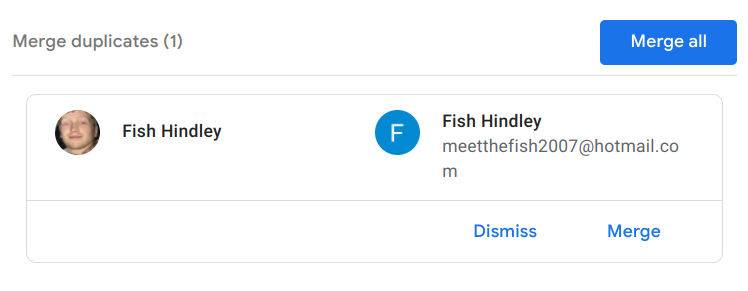
- 在右上角,单击全部合并。 或者,查看每个重复项,然后在应该正确合并的那些上单击合并。
笔记。 您无法合并保存在不同 Google 帐户中的联系人。
如何导出谷歌通讯录
在 Google 通讯录进行了所有艰苦的工作之后,是时候转移到专用的 CRM 系统了。 人脉很好; 很多人使用它。 但对于企业来说,它的功能性有限* ……毕竟它是一个免费工具。 不过,您不希望所有的辛勤工作都白费。 您可以轻松导出所有联系人和数据,然后再将它们导入您最喜欢的新 CRM 系统 (ahem)。
- 转到 https://contacts.google.com
- 选择以下选项之一:
单个联系人- 选中您要导出的联系人姓名旁边的框。
多个联系人 -选中您要导出的所有联系人旁边的框。
所有联系人- 选中任何联系人旁边的框,然后在左上角单击选择操作,然后单击全部。 - 在左上角,点击更多操作,然后点击导出。
- 要备份您的联系人,请选择 Google CSV。
- 点击导出; 这将保存您的文件。
*作为小型企业,您在 Google 通讯录之后的下一个停靠点应该是市场上最好的小型企业 CRM。 NetHunt CRM 拥有众多功能,例如联系人数据库、集中的客户上下文、批量电子邮件以及您需要的一切、洞察力、管道、移动应用程序、无限的一切、报告……不胜枚举。 它是一个 Gmail CRM,因此它可以紧密地集成到您现有的收件箱中,并且学习曲线极短。
注册免费试用......在这里。
修复我的自动保存
Google Workspace 前身为 G Suite,是一个庞大的平台。 它包括Gmail 、 Drive 、 Meet 、 Calendar 、 Chat 、 Docs 、 Sheets 、 Slides 、 Keep 、 Sites 、 Forms和Currents 。 你在那里做你所有的事情,数十亿其他人也在那里做他们所有的事情。 方便的是,当您通过 Google 通讯录与人互动时,有一项功能可以自动将他们添加到您的通讯录中,包括姓名、电子邮件地址和电话号码等数据。
您可以自动添加您在云端硬盘中分享过内容的人、与您分享过内容的人,以及与您参与相同活动的人。 这是预算线索生成。
以下是如何打开(或关闭)Workspace 的自动联系人保存功能...
- 在 Google 主页上点击您的个人资料图片
- 选择管理您的 Google 帐户

- 在顶部导航栏上单击第五个选项,人员和共享。
- 在联系人面板上,单击从交互中保存的联系人信息。
- 打开或关闭与人互动时保存联系信息。
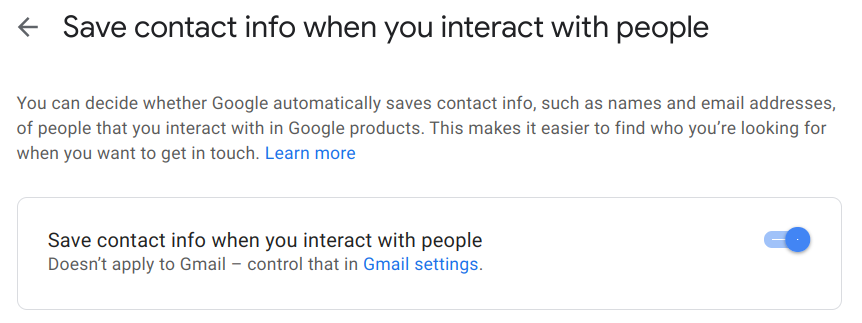
“不适用于 Gmail”? 让我们弄清楚那个...
- 前往 Gmail 并单击 ️ 图标打开右上角的“邮件设置”。
- 点击“查看所有设置”按钮。
- 打开“常规”选项卡,向下滚动以找到“为自动完成创建联系人”。 顶部选项会自动将收件人添加到 Google 通讯录。
- 向下滚动到底部并点击“保存更改”。
Prim 和适当的联系人管理是必不可少的。 如果你不知道你的联系人数据库在哪里,你怎么能期望你的推销是有效的? 您如何知道您的营销活动是否达到了最佳效果? 当你陷入如此混乱时,你怎么能做任何事情?
由于该平台的极简设计和世界一流的生产力体验,管理 Google 通讯录是一件轻而易举的事。