
Come organizzare i contatti in Gmail
Pubblicato: 2020-11-18Ti capita mai di avere un Mr. Motivator interiore che ti urla nella testa? Mettiti insieme. C'è roba dappertutto sulla tua scrivania e non c'è spazio nel cestino per sbarazzarsi di tutto. I dipendenti ti implorano per azione, direzione e leadership... ma sei bloccato in uno tsunami Post-It di non sapere cosa fare. Vuoi organizzarti ma c'è una cosa che ti impedisce. Sei in un tale pasticcio, non sai da dove cominciare.
In vero stile NetHunt... ti aiuteremo. Puoi iniziare organizzando i tuoi contatti in Gmail, quindi puoi pensare a svuotare quel cestino. Ecco come organizzare i tuoi contatti in Gmail.
Innanzitutto una bomba. In realtà non puoi gestire i contatti in Gmail. Non ci sono "contatti Gmail"... tecnicamente. È un client di posta elettronica, non una rubrica. Fortunatamente per te, Contatti Google è una cosa e si integra perfettamente con Gmail. Fa tutto parte della stessa piattaforma: Google Workspace (ex G Suite). Puoi accedere a Contatti Google visitando Contacts.google.com oppure puoi accedere tramite Gmail, comodamente.
Come trovare e aggiungere contatti in Gmail
- Vai a https://mail.google.com. Il mio Gmail si apre se è già connesso.
- Se non sei loggato... accedi.
- Fai clic sulla scheda App e scegli Contatti .
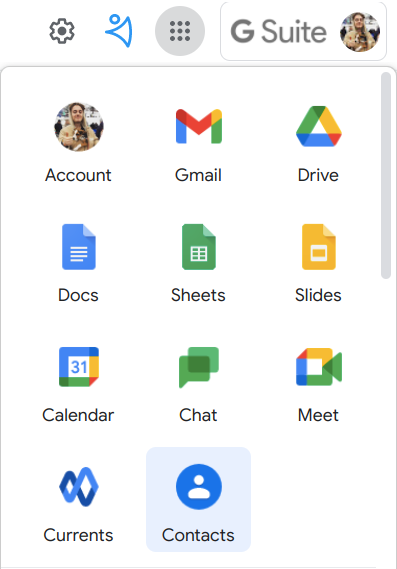
- È possibile cercare i contatti in base al nome, all'e-mail, al telefono, all'azienda o all'indirizzo.

- Se vuoi aggiungere contatti, premi il pulsante + nell'angolo inferiore della pagina. Compila tutte le informazioni necessarie per ogni contatto.
Ma come faccio a sapere quali informazioni sono necessarie ?
Bene, la risposta lunga è inserire quante più informazioni possibile lì dentro. Questo ti dà il lusso di poter filtrare i tuoi contatti e raggiungere gruppi segmentati di contatti, in base a dati demografici, comportamento, settore e qualsiasi altra variabile di cui hai bisogno. La segmentazione è una parte essenziale dell'organizzazione di una base di contatti e dell'avvio di campagne di marketing personalizzate . Identificando i sottogruppi all'interno di un pubblico, gli esperti di marketing possono personalizzare i propri messaggi per le migliori possibilità di coinvolgimento, conversione e che si formi una relazione più forte tra pubblico e marchio.
Quando cerchi di accontentare tutti, finisci per piacere a nessuno.
Come minimo , una scheda contatto dovrebbe avere nome e dettagli di contatto. Per le campagne e-mail, ovviamente, deve avere un indirizzo e-mail allegato. Quindi, come si trova facilmente un indirizzo e-mail?
- Scoprilo qui.
Come creare gruppi di contatti di Google
Google Contact Labels è la funzione di segmentazione dei contatti di Google. Classifica i contatti e li raggruppa in base a un'etichetta principale che gli dai. Ad esempio, potrei etichettare i miei contatti in base alla loro posizione lavorativa o se sono o meno un decisore nella loro attività. Ciò significa che posso inviare contenuti iper-personalizzati per aiutare a prendere una decisione.
Sia che tu abbia importato un database esistente di contatti utilizzando un file .csv, sia che tu abbia sfruttato la funzione " Aggiungi più contatti " o che tu abbia sbattuto via aggiungendo i tuoi contatti uno per uno, è importante aggiungi loro delle etichette. Le etichette funzionano su Gmail e Contatti Google.
- Aggiungi/Modifica contatto .
- Trova la sezione dell'etichetta accanto a " Aggiungi contatto " / " Modifica contatto ".
- Scegli un'etichetta preimpostata o creane una tua.
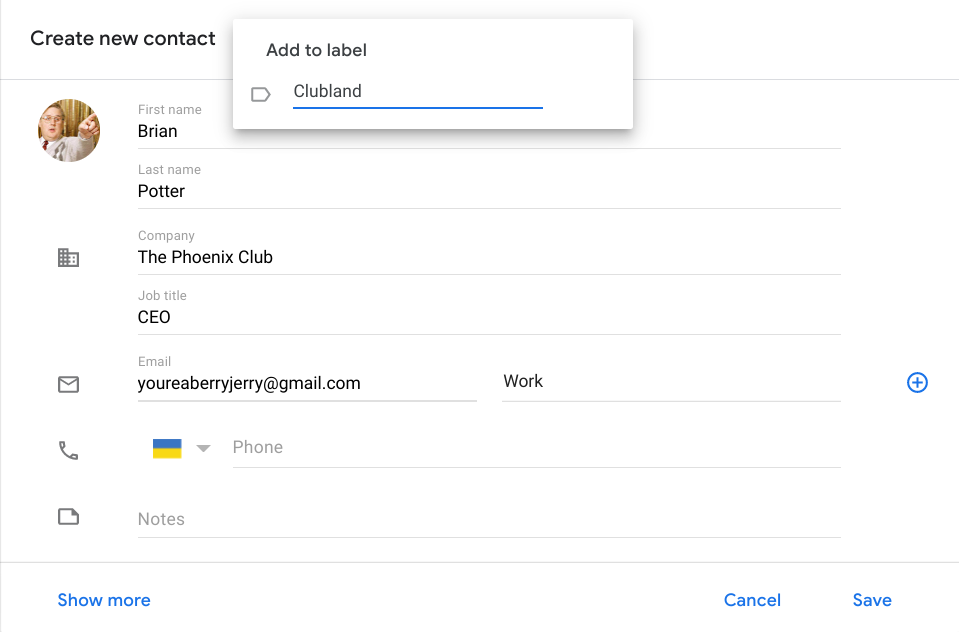
Per trovare i gruppi segmentati, fai semplicemente clic o cerca l'etichetta che desideri visualizzare.
Con i contatti raggruppati in base a variabili come posizione, disponibilità all'acquisto o semplicemente quanto sono eccezionali, gli utenti possono risparmiare un sacco di tempo ed energia passando al setaccio elenchi di contatti o e-mail traboccanti per trovare il personale di cui hanno bisogno. Di conseguenza, diventa molto più facile raggiungere, coinvolgere e concludere un affare.
Vuoi usare Gmail come CRM? Dai un'occhiata a questo articolo per una guida!
Aggiorna le informazioni di tutti manualmente
La cosa più importante dei tuoi Contatti è che siano tenuti aggiornati. In caso contrario, subirai una frequenza di rimbalzo alle stelle, una frequenza di apertura spaventosa e una percentuale di clic ancora più spaventosa. Il tuo capo non sarà felice; sarai nei guai. Un database di contatti aggiornato è esattamente ciò di cui hai bisogno per mantenere le metriche della tua campagna e-mail in modo sano e affidabile. Puoi modificare i tuoi contatti Google facilmente, ma con molti clic.
- Vai a https://contacts.google.com
- Fai clic sul contatto che desideri modificare e verrà visualizzata una finestra. Premi l' icona della penna , a destra dell'icona della stella.
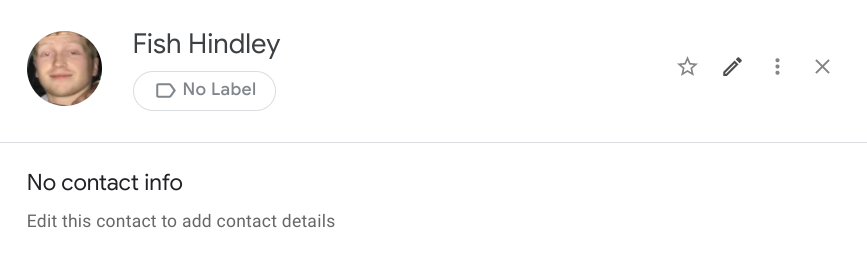
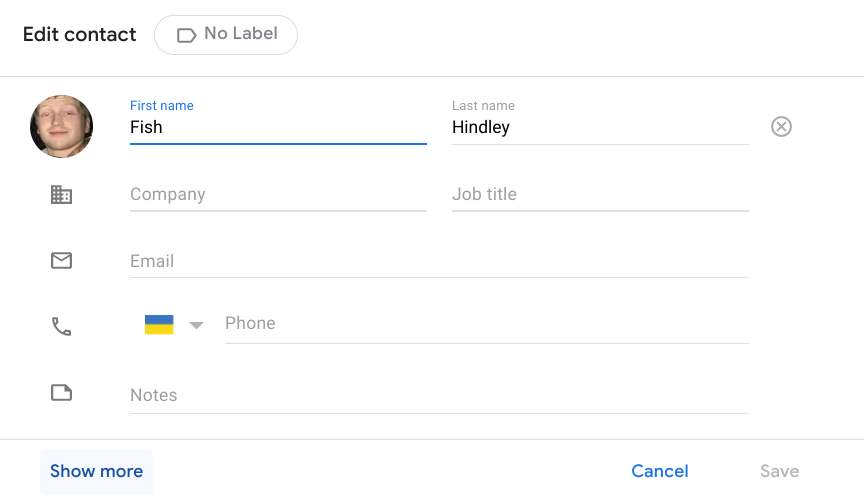
- Apparirà una finestra simile alla finestra Aggiungi contatto , sostituisci o aggiungi semplicemente le informazioni che devi aggiungere al tuo contatto.
- Premi il pulsante Mostra altro per trovare più campi da compilare.
Come faccio a sapere se un contatto è morto?
Il modo migliore per verificare la validità di un indirizzo e-mail è inviare un'e-mail di prova. Se l'e-mail viene respinta e ricevi un'e-mail automatica da Gmail che dice che l'indirizzo non è stato trovato... il destinatario non esiste. Fortunatamente, non è necessario procedere in questo modo per verificare ogni indirizzo e-mail dalla tua lista di posta. Quando utilizzi un'e-mail professionale, riduci il rischio che le e-mail vengano respinte.

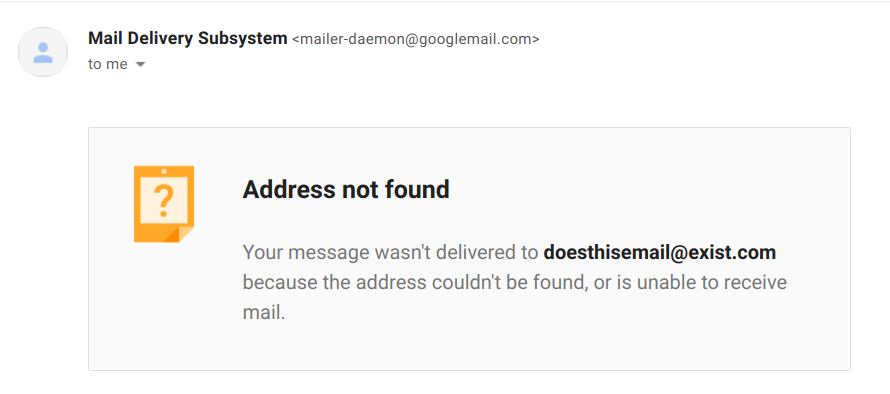
Convalida la tua mailing list inviando contenuti generici a tutti i Contatti. Offri un piccolo sconto, organizza un concorso o qualsiasi altra cosa ti venga in mente che può convalidare la tua mailing list senza sembrare insignificante e annullabile. La convalida della tua mailing list può salvare le tue campagne e-mail.
Si consiglia di convalidare la propria mailing list... se è stato aggiunto un gruppo di nuovi destinatari; se la tua frequenza di rimbalzo è del 2% o superiore; o se hai tassi di apertura bassi.
Come unire i contatti duplicati
I contatti duplicati possono essere altrettanto sconvolgenti per le tue importantissime metriche di posta elettronica. Inviare la stessa e-mail a persone diverse è una situazione da perdere. Non ottieni ulteriori informazioni. In effetti, diluisci semplicemente le metriche di apertura e di click-through. È anche più probabile che il destinatario annulli l'iscrizione a una campagna e-mail, dopo aver ricevuto un'e-mail due volte. Dopotutto, è piuttosto fastidioso.
Se hai elenchi duplicati per la stessa persona in Contatti Google, puoi unirli.
- Vai a contatti.google.com.
- A sinistra, fai clic su Unisci e correggi .
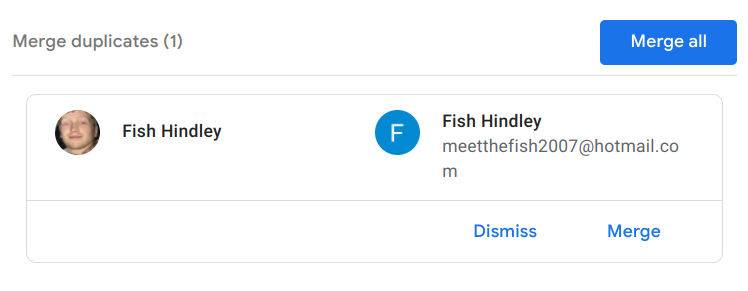
- In alto a destra, fai clic su Unisci tutto . Oppure, rivedi ogni duplicato e fai clic su Unisci su quelli che devono essere uniti correttamente.
Nota. Non puoi unire contatti salvati in Account Google diversi.
Come esportare i contatti di Google
Dopo tutto quel duro lavoro di Contatti Google, è ora di passare a un sistema CRM dedicato. I contatti sono buoni; molte persone lo usano. Ma per un'azienda è limitato nella sua funzionalità * ... dopotutto è uno strumento gratuito. Tuttavia, non vuoi che tutto quel duro lavoro vada sprecato. Puoi esportare facilmente tutti i tuoi contatti e dati, prima di importarli nel tuo nuovo sistema CRM preferito (ahem).
- Vai a https://contacts.google.com
- Seleziona uno dei seguenti:
Un singolo contatto : seleziona la casella accanto al nome del contatto che desideri esportare.
Contatti multipli: seleziona le caselle accanto a tutti i contatti che desideri esportare.
Tutti i contatti : seleziona una casella accanto a qualsiasi contatto e in alto a sinistra fai clic su Azioni di selezione e quindi su Tutti . - In alto a sinistra, premi Altre azioni e poi Esporta .
- Per eseguire il backup dei tuoi contatti, seleziona Google CSV.
- Fare clic su Esporta ; questo salverà il tuo file.
*Come piccola impresa, il tuo prossimo porto di scalo dopo Contatti Google dovrebbe essere il miglior CRM per piccole imprese sul mercato. NetHunt CRM è ricco di funzionalità come un database dei contatti, un contesto clienti centralizzato, e-mail in blocco e tutto ciò di cui hai bisogno per utilizzarli, approfondimenti, pipeline, app mobili, tutto illimitato, report... l'elenco potrebbe continuare. È un CRM di Gmail, quindi si integra perfettamente nella tua casella di posta esistente e la curva di apprendimento è minima.
Iscriviti per una prova gratuita... qui.
Correggi il mio salvataggio automatico
Precedentemente G Suite, Google Workspace è una vasta piattaforma. Comprende Gmail , Drive , Meet , Calendar , Chat , Documenti , Fogli , Presentazioni , Keep , Sites , Forms e Currents . Tu fai tutte le tue cose lì, e anche miliardi di altre persone fanno tutte le loro cose lì. Facilmente, quando interagisci con le persone su Contatti Google, c'è una funzione per aggiungerle automaticamente ai tuoi Contatti, inclusi dati come nomi, indirizzi email e numeri di telefono.
Puoi aggiungere automaticamente le persone con cui hai condiviso qualcosa in Drive, le persone che hanno condiviso contenuti con te e le persone che sono state incluse nei tuoi stessi eventi. È la generazione di lead di budget .
Ecco come attivare ( o disattivare ) il salvataggio automatico dei contatti per Workspace...
- Colpisci la tua immagine del profilo sulla home page di Google
- Scegli Gestisci il tuo account Google

- Nella barra di navigazione in alto, fai clic sulla quinta opzione, Persone e condivisione .
- Nel pannello Contatti, fai clic su Informazioni di contatto salvate dalle interazioni.
- Attiva o disattiva Salva informazioni di contatto quando interagisci con le persone .
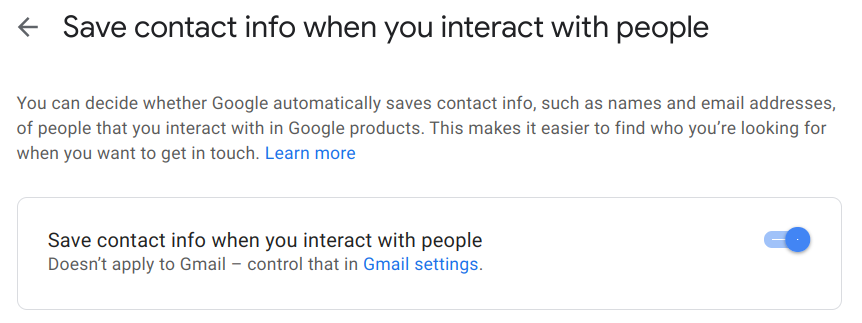
"Non si applica a Gmail"? Scopriamolo allora...
- Vai su Gmail e apri " Impostazioni posta " nell'angolo in alto a destra facendo clic sull'icona ️.
- Premi il pulsante " Vedi tutte le impostazioni ".
- Apri la scheda Generale e scorri verso il basso per trovare " Crea contatti per il completamento automatico ". L'opzione in alto aggiunge automaticamente i destinatari a Contatti Google.
- Scorri verso il basso e premi " Salva modifiche ".
È essenziale una corretta e corretta gestione dei contatti. Se non sai dove ti trovi con il tuo database di contatti, come puoi aspettarti che il tuo passo di vendita sia efficace? Come puoi sapere se le tue campagne di marketing stanno colpendo quel punto debole? Come puoi fare qualcosa quando sei in un tale pasticcio?
La gestione dei Contatti Google è un gioco da ragazzi, grazie al design minimalista della piattaforma e all'esperienza di produttività senza pari.