
Gmailで連絡先を整理する方法
公開: 2020-11-18内なるモチベーター氏が頭の中であなたに向かって叫んでいることはありますか? 一緒に。 あなたの机のいたるところに物があり、それをすべて取り除くためのビンにはスペースがありません。 従業員はあなたに行動、方向性、リーダーシップを懇願します…しかし、あなたは何をすべきかわからないというポストイットノートの津波で立ち往生しています。 あなたは整理したいのですが、あなたを止めることが一つあります。 あなたはそのような混乱に陥っています、あなたはどこから始めるべきかわかりません。
真のNetHuntファッションで…私たちはあなたを助けます。 Gmailで連絡先を整理することから始めて、次にそのビンを空にすることを考えることができます。 Gmailで連絡先を整理する方法は次のとおりです。
まず、爆弾。 Gmailで実際に連絡先を管理することはできません。 「Gmailの連絡先」はありません...技術的には。 これはメールクライアントであり、名簿ではありません。 幸いなことに、Googleコンタクトは重要であり、Gmailとシームレスに統合されます。 それはすべて同じプラットフォームの一部です:Google Workspace(以前のG Suite)。 contacts.google.comにアクセスしてGoogleコンタクトにアクセスするか、Gmailから簡単にアクセスできます。
Gmailで連絡先を見つけて追加する方法
- https://mail.google.comにアクセスします。 すでにログインしている場合は、Gmailが開きます。
- ログインしていない場合…ログインします。
- [アプリ]タブをクリックして、[連絡先]を選択します。
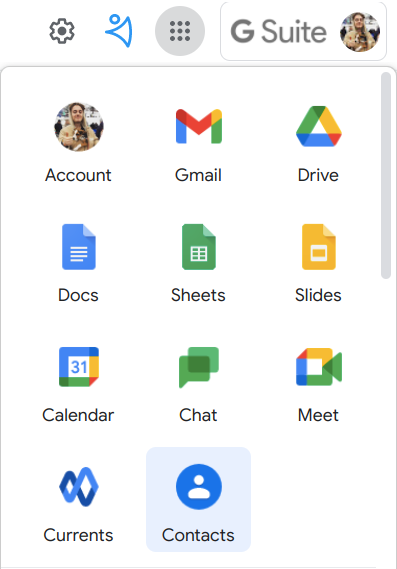
- 名前、電子メール、電話番号、会社、または住所で連絡先を検索できます。

- 連絡先を追加する場合は、ページの下隅にある[+]ボタンを押します。 各連絡先に必要なすべての情報を入力します。
しかし、どの情報が必要かをどうやって知ることができますか?
ええと、長い答えはあなたがそこにできる限り多くの情報を固執することです。 これにより、人口統計、行動、業界、およびその他の必要な変数に基づいて、連絡先をフィルタリングし、セグメント化された連絡先グループに連絡できるという贅沢が得られます。 セグメンテーションは、コンタクトベースを編成し、パーソナライズされたマーケティングキャンペーンを開始するための重要な部分です。 オーディエンス内のサブグループを特定することにより、マーケターは、エンゲージメント、コンバージョン、およびより強力なオーディエンスとブランドの関係が形成される可能性が最も高くなるようにメッセージを調整できます。
みんなを喜ばせようとすると、誰も喜ばないことになります。
少なくとも、連絡先カードには名前と連絡先の詳細が含まれている必要があります。 メールキャンペーンの場合、明らかにメールアドレスを添付する必要があります。 では、どのようにしてメールアドレスを簡単に見つけることができますか?
- こちらをご覧ください。
Googleコンタクトグループを作成する方法
Google連絡先ラベルは、Googleの連絡先セグメンテーション機能です。 連絡先を分類し、与えた1つのメインラベルに応じてグループ化します。 たとえば、連絡先に職位や、ビジネスの意思決定者であるかどうかでラベルを付けることができます。 これは、私がハイパーパーソナライズされたコンテンツを送信して、彼らの決定を支援できることを意味します。
.csvファイルを使用して既存の連絡先データベースをインポートした場合でも、「複数の連絡先を追加」機能を利用した場合でも、連絡先を1つずつ追加することをやめた場合でも、次のことが重要です。それらにラベルを追加します。 ラベルはGmailとGoogleの連絡先で機能します。
- 連絡先の追加/編集。
- 「連絡先の追加」/「連絡先の編集」の横にあるラベルセクションを見つけます。
- 事前設定されたラベルを選択するか、独自のラベルを作成します。
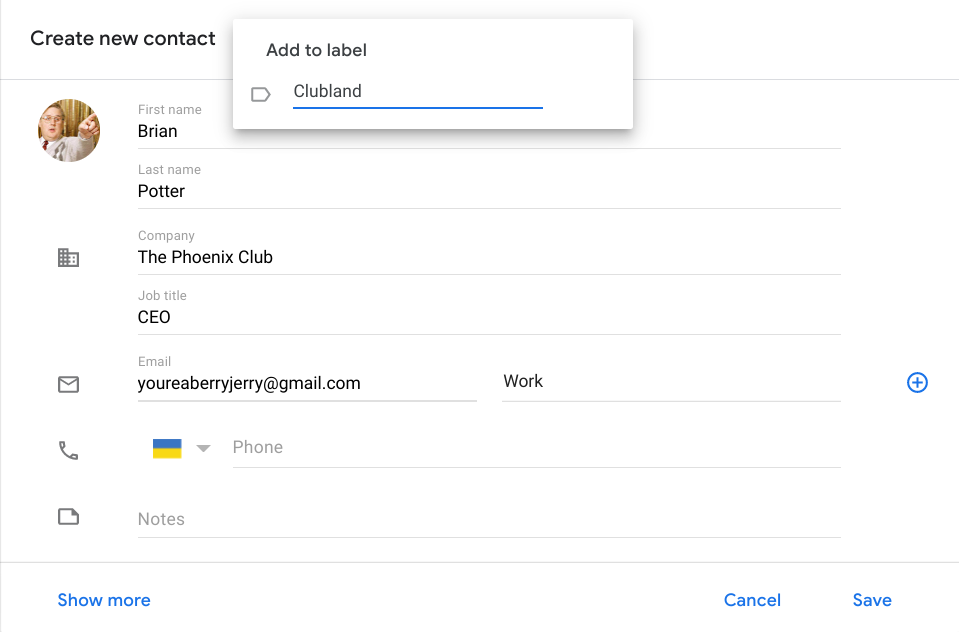
セグメント化されたグループを見つけるには、表示するラベルをクリックするか、検索します。
連絡先は、場所、購入の準備状況、または単にその素晴らしさなどの変数に応じてグループ化されるため、ユーザーは、必要な担当者を見つけるために、あふれている連絡先リストや電子メールをふるいにかけることから多くの時間とエネルギーを節約できます。 その結果、取引の成立、関与、成約がはるかに容易になります。
GmailをCRMとして使用したいですか? ガイダンスについては、この記事をチェックしてください!
みんなの情報を手動で更新する
連絡先について最も重要なことは、最新の状態に保たれていることです。 そうでなければ、あなたは非常に高いバウンス率、恐ろしいオープン率、そしてさらに恐ろしいクリックスルー率に苦しむでしょう。 あなたの上司は幸せにならないでしょう。 あなたは大きな問題に直面するでしょう。 最新の連絡先データベースは、Eメールキャンペーンのメトリクスを健全かつ確実にチェックし続けるために必要なものです。 Googleの連絡先は簡単に編集できますが、多くのクリック作業が必要です。
- https://contacts.google.comにアクセスします
- 編集する連絡先をクリックすると、ボックスがポップアップ表示されます。 星のアイコンの右側にあるペンのアイコンを押します。
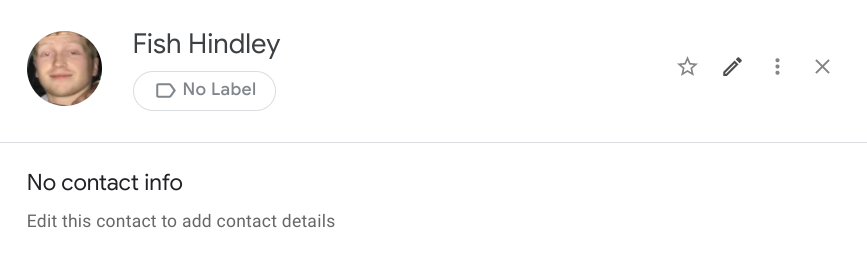
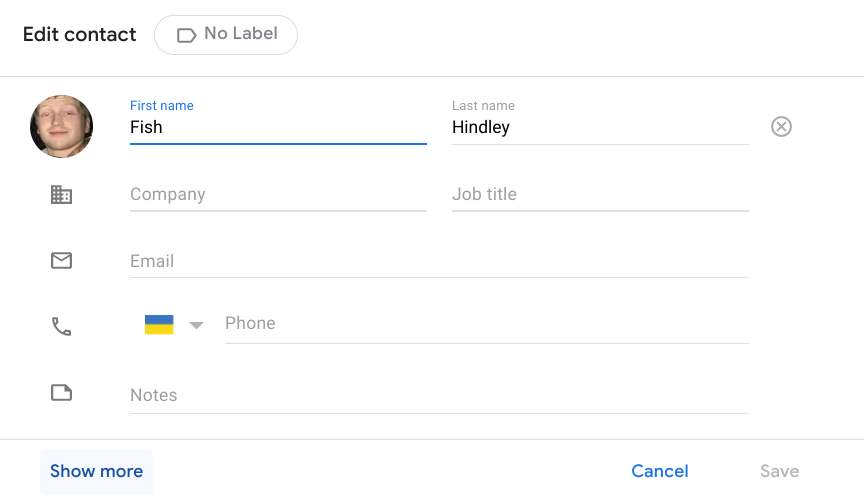
- [連絡先の追加]ウィンドウに似たウィンドウが表示されます。連絡先に追加する必要のある情報を置き換えるか追加するだけです。
- [もっと見る]ボタンを押して、入力するフィールドをさらに見つけます。
連絡先が死んでいるかどうかはどうすればわかりますか?
メールアドレスの有効性を確認する最良の方法は、テストメールを送信することです。 そのメールが返送され、Gmailからアドレスが見つからなかったという自動メールが届いた場合、受信者は存在しません。 幸い、メールリストから各メールアドレスを確認するためにこの方法を使用する必要はありません。 専門的な電子メールを使用すると、電子メールが返送されるリスクを減らすことができます。
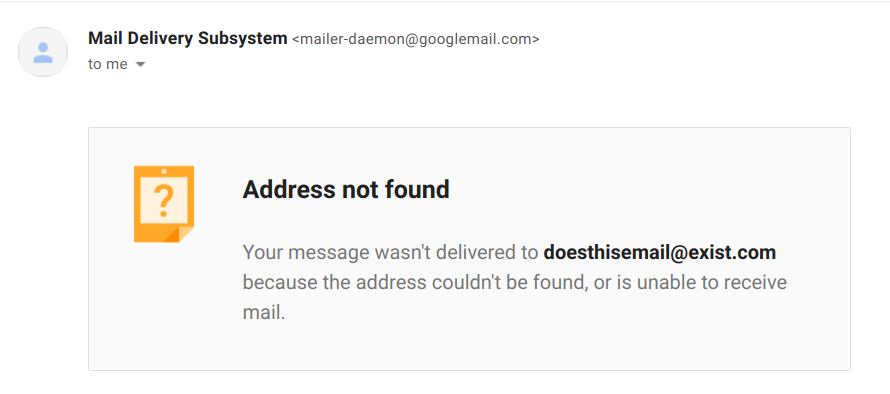
一般的なコンテンツをすべての連絡先に送信して、メーリングリストを検証します。 少額の割引を提供したり、競争を行ったり、重要でないと思われることなくメーリングリストを検証できると思われるものなら何でも。 メーリングリストを検証すると、メールキャンペーンを保存できます。

メールリストを検証することをお勧めします… たくさんの新しい受信者が追加されました。 バウンス率が2%以上の場合。 または、オープンレートが低い場合。
重複する連絡先をマージする方法
重複する連絡先は、非常に重要な電子メールメトリックに対して同様に動揺する可能性があります。 同じ電子メールを別の人に送信することは、負け負けの状況です。 これ以上の洞察は得られません。 実際、オープンメトリックとクリックスルーメトリックを単純に希釈するだけです。 また、受信者は、電子メールを2回受信したため、電子メールキャンペーンの購読を解除する可能性が高くなります。 結局のところ、それはかなり迷惑です。
Googleの連絡先に同じ人物の重複するリストがある場合は、それらをマージできます。
- contacts.google.comにアクセスします。
- 左側で、[マージして修正]をクリックします。
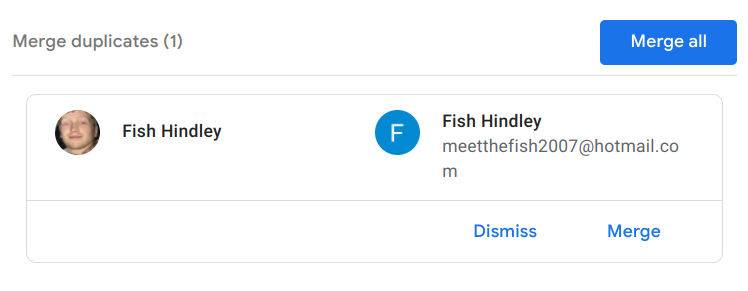
- 右上の[すべてマージ]をクリックします。 または、各重複を確認し、正しくマージする必要があるもので[マージ]をクリックします。
ノート。 別のGoogleアカウントに保存されている連絡先をマージすることはできません。
Googleコンタクトをエクスポートする方法
Googleの連絡先が大変な作業を終えたら、専用のCRMシステムに移行しましょう。 連絡先は良いです。 多くの人が使っています。 しかし、ビジネスにとっては、その機能性に限界があります* …結局のところ、それは無料のツールです。 それでも、あなたはそのすべてのハードワークが無駄になることを望んでいません。 新しいお気に入りのCRMシステム(ahem)にインポートする前に、すべての連絡先とデータを簡単にエクスポートできます。
- https://contacts.google.comにアクセスします
- 次のいずれかを選択します。
単一の連絡先-エクスポートする連絡先名の横にあるチェックボックスをオンにします。
複数の連絡先-エクスポートするすべての連絡先の横にあるチェックボックスをオンにします。
すべての連絡先-連絡先の横にあるチェックボックスをオンにし、左上の[選択アクション]、[すべて]の順にクリックします。 - 左上の[その他のアクション] 、[エクスポート]の順にクリックします。
- 連絡先をバックアップするには、GoogleCSVを選択します。
- [エクスポート]をクリックします; これでファイルが保存されます。
*中小企業として、Googleコンタクトに続く次の寄港地は、市場で最高の中小企業CRMである必要があります。 NetHunt CRMには、連絡先データベース、一元化された顧客コンテキスト、大量の電子メールなど、必要なすべての機能、洞察、パイプライン、モバイルアプリ、無制限のすべて、レポートなどの機能が満載です。 これはGmailCRMであるため、既存の受信トレイにぴったりと統合され、学習曲線は最小限に抑えられます。
無料トライアルにサインアップ…ここから。
自動保存を修正する
以前はGSuiteであったGoogleWorkspaceは広大なプラットフォームです。 Gmail 、 Drive 、 Meet 、 Calendar 、 Chat 、 Docs 、 Sheets 、 Slides 、 Keep 、 Sites 、 Forms 、 Currentsで構成されています。 あなたはそこですべてのことをします、そして何十億もの他の人々もそこですべてのことをします。 便利なことに、Googleコンタクト全体でユーザーとやり取りするときに、名前、メールアドレス、電話番号などのデータを含むユーザーを連絡先に自動的に追加する機能があります。
ドライブ内で何かを共有した人、あなたとコンテンツを共有した人、あなたと同じイベントに参加している人を自動的に追加できます。 予算の潜在顧客です。
ワークスペースの自動連絡先保存をオン(またはオフ)にする方法は次のとおりです...
- Googleホームページでプロフィール写真をヒット
- [Googleアカウントの管理]を選択します

- 上部のナビゲーションバーで、5番目のオプションである[人と共有]をクリックします。
- [連絡先]パネルで、インタラクションから保存された連絡先情報をクリックします。
- 人々とやり取りするときに連絡先情報を保存するをオンまたはオフにします。
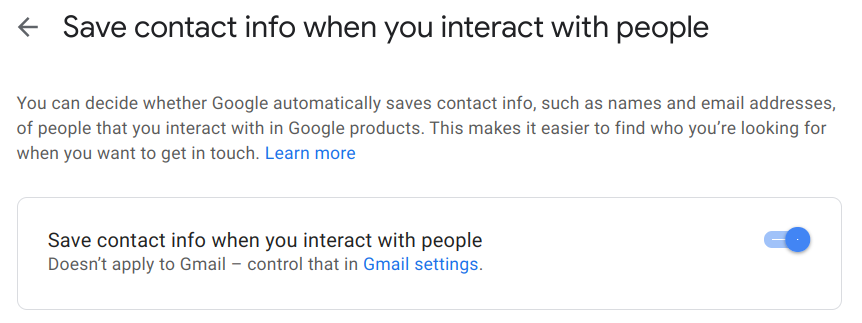
「Gmailには適用されません」? それを理解しましょう...
- Gmailに移動し、️アイコンをクリックして右上隅にある[メール設定]を開きます。
- 「すべての設定を表示」ボタンを押します。
- [全般]タブを開き、下にスクロールして[オートコンプリート用の連絡先を作成する]を見つけます。 一番上のオプションは、受信者をGoogleコンタクトに自動的に追加します。
- 一番下までスクロールして、[変更を保存]をクリックします。
素晴らしく適切な連絡先管理が不可欠です。 連絡先データベースのどこにいるかわからない場合、売り込みが効果的であるとどのように期待できますか? あなたのマーケティングキャンペーンがそのスイートスポットに到達しているかどうかをどうやって知ることができますか? あなたがそのような混乱にあるとき、あなたはどのように何かをすることができますか?
プラットフォームのミニマリストデザインと世界最高の生産性体験のおかげで、Googleコンタクトの管理は簡単です。