
Cómo organizar contactos en Gmail
Publicado: 2020-11-18¿Alguna vez tienes un Sr. Motivador interior gritándote en tu cabeza? Reúnanse. Hay cosas por todo tu escritorio y no hay espacio en la papelera para deshacerte de todo. Los empleados le suplican acción, dirección y liderazgo... pero usted está atrapado en un tsunami de notas adhesivas de no saber qué hacer. Quiere organizarse pero hay algo que lo detiene. Estás en tal lío que no sabes por dónde empezar.
Al más puro estilo NetHunt... lo ayudaremos. Puede comenzar organizando sus contactos en Gmail y luego puede pensar en vaciar esa papelera. Te mostramos cómo organizar tus contactos en Gmail.
Primero, un bombazo. En realidad , no puedes administrar contactos en Gmail. No hay 'contactos de Gmail'... técnicamente. Es un cliente de correo electrónico, no una libreta de direcciones. Afortunadamente para ti, Google Contacts existe y se integra a la perfección con Gmail. Todo es parte de la misma plataforma: Google Workspace (anteriormente G Suite). Puede acceder a Contactos de Google visitando contactos.google.com o puede ingresar a través de Gmail, fácilmente.
Cómo encontrar y agregar contactos en Gmail
- Vaya a https://mail.google.com. Mi Gmail se abre si ya ha iniciado sesión.
- Si no ha iniciado sesión… inicie sesión.
- Haga clic en la pestaña Aplicaciones y seleccione Contactos .
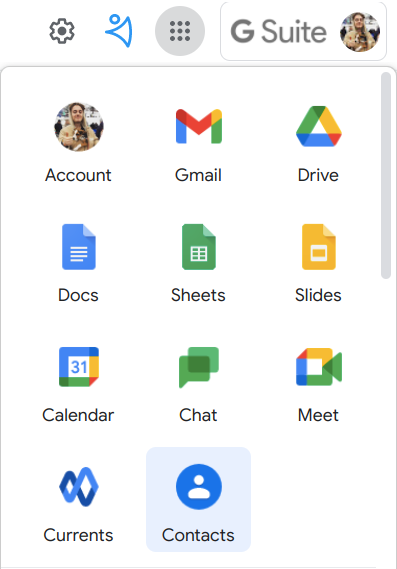
- Puede buscar contactos por su nombre, correo electrónico, teléfono, empresa o dirección.

- Si desea agregar contactos, presione el botón + en la esquina inferior de la página. Complete toda la información necesaria para cada contacto.
Pero, ¿cómo sé qué información es necesaria ?
Bueno, la respuesta larga es incluir toda la información que puedas. Esto le da el lujo de poder filtrar sus contactos y llegar a grupos segmentados de contactos, según la demografía, el comportamiento, la industria y cualquier otra variable que necesite. La segmentación es una parte esencial para organizar una base de contactos y lanzar campañas de marketing personalizadas . Al identificar subgrupos dentro de una audiencia, los especialistas en marketing pueden adaptar sus mensajes para obtener la mejor oportunidad de participación, conversión y formación de una relación audiencia-marca más sólida.
Cuando tratas de complacer a todos, terminas complaciendo a nadie.
Como mínimo , una tarjeta de contacto debe tener nombre y detalles de contacto. Para campañas de correo electrónico, obviamente necesita tener una dirección de correo electrónico adjunta. Entonces, ¿cómo encuentras fácilmente una dirección de correo electrónico?
- Descúbrelo aquí.
Cómo hacer grupos de contactos de Google
Google Contact Labels es la función de segmentación de contactos de Google. Clasifica los contactos y los agrupa según una etiqueta principal que les dé. Por ejemplo, podría etiquetar a mis contactos por su puesto de trabajo, o si son responsables de la toma de decisiones en su negocio o no. Esto significa que puedo enviar contenido hiperpersonalizado para ayudarlos a tomar una decisión.
Ya sea que haya importado una base de datos existente de contactos usando un archivo .csv, ya sea que haya aprovechado la función " Agregar múltiples contactos ", o si se ha esforzado agregando sus contactos uno por uno, es importante agregarles etiquetas. Las etiquetas funcionan en Gmail y Google Contacts.
- Añadir/Editar contacto .
- Busque la sección de la etiqueta junto a " Agregar contacto " / " Editar contacto ".
- Elija una etiqueta preestablecida o cree la suya propia.
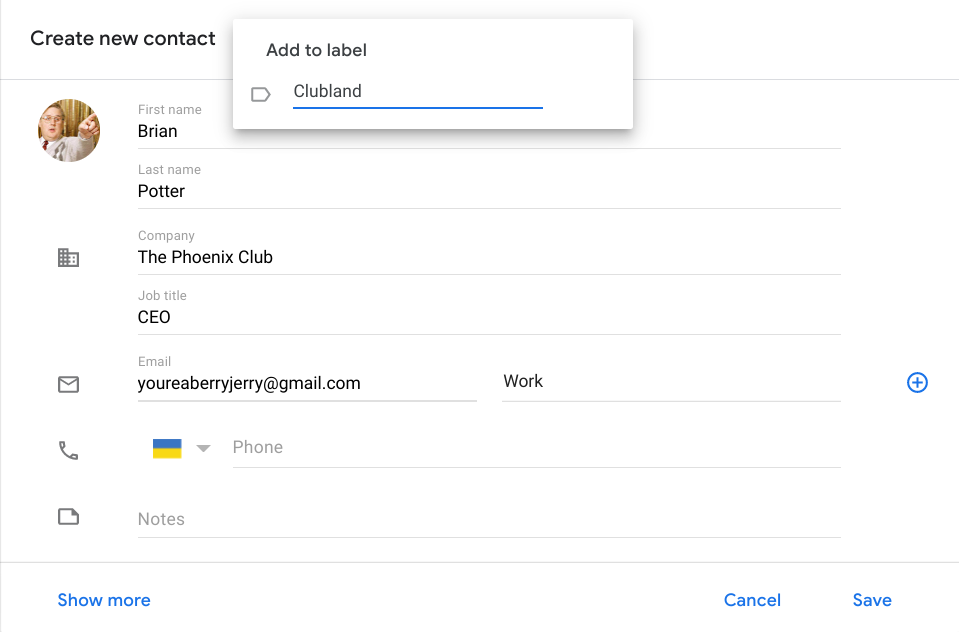
Para encontrar los grupos segmentados, simplemente haga clic en, o busque, la etiqueta que desea ver.
Con los contactos agrupados en función de variables como la ubicación, la preparación para la compra o simplemente lo buenos que son, los usuarios pueden ahorrar mucho tiempo y energía al examinar listas de contactos o correos electrónicos desbordados para encontrar el personal que necesitan. Como resultado, se vuelve mucho más fácil comunicarse, participar y cerrar un trato.
¿Quieres usar Gmail como CRM? ¡Consulte este artículo para obtener orientación!
Actualizar la información de todos manualmente
Lo más importante de sus Contactos es que se mantienen actualizados. De lo contrario, sufrirá una tasa de rebote altísima, una tasa de apertura terrible y una tasa de clics aún más terrible. Tu jefe no estará contento; estarás en un gran problema. Una base de datos de contactos actualizada es exactamente lo que necesita para mantener las métricas de su campaña de correo electrónico funcionando de manera saludable y confiable. Puede editar sus contactos de Google fácilmente, pero con mucho trabajo de clic.
- Dirígete a https://contacts.google.com
- Haga clic en el contacto que desea editar y aparecerá un cuadro. Presiona el ícono del bolígrafo , a la derecha del ícono de la estrella.
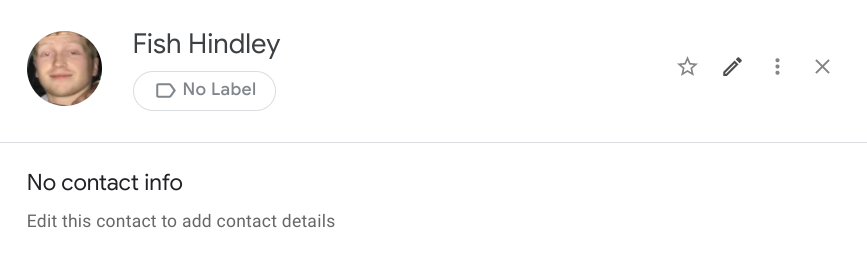
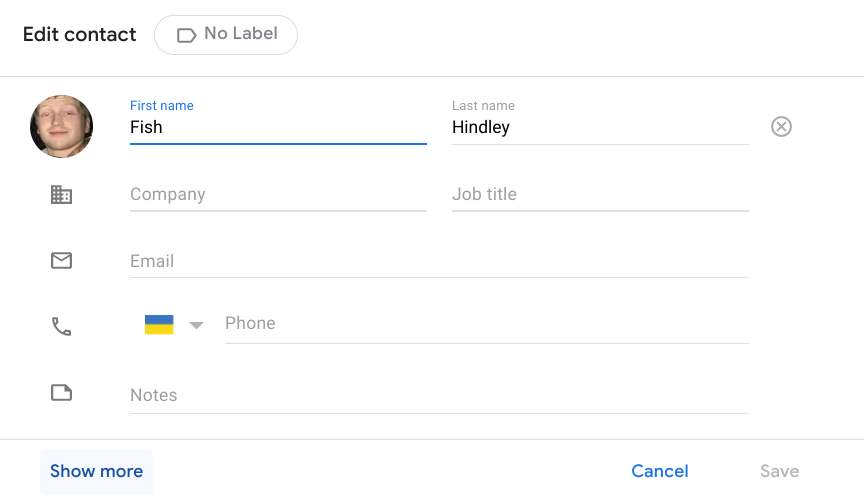
- Aparecerá una ventana similar a la ventana Agregar contacto , simplemente reemplace o agregue la información que necesita para agregar a su contacto.
- Presiona el botón Mostrar más para encontrar más campos para completar.
¿Cómo sé si un contacto está muerto?
La mejor manera de verificar la validez de una dirección de correo electrónico es enviar un correo electrónico de prueba. Si ese correo electrónico rebota y recibe un correo electrónico automático de Gmail diciendo que no se encontró la dirección... el destinatario no existe. Afortunadamente, no tienes que seguir este camino para verificar cada dirección de correo electrónico de tu lista de correo. Cuando utiliza un correo electrónico profesional, reduce el riesgo de que los correos electrónicos reboten.

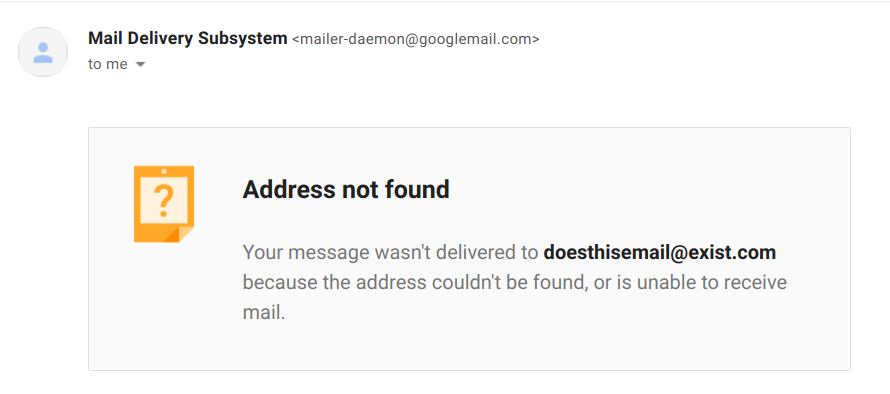
Valide su lista de correo enviando contenido genérico a todos los contactos. Ofrezca un pequeño descuento, organice un concurso o cualquier cosa que se le ocurra que pueda validar su lista de correo sin que parezca poco importante y anula la suscripción. La validación de su lista de correo puede salvar sus campañas de correo electrónico.
Se recomienda validar su lista de correo... si se ha agregado un montón de nuevos destinatarios; si su tasa de rebote es del 2% o superior; o si tiene tasas de apertura bajas.
Cómo fusionar contactos duplicados
Los contactos duplicados pueden ser igualmente molestos para sus métricas de correo electrónico más importantes. Enviar el mismo correo electrónico a diferentes personas es una situación en la que todos pierden. No obtienes más información. De hecho, simplemente diluye sus métricas de apertura y clics. También es más probable que el destinatario se dé de baja de una campaña de correo electrónico, ya que recibió un correo electrónico dos veces. Después de todo, es bastante molesto.
Si tiene listados duplicados para la misma persona en Contactos de Google, puede combinarlos.
- Ve a contactos.google.com.
- A la izquierda, haz clic en Fusionar y arreglar .
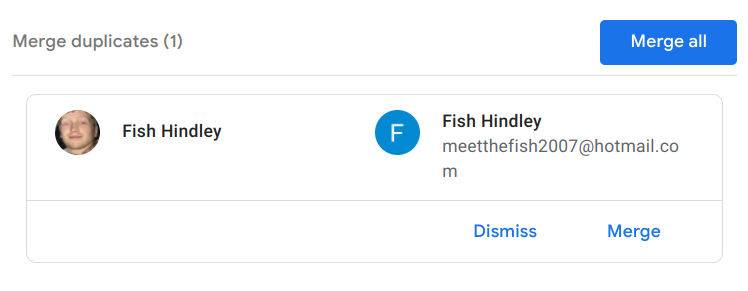
- En la esquina superior derecha, haz clic en Combinar todo . O revise cada duplicado y haga clic en Fusionar en los que deberían fusionarse correctamente.
Nota. No puede fusionar contactos que están guardados en diferentes cuentas de Google.
Cómo exportar contactos de Google
Después de todo ese arduo trabajo de Contactos de Google, es hora de pasar a un sistema CRM dedicado. Los contactos son buenos; mucha gente lo usa. Pero para una empresa, su funcionalidad es limitada * ... después de todo, es una herramienta gratuita. Aún así, no querrás que todo ese trabajo duro se desperdicie. Puede exportar todos sus contactos y datos fácilmente, antes de importarlos a su nuevo sistema CRM favorito (ejem).
- Vaya a https://contactos.google.com
- Selecciona uno de los siguientes:
Un solo contacto : marque la casilla junto al nombre del contacto que desea exportar.
Múltiples contactos: marque las casillas junto a todos los contactos que desea exportar.
Todos los contactos : marque una casilla junto a cualquier contacto y, en la parte superior izquierda, haga clic en Acciones de selección y luego en Todo . - En la parte superior izquierda, presiona Más acciones y luego Exportar .
- Para hacer una copia de seguridad de sus contactos, seleccione Google CSV.
- Haga clic en Exportar ; esto guardará su archivo.
*Como pequeña empresa, su próximo puerto de escala después de Google Contacts debería ser el mejor CRM para pequeñas empresas del mercado. NetHunt CRM está repleto de características como una base de datos de contactos, contexto de cliente centralizado, correos electrónicos masivos y todo lo que necesita para acompañarlos, información, canalizaciones, aplicaciones móviles, todo ilimitado, informes... y la lista continúa. Es un CRM de Gmail, por lo que se integra cómodamente en su bandeja de entrada existente y la curva de aprendizaje es mínima.
Regístrese para una prueba gratuita... aquí.
Arreglar mi guardado automático
Anteriormente G Suite, Google Workspace es una gran plataforma. Comprende Gmail , Drive , Meet , Calendar , Chat , Docs , Sheets , Slides , Keep , Sites , Forms y Currents . Haces todas tus cosas allí, y miles de millones de otras personas también hacen todas sus cosas allí. Convenientemente, cuando interactúa con personas a través de Contactos de Google, hay una función para agregarlos automáticamente a sus Contactos, incluidos datos como nombres, direcciones de correo electrónico y números de teléfono.
Puede agregar automáticamente personas con las que ha compartido algo dentro de Drive, personas que han compartido contenido con usted y personas que están incluidas en los mismos eventos que usted. Es la generación de prospectos de presupuesto .
Aquí se explica cómo activar ( o desactivar ) el guardado automático de contactos para Workspace...
- Haz clic en tu foto de perfil en la página de inicio de Google
- Elija Administrar su cuenta de Google

- En la barra de navegación superior, haga clic en la quinta opción, Personas y uso compartido .
- En el panel Contactos, haga clic en Información de contacto guardada de interacciones.
- Activa o desactiva Guardar información de contacto cuando interactúes con personas .
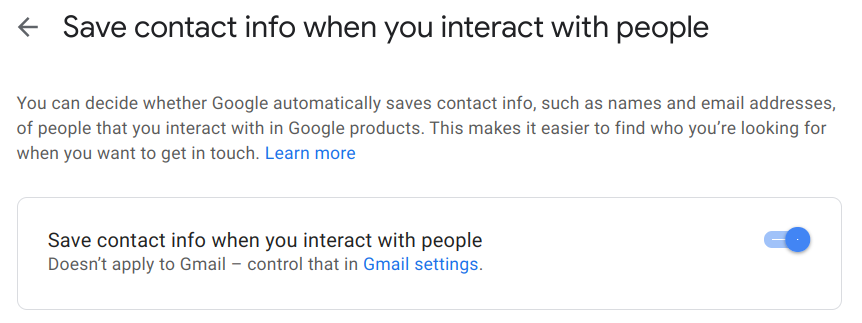
¿"No se aplica a Gmail"? Vamos a averiguar eso entonces...
- Dirígete a Gmail y abre " Configuración de correo " en la esquina superior derecha haciendo clic en el icono ️.
- Presiona el botón " Ver todas las configuraciones ".
- Abra la pestaña General y desplácese hacia abajo para encontrar " Crear contactos para autocompletar ". La opción superior agrega destinatarios a los contactos de Google automáticamente.
- Desplácese hacia abajo y presione " Guardar cambios ".
La gestión de contactos adecuada y refinada es esencial. Si no sabe dónde se encuentra con su base de datos de contactos, ¿cómo puede esperar que su argumento de venta sea efectivo? ¿Cómo puede saber si sus campañas de marketing están dando en el blanco? ¿Cómo puedes hacer algo cuando estás en tal lío?
Administrar los contactos de Google es pan comido, gracias al diseño minimalista de la plataforma y la experiencia de productividad líder en el mundo.