
如何在 Gmail 中整理聯繫人
已發表: 2020-11-18你是否曾經有過內心深處的激勵者先生在你的腦海中對你大喊大叫? 讓自己在一起。 你的桌子上到處都是東西,垃圾箱裡沒有空間可以扔掉它們。 員工懇求您採取行動、指導和領導……但您卻陷入了不知道該做什麼的便利貼海嘯中。 你想組織,但有一件事阻止了你。 你一團糟,你不知道從哪裡開始。
以真正的 NetHunt 方式……我們將為您提供幫助。 您可以先在 Gmail 中整理您的聯繫人,然後再考慮清空該垃圾箱。 下面介紹瞭如何在 Gmail 中整理您的聯繫人。
首先,一個重磅炸彈。 您實際上無法在 Gmail 中管理聯繫人。 從技術上講,沒有“Gmail 聯繫人”。 它是一個電子郵件客戶端,而不是一個地址簿。 幸運的是,Google 通訊錄是一個東西,它與 Gmail 無縫集成。 這都是同一個平台的一部分:Google Workspace(以前稱為 G Suite)。 您可以通過訪問 contacts.google.com 訪問 Google 通訊錄,也可以通過 Gmail 輕鬆訪問。
如何在 Gmail 中查找和添加聯繫人
- 轉到 https://mail.google.com。 如果我的 Gmail 已經登錄,它就會打開。
- 如果沒有登錄……登錄。
- 單擊應用程序選項卡並選擇聯繫人。
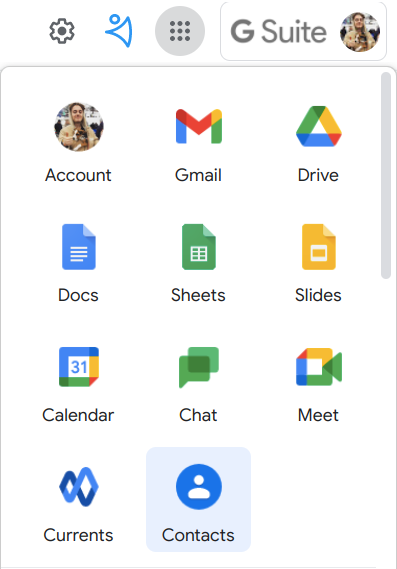
- 您可以按姓名、電子郵件、電話、公司或地址搜索聯繫人。

- 如果要添加聯繫人,請點擊頁面底角的 + 按鈕。 填寫每個聯繫人的所有必要信息。
但是我怎麼知道哪些信息是必要的呢?
好吧,長答案是在其中粘貼盡可能多的信息。 這使您能夠根據人口統計、行為、行業以及您需要的任何其他變量過濾您的聯繫人並接觸分段的聯繫人組。 細分是組織聯繫基礎和開展個性化營銷活動的重要組成部分。 通過識別受眾中的子群體,營銷人員可以定制他們的信息,以獲得最佳的參與、轉化機會,並形成更強大的受眾-品牌關係。
當你試圖取悅所有人時,你最終會取悅任何人。
聯繫人卡片至少應包含姓名和聯繫方式。 對於電子郵件活動,它顯然需要附加一個電子郵件地址。 那麼,如何輕鬆找到電子郵件地址?
- 在這裡找到。
如何製作 Google 聯繫人組
Google 聯繫人標籤是 Google 的聯繫人細分功能。 它根據您給他們的一個主要標籤對聯繫人進行分類和分組。 例如,我可能會根據他們的工作職位或他們是否是其業務的決策者來標記我的聯繫人。 這意味著我可以發送超個性化的內容來幫助他們做出決定。
無論您是使用 .csv 文件導入現有的聯繫人數據庫,還是利用“添加多個聯繫人”功能,或者您是否已經厭倦了逐個添加聯繫人,重要的是為它們添加標籤。 標籤適用於 Gmail 和 Google 通訊錄。
- 添加/編輯聯繫人。
- 找到“添加聯繫人”/“編輯聯繫人”旁邊的標籤部分。
- 選擇預設標籤或創建您自己的標籤。
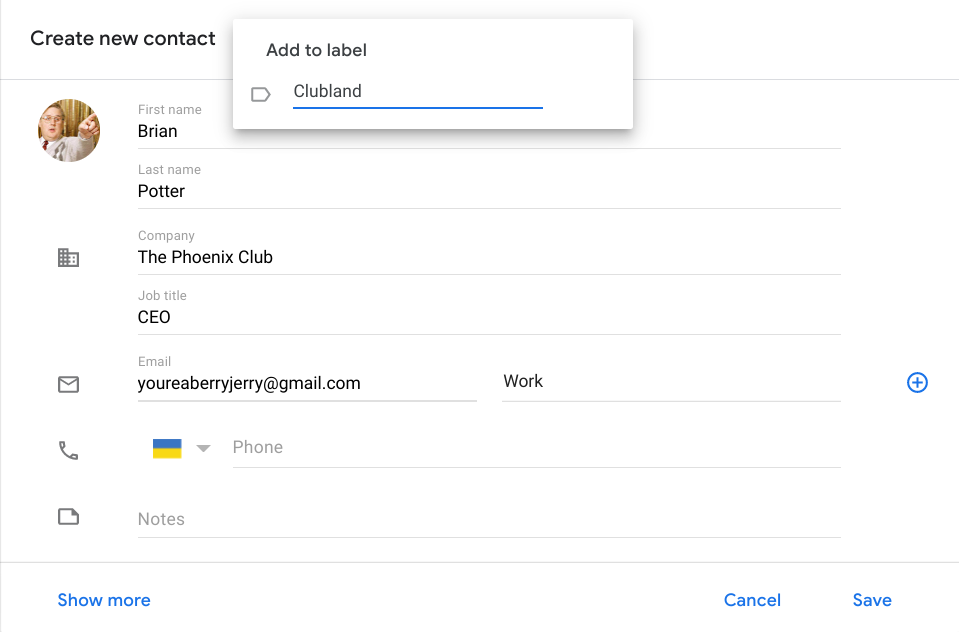
要查找分段組,只需單擊或搜索您要查看的標籤。
聯繫人根據位置、購買準備情況或他們的優秀程度等變量進行分組,用戶可以節省大量時間和精力,無需篩選過多的聯繫人列表或電子郵件以找到他們需要的人員。 因此,接觸、參與和達成交易變得更加容易。
想要將 Gmail 用作 CRM 嗎? 查看這篇文章以獲得指導!
手動更新每個人的信息
關於您的通訊錄最重要的是它會保持最新狀態。 否則,您將遭受極高的跳出率、駭人聽聞的打開率以及更駭人聽聞的點擊率。 你的老闆不會高興的; 你會有大麻煩的。 最新的聯繫人數據庫正是您保持電子郵件活動指標健康可靠地運行所需要的。 您可以輕鬆地編輯您的 Google 聯繫人,但需要大量點擊。
- 前往https://contacts.google.com
- 單擊要編輯的聯繫人,將彈出一個框。 點擊星形圖標右側的鋼筆圖標 。
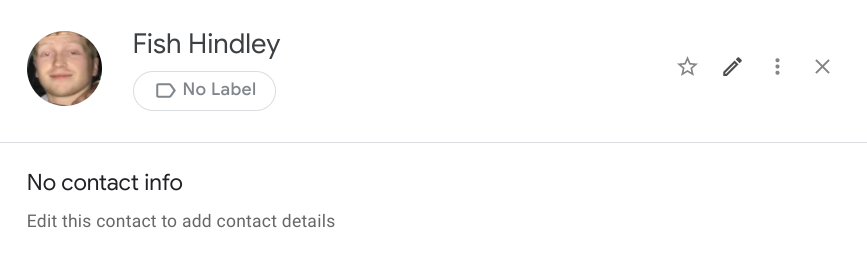
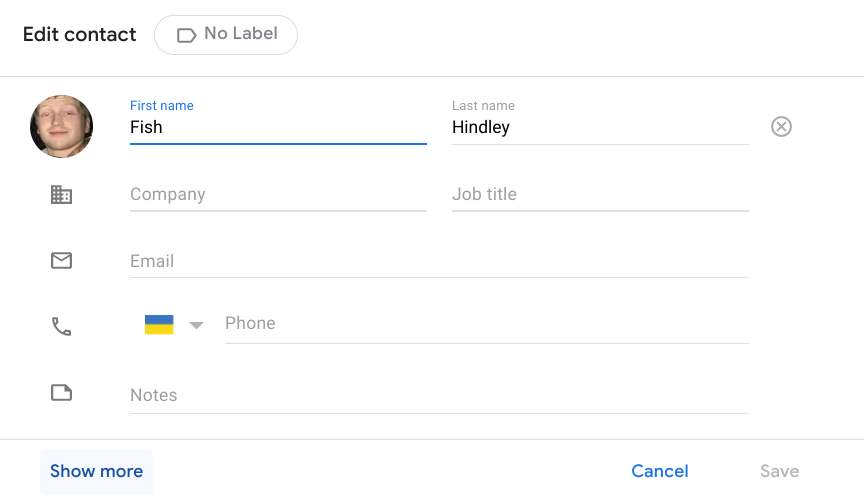
- 將出現一個類似於添加聯繫人窗口的窗口,只需替換或添加您需要添加到您的聯繫人的信息。
- 點擊顯示更多按鈕以查找更多要填寫的字段。
我如何知道聯繫人是否已死亡?
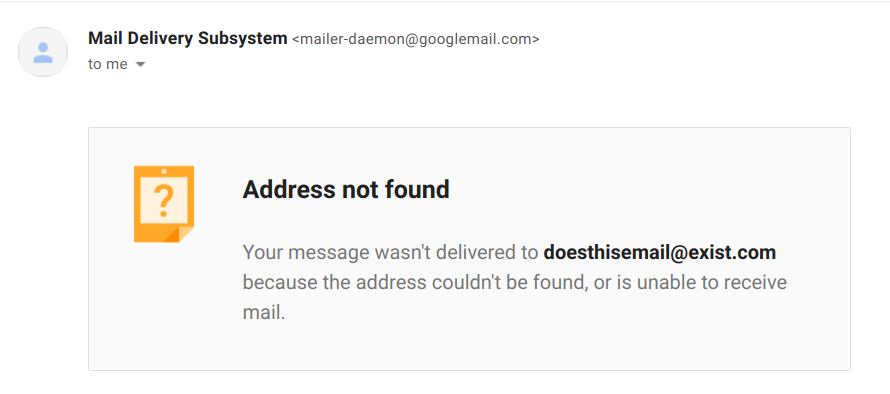
驗證電子郵件地址有效性的最佳方法是發送測試電子郵件。 如果該電子郵件被退回,並且您收到一封來自 Gmail 的自動回復電子郵件,說該地址未找到……收件人不存在。 幸運的是,您不必通過這種方式來驗證郵件列表中的每個電子郵件地址。 當您使用專業的電子郵件時,您可以降低電子郵件被退回的風險。
通過向所有聯繫人發送通用內容來驗證您的郵件列表。 提供小額折扣、舉辦比賽或任何您能想到的可以驗證您的郵件列表的方式,而不會顯得不重要和不可訂閱。 驗證您的郵件列表可以保存您的電子郵件活動。

建議驗證您的郵件列表……如果 添加了一堆新的收件人; 如果您的跳出率是 2% 或更高; 或者,如果您的開放率較低。
如何合併重複的聯繫人
對於最重要的電子郵件指標,重複的聯繫人同樣會令人不安。 向不同的人發送相同的電子郵件是一種雙輸的情況。 你不會獲得更多的洞察力。 事實上,您只是稀釋了打開和點擊率指標。 收件人也更有可能取消訂閱電子郵件活動,因為他們收到了兩次電子郵件。 畢竟,這很煩人。
如果您在 Google 通訊錄中有同一個人的重複列表,您可以合併它們。
- 轉到contacts.google.com。
- 在左側,單擊合併並修復。
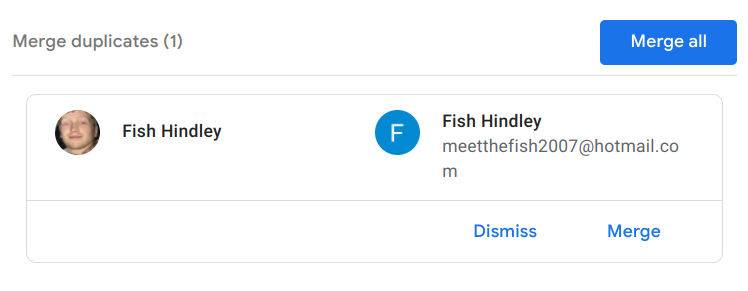
- 在右上角,單擊全部合併。 或者,查看每個重複項,然後在應該正確合併的那些上單擊合併。
筆記。 您無法合併保存在不同 Google 帳戶中的聯繫人。
如何導出谷歌通訊錄
在 Google 通訊錄進行了所有艱苦的工作之後,是時候轉移到專用的 CRM 系統了。 人脈很好; 很多人使用它。 但對於企業來說,它的功能性有限* ……畢竟它是一個免費工具。 不過,您不希望所有的辛勤工作都白費。 您可以輕鬆導出所有聯繫人和數據,然後再將它們導入您最喜歡的新 CRM 系統 (ahem)。
- 轉到 https://contacts.google.com
- 選擇以下選項之一:
單個聯繫人- 選中您要導出的聯繫人姓名旁邊的框。
多個聯繫人 -選中您要導出的所有聯繫人旁邊的框。
所有聯繫人- 選中任何联係人旁邊的框,然後在左上角單擊選擇操作,然後單擊全部。 - 在左上角,點擊更多操作,然後點擊導出。
- 要備份您的聯繫人,請選擇 Google CSV。
- 點擊導出; 這將保存您的文件。
*作為小型企業,您在 Google 通訊錄之後的下一個停靠點應該是市場上最好的小型企業 CRM。 NetHunt CRM擠滿了諸如聯繫人數據庫、集中式客戶上下文、批量電子郵件以及您需要的一切功能、洞察力、管道、移動應用程序、無限制的一切、報告等功能。名單還在繼續。 它是一個 Gmail CRM,因此它可以緊密地集成到您現有的收件箱中,並且學習曲線極短。
註冊免費試用......在這裡。
修復我的自動保存
Google Workspace 前身為 G Suite,是一個龐大的平台。 它包括Gmail 、 Drive 、 Meet 、 Calendar 、 Chat 、 Docs 、 Sheets 、 Slides 、 Keep 、 Sites 、 Forms和Currents 。 你在那裡做你所有的事情,數十億其他人也在那裡做他們所有的事情。 方便的是,當您通過 Google 通訊錄與人互動時,有一項功能可以自動將他們添加到您的通訊錄中,包括姓名、電子郵件地址和電話號碼等數據。
您可以自動添加您在雲端硬盤中分享過內容的人、與您分享過內容的人,以及與您參與相同活動的人。 這是預算線索生成。
以下是如何打開(或關閉)Workspace 的自動聯繫人保存功能...
- 在 Google 主頁上點擊您的個人資料圖片
- 選擇管理您的 Google 帳戶

- 在頂部導航欄上單擊第五個選項,人員和共享。
- 在聯繫人面板上,單擊從交互中保存的聯繫人信息。
- 打開或關閉與人互動時保存聯繫信息。
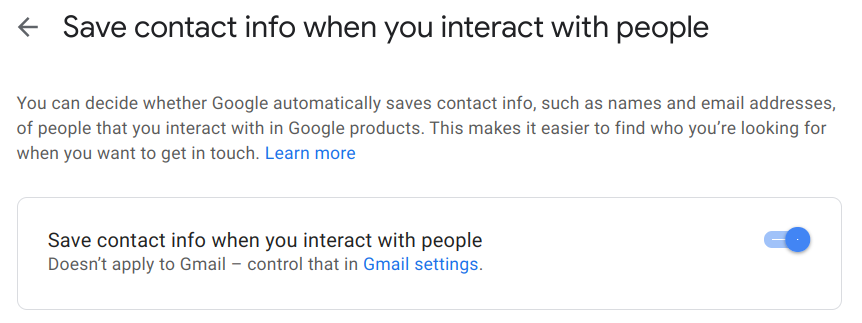
“不適用於 Gmail”? 讓我們弄清楚那個...
- 前往 Gmail 並單擊 ️ 圖標打開右上角的“郵件設置”。
- 點擊“查看所有設置”按鈕。
- 打開“常規”選項卡,向下滾動以找到“為自動完成創建聯繫人”。 頂部選項會自動將收件人添加到 Google 通訊錄。
- 向下滾動到底部並點擊“保存更改”。
Prim 和適當的聯繫人管理是必不可少的。 如果你不知道你的聯繫人數據庫在哪裡,你怎麼能期望你的推銷是有效的? 您如何知道您的營銷活動是否達到了最佳效果? 當你陷入如此混亂時,你怎麼能做任何事情?
由於該平台的極簡設計和世界一流的生產力體驗,管理 Google 通訊錄是一件輕而易舉的事。