
Cum să organizezi contactele în Gmail
Publicat: 2020-11-18Ai vreodată un domnul motivator interior care țipă la tine în cap? Adunați-vă. Există lucruri peste tot biroul tău și nu există spațiu în coș pentru a scăpa de toate. Angajații te imploră pentru acțiune, direcție și conducere... dar ești blocat într-un tsunami Post-It Note de a nu ști ce să faci. Vrei să te organizezi, dar un lucru te oprește. Ești într-o astfel de mizerie, nu știi de unde să începi.
În mod adevărat NetHunt... vă vom ajuta. Puteți începe prin a vă organiza Agenda în Gmail și apoi vă puteți gândi la golirea acelui coș. Iată cum să vă organizați Agenda în Gmail.
În primul rând, o bombă. De fapt, nu poți gestiona contactele în Gmail. Nu există „Persoane de contact Gmail”... din punct de vedere tehnic. Este un client de e-mail, nu o agendă de adrese. Din fericire pentru tine, Google Contacts este un lucru și se integrează perfect cu Gmail. Toate fac parte din aceeași platformă: Google Workspace (fostă G Suite). Puteți ajunge la Contacte Google vizitând contacts.google.com sau puteți intra prin Gmail, cu ușurință.
Cum să găsiți și să adăugați contacte în Gmail
- Accesați https://mail.google.com. Gmail meu se deschide dacă este deja conectat.
- Dacă nu v-ați autentificat... conectați-vă.
- Faceți clic pe fila Aplicații și alegeți Contacte .
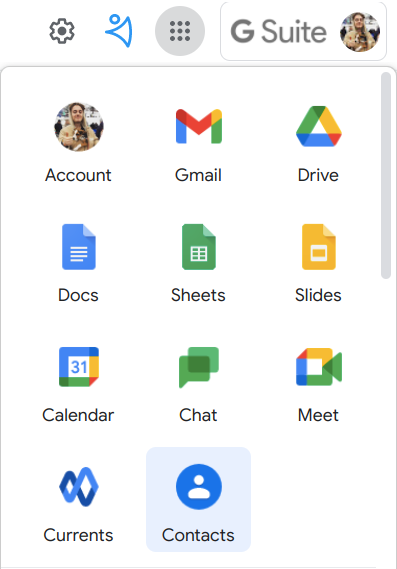
- Puteți căuta contacte după nume, e-mail, telefon, companie sau adresă.

- Dacă doriți să adăugați contacte, apăsați butonul + din colțul de jos al paginii. Completați toate informațiile necesare pentru fiecare contact.
Dar de unde știu ce informații sunt necesare ?
Ei bine, răspunsul lung este să păstrați cât mai multe informații posibile acolo. Acest lucru vă oferă luxul de a vă putea filtra contactele și de a ajunge la grupuri segmentate de contacte, în funcție de demografie, comportament, industrie și orice altă variabilă de care aveți nevoie. Segmentarea este o parte esențială a organizării unei baze de contact și a lansării campaniilor de marketing personalizate . Prin identificarea subgrupurilor dintr-o audiență, specialiștii în marketing își pot adapta mesajele pentru cea mai bună șansă de implicare, conversie și de formare a unei relații mai puternice între public și marcă.
Când încerci să mulțumești pe toată lumea, ajungi să nu faci pe plac nimănui.
Cel puțin , o cartelă de contact trebuie să aibă numele și detaliile de contact. Pentru campaniile de e-mail, evident trebuie să aibă atașată o adresă de e-mail. Deci, cum găsești cu ușurință o adresă de e-mail?
- Aflați aici.
Cum se creează grupuri de contact Google
Google Contact Labels este caracteristica Google de segmentare a contactelor. Clasifică contactele și le grupează în funcție de o etichetă principală pe care le-o dați. De exemplu, aș putea să-mi etichetez persoanele de contact în funcție de postul lor sau dacă sunt sau nu un factor de decizie în afacerea lor. Aceasta înseamnă că pot trimite conținut hiper-personalizat pentru a le ajuta să ia decizia.
Indiferent dacă ați importat o bază de date existentă de contacte folosind un fișier .csv, fie că ați profitat de funcția „ Adăugați mai multe persoane de contact ” sau dacă ați renunțat la adăugarea persoanelor de contact una câte una, este important să adăugați etichete acestora. Etichetele funcționează în Gmail și în Agenda Google.
- Adăugați/Editați contactul .
- Găsiți secțiunea de etichetă de lângă „ Adăugați contact ” / „ Editați contact ”.
- Alegeți o etichetă prestabilită sau creați-vă propria.
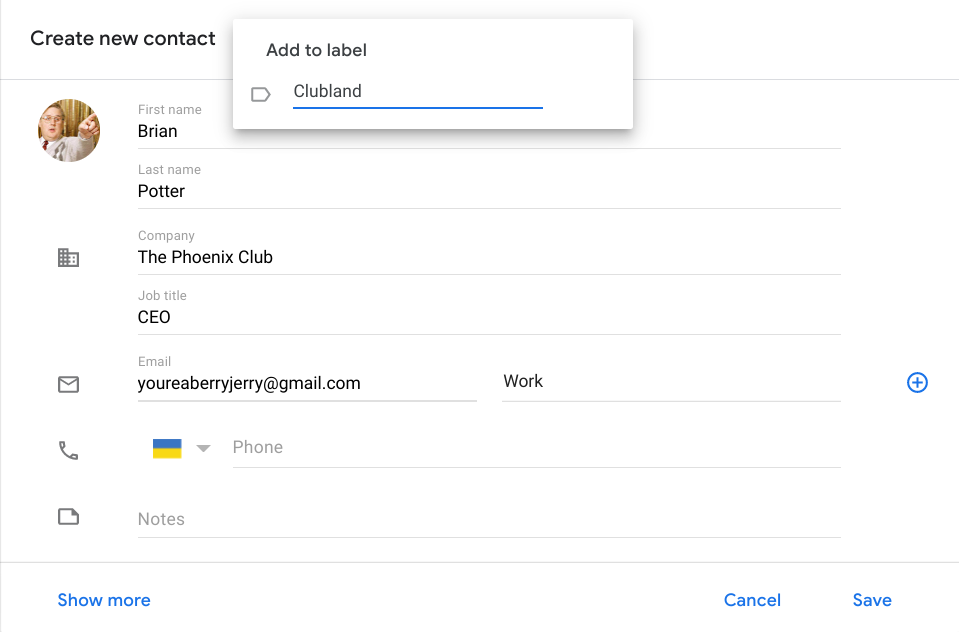
Pentru a găsi grupurile segmentate, faceți clic pe sau căutați eticheta pe care doriți să o vedeți.
Cu contactele grupate în funcție de variabile, cum ar fi locația, disponibilitatea pentru achiziție sau pur și simplu cât de grozave sunt, utilizatorii pot economisi mult timp și energie de la trecerea prin liste de contacte sau e-mailuri debordante pentru a găsi personalul de care au nevoie. Ca rezultat, devine mult mai ușor să contactați, să vă implicați și să încheiați o afacere.
Doriți să utilizați Gmail ca CRM? Consultați acest articol pentru îndrumare!
Actualizați manual informațiile tuturor
Cel mai important lucru despre contactele dvs. este că sunt ținute la zi. Dacă nu, vei suferi o rată de respingere vertiginoasă, o rată de deschidere îngrozitoare și o rată de clic și mai îngrozitoare. Șeful tău nu va fi fericit; vei avea mari probleme. O bază de date de contacte actualizată este exact ceea ce aveți nevoie pentru a menține valorile campaniei de e-mail în mod sănătos și fiabil. Vă puteți edita cu ușurință contactele Google, dar cu multă muncă de clic.
- Accesați https://contacts.google.com
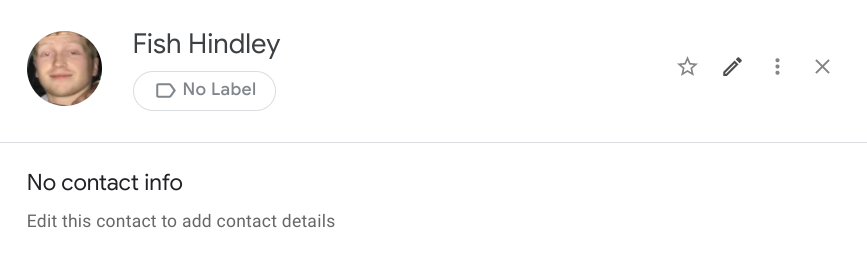
- Faceți clic pe contactul pe care doriți să îl editați și va apărea o casetă. Apăsați pictograma stilou , în dreapta pictogramei stea.
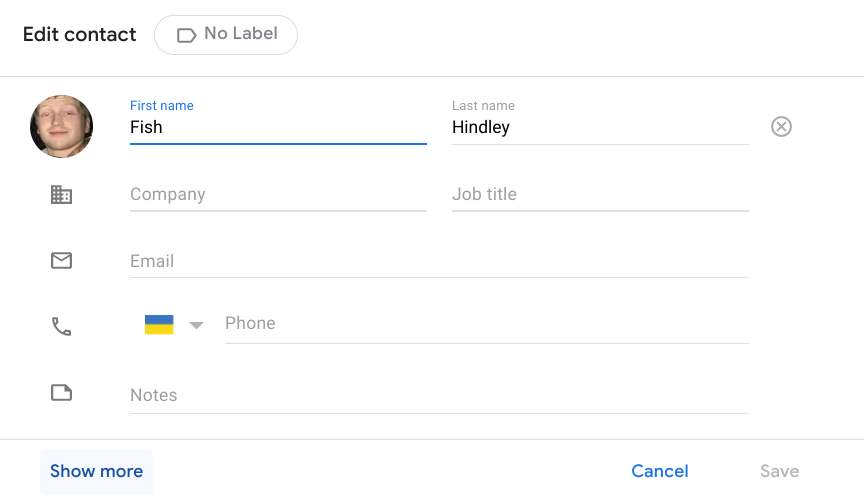
- Va apărea o fereastră similară cu fereastra Adăugați contact , pur și simplu înlocuiți sau adăugați informațiile pe care trebuie să le adăugați la contactul dvs.
- Apăsați butonul Afișați mai multe pentru a găsi mai multe câmpuri de completat.
Cum știu dacă un contact este mort?
Cel mai bun mod de a verifica validitatea unei adrese de e-mail este trimiterea unui e-mail de test. Dacă acel e-mail revine și primiți un e-mail automat de la Gmail care vă spune că adresa nu a fost găsită... destinatarul nu există. Din fericire, nu trebuie să mergeți în acest mod pentru a verifica fiecare adresă de e-mail din lista dvs. de e-mail. Când utilizați un e-mail profesional, reduceți riscul ca e-mailurile să revină.

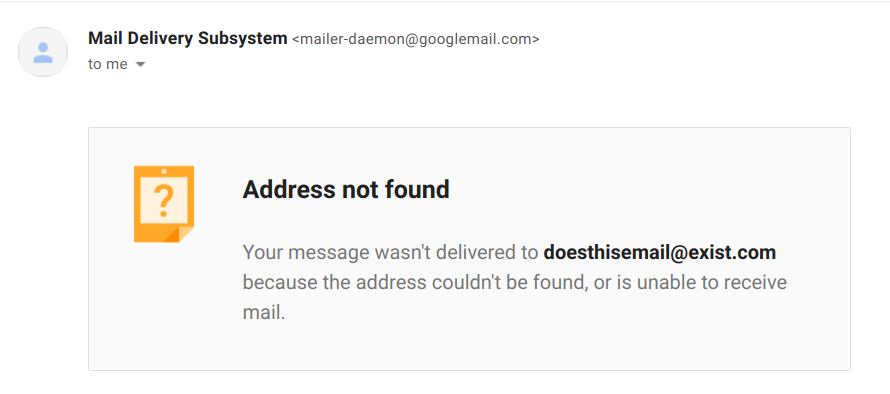
Validați-vă lista de corespondență trimițând conținut generic tuturor persoanelor de contact. Oferiți o reducere mică, organizați o competiție sau orice vă puteți gândi care vă poate valida lista de corespondență fără a părea lipsită de importanță și de neabonat. Validarea listei de corespondență vă poate salva campaniile de e-mail.
Este recomandat să vă validați lista de e-mail... dacă au fost adăugați o grămadă de destinatari noi; dacă rata de respingere este de 2% sau mai mare; sau dacă aveți rate mici de deschidere.
Cum să îmbinați contactele duplicate
Persoanele de contact duplicate pot fi la fel de supărătoare pentru valorile dvs. de e-mail foarte importante. Trimiterea aceluiași e-mail către persoane diferite este o situație de pierdere-pierdere. Nu mai obții nicio perspectivă. De fapt, pur și simplu diluați valorile de deschidere și de clic. De asemenea, destinatarul are mai multe șanse să se dezaboneze de la o campanie de e-mail, după ce a primit un e-mail de două ori. La urma urmei, este destul de enervant.
Dacă aveți înregistrări duplicat pentru aceeași persoană în Agenda Google, le puteți îmbina.
- Accesați contacts.google.com.
- În stânga, dă clic pe Îmbinare și remediare .
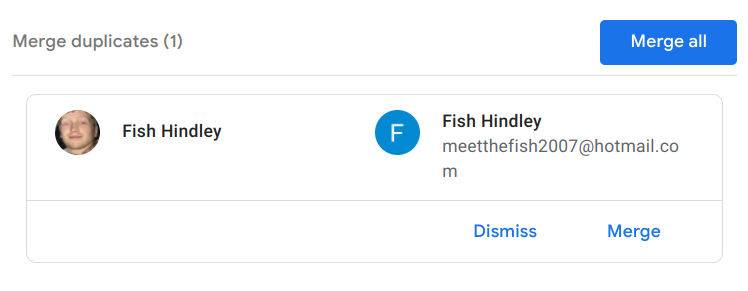
- În dreapta sus, dați clic pe Îmbinați toate . Sau, examinați fiecare duplicat și faceți clic pe Îmbinare pe cele care ar trebui să fie îmbinate corect.
Notă. Nu puteți îmbina contactele care sunt salvate în diferite Conturi Google.
Cum se exportă Contacte Google
După atâta muncă grea din Google Contacts, este timpul să treceți la un sistem CRM dedicat. Contactele sunt bune; o mulțime de oameni îl folosesc. Dar pentru o afacere este limitată în caracteristicile sale * … este un instrument gratuit până la urmă. Totuși, nu vrei ca toată munca grea să fie irosită. Puteți exporta cu ușurință toate contactele și datele, înainte de a le importa în noul dvs. sistem CRM preferat (ahem).
- Accesați https://contacts.google.com
- Selectați una dintre următoarele:
Un singur contact - Bifați caseta de lângă numele contactului pe care doriți să-l exportați.
Contacte multiple - Bifați casetele de lângă toate contactele pe care doriți să le exportați.
Toate contactele - Bifați o casetă de lângă orice contact și, în stânga sus, faceți clic pe Acțiuni de selecție și apoi pe Toate . - În stânga sus, apăsați Mai multe acțiuni și apoi Exportați .
- Pentru a face backup la persoanele de contact, selectați Google CSV.
- Faceți clic pe Export ; aceasta vă va salva fișierul.
*Fiind o afacere mică, următorul tău port de apel după Google Contacts ar trebui să fie cel mai bun CRM pentru afaceri mici de pe piață. NetHunt CRM este plin de funcții precum o bază de date de contacte, context centralizat al clienților, e-mailuri în bloc și tot ce aveți nevoie pentru a le folosi, informații, conducte, aplicații mobile, totul nelimitat, rapoarte... lista poate continua. Este un CRM Gmail, așa că se integrează perfect în căsuța de e-mail existentă, iar curba de învățare este minimă.
Înscrieți-vă pentru o încercare gratuită... aici.
Remediați salvarea mea automată
Fost G Suite, Google Workspace este o platformă vastă. Acesta cuprinde Gmail , Drive , Meet , Calendar , Chat , Docs , Sheets , Slides , Keep , Sites , Forms și Currents . Îți faci toate lucrurile acolo și miliarde de alți oameni își fac toate lucrurile acolo. La îndemână, atunci când interacționați cu persoane din Agenda Google, există o funcție pentru a le adăuga automat la Agenda dvs., inclusiv date precum nume, adrese de e-mail și numere de telefon.
Poți adăuga automat persoane cărora le-ai distribuit ceva în Drive, persoane care ți-au distribuit conținut și persoane care sunt incluse în aceleași evenimente cu tine. Este generarea de clienți potențiali la buget .
Iată cum să activați ( sau să dezactivați ) salvarea automată a contactelor pentru Workspace...
- Apăsați fotografia de profil pe pagina de pornire Google
- Alegeți Gestionați contul dvs. Google

- În bara de navigare de sus, faceți clic pe a cincea opțiune, Persoane și partajare .
- În panoul Contacte, faceți clic pe Informații de contact salvate din interacțiuni.
- Activați sau dezactivați Salvarea informațiilor de contact atunci când interacționați cu persoane .
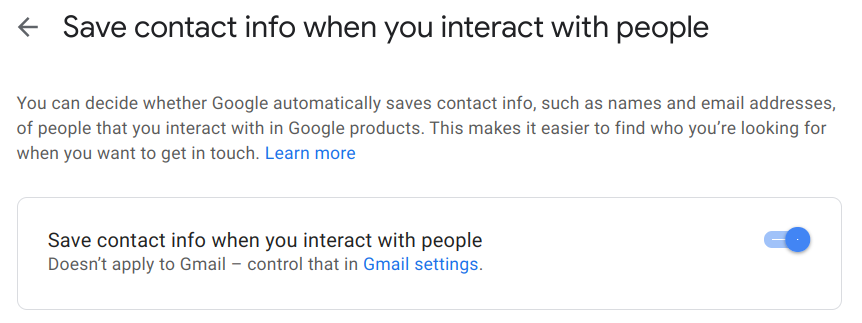
„Nu se aplică pentru Gmail”? Să ne dăm seama atunci...
- Mergeți la Gmail și deschideți „ Setări de e-mail” în colțul din dreapta sus făcând clic pe pictograma ️.
- Apăsați butonul „ Vedeți toate setările ”.
- Deschideți fila General și derulați în jos pentru a găsi „ Creați contacte pentru completare automată ”. Opțiunea de sus adaugă automat destinatari la Agenda Google.
- Derulați în jos în jos și apăsați „ Salvați modificările ”.
Prim și gestionarea corectă a contactelor este esențială. Dacă nu știți unde vă aflați cu baza de date de contacte, cum vă puteți aștepta ca argumentul dvs. de vânzare să fie eficient? Cum poți ști dacă campaniile tale de marketing ating acel punct favorabil? Cum poți face ceva când ești într-o asemenea mizerie?
Gestionarea Contactelor Google este o problemă, datorită designului minimalist al platformei și experienței de productivitate remarcabilă.