
GAカスタムディメンション:パフォーマンスの測定など
公開: 2020-11-03Google Analyticsは、箱から出してすぐに貴重な洞察とデータを提供します。 ただし、ビジネスニーズに固有のデータが存在する場合があります。 正確なデータを入手するだけでは不十分です。 インサイトの測定と分析に適した、利用可能なすべてのデータが必要です。 多くの場合、マーケターはGoogle Analyticsのすぐに使用できるデータに依存しており、プラットフォームのすべての機能を見逃しています。
Google Analyticsがカスタムディメンション機能を設定すると、データと洞察が必要な特定のパラメータを特定できます。 これにより、直感に頼るのではなく、データに基づいた意思決定を行うことができます。 また、データを全体的に見るための徹底的な分析とデータストーリーテリングを準備するために必要なデータも提供します。
カスタムディメンションとは何ですか?
アナリティクスのレポートは、Googleアナリティクスであろうと別のレポートプラットフォームであろうと、ディメンションと指標を使用します。 ディメンションはWebサイトのトラフィックの説明的な側面であり、メトリックはそれらのディメンションのデータと測定値です。 Google Analyticsには、国、地域、ユーザータイプなど、すぐに使用できる多くのディメンションがあります。
これらのディメンションは、Google Analyticsで事前定義された指標を関連付けて、特定の国または地域からWebサイトにアクセスしている訪問者の数、Webサイトを初めて使用するユーザーの数、バウンス率、およびそれらの時間を確認することで測定できます。ウェブサイトへの支出。 国のディメンションを使用した例を次に示します。
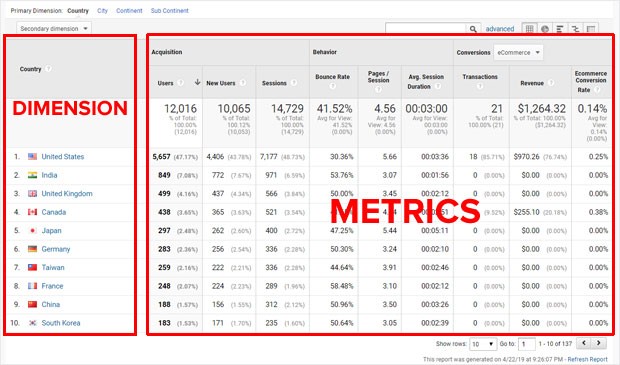
(画像クレジット:MonsterInsights)
データを収集するディメンションが他にもある場合は、カスタム定義を使用してGoogleアナリティクスで新しいカスタムディメンションを作成する必要があります。これは非常に簡単です。 カスタムディメンションの例には、会社、会社の規模、業界などがあります。 eコマースサイトでは、商品カテゴリまたは価格帯をディメンションとして使用する場合があります。 ユーザーのログイン機能を備えたWebサイトでは、新しいカスタムディメンションとしてログインできるため、ログインした訪問者とログインしていない訪問者の動作を確認できます。 複数の記事と著者がいるWebサイトでは、これらのアイテムをディメンションとして使用して、視聴者の共感を呼ぶコンテンツをより適切に分析できます。 ご覧のとおり、ディメンションを使用すると、情報を適切な指標で分類して、ウェブサイトの目標到達プロセス全体をよりよく理解できます。
GoogleAnalyticsでカスタムディメンションを作成する
WordPress Webサイトをお持ちの場合は、このプロセスをさらに簡単にし、コードの必要性を回避するための組み込みプラグインがあります。
- まず、MonsterInsightsをインストールし、GoogleAnalyticsで認証されていることを確認します。
- 次に、WebサイトのWordPressダッシュボードで[インサイト]> [アドオン]に移動してカスタムディメンションアドオンをインストールし、[インストール]をクリックします。
- インストールが完了したら、[アクティブ化]ボタンをクリックします。
インストールプロセスが完了したので、MonsterInsightsに新しいディメンションを追加します。 MonsterInsightsには、一般的に追加されるいくつかのディメンションを含むいくつかの組み込みオプションがあります。
- MonsterInsightsダッシュボードの[インサイト]>[設定]に移動します
- [コンバージョン]タブをクリックします
- [寸法]セクションに移動します
- [新しいカスタムディメンションの追加]をクリックします
- 利用可能な組み込みオプションを選択します
- [変更を保存]をクリックします
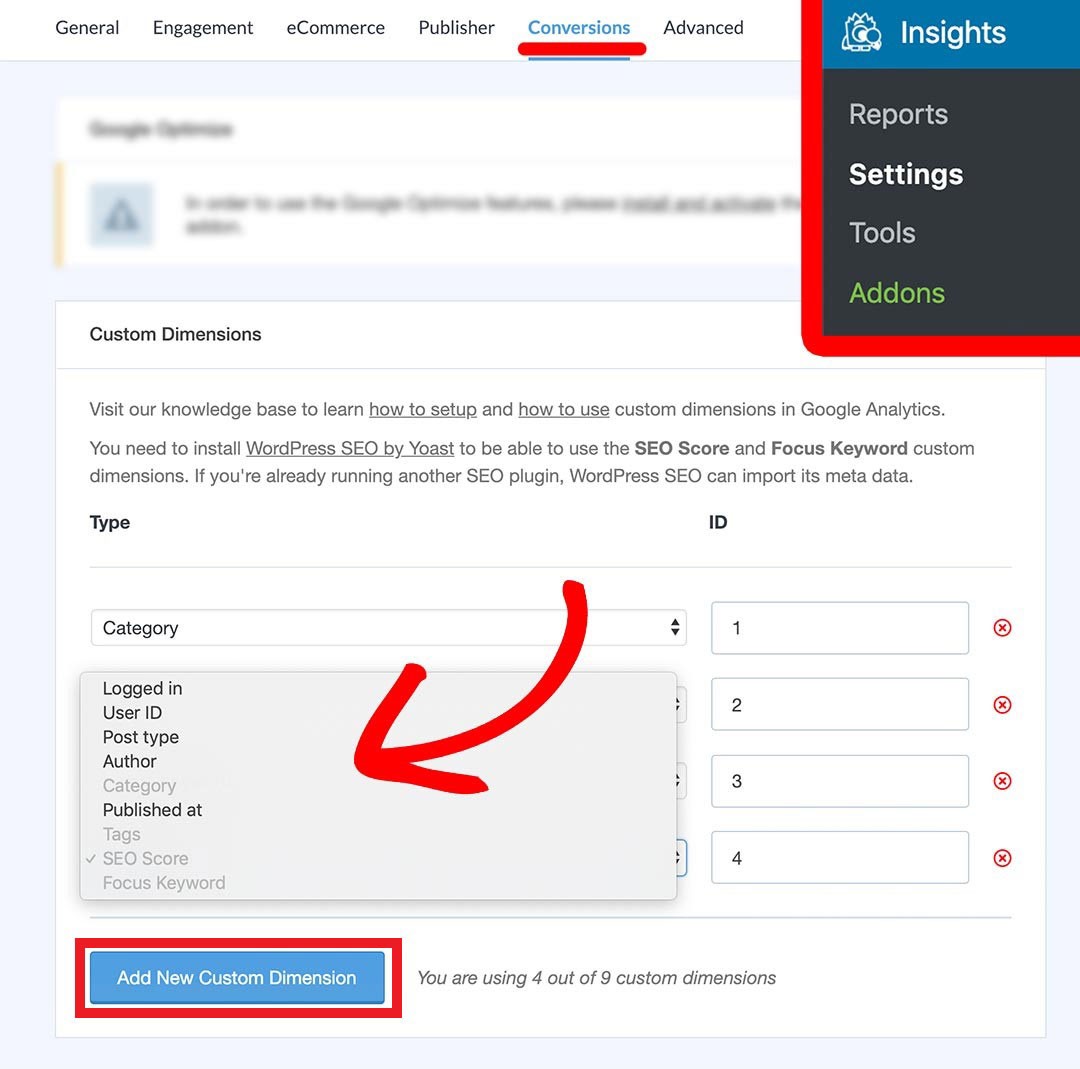
(画像クレジット:MonsterInsights)
追加する新しいディメンションを選択したので、次はGoogleAnalyticsでの設定を完了します。 Google Analyticsアカウントにログインし、Webサイトに適したレポートスイートに移動します。
Google Analyticsを理解し、60秒でSEOをテストしてください。
DiibはGoogleAnalyticsと簡単に同期し、ビッグデータの力を利用してトラフィックとランキングをすばやく簡単に増やすことができます。 特定のキーワードですでに上位にランク付けする価値があるかどうかもお知らせします。 起業家に見られるように!
- 使いやすい自動SEOツール
- キーワードと被リンクの監視+アイデア
- スピード、セキュリティ、+コアバイタルトラッキング
- SEOを改善するためのアイデアをインテリジェントに提案します
- 25万人以上のグローバルメンバー
- 組み込みのベンチマークと競合他社の分析
25万を超える企業や組織で使用されています。




と同期します
- [管理]をクリックします
- 次に、画面の中央の列にある[カスタム定義]>[カスタムディメンション]に移動します。
- 赤い[新しいカスタムディメンション]ボタンをクリックします。
- 新しいカスタムディメンションの名前を入力し、[作成]をクリックします。
例えば:
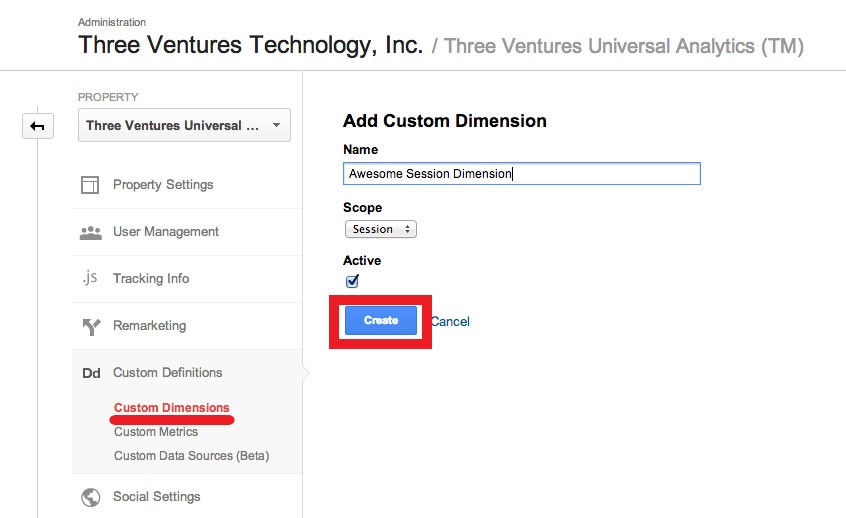
(画像クレジット:Three Ventures)
Google Analyticsでカスタムディメンションを設定したので、GoogleAnalyticsのインデックス番号をMonsterInsightsの新しいディメンションIDと一致させる必要があります。 MonsterInsightsにGoogleAnalyticsのインデックス番号と一致しないディメンションIDがある場合は、MonsterInsightsのディメンション番号を修正し、[変更を保存]をクリックします。 これは非常に重要です。そうしないと、データが適切なカスタムディメンションに正しく適用されません。
あなたは興味があるでしょう
Google AnalyticsをFacebookと統合して、指標を追跡する
GoogleAnalyticsを使用してブログを改善する方法
WordPress用のGoogleAnalytics:6つのトッププラグイン
GA拡張eコマースの初心者向けガイド
あなたのウェブサイトのオーディエンスをよりよく理解するためにGoogleAnalyticsを使用する方法
Googleアナリティクスのイベント追跡
Googleタグマネージャーでディメンションを追加する
WordPress Webサイトがない場合、またはMonsterInsightsプラグインの一部ではない新しいディメンションを追加する場合は、手動でこれを行う必要があります。 Googleタグマネージャーを使用してこれらの新しいディメンションを追加することをお勧めします。 通常、新しいカスタムディメンションは最初にGoogleアナリティクスで作成する必要があります。これは、新しいディメンションごとに、次のステップで参照する必要のあるインデックス番号が関連付けられているためです。 MonsterInsightsプラグインは、いくつかのアクションと決定を統合しますが、これを手動で完了する場合は、最初にこのステップを完了する必要があります。
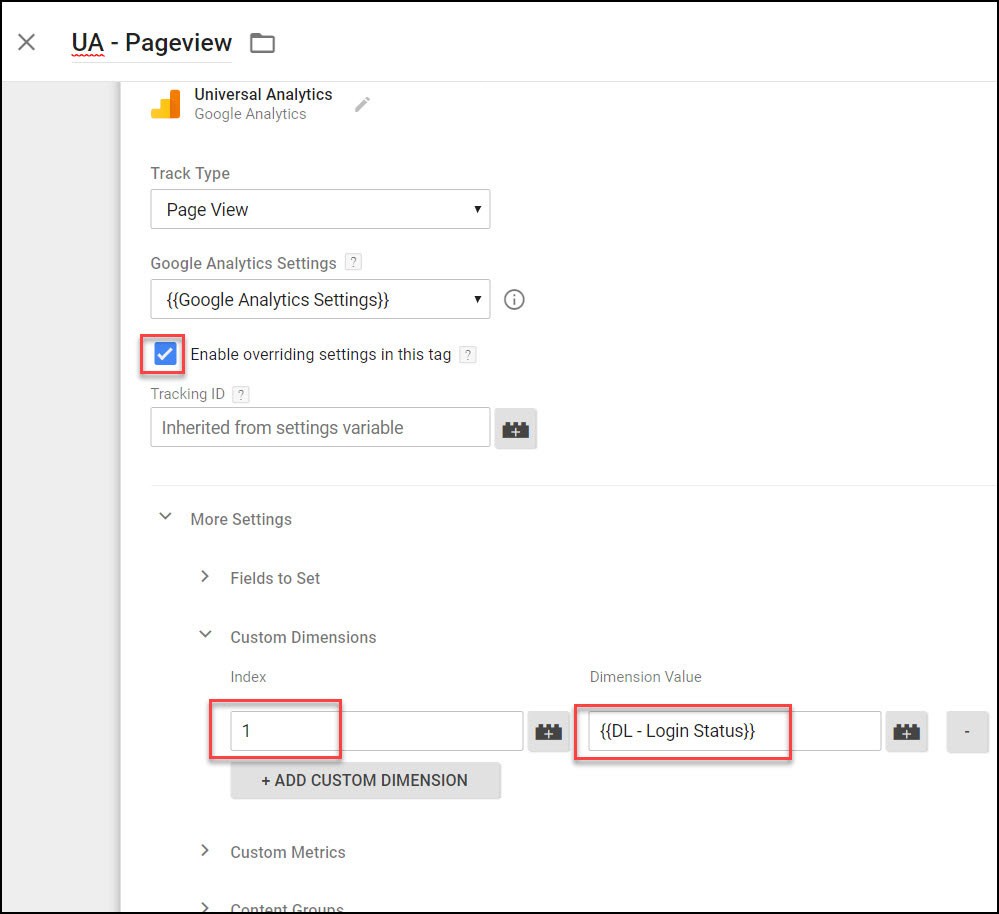
(画像クレジット:混合分析)
MonsterInsightsプラグインを使用してGoogleAnalyticsに新しいディメンションを追加する必要があるのと同じように、これを手動で完了する場合も同じことを行う必要があります。 念のため、Google Analyticsレポートスイートの[管理]セクションに移動し、[カスタム定義]に移動します。 名前を付けて新しいカスタムディメンションを作成し、スコープが製品、ヒット、ユーザー、またはセッションのいずれであるかを示し、[作成]をクリックします。 MonsterInsightsはスコープを定義しますが、これを手動で完了する場合は、Google Analyticsでスコープを定義する必要があるため、それらの違いを理解する必要があります。 カスタムディメンションの最も強力な属性の1つは、それと関連するすべてのインタラクションを特定の訪問者または単一のページやイベントに適用できることです。

- 製品:製品レベルのスコープは、eコマースWebサイトで使用されます。 これは、新しいディメンションによって参照される製品に値を適用するために使用されます。 ただし、1回のヒットで、複数の製品またはディメンションが含まれる場合があります。
- ヒット:ヒットレベルスコープは、そのディメンションに対応するヒットにのみ値を適用します。
- ユーザー:ユーザーレベルのスコープは、特定のユーザーのすべてのヒットと現在および将来のセッションに値を適用します。
- セッション:セッションレベルのスコープは、1回のセッション訪問ですべてのヒットに値を適用します。
ビューフィルタは、ディメンションと指標でも機能します。 カスタムディメンションは、Webサイト訪問者の特定のセグメントを分離して、より詳細なレポートとより詳細な分析を行うのに役立ちます。 カスタムディメンションとそれに対応するメトリック値は、関連するヒットによって適用されます。 ヒットがフィルタリングされる場合、ディメンションまたはメトリックもフィルタリングされる可能性があります。 ヒットレベルスコープでは、関連するヒットがフィルタリングされている場合、カスタムディメンションとフィルタリングされた指標の両方が表示されます。 逆に、セッションレベルのスコープとユーザーレベルのスコープは、関連するヒットがフィルタリングされているかどうかに関係なく、フィルタリングされません。 セッションまたはユーザーの値は、現在および将来のセッションのすべてのヒットとユーザーレベルのスコープに引き続き適用されます。
新しいディメンションを作成して定義したので、Googleタグマネージャーで設定を完了する必要があります。 カスタムディメンション分析のために、Googleタグマネージャーで新しい変数を作成する必要があります。 この変数は、新しいディメンションに適用されるデータを設定するために使用されます。
- タグマネージャーで
- 「ユーザー定義変数」セクションで「新規」をクリックします。
- 次に、データレイヤー変数を選択します
- 新しい変数に名前を付けます
- 変更するには、必ず[保存]をクリックしてください。
次の画像は、新しい変数を作成する場所に到達する方法を示しています。
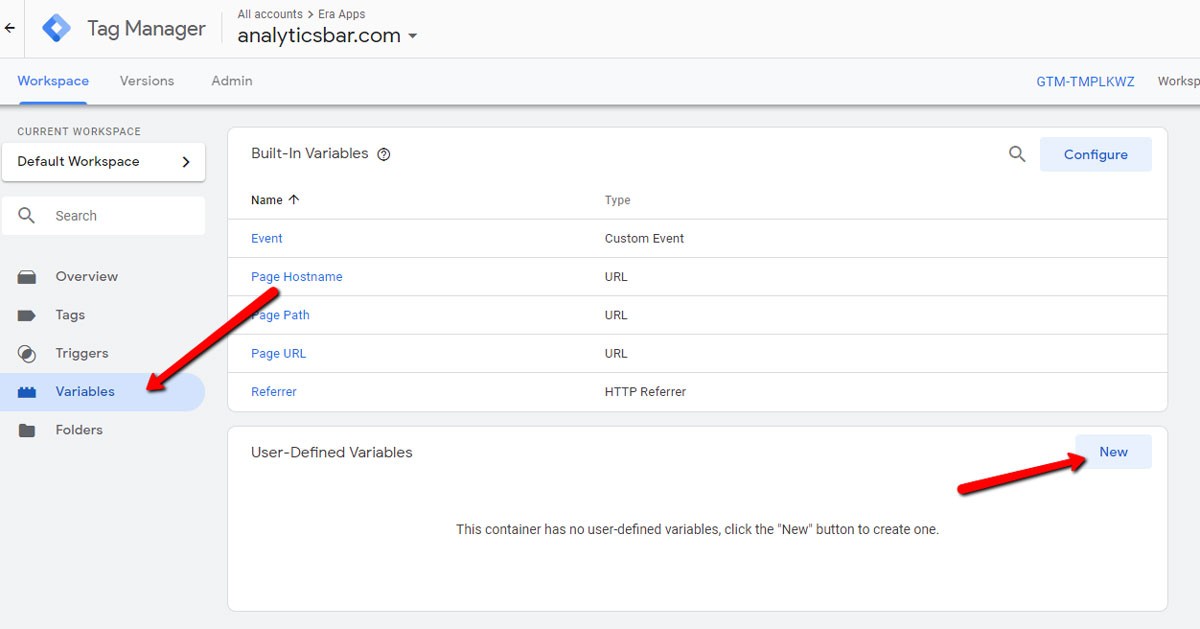
(画像クレジット:アナリティクスバー)
データレイヤー変数の代わりの別のオプションは、JavaScriptを選択して新しい変数を定義することです。 これは、特にコードの知識が不足している場合は、圧倒されるように思われるかもしれません。 ただし、GoogleAnalyticsはこれを非常に簡単にします。 Google Analyticsで新しいカスタムディメンションを作成すると、JavaScriptが提供されます。 このJavaScriptコードスニペットをGoogleタグマネージャーに入力するだけで、コードスニペットに新しいカスタムディメンションの名前を必ず入力してください。 新しいカスタムディメンションを作成したGoogleアナリティクスの[管理]セクションにいつでも戻って、JavaScriptコードを確認できます。 以下は、GoogleAnalyticsが提供するJavaScriptの形式です。
var DimensionsValue ='SOME_DIMENSION_VALUE';
ga('set'、'dimension1'、dimensionValue);
このコードスニペットを説明するために、1行目で新しいディメンションが定義されています。 'SOME_DIMENSION_VALUE'をディメンション名に置き換えます。 2行目は、インデックス1として識別されるカスタムディメンションに変数を渡すようにGoogleアナリティクスに指示する場所です。Googleアナリティクスがこの変数を渡すと、ページ上のすべてのヒット、またはページビューとイベントがこのディメンションに適用されます。 複数のディメンションを作成すると、それぞれに新しいインデックス番号が割り当てられます。
カスタムディメンションの新しい変数を作成したら、新しいカスタムディメンションをGoogleアナリティクス設定変数に対応させる必要があります。
- GoogleAnalytics設定変数に移動します
- [変数の構成]>[その他の設定]>[カスタムディメンション]を選択します
- [カスタムディメンションの追加]をクリックします
- Google Analyticsから新しいディメンション名とインデックス番号を入力し、[保存]をクリックします。
- コンテナを公開するまで、変更は有効になりません。
無料版のGoogleAnalyticsでは、最大20個のカスタムディメンションを作成できます。 新しいディメンションが作成されると、データの収集を停止するためにオフにすることができます。 ただし、削除することはできません。 カスタムディメンションを使用しなくなって別のディメンションを作成したいが、使用可能なカスタムディメンションスロットが不足している場合、この問題を回避するためのプロのヒントは、使用されなくなったカスタムディメンションを編集することです。 カスタムディメンションの名前を変更し、必要に応じて新しいスコープを選択できます。 Googleアナリティクスでカスタムディメンションを編集する場合でも、Googleタグマネージャーでの名前付けに必要な更新を適用する必要があることに注意してください。 さらに、元の名前のカスタムディメンションからデータが失われることに注意してください。 カスタムディメンションの編集ページは次のようになります。
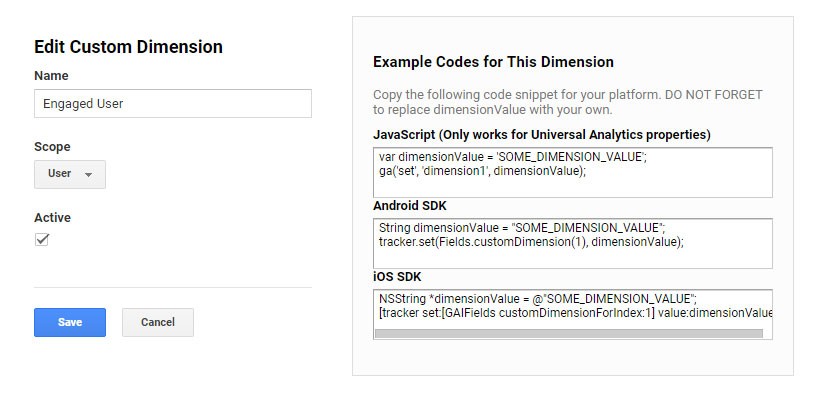
(画像クレジット:Moz)
GoogleAnalyticsでカスタムディメンションを表示する方法
新しいディメンションを作成し、Google Tag Managerでの設定が完了したので、次は各ディメンションのデータを確認します。 プラグインを介してディメンションを設定すると、MonsterInsightsダッシュボードでデータを見つけることができます。
- [インサイト]>[レポート]>[カスタムディメンション分析]に移動するだけです
- Google Analyticsにログインしなくても、すべてのデータを見つけることができます。
Google AnalyticsデータはMonsterInsightsダッシュボードで利用できますが、Google Analyticsプラットフォームでデータにアクセスし、Webサイトで利用可能なすべてのデータを確認することで、データから最大の価値を見つけることができます。 それ以外の場合は、MonsterInsightsが表示するものと、このプラットフォームがそれを共有する方法のみに依存しています。
データは、標準レポートまたはカスタムレポートを作成することにより、Googleアナリティクスでも利用できます。 Google Analyticsの標準レポートでは、セカンダリディメンションを適用して作成したすべての新しいディメンションが表示されます。 これを行うには、標準レポートのデータテーブルのすぐ上にある[セカンダリディメンション]をクリックするだけです。 探しているディメンションの名前を入力すると、Google Analyticsによって入力されて検索が簡単になります。または、ドロップダウンリストからディメンションを選択することもできます。 例えば:

(画像クレジット:Yoast)
Google Analyticsでカスタムレポートを作成することを選択した場合、標準のレポートで許可されている2つのディメンションに対して、最大5つのディメンションを使用できます。 さらに、カスタムディメンションは、カスタムレポートではプライマリディメンションにすることができますが、標準レポートではセカンダリディメンションにすることしかできません。 [カスタマイズ]タブをクリックしてから、[新しいカスタムレポート]をクリックします。 レポートで使用するディメンションと指標を選択します。 フィルタを適用して粒度を高め、特定のデータと情報に焦点を当てることを選択できます。 後で簡単に識別できるように、必ずレポートに名前を付けて、[保存]をクリックしてください。 これで、これら2つの方法を使用してGoogleAnalyticsレポートでカスタムディメンションを表示する方法を知るために必要なことがわかりました。
この記事がお役に立てば幸いです。
サイトの状態についてもっと興味深いことを知りたい場合は、個人的な推奨事項やアラートを取得し、DiibでWebサイトをスキャンしてください。 たった60秒です。

カスタムディメンションを使用してウェブサイトのSEOを最適化する
マーケティングチャネルはサイロでは機能しません。 それらは互いに連携して機能し、あるチャネルに対して行われた最適化は別のチャネルに利益をもたらす可能性があります。 逆に、チャネルを改善できる必要な更新を無視すると、別のチャネルのパフォーマンスが低下する可能性もあります。 カスタムディメンションは、より詳細なデータ分析に役立つだけでなく、WebサイトのSEOを最適化するのにも役立ちます。
たとえば、eコマースWebサイトには、売り切れた製品や使用できなくなった製品が含まれている場合があります。 つまり、ページを他の商品ページにリダイレクトするか、売り切れのページにリダイレクトして、商品が売り切れていることを示すか、商品ページを削除する必要があります。これにより、これらの商品の404エラーページが発生します。 明らかに、これらのアクションによるユーザーエクスペリエンスの低下につながる結果と、検索エンジンがデッドページやバウンス率の高いページを検出した場合のSEOへの悪影響があります。 カスタムディメンションを作成して、使用できなくなった製品ページをグループ化し、これらのページに対して実行されたアクションの結果としてWebサイトのパフォーマンスとユーザーの行動に与える影響をテストできます。
Diib:GAカスタムディメンションの統合
カスタムディメンションは、データ分析の貴重なツールです。 Google Analyticsにはすぐに使える強力な機能がありますが、プラットフォームにはより深い機能があり、マーケティング担当者はディメンションを通じて適切なカスタマイズを作成することで、より深い洞察を得ることができます。 Diib Digitalプラットフォームとのさらなる統合により、Webサイトを最適化し、ROIを向上させるように設計された実用的な洞察が得られます。 きっと喜ばれると確信している他の機能のいくつかを次に示します。
- バウンス率の監視と修復
- ソーシャルメディアの統合とパフォーマンス
- あなたがバックリンクを持っている壊れたページ(404チェッカー)
- キーワード、バックリンク、およびインデックスの監視および追跡ツール
- ユーザーエクスペリエンスとモバイル速度の最適化
- 技術的なSEOモニタリング
無料スキャンについてはここをクリックするか、800-303-3510に電話して、成長の専門家の1人に相談してください。