
Пользовательские параметры GA: оценка эффективности и многое другое
Опубликовано: 2020-11-03Google Analytics предлагает ценную информацию и данные прямо из коробки; однако могут быть данные, которые уникальны для ваших бизнес-потребностей. Недостаточно иметь точные данные. У вас должны быть все доступные данные, которые подходят для измерения и анализа ваших идей. Слишком часто маркетологи полагаются на готовые данные из Google Analytics и упускают из виду полную функциональность и возможности платформы.
С помощью функции настройки настраиваемых параметров Google Analytics вы можете определить конкретные параметры, по которым вам нужны данные и понимание. Это позволяет вам принимать решения на основе данных, а не полагаться на свою интуицию. Это также дает вам данные, необходимые для подготовки тщательного анализа и описания данных для целостного взгляда на данные.
Что такое специальный параметр?
Аналитические отчеты, будь то в Google Analytics или другой платформе отчетов, используют параметры и показатели. Параметры — это описательные аспекты трафика вашего веб-сайта, а метрики — это данные и измерения этих параметров. Google Analytics имеет множество стандартных параметров, таких как страна, регион и тип пользователя.
Эти параметры можно измерить, связав предопределенные показатели в Google Analytics, чтобы увидеть, сколько посетителей из определенной страны или региона посещают веб-сайт, сколько пользователей впервые на веб-сайте, каков показатель отказов и сколько времени они посещают. траты на сайте. Вот пример использования параметров страны:
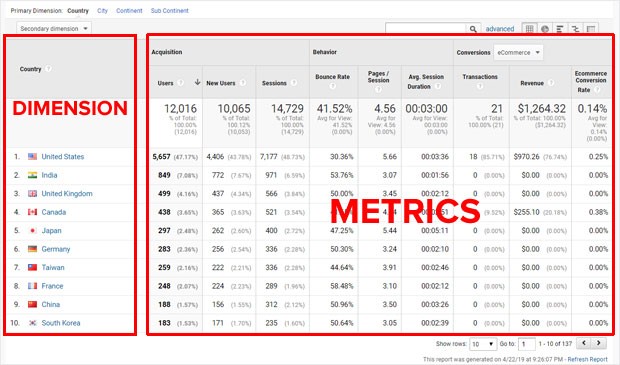
(Изображение предоставлено: MonsterInsights)
Если есть дополнительные параметры, для которых вы хотите собрать данные, вам потребуется создать новые специальные параметры в Google Analytics с пользовательскими определениями, что очень легко сделать. Некоторые примеры пользовательского параметра включают такие вещи, как компания, размер компании и отрасль. Сайт электронной коммерции может использовать категории продуктов или ценовые диапазоны в качестве параметров. Веб-сайт с функцией входа в систему для пользователей может иметь «Вход» в качестве нового пользовательского параметра, чтобы вы могли видеть поведение посетителей, которые входят в систему, по сравнению с теми, кто этого не делает. Веб-сайт с несколькими статьями и авторами может иметь эти элементы в качестве параметров, чтобы лучше анализировать контент, который находит отклик у вашей аудитории. Как видите, параметры позволяют классифицировать информацию по применимым показателям, чтобы лучше понять всю воронку вашего веб-сайта.
Создание пользовательских параметров в Google Analytics
Если у вас есть веб-сайт WordPress, есть встроенные плагины, которые сделают этот процесс еще проще и избавят вас от необходимости писать код.
- Во-первых, вам нужно установить MonsterInsights и убедиться, что он аутентифицирован с помощью Google Analytics.
- Затем установите надстройку Custom Dimension, выбрав Insights > Addons на панели инструментов WordPress вашего веб-сайта и нажав «Установить».
- После завершения установки нажмите кнопку Активировать.
Теперь, когда процесс установки завершен, пришло время добавить новые измерения в MonsterInsights. В MonsterInsights есть несколько встроенных опций, которые охватывают некоторые часто добавляемые параметры.
- Перейдите в Insights > Settings на панели управления MonsterInsights.
- Перейдите на вкладку «Конверсии».
- Перейти в раздел Размеры
- Нажмите Добавить новый специальный параметр.
- Выберите доступные встроенные опции
- Нажмите Сохранить изменения
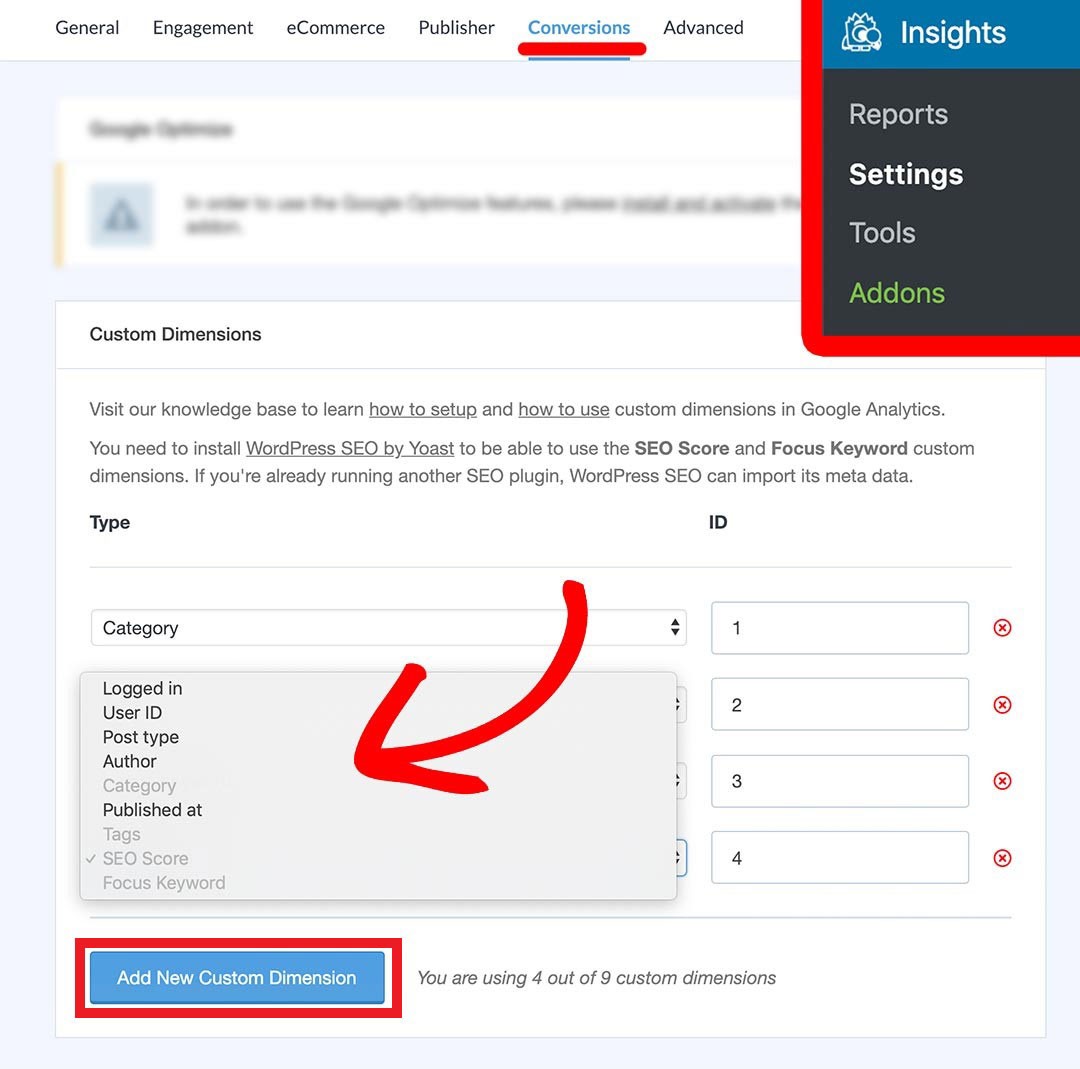
(Изображение предоставлено: MonsterInsights)
Теперь, когда вы выбрали новые параметры, которые хотите добавить, пришло время завершить настройку в Google Analytics. Войдите в свою учетную запись Google Analytics и перейдите к соответствующему набору отчетов для вашего веб-сайта.
Изучите Google Analytics + протестируйте SEO за 60 секунд!
Diib легко синхронизируется с Google Analytics, а затем использует возможности больших данных, чтобы помочь вам быстро и легко увеличить трафик и рейтинг. Мы даже сообщим вам, если вы уже заслуживаете более высокого рейтинга по определенным ключевым словам. Как показано в Предприниматель!
- Простой в использовании автоматизированный SEO-инструмент
- Мониторинг ключевых слов и обратных ссылок + идеи
- Скорость, безопасность, + отслеживание основных показателей жизнедеятельности
- Разумно предлагает идеи по улучшению SEO
- Более 250 000 тысяч участников со всего мира
- Встроенный бенчмаркинг и анализ конкурентов
Используется более чем 250 тысячами компаний и организаций:




Синхронизируется с 
- Нажмите Администратор
- Затем перейдите к «Пользовательские определения» > «Пользовательские параметры» в средней колонке на экране.
- Нажмите красную кнопку «Новый специальный параметр».
- Введите имя нового пользовательского параметра и нажмите «Создать».
Например:
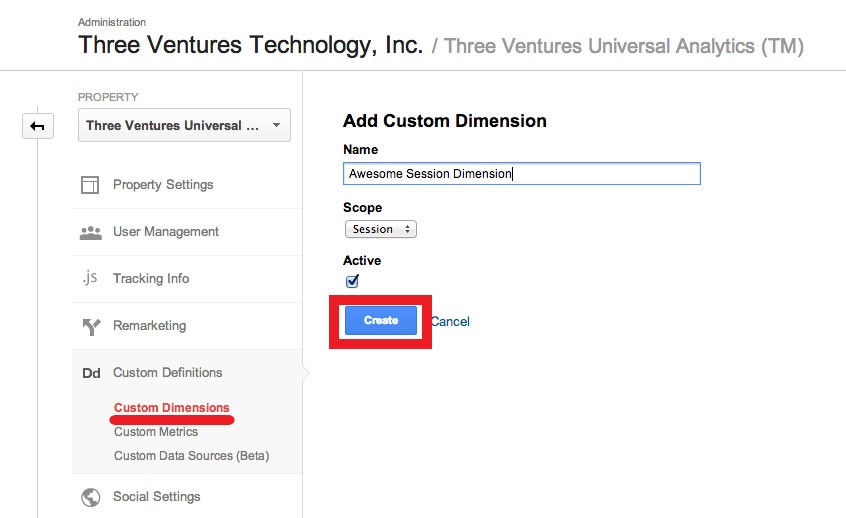
(Изображение предоставлено: Три предприятия)
Теперь, когда вы завершили настройку пользовательского параметра Google Analytics, вам нужно будет сопоставить номер индекса в Google Analytics с идентификатором нового параметра в MonsterInsights. Если в MonsterInsights есть какие-либо идентификаторы измерений, которые не совпадают с порядковым номером в Google Analytics, просто исправьте номер измерения в MonsterInsights и нажмите «Сохранить изменения». Это очень важно, иначе ваши данные не будут правильно применены к соответствующему пользовательскому параметру.
Вам будет интересно
Интегрируйте Google Analytics с Facebook для отслеживания показателей
Как использовать Google Analytics для улучшения вашего блога
Google Analytics для WordPress: 6 лучших плагинов
Руководство для начинающих по расширенной электронной торговле GA
Как использовать Google Analytics, чтобы лучше понять аудиторию вашего сайта
Отслеживание событий Google Analytics
Добавление параметров в Google Tag Manager
Если у вас нет веб-сайта WordPress или вы хотите добавить новые параметры, не являющиеся частью плагина MonsterInsights, вам нужно будет сделать это вручную. Рекомендуется добавлять эти новые параметры через Диспетчер тегов Google. Как правило, новый настраиваемый параметр необходимо сначала создать в Google Analytics, так как каждый новый параметр будет иметь связанный порядковый номер, на который необходимо ссылаться на следующем шаге. Плагин MonsterInsights объединяет некоторые действия и решения, но при выполнении этого вручную вам нужно будет сначала выполнить этот шаг.
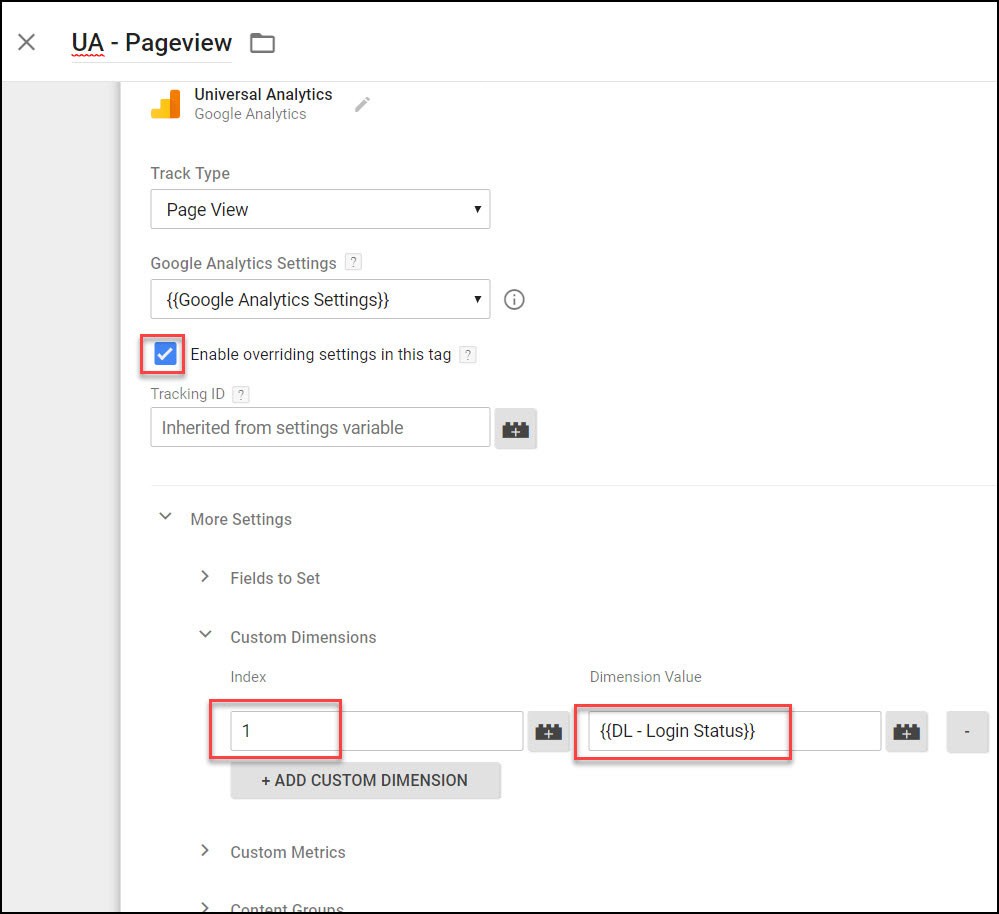
(Изображение предоставлено: смешанная аналитика)
Точно так же, как вам нужно будет добавить новые параметры в Google Analytics с помощью плагина MonsterInsights, вы должны сделать то же самое, если сделаете это вручную. Напоминаем, что вы перейдете в раздел «Администратор» вашего набора отчетов Google Analytics и перейдете к «Пользовательским определениям». Создайте новое специальное измерение, назовите его, укажите, является ли область действия продуктом, обращением, пользователем или сеансом, и нажмите «Создать». MonsterInsights определяет область для вас, но если вы выполняете это вручную, вам нужно будет определить область в Google Analytics, поэтому вам нужно понимать их различия. Одним из сильнейших атрибутов пользовательского параметра является возможность применить его и все связанные взаимодействия к конкретному посетителю, отдельной странице или событию.
- Продукт : область действия на уровне продукта используется на веб-сайтах электронной коммерции. Он используется для применения значений к продукту, на который ссылается новое измерение; однако одно обращение может включать несколько продуктов или параметров.
- Попадание : область действия на уровне попадания применяет значение только к соответствующему попаданию для этого измерения.
- Пользователь : область уровня пользователя применяет значение ко всем обращениям и текущим и будущим сеансам для определенного пользователя.
- Сеанс : область уровня сеанса применяет значение ко всем обращениям за одно посещение сеанса.
Фильтры просмотра также работают с параметрами и показателями. Пользовательский параметр может помочь вам изолировать определенный сегмент посетителей вашего веб-сайта для получения более подробных отчетов и более глубокого анализа. Специальный параметр и соответствующие ему значения показателей применяются соответствующим обращением. Если обращение отфильтровано, параметр или показатель также могут быть отфильтрованы. В области уровня обращения будут отфильтрованы как специальное измерение, так и показатели, если соответствующее обращение отфильтровано. И наоборот, область на уровне сеанса и область на уровне пользователя не будут фильтроваться независимо от того, фильтруется ли связанное с ними обращение. Значения сеанса или пользователя будут по-прежнему применяться ко всем обращениям в текущем и будущих сеансах, а также к области на уровне пользователя.

Теперь, когда вы создали и определили новые параметры, вам нужно завершить настройку в Диспетчере тегов Google. Вам нужно будет создать новую переменную в Диспетчере тегов Google для аналитики пользовательских параметров. Эта переменная будет использоваться для заполнения данных, применяемых к новому измерению.
- В диспетчере тегов
- Нажмите «Создать» в разделе «Пользовательские переменные».
- Затем выберите переменную уровня данных
- Дайте вашей новой переменной имя
- Не забудьте нажать Сохранить для внесения изменений.
На изображении ниже показано, как добраться до места создания новой переменной:
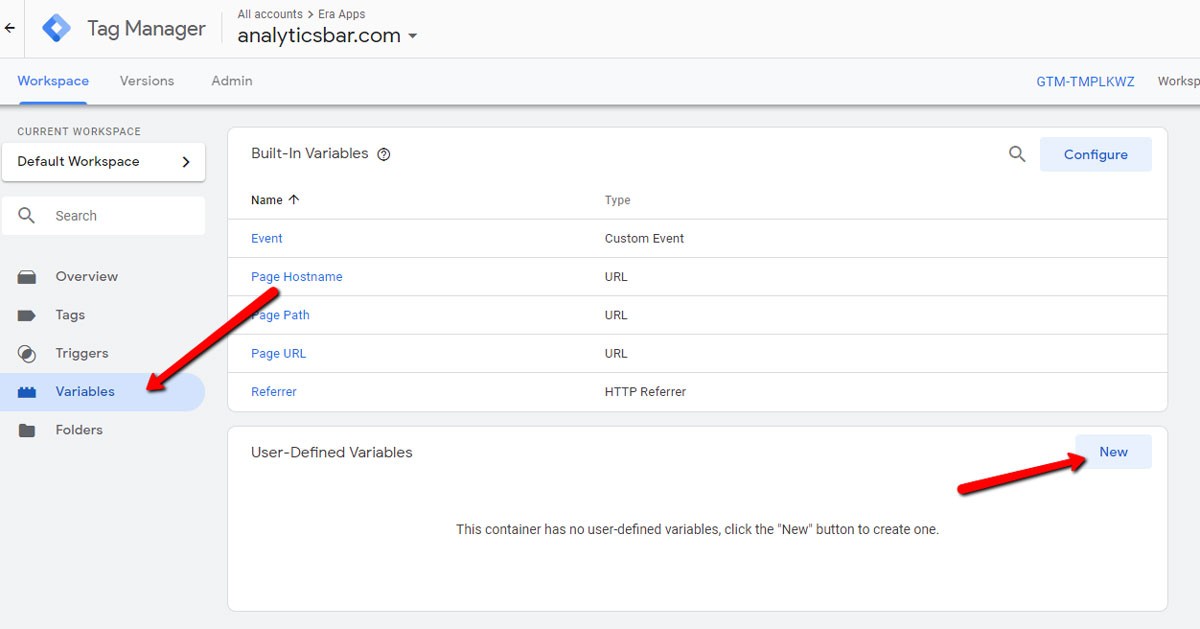
(Изображение предоставлено: Панель аналитики)
Другой вариант вместо переменной уровня данных — выбрать JavaScript для определения вашей новой переменной. Это может показаться непосильным, особенно если вам не хватает знаний кода; однако Google Analytics делает это очень легко. Когда вы создаете новый настраиваемый параметр в Google Analytics, вам предоставляется JavaScript. Просто введите этот фрагмент кода JavaScript в Диспетчере тегов Google и обязательно введите имя нового пользовательского параметра во фрагменте кода. Вы всегда можете вернуться в раздел «Администратор» Google Analytics, где вы создали новый настраиваемый параметр, чтобы увидеть код JavaScript. Ниже приведен формат JavaScript, предоставленный Google Analytics:
var DimensionValue = 'SOME_DIMENSION_VALUE';
ga('set', 'dimension1', DimensionValue);
Чтобы объяснить этот фрагмент кода, в строке 1 определяется новое измерение. Вы замените "SOME_DIMENSION_VALUE" названием вашего измерения. Во второй строке Google Analytics сообщается о передаче переменной в пользовательский параметр, который определяется как индекс 1. Как только Google Analytics передает эту переменную, все обращения или просмотры страниц и события на странице будут применяться к этому параметру. Если вы создадите несколько измерений, каждому из них будет присвоен новый порядковый номер.
После того, как вы создали новую переменную для своего специального параметра, вам нужно будет сопоставить новый пользовательский параметр с вашей переменной настроек Google Analytics.
- Перейдите в переменную настроек Google Analytics.
- Выберите «Конфигурация переменной» > «Дополнительные настройки» > «Пользовательский параметр».
- Нажмите «Добавить пользовательский параметр».
- Введите имя нового параметра и номер индекса из Google Analytics и нажмите «Сохранить».
- Ваши изменения не вступят в силу, пока вы не опубликуете свой контейнер.
Бесплатная версия Google Analytics позволяет создавать до 20 настраиваемых параметров. После создания нового измерения его можно отключить, чтобы остановить сбор данных; однако его нельзя удалить. Если вы больше не используете специальный параметр и хотите создать другой, но у вас закончились доступные слоты для специального параметра, профессиональный совет по решению этой проблемы — просто отредактировать специальный параметр, который больше не используется. При необходимости вы можете переименовать специальный параметр и выбрать новую область действия. Помните, что если вы редактируете специальный параметр в Google Analytics, вам все равно нужно будет применить необходимые обновления для именования в Google Tag Manager. Кроме того, помните, что вы потеряете данные из первоначально названного специального параметра. Вот как выглядит страница редактирования специального параметра:
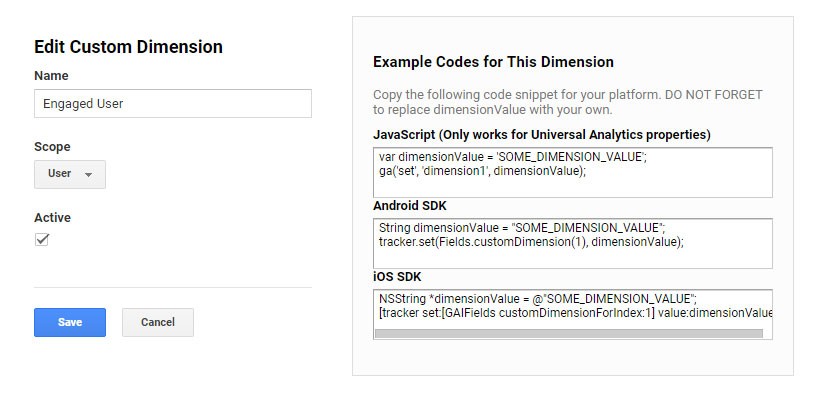
(Изображение предоставлено Мозом)
Как просмотреть специальные параметры в Google Analytics
Теперь, когда вы создали новые параметры и завершили настройку в Диспетчере тегов Google, пришло время просмотреть данные для каждого параметра. Вы можете найти свои данные на панели инструментов MonsterInsights, если вы установите размеры через плагин.
- Просто перейдите в раздел «Статистика» > «Отчеты» > «Аналитика специальных параметров».
- Вы найдете все свои данные без входа в Google Analytics.
Хотя данные Google Analytics доступны на панели мониторинга MonsterInsights, вы сможете извлечь из них максимальную пользу, обратившись к ним на платформе Google Analytics и просмотрев все доступные данные для своего веб-сайта. В противном случае вы полагаетесь только на то, что отображает MonsterInsights, и на то, как эта платформа их использует.
Ваши данные также доступны в Google Analytics через стандартный отчет или путем создания пользовательского отчета. В стандартном отчете Google Analytics вы увидите все новые параметры, созданные вами путем применения дополнительного параметра. Для этого просто нажмите «Вторичное измерение» прямо над таблицей данных в стандартном отчете. Вы можете ввести название параметра, который вы ищете, и Google Analytics заполнит его для упрощения поиска, или вы можете выбрать параметр из раскрывающегося списка. Например:

(Изображение предоставлено Йоастом)
Если вы решите создать настраиваемый отчет в Google Analytics, у вас может быть до пяти параметров вместо двух параметров, разрешенных в стандартном отчете. Кроме того, ваш специальный параметр может быть основным параметром в пользовательском отчете, тогда как в стандартном отчете он может быть только дополнительным параметром. Перейдите на вкладку «Настройка», а затем «Новый настраиваемый отчет». Выберите параметры и показатели, которые вы хотите включить в отчет. Вы можете применить фильтры для большей детализации и сосредоточиться на конкретных данных и информации. Не забудьте назвать свой отчет, чтобы вы могли легко идентифицировать его позже, и нажмите Сохранить. Теперь у вас есть все, что вам нужно знать, как просматривать специальные параметры в отчетах Google Analytics, используя эти два метода.
Мы надеемся, что вы нашли эту статью полезной.
Если вы хотите узнать больше интересного о состоянии вашего сайта, получить персональные рекомендации и оповещения, просканируйте свой сайт с помощью Diib. Это занимает всего 60 секунд.

Использование настраиваемого параметра для оптимизации SEO вашего сайта
Маркетинговые каналы не работают изолированно. Они работают в сочетании друг с другом, и оптимизация одного канала может принести пользу другому. И наоборот, игнорирование необходимых обновлений, которые могут улучшить канал, может также привести к снижению производительности в другом канале. Пользовательский параметр полезен не только для более глубокого анализа данных, но и для оптимизации SEO вашего веб-сайта.
Например, на веб-сайте электронной коммерции могут быть продукты, которые распроданы или больше не доступны. Это означает, что страницы должны быть либо перенаправлены на другие страницы продуктов, либо на распроданные страницы, оставлены так, как показано, что продукты распроданы, либо удалены страницы продуктов, что приведет к ошибкам 404 для этих продуктов. Очевидно, что есть последствия, которые приводят к плохому пользовательскому опыту от этих действий, а также негативное влияние на SEO, когда поисковые системы обнаруживают мертвые страницы и страницы с высоким показателем отказов. Пользовательский параметр можно создать, чтобы сгруппировать страницы продуктов, которые больше не доступны, и протестировать влияние на производительность веб-сайта и поведение пользователей в результате действий, предпринятых для этих страниц.
Diib: интеграция специальных параметров GA
Специальные параметры – ценный инструмент анализа данных. В то время как Google Analytics имеет широкие возможности прямо из коробки, платформа имеет более глубокую функциональность, которая позволяет вам, маркетологу, делать более глубокие выводы, создавая соответствующие настройки с помощью параметров. Дальнейшая интеграция с платформой Diib Digital даст вам полезную информацию, предназначенную для оптимизации вашего веб-сайта и повышения рентабельности инвестиций. Вот некоторые другие функции, которые, мы уверены, вам понравятся:
- Мониторинг и исправление показателя отказов
- Интеграция и производительность в социальных сетях
- Неработающие страницы, на которые у вас есть обратные ссылки (проверка 404)
- Инструменты мониторинга и отслеживания ключевых слов, обратных ссылок и индексации
- Пользовательский опыт и оптимизация скорости мобильных устройств
- Технический SEO-мониторинг
Щелкните здесь для бесплатного сканирования или просто позвоните по телефону 800-303-3510, чтобы поговорить с одним из наших экспертов по развитию.