
Dimensions personnalisées Google Analytics : mesurez les performances et plus encore
Publié: 2020-11-03Google Analytics offre des informations et des données précieuses dès la sortie de la boîte ; cependant, certaines données peuvent être propres aux besoins de votre entreprise. Il ne suffit pas d'avoir des données précises. Vous devez disposer de toutes les données disponibles qui sont appropriées pour la mesure et l'analyse de vos informations. Trop souvent, les spécialistes du marketing s'appuient sur les données prêtes à l'emploi de Google Analytics et passent à côté de toutes les fonctionnalités et capacités de la plateforme.
Avec la fonctionnalité de dimension personnalisée de Google Analytics, vous pouvez identifier les paramètres spécifiques sur lesquels vous souhaitez obtenir des données et des informations. Cela vous permet de prendre des décisions basées sur les données plutôt que de vous fier à votre intuition. Il vous donne également les données dont vous avez besoin pour préparer une analyse approfondie et une narration des données pour un aperçu holistique des données.
Qu'est-ce qu'une dimension personnalisée ?
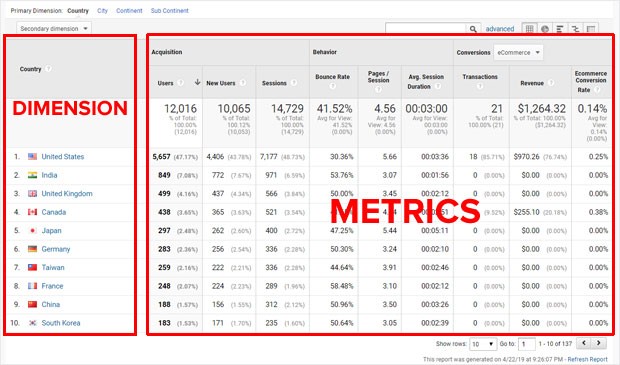
Les rapports d'analyse, qu'ils soient dans Google Analytics ou une autre plate-forme de rapports, utilisent des dimensions et des métriques. Les dimensions sont les aspects descriptifs du trafic de votre site Web, tandis que les métriques sont les données et la mesure de ces dimensions. Google Analytics a de nombreuses dimensions prêtes à l'emploi comme le pays, la région et le type d'utilisateur.
Ces dimensions peuvent être mesurées en associant les métriques prédéfinies dans Google Analytics pour voir combien de visiteurs d'un pays ou d'une région spécifique visitent le site Web, combien d'utilisateurs sont nouveaux sur le site Web, quel est le taux de rebond et combien de temps sont-ils dépenses sur le site. Voici un exemple utilisant les dimensions Pays :
(Crédit image : MonsterInsights)
S'il y a plus de dimensions pour lesquelles vous souhaitez collecter des données, vous devrez créer de nouvelles dimensions personnalisées dans Google Analytics avec des définitions personnalisées, ce qui est très facile à faire. Certains exemples de dimension personnalisée incluent des éléments tels que Entreprise, Taille de l'entreprise et Secteur d'activité. Un site de commerce électronique peut utiliser des catégories de produits ou des gammes de prix comme dimensions. Un site Web avec une fonctionnalité de connexion pour les utilisateurs peut avoir Connexion comme nouvelle dimension personnalisée afin que vous puissiez voir le comportement des visiteurs qui se connectent par rapport à ceux qui ne le font pas. Un site Web avec plusieurs articles et auteurs peut avoir ces éléments comme dimensions pour mieux analyser le contenu qui résonne avec votre public. Comme vous pouvez le voir, les dimensions vous permettent de catégoriser les informations avec les métriques applicables pour mieux comprendre l'entonnoir complet de votre site Web.
Création de dimensions personnalisées dans Google Analytics
Si vous avez un site Web WordPress, il existe des plug-ins intégrés pour rendre ce processus encore plus facile et éviter le besoin de code.
- Tout d'abord, vous voudrez installer MonsterInsights et vous assurer qu'il est authentifié auprès de Google Analytics.
- Ensuite, installez l'addon Custom Dimension en accédant à Insights > Addons sur le tableau de bord WordPress de votre site Web et cliquez sur Installer.
- Une fois l'installation terminée, cliquez sur le bouton Activer.
Maintenant que le processus d'installation est terminé, il est temps d'ajouter de nouvelles dimensions dans MonsterInsights. Il existe plusieurs options intégrées dans MonsterInsights qui englobent certaines dimensions couramment ajoutées.
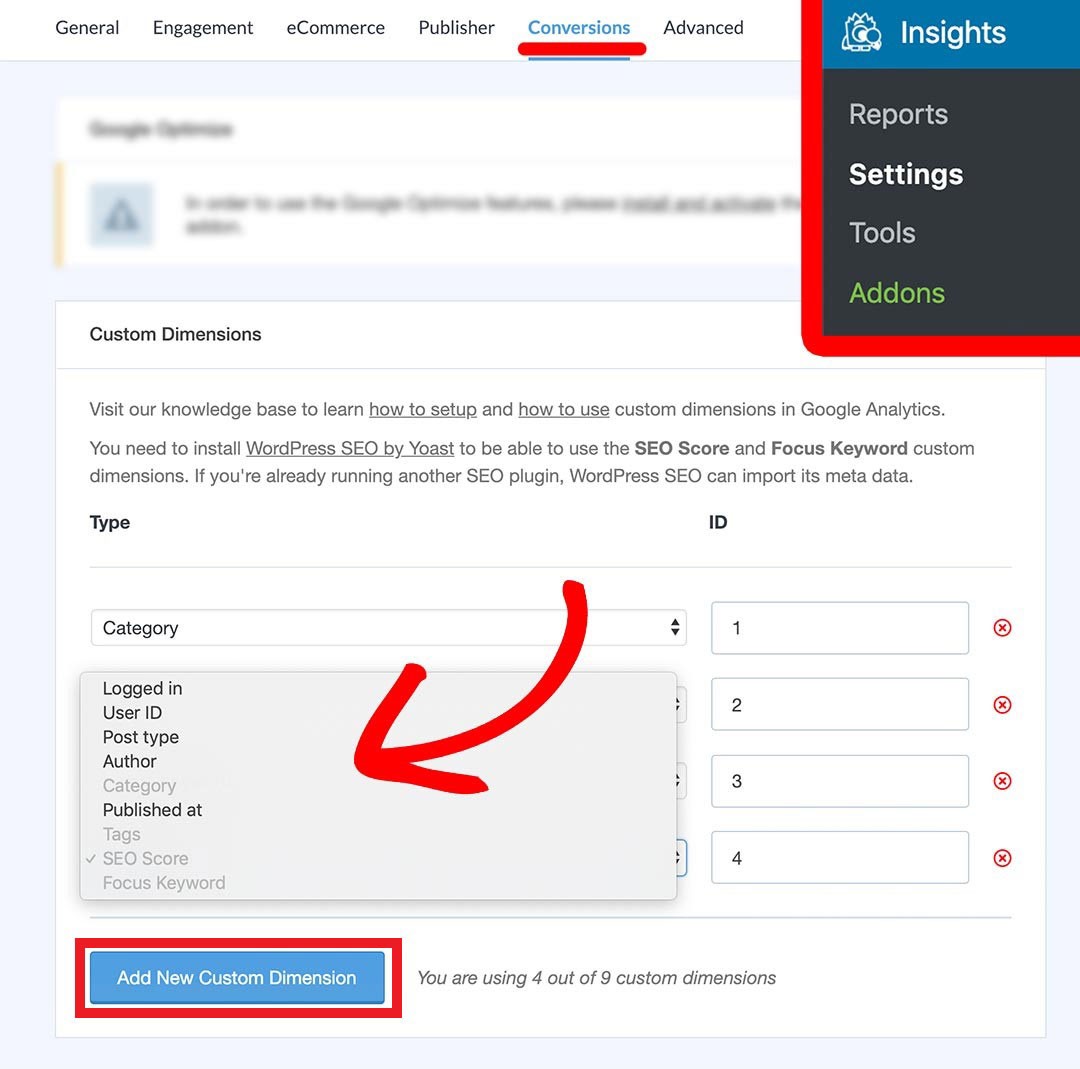
- Accédez à Insights > Paramètres sur votre tableau de bord MonsterInsights
- Cliquez sur l'onglet Conversions
- Accédez à la section Dimensions
- Cliquez sur Ajouter une nouvelle dimension personnalisée
- Sélectionnez les options intégrées disponibles
- Cliquez sur Enregistrer les modifications
(Crédit image : MonsterInsights)
Maintenant que vous avez choisi les nouvelles dimensions que vous souhaitez ajouter, il est temps de terminer votre configuration dans Google Analytics. Connectez-vous à votre compte Google Analytics et accédez à la suite de rapports appropriée pour votre site Web.
Comprendre votre Google Analytics + tester votre SEO en 60 secondes !
Diib se synchronise facilement avec Google Analytics, puis utilise la puissance du Big Data pour vous aider à augmenter rapidement et facilement votre trafic et votre classement. Nous vous ferons même savoir si vous méritez déjà d'être mieux classé pour certains mots-clés. Comme on le voit dans Entrepreneur !
- Outil de référencement automatisé facile à utiliser
- Surveillance des mots-clés et des backlinks + idées
- Vitesse, sécurité, + suivi Core Vitals
- Suggère intelligemment des idées pour améliorer le référencement
- Plus de 250 000 000 membres dans le monde
- Analyse comparative et analyse des concurrents intégrée
Utilisé par plus de 250 000 entreprises et organisations :




Se synchronise avec 
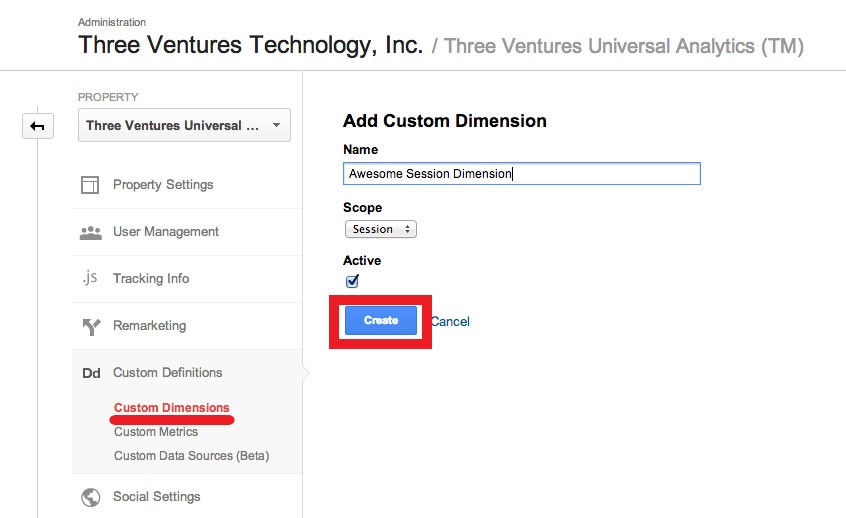
- Cliquez sur Administrateur
- Accédez ensuite à Définitions personnalisées > Dimensions personnalisées dans la colonne du milieu de l'écran.
- Cliquez sur le bouton rouge Nouvelle dimension personnalisée.
- Tapez le nom de votre nouvelle dimension personnalisée et cliquez sur Créer.
Par example:
(Crédit d'image : trois entreprises)
Maintenant que Google Analytics a défini la dimension personnalisée, vous devez faire correspondre le numéro d'index dans Google Analytics au nouvel ID de dimension dans MonsterInsights. S'il existe des ID de dimension dans MonsterInsights qui ne correspondent pas au numéro d'index dans Google Analytics, corrigez simplement le numéro de dimension dans MonsterInsights et cliquez sur Enregistrer les modifications. Ceci est très important, sinon vos données ne seront pas correctement appliquées à la dimension personnalisée appropriée.
Vous serez intéressé
Intégrez Google Analytics à Facebook pour suivre les mesures
Comment utiliser Google Analytics pour améliorer votre blog
Google Analytics pour WordPress : 6 meilleurs plugins
Guide du débutant pour le commerce électronique amélioré GA
Comment utiliser Google Analytics pour mieux comprendre l'audience de votre site Web
Suivi des événements Google Analytics
Ajout de dimensions dans Google Tag Manager
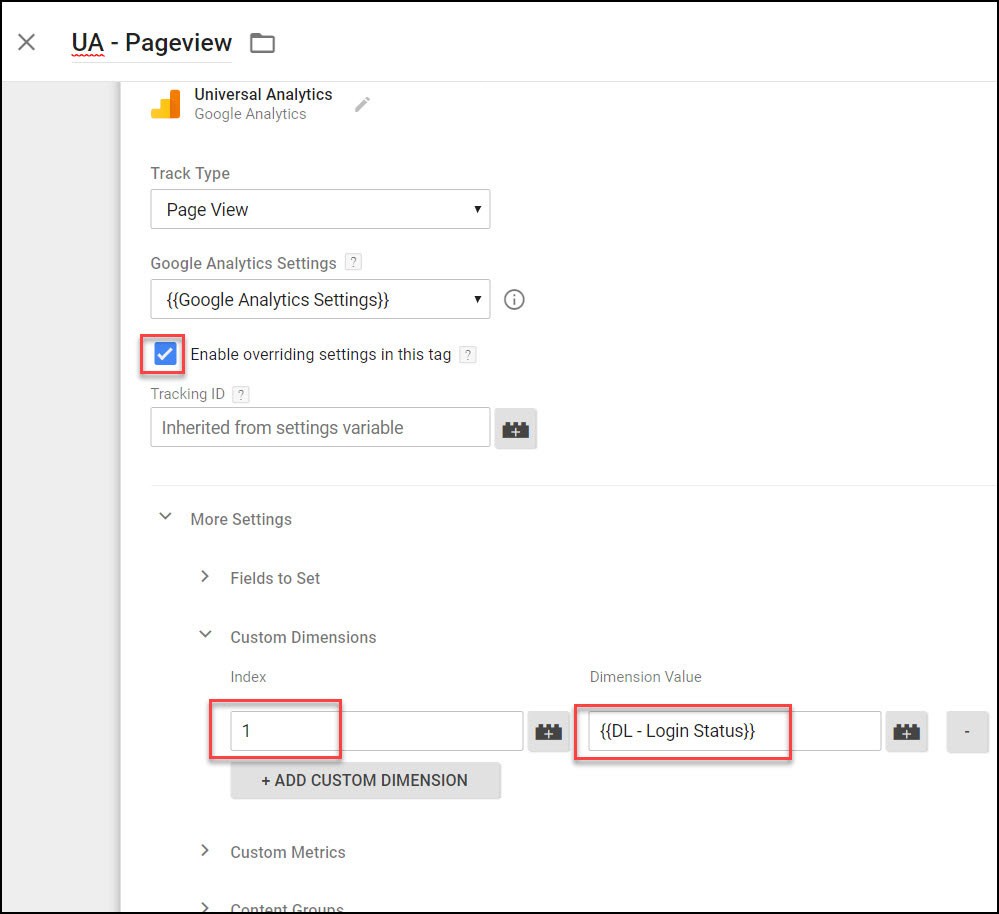
Si vous n'avez pas de site Web WordPress ou si vous souhaitez ajouter de nouvelles dimensions qui ne font pas partie du plugin MonsterInsights, vous devrez le faire manuellement. Il est recommandé d'ajouter ces nouvelles dimensions via Google Tag Manager. En règle générale, une nouvelle dimension personnalisée doit d'abord être créée dans Google Analytics, car chaque nouvelle dimension aura un numéro d'index associé qui doit être référencé à l'étape suivante. Le plug-in MonsterInsights consolide certaines actions et décisions, mais lorsque vous effectuez cette opération manuellement, vous devrez d'abord effectuer cette étape.
(Crédit image : analyse mixte)
Tout comme vous auriez à ajouter de nouvelles dimensions dans Google Analytics avec le plug-in MonsterInsights, vous devez faire de même si vous le faites manuellement. Pour rappel, vous allez accéder à la section Admin de votre suite de rapports Google Analytics et accéder aux définitions personnalisées. Créez votre nouvelle dimension personnalisée en la nommant, indiquez si la portée est produit, hit, utilisateur ou session et cliquez sur Créer. MonsterInsights définit la portée pour vous, mais si vous remplissez cela manuellement, vous devrez définir la portée dans Google Analytics, vous devez donc comprendre leurs différences. L'un des attributs les plus puissants d'une dimension personnalisée est la possibilité de l'appliquer, ainsi que toutes les interactions associées, à un visiteur spécifique ou à une page ou un événement unique.
- Produit : la portée au niveau du produit est utilisée sur les sites Web de commerce électronique. Il est utilisé pour appliquer des valeurs au produit référencé par la nouvelle dimension ; cependant, un seul appel peut impliquer plusieurs produits ou dimensions.
- Hit : la portée au niveau du hit applique la valeur uniquement au hit correspondant pour cette dimension.
- Utilisateur : la portée au niveau de l'utilisateur applique une valeur à tous les accès et aux sessions actuelles et futures d'un utilisateur spécifique.
- Session : la portée au niveau de la session applique une valeur à tous les appels d'une seule visite de session.
Les filtres de vue fonctionnent également avec les dimensions et les statistiques. Une dimension personnalisée peut vous aider à isoler un segment spécifique des visiteurs de votre site Web pour des rapports plus précis et une analyse plus approfondie. Une dimension personnalisée et ses valeurs de statistiques correspondantes sont appliquées par l'appel associé. Si l'appel est filtré, la dimension ou la statistique peut également être filtrée. La portée au niveau de l'appel verra à la fois la dimension personnalisée et les statistiques filtrées si l'appel associé est filtré. Inversement, l'étendue au niveau de la session et l'étendue au niveau de l'utilisateur ne seront pas filtrées, que le hit associé soit filtré ou non. Les valeurs de la session ou de l'utilisateur continueront d'être appliquées à tous les appels des sessions actuelles et futures et à l'étendue au niveau de l'utilisateur.

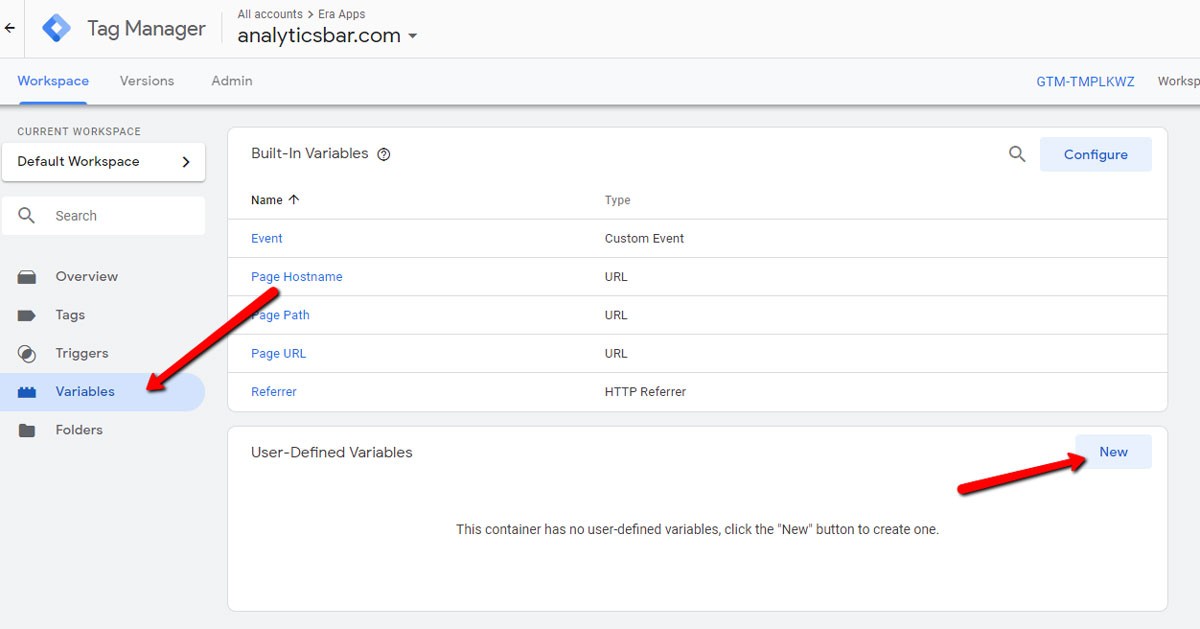
Maintenant que vous avez créé et défini vos nouvelles dimensions, vous devez terminer la configuration dans Google Tag Manager. Vous devrez créer une nouvelle variable dans Google Tag Manager pour l'analyse des dimensions personnalisées. Cette variable sera utilisée pour remplir les données qui sont appliquées à la nouvelle dimension.
- Dans le gestionnaire de balises
- Cliquez sur Nouveau dans la section Variables définies par l'utilisateur
- Ensuite, choisissez Variable de couche de données
- Donnez un nom à votre nouvelle variable
- Assurez-vous de cliquer sur Enregistrer pour les modifications.
L'image ci-dessous montre comment arriver à l'endroit où vous créez une nouvelle variable :
(Crédit image : barre d'analyse)
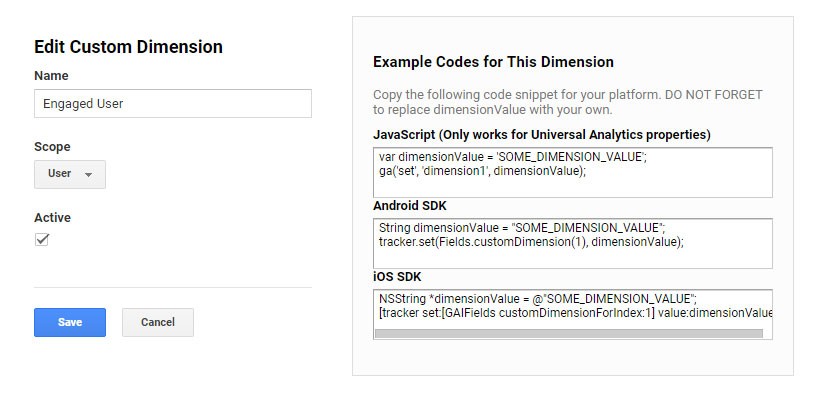
Une autre option au lieu de la variable de couche de données consiste à choisir JavaScript pour définir votre nouvelle variable. Cela peut sembler écrasant, surtout si vous manquez de connaissances en code ; cependant, Google Analytics rend cela très facile. Lorsque vous créez votre nouvelle dimension personnalisée dans Google Analytics, le JavaScript vous est fourni. Entrez simplement cet extrait de code JavaScript dans Google Tag Manager et assurez-vous d'entrer le nom de votre nouvelle dimension personnalisée dans l'extrait de code. Vous pouvez toujours vous référer à la section Admin de Google Analytics où vous avez créé votre nouvelle dimension personnalisée pour voir le code JavaScript. Ci-dessous le format du JavaScript fourni par Google Analytics :
var dimensionValue = 'SOME_DIMENSION_VALUE' ;
ga('set', 'dimension1', dimensionValue);
Pour expliquer cet extrait de code, à la ligne 1, la nouvelle dimension est en cours de définition. Vous allez remplacer "SOME_DIMENSION_VALUE" par le nom de votre dimension. La deuxième ligne indique à Google Analytics de transmettre la variable à la dimension personnalisée identifiée en tant qu'index 1. Une fois que Google Analytics a transmis cette variable, tous les appels, ou pages vues et événements sur la page, seront appliqués à cette dimension. Si vous créez plusieurs dimensions, chacune d'entre elles se verra attribuer un nouveau numéro d'index.
Après avoir créé la nouvelle variable pour votre dimension personnalisée, vous devrez faire correspondre votre nouvelle dimension personnalisée à votre variable de paramètres Google Analytics.
- Accédez à la variable Paramètres de Google Analytics
- Sélectionnez Configuration de variable > Plus de paramètres > Dimension personnalisée
- Cliquez sur Ajouter une dimension personnalisée
- Entrez le nouveau nom de dimension et le numéro d'index de Google Analytics et cliquez sur Enregistrer.
- Vos modifications ne prendront effet qu'une fois votre conteneur publié.
La version gratuite de Google Analytics vous permet de créer un maximum de 20 dimensions personnalisées. Une fois qu'une nouvelle dimension est créée, elle peut être désactivée pour arrêter la collecte de données ; cependant, il ne peut pas être supprimé. Si vous n'utilisez plus une dimension personnalisée et que vous souhaitez en créer une autre, mais que vous n'avez plus d'emplacements de dimension personnalisée disponibles, un conseil de pro pour contourner ce problème consiste à modifier simplement une dimension personnalisée qui n'est plus utilisée. Vous pouvez renommer une dimension personnalisée et choisir une nouvelle étendue si nécessaire. N'oubliez pas que si vous modifiez la dimension personnalisée dans Google Analytics, vous devrez toujours appliquer les mises à jour nécessaires pour la dénomination dans Google Tag Manager. De plus, n'oubliez pas que vous perdrez vos données de la dimension personnalisée nommée à l'origine. Voici à quoi ressemble la page de modification de la dimension personnalisée :
(Crédit image : Moz)
Comment afficher les dimensions personnalisées dans Google Analytics
Maintenant que vous avez créé de nouvelles dimensions et terminé la configuration dans Google Tag Manager, il est temps d'examiner les données de chaque dimension. Vous pouvez trouver vos données dans le tableau de bord MonsterInsights si vous définissez les dimensions via le plugin.
- Accédez simplement à Insights > Rapports > Analyse des dimensions personnalisées
- Vous retrouverez toutes vos données sans avoir à vous connecter à Google Analytics.
Bien que les données Google Analytics soient disponibles dans le tableau de bord MonsterInsights, vous tirerez le meilleur parti de vos données en y accédant sur la plateforme Google Analytics et en consultant toutes les données disponibles pour votre site Web. Sinon, vous ne comptez que sur ce que MonsterInsights affiche et sur la manière dont cette plateforme le partage.
Vos données sont également disponibles dans Google Analytics via le rapport standard ou en créant un rapport personnalisé. Dans un rapport standard de Google Analytics, vous verrez toutes les nouvelles dimensions créées par vous en appliquant une dimension secondaire. Pour ce faire, cliquez simplement sur Dimension secondaire juste au-dessus du tableau de données dans votre rapport standard. Vous pouvez taper le nom de la dimension que vous recherchez et Google Analytics le remplira pour vous pour une recherche plus facile ou vous pouvez choisir la dimension dans la liste déroulante. Par exemple:

(Crédit image : Yoast)
Si vous choisissez de créer un rapport personnalisé dans Google Analytics, vous pouvez avoir jusqu'à cinq dimensions au lieu des deux dimensions autorisées dans un rapport standard. De plus, votre dimension personnalisée peut être votre dimension principale dans un rapport personnalisé alors qu'elle ne peut être qu'une dimension secondaire dans un rapport standard. Cliquez sur l'onglet Personnalisation, puis sur Nouveau rapport personnalisé. Sélectionnez les dimensions et les statistiques que vous souhaitez dans votre rapport. Vous pouvez choisir d'appliquer des filtres pour plus de granularité et de vous concentrer sur des données et des informations spécifiques. Assurez-vous de nommer votre rapport afin de pouvoir l'identifier facilement plus tard, puis cliquez sur Enregistrer. Vous savez maintenant comment afficher les dimensions personnalisées dans les rapports Google Analytics à l'aide de ces deux méthodes.
Nous espérons que vous avez trouvé cet article utile.
Si vous souhaitez en savoir plus sur la santé de votre site, obtenir des recommandations et des alertes personnalisées, analysez votre site Web par Diib. Cela ne prend que 60 secondes.

Utiliser une dimension personnalisée pour optimiser le référencement de votre site Web
Les canaux de commercialisation ne fonctionnent pas en silos. Ils fonctionnent en conjonction les uns avec les autres et les optimisations apportées à un canal peuvent profiter à un autre. Inversement, ignorer les mises à jour nécessaires qui peuvent améliorer un canal peut également entraîner une baisse des performances dans un autre canal. Une dimension personnalisée est non seulement utile pour une analyse plus approfondie des données, mais elle peut également être utile pour optimiser le référencement de votre site Web.
Par exemple, un site Web de commerce électronique peut avoir des produits qui sont épuisés ou qui ne sont plus disponibles. Cela signifie que les pages doivent soit être redirigées vers d'autres pages de produits ou vers une page épuisée, laissée telle quelle indiquant que les produits sont épuisés, soit supprimer les pages de produits, ce qui entraînera des pages d'erreur 404 pour ces produits. Évidemment, il y a des conséquences qui conduisent à une mauvaise expérience utilisateur de ces actions ainsi qu'à l'impact négatif sur le référencement lorsque les moteurs de recherche détectent des pages mortes et des pages avec des taux de rebond élevés. Une dimension personnalisée peut être créée pour regrouper les pages de produits qui ne sont plus disponibles et tester l'impact sur les performances du site Web et le comportement des utilisateurs suite à l'action entreprise pour ces pages.
Diib : intégration des dimensions personnalisées GA
Les dimensions personnalisées sont un outil précieux dans l'analyse des données. Bien que Google Analytics dispose de capacités puissantes dès la sortie de la boîte, la plate-forme dispose de fonctionnalités plus approfondies qui vous permettent, en tant que responsable marketing, d'obtenir des informations plus approfondies en créant des personnalisations appropriées via des dimensions. Une intégration plus poussée avec la plateforme Diib Digital vous donnera des informations exploitables conçues pour optimiser votre site Web et améliorer votre retour sur investissement. Voici quelques-unes des autres fonctionnalités que nous sommes sûrs que vous apprécierez :
- Surveillance et réparation du taux de rebond
- Intégration et performance des réseaux sociaux
- Pages cassées où vous avez des backlinks (vérificateur 404)
- Outils de surveillance et de suivi des mots clés, des backlinks et de l'indexation
- Expérience utilisateur et optimisation de la vitesse mobile
- Veille technique SEO
Cliquez ici pour votre analyse gratuite ou appelez simplement le 800-303-3510 pour parler à l'un de nos experts en croissance.