
Benutzerdefinierte GA-Dimensionen: Leistung messen und mehr
Veröffentlicht: 2020-11-03Google Analytics bietet sofort einsatzbereit wertvolle Einblicke und Daten; Es kann jedoch Daten geben, die speziell auf Ihre geschäftlichen Anforderungen zugeschnitten sind. Es reicht nicht aus, genaue Daten zu haben. Sie müssen über alle verfügbaren Daten verfügen, die für Ihre Insights-Messung und -Analyse geeignet sind. Vermarkter verlassen sich zu oft auf die sofort einsatzbereiten Daten von Google Analytics und verpassen die volle Funktionalität und Möglichkeiten der Plattform.
Mit der Funktion zum Festlegen benutzerdefinierter Dimensionen von Google Analytics können Sie bestimmte Parameter identifizieren, zu denen Sie Daten und Einblicke wünschen. Auf diese Weise können Sie datengesteuerte Entscheidungen treffen, anstatt sich auf Ihre Intuition zu verlassen. Es liefert Ihnen auch die Daten, die Sie benötigen, um gründliche Analysen und Data Storytelling für einen ganzheitlichen Blick auf die Daten vorzubereiten.
Was ist eine benutzerdefinierte Dimension?
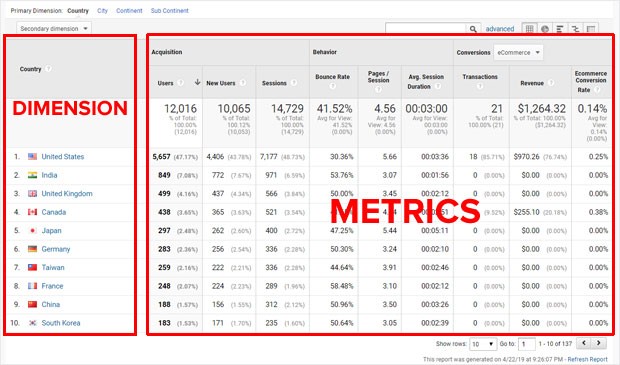
Analytics-Berichte, ob in Google Analytics oder einer anderen Berichtsplattform, verwenden Dimensionen und Messwerte. Dimensionen sind die beschreibenden Aspekte Ihres Website-Traffics, während Metriken die Daten und Messungen dieser Dimensionen sind. Google Analytics verfügt über viele vordefinierte Dimensionen wie Land, Region und Benutzertyp.
Diese Dimensionen können gemessen werden, indem die vordefinierten Metriken in Google Analytics verknüpft werden, um zu sehen, wie viele Besucher aus einem bestimmten Land oder einer bestimmten Region die Website besuchen, wie viele Benutzer neu auf der Website sind, wie hoch die Absprungrate ist und wie viel Zeit sie haben Ausgaben auf der Website. Hier ist ein Beispiel mit Country-Dimensionen:
(Bildnachweis: MonsterInsights)
Wenn es weitere Dimensionen gibt, für die Sie Daten sammeln möchten, müssen Sie neue benutzerdefinierte Dimensionen in Google Analytics mit benutzerdefinierten Definitionen erstellen, was sehr einfach ist. Einige Beispiele für benutzerdefinierte Dimensionen sind Dinge wie Unternehmen, Unternehmensgröße und Branche. Eine E-Commerce-Website kann Produktkategorien oder Preisspannen als Dimensionen verwenden. Eine Website mit Anmeldefunktion für Benutzer kann Anmelden als neue benutzerdefinierte Dimension haben, sodass Sie das Verhalten von Besuchern sehen können, die sich anmelden, im Vergleich zu denen, die dies nicht tun. Eine Website mit mehreren Artikeln und Autoren kann diese Elemente als Dimensionen haben, um den Inhalt, der bei Ihrem Publikum ankommt, besser zu analysieren. Wie Sie sehen können, ermöglichen Ihnen Dimensionen, Informationen mit anwendbaren Metriken zu kategorisieren, um den gesamten Trichter Ihrer Website besser zu verstehen.
Benutzerdefinierte Dimensionen in Google Analytics erstellen
Wenn Sie eine WordPress-Website haben, gibt es integrierte Plug-Ins, um diesen Prozess noch einfacher zu machen und die Notwendigkeit von Code zu vermeiden.
- Zuerst sollten Sie MonsterInsights installieren und sicherstellen, dass es mit Google Analytics authentifiziert ist.
- Installieren Sie als Nächstes das Add-on für benutzerdefinierte Dimensionen, indem Sie im WordPress-Dashboard Ihrer Website zu Insights > Add-ons gehen und auf Installieren klicken.
- Wenn die Installation abgeschlossen ist, klicken Sie auf die Schaltfläche Aktivieren.
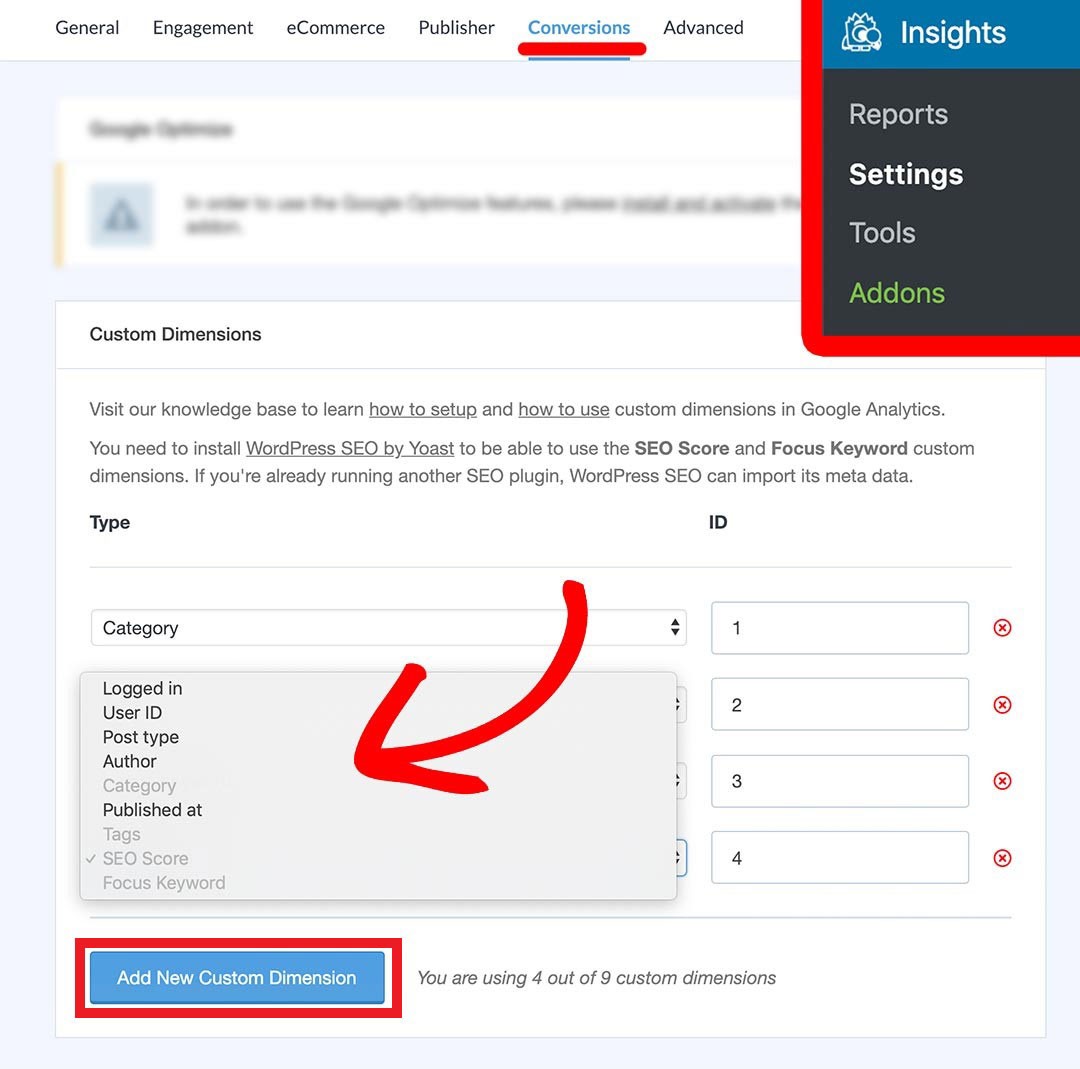
Nachdem Sie den Installationsprozess abgeschlossen haben, ist es an der Zeit, neue Dimensionen in MonsterInsights hinzuzufügen. Es gibt mehrere integrierte Optionen in MonsterInsights, die einige häufig hinzugefügte Dimensionen umfassen.
- Gehen Sie in Ihrem MonsterInsights-Dashboard zu Insights > Einstellungen
- Klicken Sie auf die Registerkarte Conversions
- Gehen Sie zum Abschnitt Abmessungen
- Klicken Sie auf Neue benutzerdefinierte Dimension hinzufügen
- Wählen Sie die verfügbaren integrierten Optionen aus
- Klicken Sie auf Änderungen speichern
(Bildnachweis: MonsterInsights)
Nachdem Sie nun die neuen Dimensionen ausgewählt haben, die Sie hinzufügen möchten, ist es an der Zeit, Ihre Einrichtung in Google Analytics abzuschließen. Melden Sie sich bei Ihrem Google Analytics-Konto an und gehen Sie zur entsprechenden Reporting Suite für Ihre Website.
Verstehen Sie Ihr Google Analytics + testen Sie Ihr SEO in 60 Sekunden!
Diib lässt sich einfach mit Google Analytics synchronisieren und nutzt dann die Kraft von Big Data, um Ihnen dabei zu helfen, Ihren Traffic und Ihre Rankings schnell und einfach zu steigern. Wir lassen Sie sogar wissen, ob Sie es bereits verdient haben, bei bestimmten Schlüsselwörtern höher zu ranken. Wie in Entrepreneur!
- Einfach zu bedienendes automatisiertes SEO-Tool
- Keyword- und Backlink-Überwachung + Ideen
- Geschwindigkeit, Sicherheit, + Core Vitals-Tracking
- Schlägt intelligent Ideen zur Verbesserung der SEO vor
- Über 250.000.000 globale Mitglieder
- Eingebautes Benchmarking und Konkurrenzanalyse
Wird von über 250.000 Unternehmen und Organisationen verwendet:




Synchronisiert mit 

- Klicken Sie auf Verwaltung
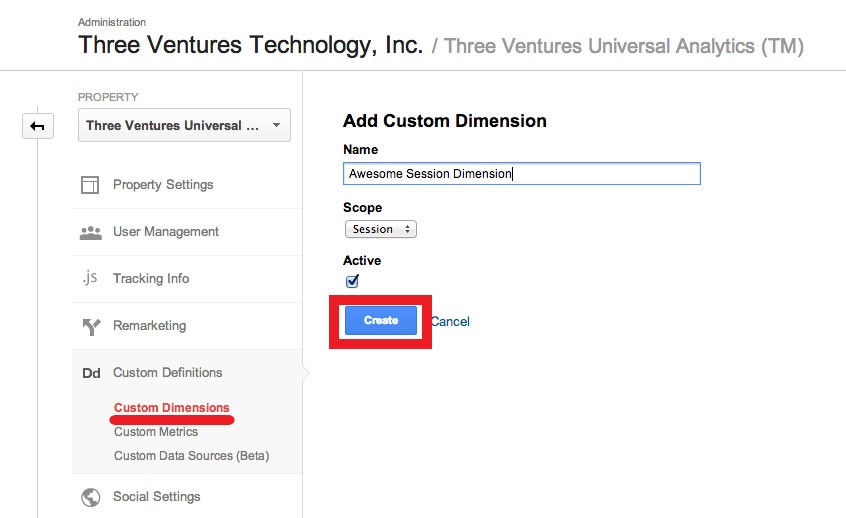
- Navigieren Sie dann in der mittleren Spalte des Bildschirms zu Benutzerdefinierte Definitionen > Benutzerdefinierte Dimensionen.
- Klicken Sie auf die rote Schaltfläche Neue benutzerdefinierte Dimension.
- Geben Sie den Namen Ihrer neuen benutzerdefinierten Dimension ein und klicken Sie auf Erstellen.
Zum Beispiel:
(Bildnachweis: Three Ventures)
Nachdem Sie nun die benutzerdefinierte Dimension in Google Analytics festgelegt haben, müssen Sie die Indexnummer in Google Analytics mit der neuen Dimensions-ID in MonsterInsights abgleichen. Wenn Dimensions-IDs in MonsterInsights nicht mit der Indexnummer in Google Analytics übereinstimmen, korrigieren Sie einfach die Dimensionsnummer in MonsterInsights und klicken Sie auf Änderungen speichern. Dies ist sehr wichtig, sonst werden Ihre Daten nicht korrekt auf die richtige benutzerdefinierte Dimension angewendet.
Sie werden interessiert sein
Integrieren Sie Google Analytics mit Facebook, um Metriken zu verfolgen
So verwenden Sie Google Analytics zur Verbesserung Ihres Blogs
Google Analytics für WordPress: 6 Top-Plugins
Leitfaden für Anfänger zu GA Enhanced E-Commerce
So verwenden Sie Google Analytics, um die Zielgruppe Ihrer Website besser zu verstehen
Google Analytics-Ereignisverfolgung
Dimensionen im Google Tag Manager hinzufügen
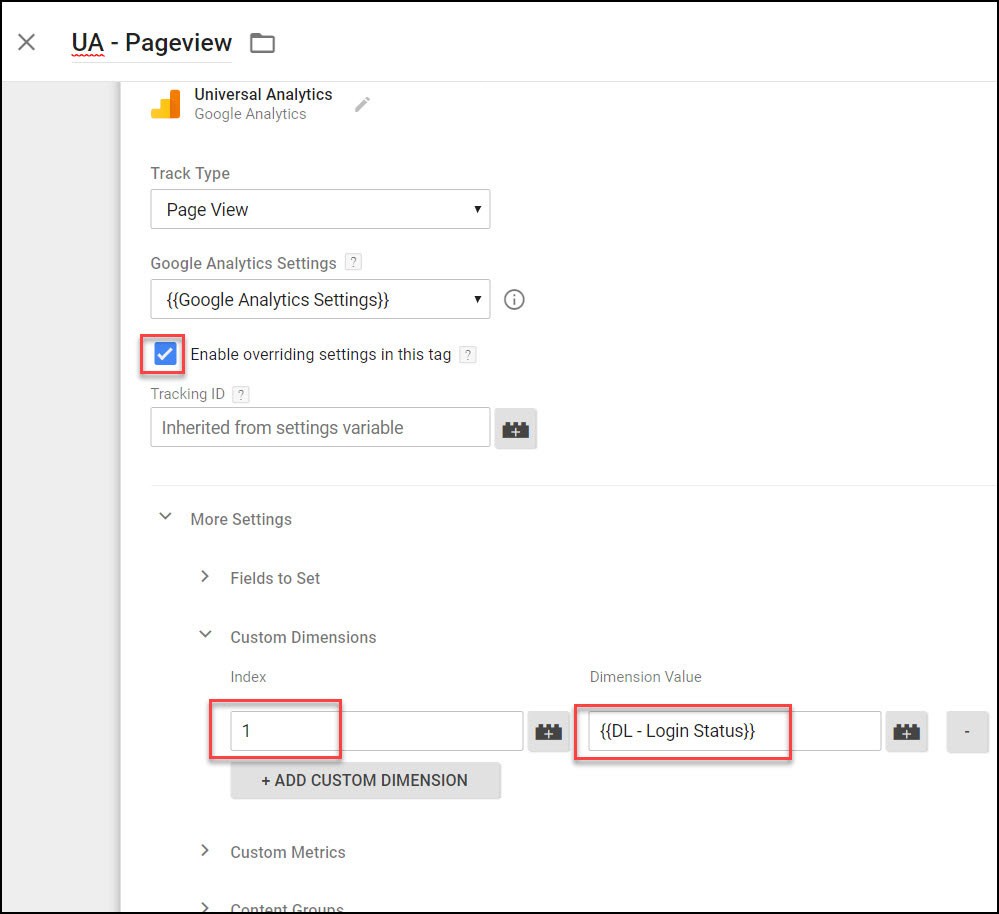
Wenn Sie keine WordPress-Website haben oder neue Dimensionen hinzufügen möchten, die nicht Teil des MonsterInsights-Plugins sind, müssen Sie dies manuell tun. Es hat sich bewährt, diese neuen Dimensionen über Google Tag Manager hinzuzufügen. Normalerweise muss zuerst eine neue benutzerdefinierte Dimension in Google Analytics erstellt werden, da jede neue Dimension eine zugehörige Indexnummer hat, auf die im nächsten Schritt verwiesen werden muss. Das MonsterInsights-Plug-in konsolidiert einige der Aktionen und Entscheidungen, aber wenn Sie dies manuell erledigen, müssen Sie diesen Schritt zuerst abschließen.
(Bildnachweis: Mixed Analytics)
So wie Sie mit dem MonsterInsights-Plug-in neue Dimensionen in Google Analytics hinzufügen müssten, müssen Sie dasselbe tun, wenn Sie dies manuell ausfüllen. Zur Erinnerung: Gehen Sie zum Abschnitt „Admin“ Ihrer Google Analytics-Berichtssuite und navigieren Sie zu „Benutzerdefinierte Definitionen“. Erstellen Sie Ihre neue benutzerdefinierte Dimension, indem Sie sie benennen, geben Sie an, ob der Bereich Produkt, Treffer, Benutzer oder Sitzung ist, und klicken Sie auf Erstellen. MonsterInsights definiert den Umfang für Sie, aber wenn Sie dies manuell ausfüllen, müssen Sie den Umfang in Google Analytics definieren, damit Sie die Unterschiede verstehen müssen. Eines der stärksten Attribute einer benutzerdefinierten Dimension ist die Möglichkeit, sie und alle zugehörigen Interaktionen auf einen bestimmten Besucher oder auf eine einzelne Seite oder ein einzelnes Ereignis anzuwenden.
- Produkt : Der Umfang auf Produktebene wird auf E-Commerce-Websites verwendet. Es wird verwendet, um Werte auf das Produkt anzuwenden, auf das von der neuen Dimension verwiesen wird; Ein einzelner Treffer kann jedoch mehrere Produkte oder Dimensionen betreffen.
- Treffer : Der Umfang auf Trefferebene wendet den Wert nur auf den entsprechenden Treffer für diese Dimension an.
- Benutzer : Der Umfang auf Benutzerebene wendet den Wert auf alle Treffer sowie aktuelle und zukünftige Sitzungen für einen bestimmten Benutzer an.
- Sitzung : Der Umfang auf Sitzungsebene wendet den Wert auf alle Treffer in einem einzelnen Sitzungsbesuch an.
Ansichtsfilter funktionieren auch mit Dimensionen und Metriken. Eine benutzerdefinierte Dimension kann Ihnen dabei helfen, ein bestimmtes Segment Ihrer Website-Besucher zu isolieren, um detailliertere Berichte und tiefere Analysen zu erhalten. Eine benutzerdefinierte Dimension und ihre entsprechenden Metrikwerte werden vom zugehörigen Treffer angewendet. Wenn der Treffer gefiltert wird, kann auch die Dimension oder Metrik gefiltert werden. Der Umfang auf Trefferebene sieht sowohl die benutzerdefinierte Dimension als auch die gefilterten Metriken, wenn der zugehörige Treffer gefiltert wird. Umgekehrt werden der Umfang auf Sitzungsebene und der Umfang auf Benutzerebene nicht gefiltert, unabhängig davon, ob der zugehörige Treffer gefiltert wird. Die Werte der Sitzung oder des Benutzers werden weiterhin auf alle Treffer in der aktuellen und zukünftigen Sitzungen und im Umfang auf Benutzerebene angewendet.

Nachdem Sie Ihre neuen Dimensionen erstellt und definiert haben, müssen Sie die Einrichtung im Google Tag Manager abschließen. Für die Analyse benutzerdefinierter Dimensionen müssen Sie in Google Tag Manager eine neue Variable erstellen. Diese Variable wird verwendet, um die Daten aufzufüllen, die auf die neue Dimension angewendet werden.
- Im Tag-Manager
- Klicken Sie im Abschnitt Benutzerdefinierte Variablen auf Neu
- Wählen Sie dann Datenschichtvariable
- Geben Sie Ihrer neuen Variable einen Namen
- Achten Sie darauf, für die Änderungen auf Speichern zu klicken.
Das folgende Bild zeigt, wie Sie dorthin gelangen, wo Sie eine neue Variable erstellen:
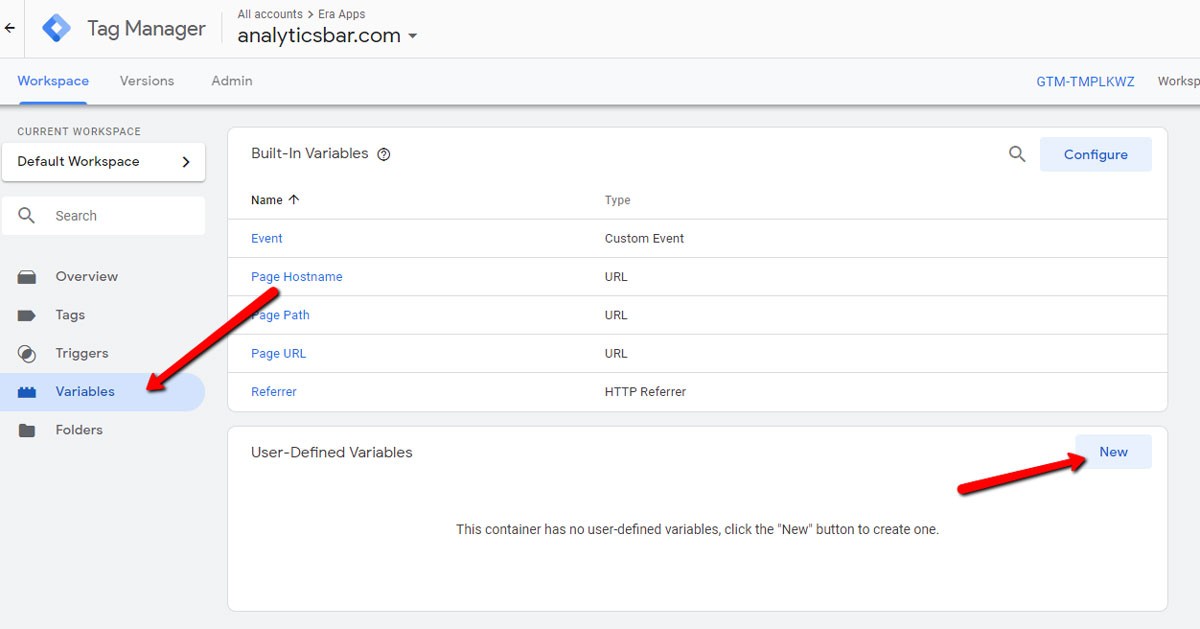
(Bildnachweis: Analytics Bar)
Eine andere Option anstelle der Datenschichtvariablen besteht darin, JavaScript auszuwählen, um Ihre neue Variable zu definieren. Dies mag überwältigend erscheinen, besonders wenn Ihnen Code-Kenntnisse fehlen. Google Analytics macht dies jedoch sehr einfach. Wenn Sie Ihre neue benutzerdefinierte Dimension in Google Analytics erstellen, wird das JavaScript für Sie bereitgestellt. Geben Sie einfach dieses JavaScript-Code-Snippet in Google Tag Manager ein und vergessen Sie nicht, den Namen Ihrer neuen benutzerdefinierten Dimension in das Code-Snippet einzugeben. Sie können jederzeit zum Verwaltungsbereich von Google Analytics zurückkehren, wo Sie Ihre neue benutzerdefinierte Dimension erstellt haben, um den JavaScript-Code anzuzeigen. Unten ist das Format des von Google Analytics bereitgestellten JavaScripts:
var dimensionValue = 'SOME_DIMENSION_VALUE';
ga('set', 'dimension1', dimensionValue);
Um dieses Code-Snippet zu erklären, wird in Zeile 1 die neue Dimension definiert. Ersetzen Sie "SOME_DIMENSION_VALUE" durch Ihren Dimensionsnamen. In der zweiten Zeile wird Google Analytics angewiesen, die Variable an die benutzerdefinierte Dimension zu übergeben, die als Index 1 gekennzeichnet ist. Sobald Google Analytics diese Variable übergibt, werden alle Treffer oder Seitenaufrufe und Ereignisse auf der Seite auf diese Dimension angewendet. Wenn Sie mehrere Dimensionen erstellen, wird ihnen jeweils eine neue Indexnummer zugewiesen.
Nachdem Sie die neue Variable für Ihre benutzerdefinierte Dimension erstellt haben, müssen Sie Ihre neue benutzerdefinierte Dimension mit Ihrer Google Analytics-Einstellungsvariablen verknüpfen.
- Gehen Sie zur Variable Google Analytics-Einstellungen
- Wählen Sie Variablenkonfiguration > Weitere Einstellungen > Benutzerdefinierte Dimension aus
- Klicken Sie auf Benutzerdefinierte Dimension hinzufügen
- Geben Sie den neuen Dimensionsnamen und die Indexnummer aus Google Analytics ein und klicken Sie auf Speichern.
- Ihre Änderungen werden erst wirksam, wenn Sie Ihren Container veröffentlichen.
Mit der kostenlosen Version von Google Analytics können Sie maximal 20 benutzerdefinierte Dimensionen erstellen. Sobald eine neue Dimension erstellt wurde, kann sie deaktiviert werden, um die Erfassung von Daten zu beenden. es kann jedoch nicht gelöscht werden. Wenn Sie keine benutzerdefinierte Dimension mehr verwenden und eine andere erstellen möchten, aber keine verfügbaren Slots für benutzerdefinierte Dimensionen mehr haben, können Sie dieses Problem umgehen, indem Sie einfach eine benutzerdefinierte Dimension bearbeiten, die nicht mehr verwendet wird. Sie können eine benutzerdefinierte Dimension umbenennen und bei Bedarf einen neuen Bereich auswählen. Denken Sie daran, dass Sie, wenn Sie die benutzerdefinierte Dimension in Google Analytics bearbeiten, immer noch die erforderlichen Aktualisierungen für die Benennung in Google Tag Manager anwenden müssen. Denken Sie außerdem daran, dass Sie Ihre Daten aus der ursprünglich benannten benutzerdefinierten Dimension verlieren. So sieht die Seite zum Bearbeiten benutzerdefinierter Dimensionen aus:
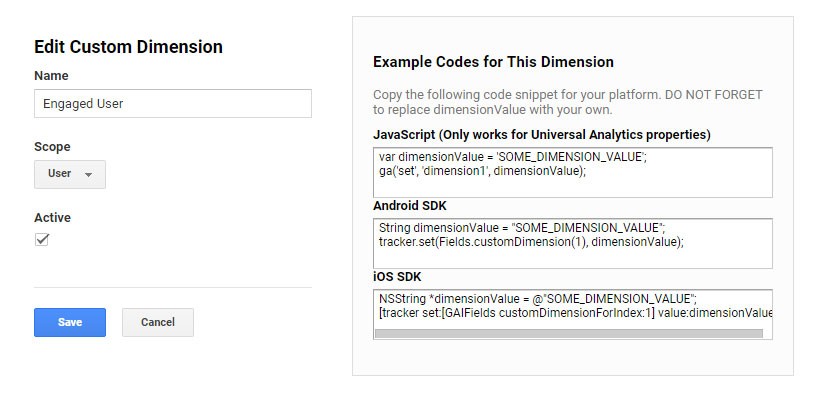
(Bildnachweis: Moz)
So zeigen Sie benutzerdefinierte Dimensionen in Google Analytics an
Nachdem Sie nun neue Dimensionen erstellt und die Einrichtung im Google Tag Manager abgeschlossen haben, ist es an der Zeit, sich die Daten für jede Dimension anzusehen. Sie finden Ihre Daten im MonsterInsights-Dashboard, wenn Sie die Dimensionen über das Plugin festlegen.
- Gehen Sie einfach zu Insights > Reports > Custom Dimensions Analytics
- Sie finden alle Ihre Daten, ohne sich bei Google Analytics anmelden zu müssen.
Während die Google Analytics-Daten im MonsterInsights-Dashboard verfügbar sind, werden Sie den größten Wert aus Ihren Daten ziehen, indem Sie auf die Google Analytics-Plattform zugreifen und sich alle verfügbaren Daten für Ihre Website ansehen. Andernfalls verlassen Sie sich nur darauf, was MonsterInsights anzeigt und wie diese Plattform es teilt.
Ihre Daten sind auch in Google Analytics über den Standardbericht oder durch Erstellen eines benutzerdefinierten Berichts verfügbar. In einem Standardbericht in Google Analytics sehen Sie alle neuen Dimensionen, die Sie durch Anwenden einer sekundären Dimension erstellt haben. Klicken Sie dazu einfach direkt über der Datentabelle in Ihrem Standardbericht auf Sekundäre Dimension. Sie können den Namen der gesuchten Dimension eingeben und Google Analytics füllt ihn für eine einfachere Suche aus oder Sie können die Dimension aus der Dropdown-Liste auswählen. Zum Beispiel:

(Bildnachweis: Yoast)
Wenn Sie sich dafür entscheiden, einen benutzerdefinierten Bericht in Google Analytics zu erstellen, können Sie bis zu fünf Dimensionen haben, im Gegensatz zu den zwei Dimensionen, die in einem Standardbericht zulässig sind. Darüber hinaus kann Ihre benutzerdefinierte Dimension Ihre primäre Dimension in einem benutzerdefinierten Bericht sein, während sie in einem Standardbericht nur eine sekundäre Dimension sein kann. Klicken Sie auf die Registerkarte Anpassung und dann auf Neuer benutzerdefinierter Bericht. Wählen Sie die Dimensionen und Messwerte aus, die Sie in Ihrem Bericht haben möchten. Sie können Filter für mehr Granularität anwenden und sich auf bestimmte Daten und Informationen konzentrieren. Achten Sie darauf, Ihren Bericht zu benennen, damit Sie ihn später leicht identifizieren können, und klicken Sie auf Speichern. Jetzt wissen Sie, wie Sie mit diesen beiden Methoden benutzerdefinierte Dimensionen in Google Analytics-Berichten anzeigen.
Wir hoffen, dass Sie diesen Artikel nützlich fanden.
Wenn Sie mehr Interessantes über den Zustand Ihrer Website erfahren möchten, persönliche Empfehlungen und Benachrichtigungen erhalten möchten, scannen Sie Ihre Website von Diib. Es dauert nur 60 Sekunden.

Verwenden einer benutzerdefinierten Dimension zur Optimierung Ihrer Website-SEO
Marketingkanäle funktionieren nicht in Silos. Sie arbeiten zusammen und Optimierungen, die an einem Kanal vorgenommen werden, können einem anderen zugute kommen. Umgekehrt kann das Ignorieren erforderlicher Aktualisierungen, die einen Kanal verbessern können, auch zu einem Leistungsabfall in einem anderen Kanal führen. Eine benutzerdefinierte Dimension ist nicht nur für eine tiefere Datenanalyse nützlich, sondern kann auch bei der Optimierung der SEO für Ihre Website hilfreich sein.
Beispielsweise kann eine E-Commerce-Website Produkte haben, die ausverkauft oder nicht mehr verfügbar sind. Das bedeutet, dass Seiten entweder auf andere Produktseiten oder auf eine ausverkaufte Seite umgeleitet werden müssen, so belassen werden, dass die Produkte ausverkauft sind, oder die Produktseiten entfernen müssen, was zu 404-Fehlerseiten für diese Produkte führt. Offensichtlich gibt es Konsequenzen, die zu einer schlechten Benutzererfahrung aus diesen Aktionen führen, sowie die negativen Auswirkungen auf SEO, wenn Suchmaschinen tote Seiten und Seiten mit hohen Absprungraten erkennen. Eine benutzerdefinierte Dimension kann erstellt werden, um Produktseiten zu gruppieren, die nicht mehr verfügbar sind, und die Auswirkungen auf die Websiteleistung und das Benutzerverhalten als Ergebnis der für diese Seiten ergriffenen Maßnahmen zu testen.
Diib: Integration von GA Custom Dimensions
Benutzerdefinierte Dimensionen sind ein wertvolles Werkzeug bei der Datenanalyse. Während Google Analytics sofort über starke Funktionen verfügt, verfügt die Plattform über tiefere Funktionen, die es Ihnen als Vermarkter ermöglichen, tiefere Einblicke zu gewinnen, indem Sie geeignete Anpassungen durch Dimensionen erstellen. Durch die weitere Integration mit der Diib Digital-Plattform erhalten Sie umsetzbare Erkenntnisse zur Optimierung Ihrer Website und zur Verbesserung Ihres ROI. Hier sind einige der anderen Funktionen, von denen wir sicher sind, dass Sie sie zu schätzen wissen werden:
- Überwachung und Reparatur der Absprungrate
- Social-Media-Integration und -Leistung
- Defekte Seiten, auf denen Sie Backlinks haben (404-Checker)
- Keyword-, Backlink- und Indexierungs-Überwachungs- und Tracking-Tools
- Benutzererfahrung und mobile Geschwindigkeitsoptimierung
- Technisches SEO-Monitoring
Klicken Sie hier für Ihren kostenlosen Scan oder rufen Sie einfach 800-303-3510 an, um mit einem unserer Wachstumsexperten zu sprechen.