
Dimensiones personalizadas de GA: medir el rendimiento y más
Publicado: 2020-11-03Google Analytics ofrece información valiosa y datos listos para usar; sin embargo, puede haber datos que sean únicos para las necesidades de su negocio. No es suficiente tener datos precisos. Debe tener todos los datos disponibles que sean apropiados para la medición y el análisis de sus conocimientos. Con demasiada frecuencia, los especialistas en marketing confían en los datos listos para usar de Google Analytics y se pierden la funcionalidad y las capacidades completas de la plataforma.
Con la función de configuración de dimensión personalizada de Google Analytics, puede identificar parámetros específicos sobre los que desea obtener datos e información. Esto le permite tomar decisiones basadas en datos en lugar de confiar en su intuición. También le brinda los datos que necesita para preparar un análisis exhaustivo y una narración de datos para una visión holística de los datos.
¿Qué es una dimensión personalizada?
Los informes de Analytics, ya sea en Google Analytics o en otra plataforma de informes, utilizan dimensiones y métricas. Las dimensiones son los aspectos descriptivos del tráfico de su sitio web, mientras que las métricas son los datos y la medición de esas dimensiones. Google Analytics tiene muchas dimensiones listas para usar, como país, región y tipo de usuario.
Estas dimensiones se pueden medir asociando las métricas predefinidas en Google Analytics para ver cuántos visitantes de un país o región específicos visitan el sitio web, cuántos usuarios son nuevos en el sitio web, cuál es la tasa de rebote y cuánto tiempo están. gasto en el sitio web. Aquí hay un ejemplo usando las dimensiones de país:
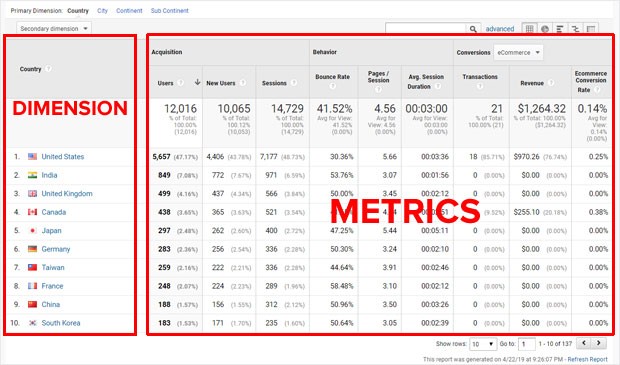
(Crédito de la imagen: MonsterInsights)
Si hay más dimensiones para las que desea recopilar datos, deberá crear nuevas dimensiones personalizadas en Google Analytics con definiciones personalizadas, lo cual es muy fácil de hacer. Algunos ejemplos de una dimensión personalizada incluyen elementos como Empresa, Tamaño de la empresa e Industria. Un sitio de comercio electrónico puede usar categorías de productos o rangos de precios como dimensiones. Un sitio web con funcionalidad de inicio de sesión para usuarios puede tener Iniciar sesión como una nueva dimensión personalizada para que pueda ver el comportamiento de los visitantes que inician sesión frente a los que no lo hacen. Un sitio web con múltiples artículos y autores puede tener estos elementos como dimensiones para analizar mejor el contenido que resuena con su audiencia. Como puede ver, las dimensiones le permiten clasificar la información con métricas aplicables para comprender mejor el embudo completo de su sitio web.
Creación de dimensiones personalizadas en Google Analytics
Si tiene un sitio web de WordPress, hay complementos integrados para facilitar aún más este proceso y evitar la necesidad de código.
- Primero, querrá instalar MonsterInsights y asegurarse de que esté autenticado con Google Analytics.
- A continuación, instale el complemento Custom Dimension yendo a Insights > Addons en el panel de control de WordPress de su sitio web y haga clic en Instalar.
- Cuando se complete la instalación, haga clic en el botón Activar.
Ahora que ha completado el proceso de instalación, es hora de agregar nuevas dimensiones en MonsterInsights. Hay varias opciones integradas en MonsterInsights que abarcan algunas dimensiones comúnmente agregadas.
- Vaya a Insights > Settings en su panel de control de MonsterInsights
- Haga clic en la pestaña Conversiones
- Ir a la sección Dimensiones
- Haga clic en Agregar nueva dimensión personalizada
- Seleccione las opciones integradas disponibles
- Haga clic en Guardar cambios
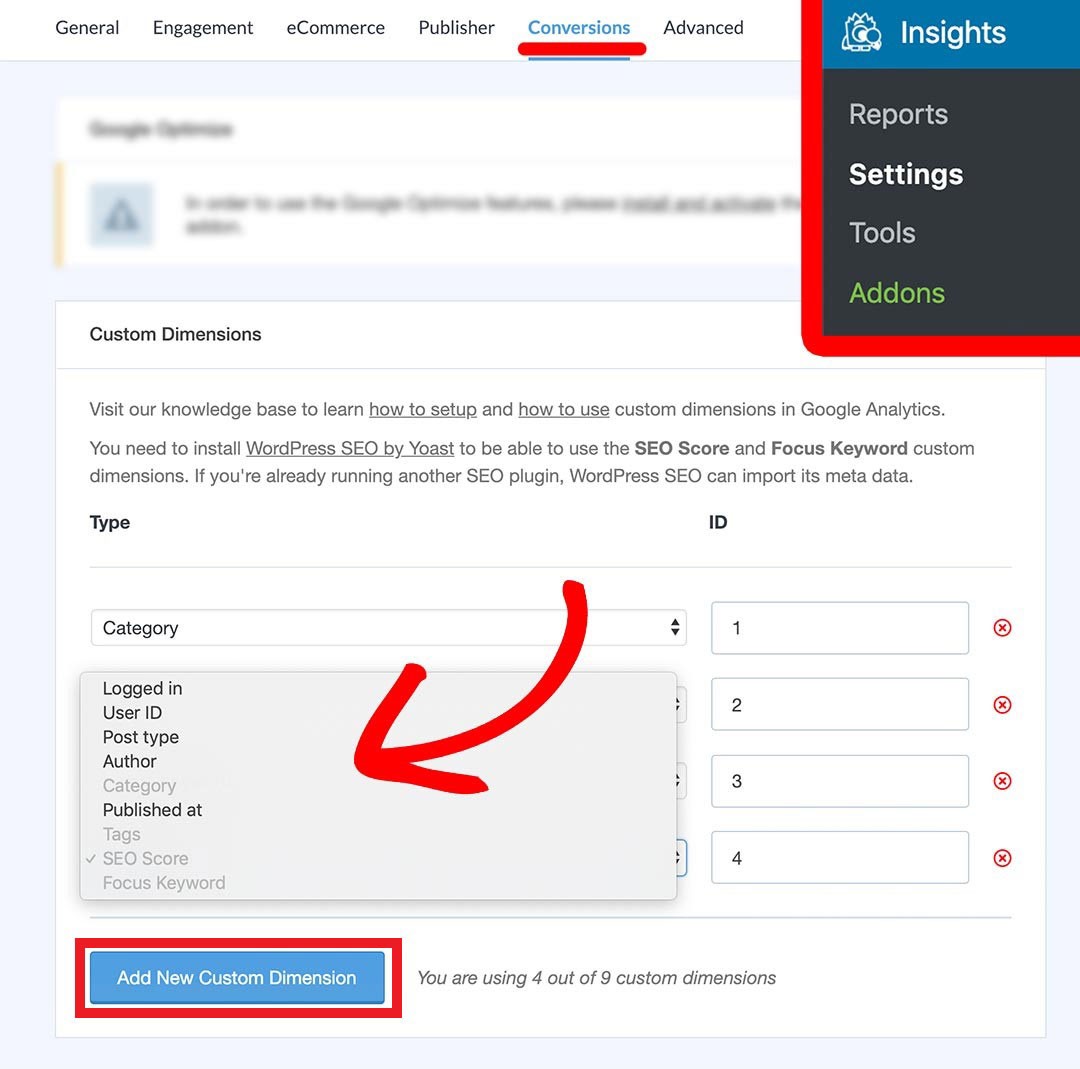
(Crédito de la imagen: MonsterInsights)
Ahora que ha elegido las nuevas dimensiones que desea agregar, es hora de finalizar su configuración en Google Analytics. Inicie sesión en su cuenta de Google Analytics y vaya al conjunto de informes adecuado para su sitio web.
¡Comprenda su Google Analytics + pruebe su SEO en 60 segundos!
Diib se sincroniza fácilmente con Google Analytics y luego usa el poder de los grandes datos para ayudarlo a aumentar rápida y fácilmente su tráfico y clasificaciones. Incluso le informaremos si ya merece una clasificación más alta para ciertas palabras clave. Como se ve en Emprendedor!
- Herramienta SEO automatizada fácil de usar
- Monitoreo de palabras clave y backlinks + ideas
- Velocidad, seguridad, + seguimiento de Core Vitals
- Sugiere inteligentemente ideas para mejorar el SEO
- Más de 250,000k miembros globales
- Comparación integrada y análisis de la competencia
Utilizado por más de 250 000 empresas y organizaciones:




sincroniza con 
- Haga clic en Administrador
- Luego navegue a Definiciones personalizadas > Dimensiones personalizadas en la columna central de la pantalla.
- Haga clic en el botón rojo Nueva dimensión personalizada.
- Escriba el nombre de su nueva dimensión personalizada y haga clic en Crear.
Por ejemplo:
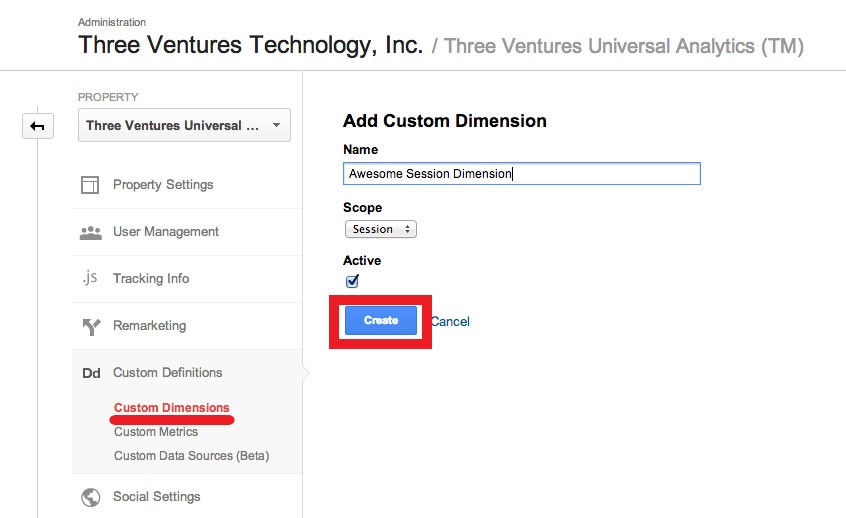
(Crédito de la imagen: tres empresas)
Ahora que ha completado el conjunto de dimensiones personalizadas de Google Analytics, deberá hacer coincidir el número de índice en Google Analytics con el nuevo ID de dimensión en MonsterInsights. Si hay ID de dimensión en MonsterInsights que no coinciden con el número de índice en Google Analytics, simplemente corrija el número de dimensión en MonsterInsights y haga clic en Guardar cambios. Esto es muy importante o sus datos no se aplicarán correctamente a la dimensión personalizada adecuada.
usted estará interesado
Integre Google Analytics con Facebook para realizar un seguimiento de las métricas
Cómo usar Google Analytics para mejorar tu blog
Google Analytics para WordPress: 6 complementos principales
Guía para principiantes de comercio electrónico mejorado de GA
Cómo usar Google Analytics para comprender mejor la audiencia de su sitio web
Seguimiento de eventos de análisis de Google
Agregar dimensiones en Google Tag Manager
Si no tiene un sitio web de WordPress o desea agregar nuevas dimensiones que no forman parte del complemento MonsterInsights, deberá hacerlo manualmente. Es una práctica recomendada agregar estas nuevas dimensiones a través de Google Tag Manager. Por lo general, primero se debe crear una nueva dimensión personalizada en Google Analytics, ya que cada nueva dimensión tendrá un número de índice asociado al que se debe hacer referencia en el siguiente paso. El complemento MonsterInsights consolida algunas de las acciones y decisiones, pero al completar esto manualmente, primero deberá completar este paso.
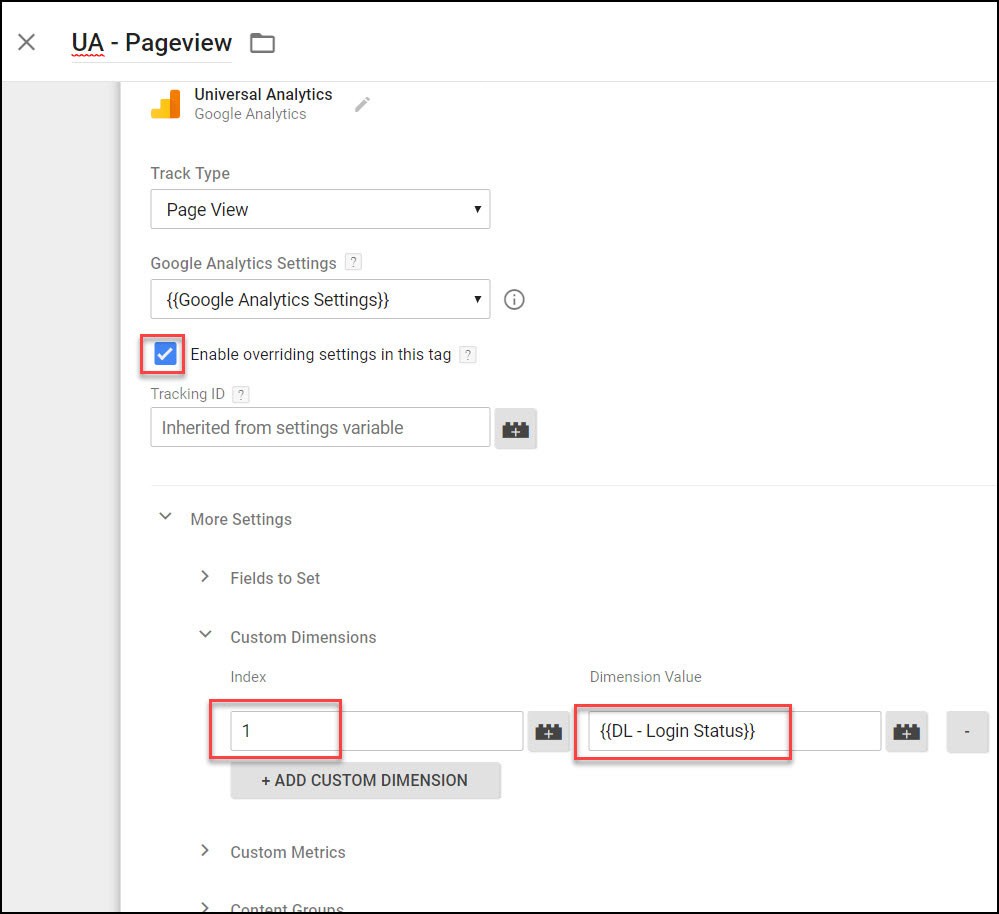
(Crédito de la imagen: análisis mixto)
Así como tendría que agregar nuevas dimensiones en Google Analytics con el complemento MonsterInsights, debe hacer lo mismo si completa esto manualmente. Como recordatorio, irá a la sección Administrador de su conjunto de informes de Google Analytics y navegará a Definiciones personalizadas. Cree su nueva dimensión personalizada dándole un nombre, indique si el alcance es producto, visita, usuario o sesión y haga clic en Crear. MonsterInsights define el alcance por usted, pero si completa esto manualmente, deberá definir el alcance en Google Analytics, por lo que debe comprender sus diferencias. Uno de los atributos más fuertes de una dimensión personalizada es la capacidad de aplicarla y todas las interacciones asociadas a un visitante específico o a una sola página o evento.
- Producto : el ámbito de nivel de producto se utiliza en los sitios web de comercio electrónico. Se utiliza para aplicar valores al producto referenciado por la nueva dimensión; sin embargo, un solo hit puede involucrar múltiples productos o dimensiones.
- Acierto : el alcance del nivel de acierto aplica valor solo al acierto correspondiente para esa dimensión.
- Usuario : el ámbito de nivel de usuario aplica valor a todas las visitas y sesiones actuales y futuras para un usuario específico.
- Sesión : el ámbito de nivel de sesión aplica valor a todos los hits en una sola visita de sesión.
Los filtros de visualización también funcionan con dimensiones y métricas. Una dimensión personalizada puede ayudarlo a aislar un segmento específico de los visitantes de su sitio web para obtener informes más granulares y un análisis más profundo. El hit asociado aplica una dimensión personalizada y sus valores de métrica correspondientes. Si se filtra la visita, también se puede filtrar la dimensión o la métrica. El ámbito de nivel de visita verá filtradas tanto la dimensión personalizada como las métricas si se filtra la visita asociada. Por el contrario, el ámbito de nivel de sesión y el ámbito de nivel de usuario no se filtrarán independientemente de si se filtra el hit asociado. Los valores de la sesión o el usuario seguirán aplicándose a todos los hits en las sesiones actuales y futuras y el ámbito de nivel de usuario.

Ahora que ha creado y definido sus nuevas dimensiones, deberá completar la configuración en Google Tag Manager. Deberá crear una nueva variable en Google Tag Manager para el análisis de dimensiones personalizadas. Esta variable se utilizará para completar los datos que se aplican a la nueva dimensión.
- En el administrador de etiquetas
- Haga clic en Nuevo en la sección Variables definidas por el usuario
- Luego elija Variable de capa de datos
- Dale un nombre a tu nueva variable
- Asegúrese de hacer clic en Guardar para los cambios.
La siguiente imagen muestra cómo llegar al lugar donde se crea una nueva variable:
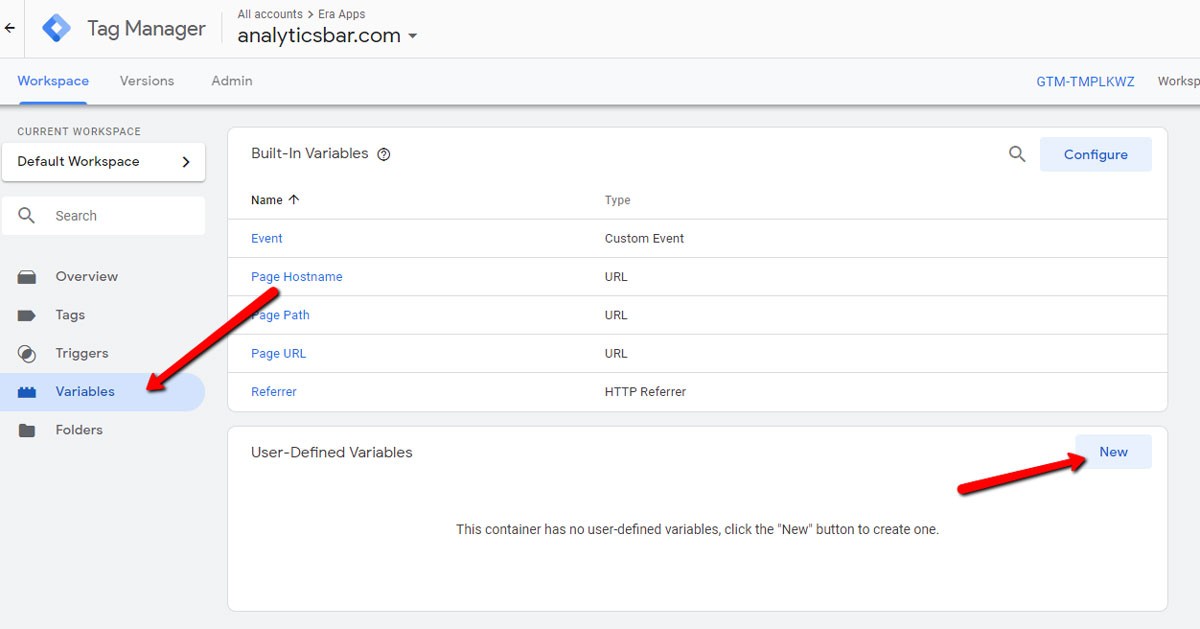
(Crédito de la imagen: barra de análisis)
Otra opción en lugar de la variable de capa de datos es elegir JavaScript para definir su nueva variable. Esto puede parecer abrumador, especialmente si no tiene conocimientos de código; sin embargo, Google Analytics lo hace muy fácil. Cuando crea su nueva dimensión personalizada en Google Analytics, se le proporciona JavaScript. Simplemente ingrese este fragmento de código JavaScript en Google Tag Manager y asegúrese de ingresar el nombre de su nueva dimensión personalizada en el fragmento de código. Siempre puede consultar la sección Administrador de Google Analytics donde creó su nueva dimensión personalizada para ver el código JavaScript. A continuación se muestra el formato del JavaScript proporcionado por Google Analytics:
var dimensionValue = 'ALGUNAS_DIMENSIONES_VALOR';
ga('conjunto', 'dimensión1', valor de dimensión);
Para explicar este fragmento de código, en la línea 1, se define la nueva dimensión. Reemplazará 'SOME_DIMENSION_VALUE' con el nombre de su dimensión. La segunda línea es donde se le dice a Google Analytics que pase la variable a la dimensión personalizada que se identifica como índice 1. Una vez que Google Analytics pasa esta variable, todos los hits, o las páginas vistas y los eventos en la página, se aplicarán a esta dimensión. Si crea varias dimensiones, a cada una se le asignará un nuevo número de índice.
Una vez que haya creado la nueva variable para su dimensión personalizada, deberá hacer corresponder su nueva dimensión personalizada con su variable de configuración de Google Analytics.
- Ir a la variable Configuración de Google Analytics
- Seleccione Configuración de variables > Más configuraciones > Dimensión personalizada
- Haga clic en Agregar dimensión personalizada
- Ingrese el nuevo nombre de dimensión y el número de índice de Google Analytics y haga clic en Guardar.
- Sus cambios no surtirán efecto hasta que publique su contenedor.
La versión gratuita de Google Analytics le permite crear un máximo de 20 dimensiones personalizadas. Una vez que se crea una nueva dimensión, se puede desactivar para dejar de recopilar datos; sin embargo, no se puede eliminar. Si ya no usa una dimensión personalizada y desea crear otra, pero se ha quedado sin espacios de dimensión personalizada disponibles, un consejo profesional para solucionar este problema es simplemente editar una dimensión personalizada que ya no esté en uso. Puede cambiar el nombre de una dimensión personalizada y elegir un nuevo ámbito si es necesario. Recuerde que si edita la dimensión personalizada en Google Analytics, aún deberá aplicar las actualizaciones necesarias para nombrar en Google Tag Manager. Además, recuerde que perderá los datos de la dimensión personalizada nombrada originalmente. Así es como se ve la página de edición de dimensiones personalizadas:
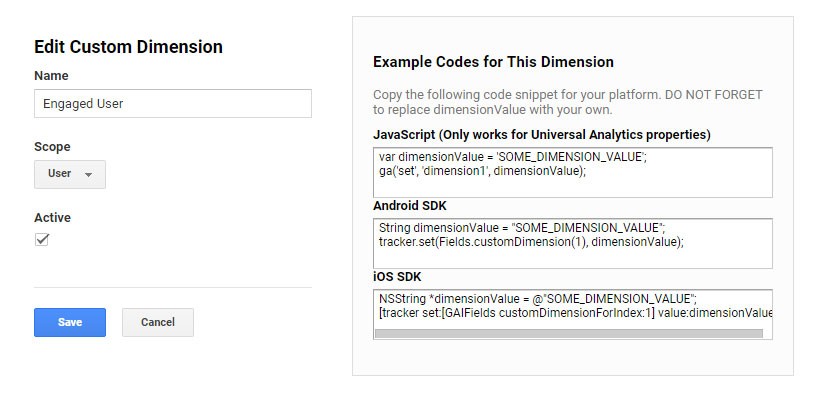
(Crédito de la imagen: Moz)
Cómo ver dimensiones personalizadas en Google Analytics
Ahora que ha creado nuevas dimensiones y ha completado la configuración en Google Tag Manager, es hora de ver los datos de cada dimensión. Puede encontrar sus datos en el panel de MonsterInsights si configura las dimensiones a través del complemento.
- Simplemente vaya a Perspectivas > Informes > Análisis de dimensiones personalizadas
- Encontrará todos sus datos sin tener que iniciar sesión en Google Analytics.
Si bien los datos de Google Analytics están disponibles en el panel de MonsterInsights, encontrará el mayor valor de sus datos accediendo a ellos en la plataforma de Google Analytics y observando todos los datos disponibles para su sitio web. De lo contrario, solo confía en lo que muestra MonsterInsights y en la forma en que esta plataforma lo comparte.
Sus datos también están disponibles en Google Analytics a través del informe estándar o creando un informe personalizado. En un informe estándar en Google Analytics, verá todas las nuevas dimensiones creadas por usted al aplicar una dimensión secundaria. Para hacer esto, simplemente haga clic en Dimensión secundaria justo encima de la tabla de datos en su informe estándar. Puede escribir el nombre de la dimensión que está buscando y Google Analytics lo completará para facilitar la búsqueda o puede elegir la dimensión de la lista desplegable. Por ejemplo:

(Crédito de la imagen: Yoast)
Si elige crear un informe personalizado en Google Analytics, puede tener hasta cinco dimensiones frente a las dos dimensiones permitidas en un informe estándar. Además, su dimensión personalizada puede ser su dimensión principal en un informe personalizado, mientras que solo puede ser una dimensión secundaria en un informe estándar. Haga clic en la pestaña Personalización y luego en Nuevo informe personalizado. Seleccione las dimensiones y métricas que le gustaría tener en su informe. Puede optar por aplicar filtros para obtener más granularidad y centrarse en datos e información específicos. Asegúrese de nombrar su informe para que pueda identificarlo fácilmente más tarde y haga clic en Guardar. Ahora tiene lo que necesita saber para ver las dimensiones personalizadas en los informes de Google Analytics utilizando estos dos métodos.
Esperamos que este artículo le haya resultado útil.
Si desea obtener más información interesante sobre el estado de su sitio, obtener recomendaciones y alertas personales, escanee su sitio web por Diib. Solo toma 60 segundos.

Uso de una dimensión personalizada para optimizar el SEO de su sitio web
Los canales de marketing no funcionan en silos. Trabajan en conjunto entre sí y las optimizaciones realizadas en un canal pueden beneficiar a otro. Por el contrario, ignorar las actualizaciones necesarias que pueden mejorar un canal también puede provocar una disminución del rendimiento en otro canal. Una dimensión personalizada no solo es útil en un análisis de datos más profundo, sino que también puede ser útil para optimizar el SEO de su sitio web.
Por ejemplo, un sitio web de comercio electrónico puede tener productos que están agotados o que ya no están disponibles. Esto significa que las páginas deben redirigirse a otras páginas de productos o a una página agotada, dejarlas como están mostrando que los productos están agotados, o eliminar las páginas de productos, lo que resultará en páginas de error 404 para estos productos. Obviamente, hay consecuencias que conducen a una mala experiencia de usuario de estas acciones, así como el impacto negativo en el SEO cuando los motores de búsqueda detectan páginas muertas y páginas con altas tasas de rebote. Se puede crear una dimensión personalizada para agrupar páginas de productos que ya no están disponibles y probar el impacto en el rendimiento del sitio web y el comportamiento del usuario como resultado de la acción realizada para estas páginas.
Diib: integración de dimensiones personalizadas de GA
Las dimensiones personalizadas son una herramienta valiosa en el análisis de datos. Si bien Google Analytics tiene capacidades sólidas desde el primer momento, la plataforma tiene una funcionalidad más profunda que le permite a usted, el especialista en marketing, obtener información más detallada mediante la creación de personalizaciones adecuadas a través de dimensiones. Una mayor integración con la plataforma Diib Digital le brindará información procesable diseñada para optimizar su sitio web y mejorar su ROI. Estas son algunas de las otras características que estamos seguros de que apreciará:
- Supervisión y reparación de la tasa de rebote
- Integración y rendimiento de las redes sociales.
- Páginas rotas donde tienes backlinks (verificador 404)
- Herramientas de monitoreo y seguimiento de palabras clave, backlinks e indexación
- Experiencia de usuario y optimización de la velocidad móvil
- Seguimiento técnico SEO
Haga clic aquí para obtener su escaneo gratuito o simplemente llame al 800-303-3510 para hablar con uno de nuestros expertos en crecimiento.