
Niestandardowe wymiary GA: mierz wydajność i nie tylko
Opublikowany: 2020-11-03Google Analytics oferuje cenne informacje i dane od razu po wyjęciu z pudełka; mogą jednak istnieć dane, które są unikalne dla potrzeb Twojej firmy. Nie wystarczy mieć dokładne dane. Musisz mieć wszystkie dostępne dane, które są odpowiednie do pomiaru i analizy spostrzeżeń. Zbyt często marketerzy polegają na gotowych danych z Google Analytics i tracą pełną funkcjonalność i możliwości platformy.
Dzięki funkcji ustawiania wymiarów niestandardowych Google Analytics możesz zidentyfikować określone parametry, na temat których chcesz uzyskać dane i wgląd. Dzięki temu możesz podejmować decyzje oparte na danych, zamiast polegać na swojej intuicji. Zapewnia również dane potrzebne do przygotowania dokładnej analizy i narracji danych w celu całościowego spojrzenia na dane.
Co to jest wymiar niestandardowy?
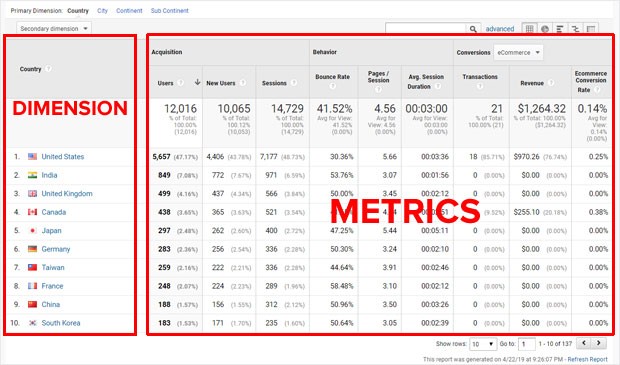
Raportowanie Analytics, czy to w Google Analytics, czy na innej platformie raportowania, wykorzystuje wymiary i dane. Wymiary to opisowe aspekty ruchu w witrynie, a dane to dane i pomiary tych wymiarów. Google Analytics ma wiele standardowych wymiarów, takich jak Kraj, Region i Typ użytkownika.
Wymiary te można mierzyć, łącząc wstępnie zdefiniowane dane w Google Analytics, aby zobaczyć, ilu użytkowników z określonego kraju lub regionu odwiedza witrynę, ilu użytkowników jest nowych w witrynie, jaki jest współczynnik odrzuceń i ile czasu spędzają wydatki na stronie. Oto przykład z użyciem wymiarów Kraj:
(Źródło zdjęcia: MonsterInsights)
Jeśli istnieje więcej wymiarów, dla których chcesz zebrać dane, musisz utworzyć nowe niestandardowe wymiary w Google Analytics z niestandardowymi definicjami, co jest bardzo łatwe. Niektóre przykłady wymiaru niestandardowego obejmują takie elementy, jak Firma, Wielkość firmy i Branża. Witryna eCommerce może używać kategorii produktów lub przedziałów cenowych jako wymiarów. Witryna z funkcją logowania dla użytkowników może mieć Logowanie jako nowy wymiar niestandardowy, dzięki czemu można zobaczyć zachowanie odwiedzających, którzy się logują, w porównaniu z tymi, którzy tego nie robią. Witryna z wieloma artykułami i autorami może mieć te elementy jako wymiary, aby lepiej analizować treści, które przemawiają do odbiorców. Jak widać, wymiary pozwalają kategoryzować informacje za pomocą odpowiednich danych, aby lepiej zrozumieć pełną ścieżkę witryny.
Tworzenie niestandardowych wymiarów w Google Analytics
Jeśli masz witrynę WordPress, masz wbudowane wtyczki, które jeszcze bardziej ułatwiają ten proces i pozwalają uniknąć kodu.
- Najpierw zainstaluj MonsterInsights i upewnij się, że jest uwierzytelniony za pomocą Google Analytics.
- Następnie zainstaluj dodatek Niestandardowy wymiar, przechodząc do opcji Insights > Addons w panelu WordPress swojej witryny i kliknij Zainstaluj.
- Po zakończeniu instalacji kliknij przycisk Aktywuj.
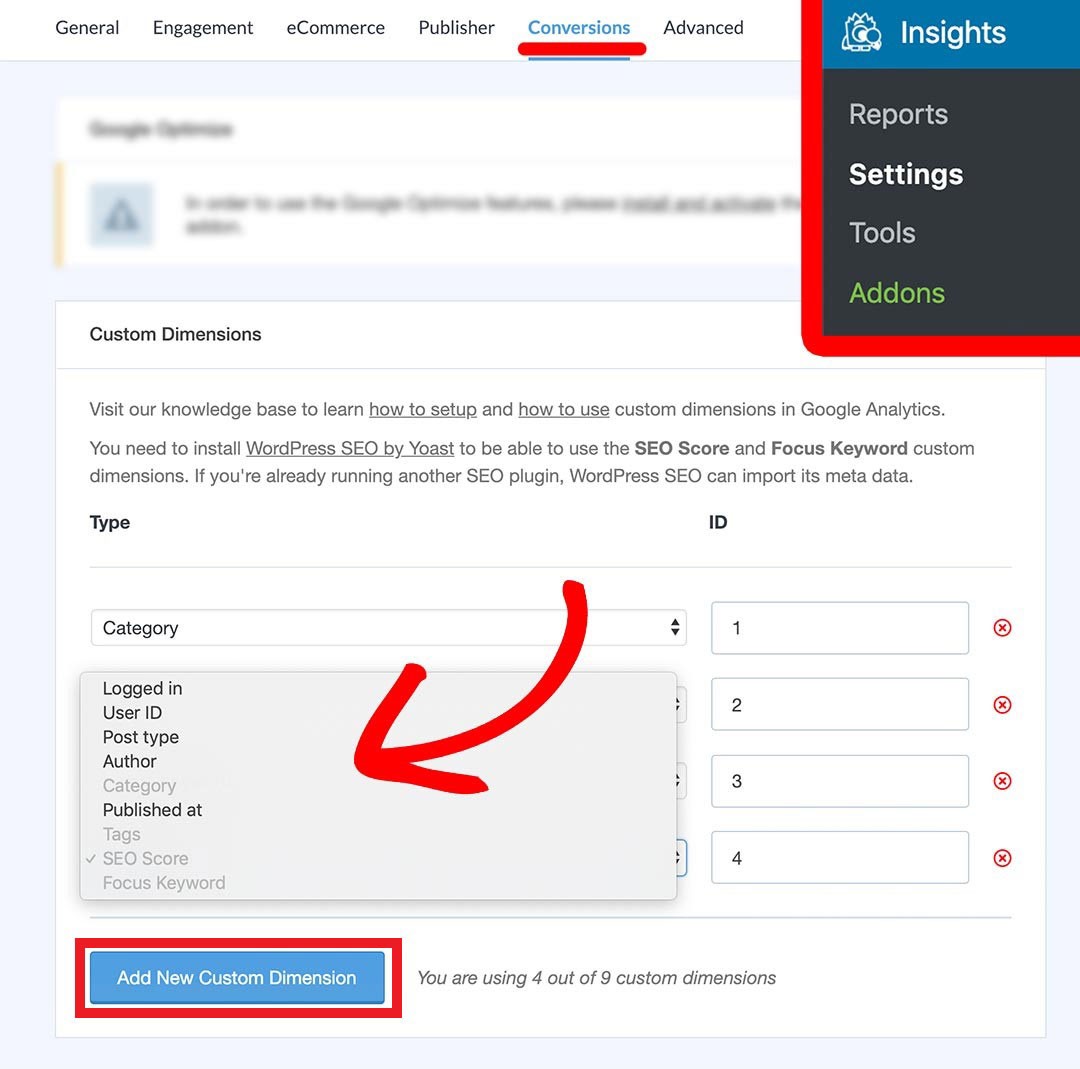
Teraz, gdy proces instalacji został zakończony, nadszedł czas na dodanie nowych wymiarów w MonsterInsights. Istnieje kilka wbudowanych opcji w MonsterInsights, które obejmują niektóre często dodawane wymiary.
- Przejdź do sekcji Informacje > Ustawienia na pulpicie nawigacyjnym MonsterInsights
- Kliknij kartę Konwersje
- Przejdź do sekcji Wymiary
- Kliknij Dodaj nowy wymiar niestandardowy
- Wybierz dostępne opcje wbudowane
- Kliknij Zapisz zmiany
(Źródło zdjęcia: MonsterInsights)
Po wybraniu nowych wymiarów, które chcesz dodać, nadszedł czas na zakończenie konfiguracji w Google Analytics. Zaloguj się na swoje konto Google Analytics i przejdź do odpowiedniego pakietu raportowania dla Twojej witryny.
Zrozum swoje Google Analytics + przetestuj SEO w 60 sekund!
Diib z łatwością synchronizuje się z Google Analytics, a następnie wykorzystuje moc dużych zbiorów danych, aby szybko i łatwo zwiększyć ruch i rankingi. Poinformujemy Cię nawet, czy zasługujesz już na wyższą pozycję w rankingu niektórych słów kluczowych. Jak widać w Przedsiębiorcy!
- Łatwe w użyciu automatyczne narzędzie SEO
- Monitorowanie słów kluczowych i linków zwrotnych + pomysły
- Szybkość, bezpieczeństwo, + śledzenie Core Vitals
- Inteligentnie sugeruje pomysły na poprawę SEO
- Ponad 250 000 000 członków na całym świecie
- Wbudowane testy porównawcze i analiza konkurencji
Używany przez ponad 250 tys. firm i organizacji:




Synchronizuje się z 
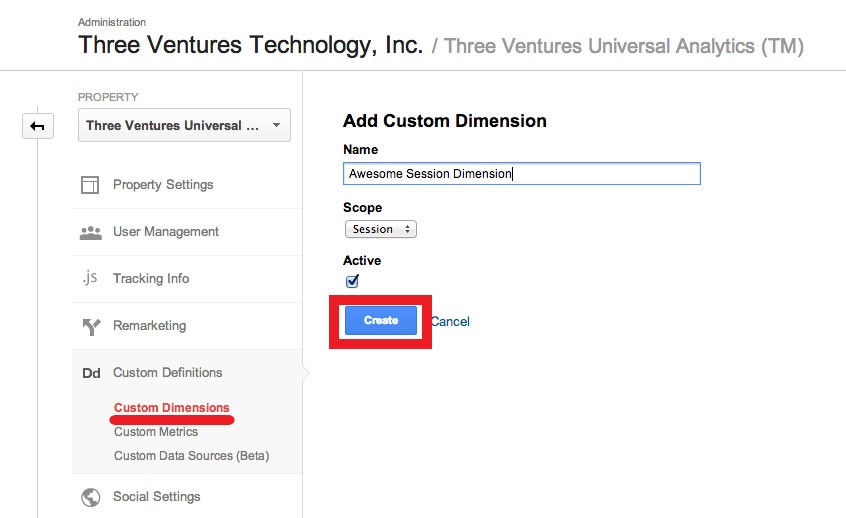
- Kliknij Administrator
- Następnie przejdź do Niestandardowe definicje > Niestandardowe wymiary w środkowej kolumnie ekranu.
- Kliknij czerwony przycisk Nowy niestandardowy wymiar.
- Wpisz nazwę nowego wymiaru niestandardowego i kliknij Utwórz.
Na przykład:
(Źródło zdjęcia: trzy przedsięwzięcia)
Teraz, gdy ustawiłeś niestandardowy wymiar w Google Analytics, musisz dopasować numer indeksu w Google Analytics do nowego identyfikatora wymiaru w MonsterInsights. Jeśli istnieją identyfikatory wymiaru w MonsterInsights, które nie pasują do numeru indeksu w Google Analytics, po prostu popraw numer wymiaru w MonsterInsights i kliknij Zapisz zmiany. Jest to bardzo ważne, w przeciwnym razie Twoje dane nie zostaną poprawnie zastosowane we właściwym wymiarze niestandardowym.
Będziesz zainteresowany
Zintegruj Google Analytics z Facebookiem, aby śledzić metryki
Jak korzystać z Google Analytics, aby ulepszyć swój blog
Google Analytics dla WordPressa: 6 najlepszych wtyczek
Przewodnik dla początkujących dotyczący ulepszonego e-commerce w GA
Jak korzystać z Google Analytics, aby lepiej zrozumieć odbiorców swojej witryny?
Śledzenie zdarzeń Google Analytics
Dodawanie wymiarów w Menedżerze tagów Google
Jeśli nie masz witryny WordPress lub chcesz dodać nowe wymiary, które nie są częścią wtyczki MonsterInsights, musisz to zrobić ręcznie. Najlepszą praktyką jest dodanie tych nowych wymiarów za pomocą Menedżera tagów Google. Zazwyczaj nowy wymiar niestandardowy należy najpierw utworzyć w Google Analytics, ponieważ z każdym nowym wymiarem będzie powiązany numer indeksu, do którego należy się odnieść w następnym kroku. Wtyczka MonsterInsights konsoliduje niektóre działania i decyzje, ale wykonując to ręcznie, musisz najpierw wykonać ten krok.
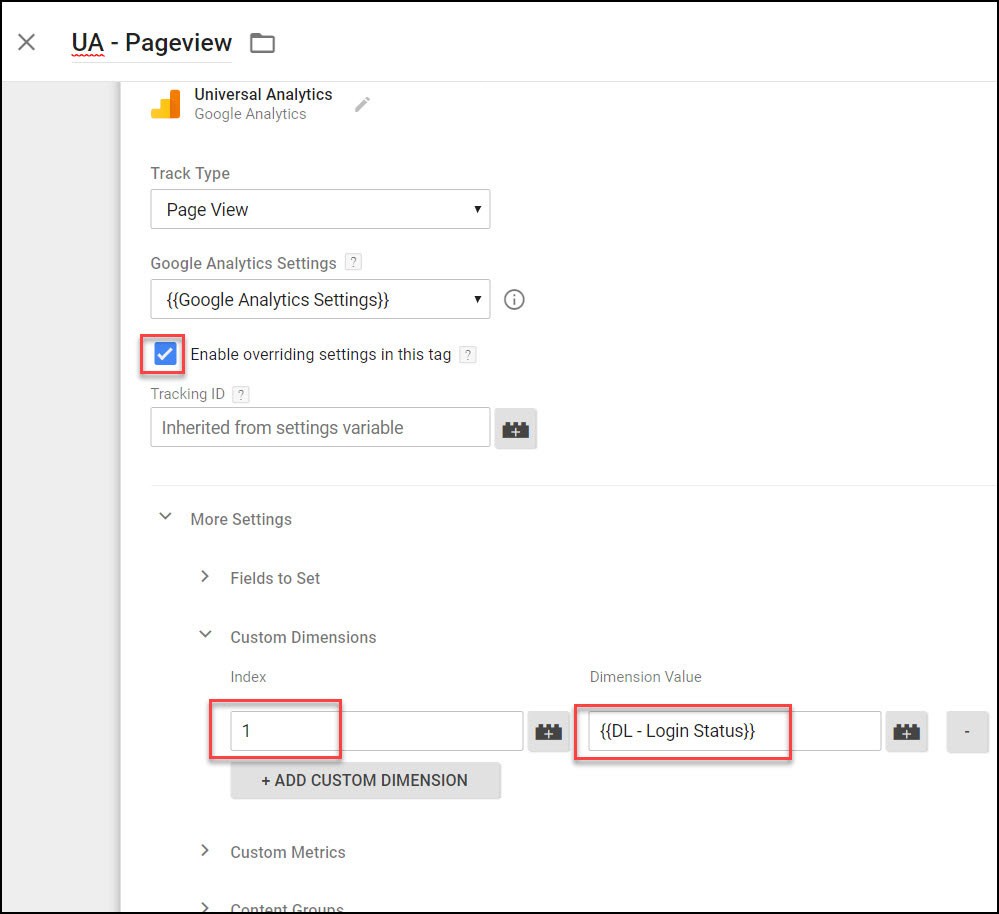
(Źródło obrazu: analityka mieszana)
Tak jak musiałbyś dodać nowe wymiary w Google Analytics za pomocą wtyczki MonsterInsights, musisz zrobić to samo, jeśli wykonasz to ręcznie. Przypominamy, że przejdziesz do sekcji Administracja swojego pakietu raportowania Google Analytics i przejdziesz do Definicji niestandardowych. Utwórz nowy wymiar niestandardowy, nadając mu nazwę, wskaż, czy zakres to produkt, działanie, użytkownik czy sesja, i kliknij Utwórz. MonsterInsights definiuje zakres za Ciebie, ale jeśli wypełniając to ręcznie, musisz zdefiniować zakres w Google Analytics, aby zrozumieć różnice między nimi. Jednym z najsilniejszych atrybutów wymiaru niestandardowego jest możliwość zastosowania go i wszystkich powiązanych interakcji do określonego użytkownika lub do pojedynczej strony lub wydarzenia.
- Produkt : zakres na poziomie produktu jest używany w witrynach eCommerce. Służy do zastosowania wartości do produktu, do którego odwołuje się nowy wymiar; jednak pojedyncze trafienie może dotyczyć wielu produktów lub wymiarów.
- Hit : zakres na poziomie działania stosuje wartość tylko do odpowiedniego działania dla tego wymiaru.
- Użytkownik : zakres na poziomie użytkownika stosuje wartość do wszystkich działań oraz obecnych i przyszłych sesji określonego użytkownika.
- Sesja : zakres na poziomie sesji stosuje wartość do wszystkich działań podczas jednej wizyty w sesji.
Filtry widoku działają również z wymiarami i danymi. Niestandardowy wymiar może pomóc w wyodrębnieniu określonego segmentu użytkowników witryny w celu uzyskania bardziej szczegółowych raportów i głębszej analizy. Wymiar niestandardowy i odpowiadające mu wartości danych są stosowane przez powiązane działanie. Jeśli działanie jest filtrowane, wymiar lub dane również mogą zostać odfiltrowane. Jeśli powiązane działanie zostanie odfiltrowane, zakres na poziomie działania zobaczy zarówno wymiar niestandardowy, jak i dane odfiltrowane. I odwrotnie, zakres na poziomie sesji i zakres na poziomie użytkownika nie będą filtrowane, niezależnie od tego, czy powiązane działanie jest filtrowane. Wartości sesji lub użytkownika będą nadal stosowane do wszystkich działań w bieżącej i przyszłych sesjach oraz w zakresie na poziomie użytkownika.

Po utworzeniu i zdefiniowaniu nowych wymiarów musisz dokończyć konfigurację w Menedżerze tagów Google. Musisz utworzyć nową zmienną w Menedżerze tagów Google do analizy wymiarów niestandardowych. Ta zmienna zostanie użyta do wypełnienia danych zastosowanych do nowego wymiaru.
- W Menedżerze tagów
- Kliknij Nowy w sekcji Zmienne zdefiniowane przez użytkownika
- Następnie wybierz zmienną warstwy danych
- Nadaj swojej nowej zmiennej nazwę
- Pamiętaj, aby kliknąć Zapisz, aby wprowadzić zmiany.
Poniższy obrazek pokazuje, jak dostać się do miejsca, w którym tworzysz nową zmienną:
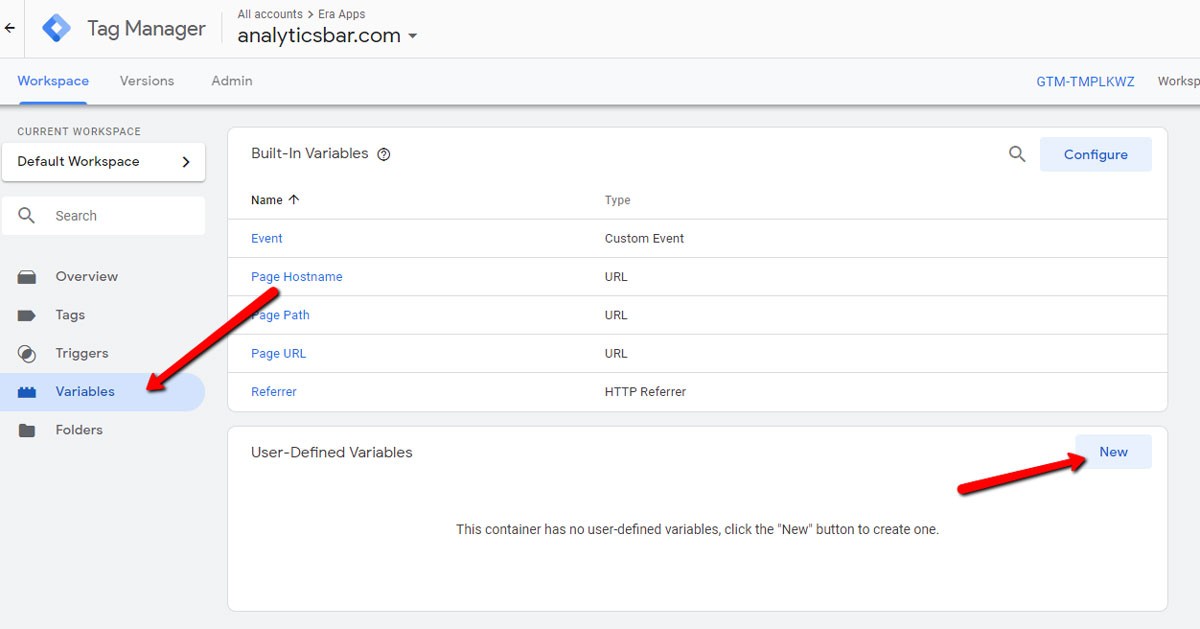
(Źródło obrazu: pasek analityczny)
Inną opcją zamiast zmiennej warstwy danych jest wybranie JavaScript do zdefiniowania nowej zmiennej. Może się to wydawać przytłaczające, zwłaszcza jeśli brakuje Ci wiedzy o kodzie; jednak Google Analytics bardzo to ułatwia. Gdy tworzysz nowy wymiar niestandardowy w Google Analytics, udostępniany jest kod JavaScript. Po prostu wprowadź ten fragment kodu JavaScript w Menedżerze tagów Google i pamiętaj o podaniu nazwy nowego niestandardowego wymiaru we fragmencie kodu. Zawsze możesz wrócić do sekcji Administracja Google Analytics, gdzie utworzyłeś nowy wymiar niestandardowy, aby zobaczyć kod JavaScript. Poniżej znajduje się format kodu JavaScript dostarczanego przez Google Analytics:
var wymiarValue = 'SOME_DIMENSION_VALUE';
ga('set', 'dimension1', DimensionValue);
Aby wyjaśnić ten fragment kodu, w wierszu 1 definiowany jest nowy wymiar. Zastąpisz „SOME_DIMENSION_VALUE” nazwą swojego wymiaru. Drugi wiersz to miejsce, w którym Google Analytics ma przekazać zmienną do wymiaru niestandardowego, który jest identyfikowany jako indeks 1. Gdy Google Analytics przekaże tę zmienną, wszystkie działania lub odsłony i zdarzenia na stronie zostaną zastosowane do tego wymiaru. Jeśli utworzysz wiele wymiarów, każdemu z nich zostanie przypisany nowy numer indeksu.
Po utworzeniu nowej zmiennej dla wymiaru niestandardowego musisz dopasować nowy wymiar niestandardowy do zmiennej ustawień Google Analytics.
- Przejdź do zmiennej Ustawienia Google Analytics
- Wybierz opcję Konfiguracja zmiennej > Więcej ustawień > Niestandardowy wymiar
- Kliknij Dodaj niestandardowy wymiar
- Wpisz nową nazwę wymiaru i numer indeksu z Google Analytics i kliknij Zapisz.
- Twoje zmiany nie zaczną obowiązywać, dopóki nie opublikujesz kontenera.
Darmowa wersja Google Analytics umożliwia utworzenie maksymalnie 20 niestandardowych wymiarów. Po utworzeniu nowego wymiaru można go wyłączyć, aby przestać zbierać dane; jednak nie można go usunąć. Jeśli nie korzystasz już z wymiaru niestandardowego i chcesz utworzyć inny, ale zabrakło dostępnych miejsc na wymiary niestandardowe, profesjonalną wskazówką, jak obejść ten problem, jest po prostu edycja niestandardowego wymiaru, który nie jest już używany. W razie potrzeby możesz zmienić nazwę wymiaru niestandardowego i wybrać nowy zakres. Pamiętaj, że jeśli edytujesz niestandardowy wymiar w Google Analytics, nadal będziesz musiał zastosować niezbędne aktualizacje nazewnictwa w Menedżerze tagów Google. Dodatkowo pamiętaj, że utracisz dane z pierwotnie nazwanego wymiaru niestandardowego. Oto jak wygląda strona edycji wymiaru niestandardowego:
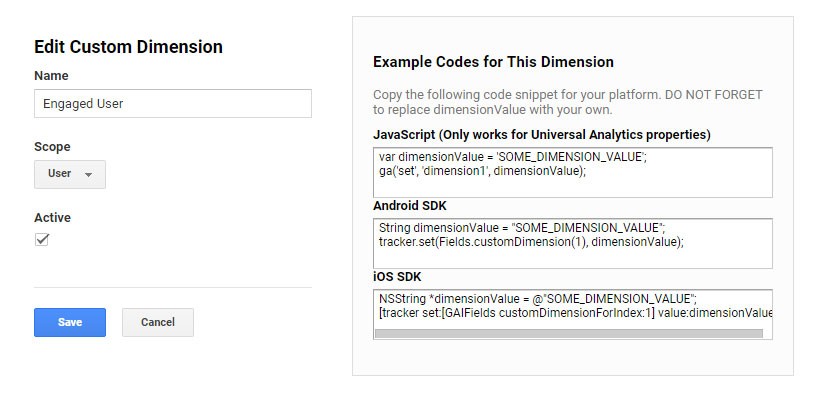
(Źródło zdjęcia: Moz)
Jak wyświetlić niestandardowe wymiary w Google Analytics
Po utworzeniu nowych wymiarów i zakończeniu konfiguracji w Menedżerze tagów Google nadszedł czas, aby przyjrzeć się danym dla każdego wymiaru. Możesz znaleźć swoje dane w panelu MonsterInsights, jeśli ustawisz wymiary za pomocą wtyczki.
- Po prostu przejdź do Statystyki > Raporty > Analiza niestandardowych wymiarów
- Znajdziesz wszystkie swoje dane bez konieczności logowania się do Google Analytics.
Chociaż dane Google Analytics są dostępne w panelu MonsterInsights, największą wartość uzyskasz ze swoich danych, uzyskując dostęp do nich na platformie Google Analytics i przeglądając wszystkie dostępne dane dotyczące Twojej witryny. W przeciwnym razie polegasz tylko na tym, co wyświetla MonsterInsights i sposobie, w jaki ta platforma je udostępnia.
Twoje dane są również dostępne w Google Analytics za pośrednictwem standardowego raportu lub poprzez utworzenie raportu niestandardowego. W standardowym raporcie w Google Analytics zobaczysz wszystkie nowe wymiary utworzone przez Ciebie przez zastosowanie wymiaru dodatkowego. Aby to zrobić, po prostu kliknij Wymiar dodatkowy tuż nad tabelą danych w standardowym raporcie. Możesz wpisać nazwę wymiaru, którego szukasz, a Google Analytics wypełni go za Ciebie, aby ułatwić wyszukiwanie, lub możesz wybrać wymiar z listy rozwijanej. Na przykład:

(Źródło zdjęcia: Yoast)
Jeśli zdecydujesz się utworzyć raport niestandardowy w Google Analytics, możesz mieć do pięciu wymiarów w porównaniu z dwoma wymiarami dozwolonymi w raporcie standardowym. Ponadto wymiar niestandardowy może być wymiarem podstawowym w raporcie niestandardowym, podczas gdy w raporcie standardowym może być tylko wymiarem dodatkowym. Kliknij kartę Dostosowywanie, a następnie Nowy raport niestandardowy. Wybierz wymiary i dane, które chcesz umieścić w raporcie. Możesz zastosować filtry, aby uzyskać większą szczegółowość i skupić się na określonych danych i informacjach. Pamiętaj, aby nazwać raport, aby móc go później łatwo zidentyfikować, i kliknij Zapisz. Teraz już wiesz, jak wyświetlać niestandardowe wymiary w raportach Google Analytics przy użyciu tych dwóch metod.
Mamy nadzieję, że ten artykuł okazał się przydatny.
Jeśli chcesz dowiedzieć się więcej o kondycji swojej witryny, uzyskać osobiste rekomendacje i alerty, przeskanuj swoją witrynę przez Diib. Zajmuje to tylko 60 sekund.

Korzystanie z niestandardowego wymiaru w celu optymalizacji SEO witryny
Kanały marketingowe nie działają w silosach. Działają one w połączeniu ze sobą, a optymalizacje wprowadzone w jednym kanale mogą przynieść korzyści innym. I odwrotnie, ignorowanie potrzebnych aktualizacji, które mogą poprawić kanał, może również skutkować spadkiem wydajności w innym kanale. Niestandardowy wymiar jest przydatny nie tylko w głębszej analizie danych, ale może być pomocny w optymalizacji SEO Twojej witryny.
Na przykład witryna eCommerce może zawierać produkty, które są wyprzedane lub nie są już dostępne. Oznacza to, że strony muszą zostać przekierowane na strony innych produktów lub na stronę wyprzedaną, pozostawioną tak, jak pokazano, że produkty są wyprzedane, lub usunąć strony produktów, co spowoduje wyświetlenie 404 stron błędów dla tych produktów. Oczywiście istnieją konsekwencje, które prowadzą do słabego doświadczenia użytkownika z tych działań, a także negatywny wpływ na SEO, gdy wyszukiwarki wykrywają martwe strony i strony o wysokim współczynniku odrzuceń. Można utworzyć wymiar niestandardowy, aby pogrupować strony produktów, które nie są już dostępne, i przetestować wpływ działań podjętych na tych stronach na wydajność witryny i zachowanie użytkowników.
Diib: integracja niestandardowych wymiarów GA
Wymiary niestandardowe to cenne narzędzie w analizie danych. Chociaż Google Analytics ma duże możliwości od razu po wyjęciu z pudełka, platforma ma głębsze funkcje, które umożliwiają marketerowi uzyskanie głębszych informacji poprzez tworzenie odpowiednich dostosowań za pomocą wymiarów. Dalsza integracja z platformą Diib Digital zapewni Ci praktyczne spostrzeżenia mające na celu optymalizację Twojej witryny i poprawę ROI. Oto kilka innych funkcji, które z pewnością docenisz:
- Monitorowanie i naprawa współczynnika odrzuceń
- Integracja i wydajność mediów społecznościowych
- Zepsute strony, na których masz linki zwrotne (kontroler 404)
- Narzędzia do monitorowania i śledzenia słów kluczowych, linków zwrotnych i indeksowania
- Doświadczenie użytkownika i optymalizacja prędkości mobilnej
- Monitoring techniczny SEO
Kliknij tutaj, aby uzyskać bezpłatny skan lub po prostu zadzwoń pod numer 800-303-3510, aby porozmawiać z jednym z naszych ekspertów ds. rozwoju.