
Gmailでメールルーチンを自動化する方法
公開: 2019-06-25受信トレイを閲覧するのにどのくらい時間がかかりますか? 研究者は、平均的な従業員が1週間の労働時間の約28%を電子メールの読み取りと返信に費やしていることを明らかにしました。 Gmail CRMを使用しているかどうかに関係なく、この手動作業には、より創造的なタスクの時間を節約するために簡単に自動化できる多くの反復アクションが含まれています。 Gmailでのメールルーチンの自動化についてさらに学ぶ準備はできていますか? この記事では、電子メールタスクの自動化の包括的な概要を説明します。
Gmail自動化とは何ですか?
受信トレイの自動化とは何か疑問に思われる場合は、簡単に説明します。 これは、Gmailの受信トレイをより適切に整理できるようにする、受信メールの自動処理と繰り返しのメールタスクのルールを作成するプロセスです。 多くの人が同じ質問に答えたり、会議をスケジュールしたり、ニュースレターを並べ替えたりするのに多くの時間を費やしています。 このような反復的で無意識のタスクは簡単に自動化でき、より重要な目標のための時間を節約できます。 自動化手法に加えて、Gmailのネイティブ機能を使用して、受信トレイの管理をより効果的に開始することもできます。
自動化する必要があるタスクは何ですか?
考えられるすべてのプロセスを自動化するために急ぐ前に、どのタスクが本当にこれを必要としているかを判断するために時間を費やしてください。 受信トレイをスキャンして、最近完了した繰り返しの雑用を定義し、メールを追跡して、最も多く受信するタイプを理解します。 このような準備により、特定のケースで必要となる自動化の範囲に関する洞察が得られます。
自動化できます:
- よくある質問。
- テンプレート化された電子メール。たとえば、支払いのリマインダーをクライアントに送信します。
- 可用性の要求;
- ニュースレター;
- マーケティングメール;
- やることなど
Gmailとタスクの組み合わせ
GoogleTasksなどの他のGoogleサービスを利用してください。 この使いやすいツールはGmailに統合されているため、後で読みたい場合は、やることリストにメールを簡単に追加できます。 期日を設定してカレンダーにリンクし、メモを追加し、サブタスクを定義することができます。
さらに、組み込みのフィルタを使用して、Gmail内でタスクを自動化し、メールにマークを付けて並べ替え、全体的な生産性を向上させることができます。
 もっと見る:少ない費用でより多くのことを行う:販売を自動化する5つの方法。
Gmailでメールタスクを自動化する方法
まだご存じないかもしれませんが、Gmailには受信トレイを管理するための組み込み機能があります。 自動化できるタスクのいくつかを見てみましょう。
ラベルを使用して受信メッセージを自動的に並べ替える
あなたはたくさんの電子メールを受け取っています、そしてそれらはすべて異なるレベルの重要性を持っています。 それらを適切に管理するために、いくつかのカテゴリを作成してからメッセージを手動で並べ替えることができますが、時間がかかる場合があります。 幸い、Gmailのフォルダにメールを自動的に並べ替える方法があります。
検索バーの右側に、件名、送信者、または日付でメッセージを並べ替えることができるドロップダウンメニューがあります。 さらに、特定の用語をより具体的なフィルタリングのラベルとして設定することもできます。 Gmailは受信メッセージに自動的にラベルを付けることができるので、このマークをクリックするだけで、関連するすべてのメールを読むことができます。
さらに、受信トレイをできるだけ正確に整理するために必要な数のラベルを自由に設定できます。
ステップバイステップガイド:
- 検索バーの横にあるドロップダウン矢印をクリックします。

- 件名にラベルワードを入力し、「フィルターの作成」コマンドを使用します。
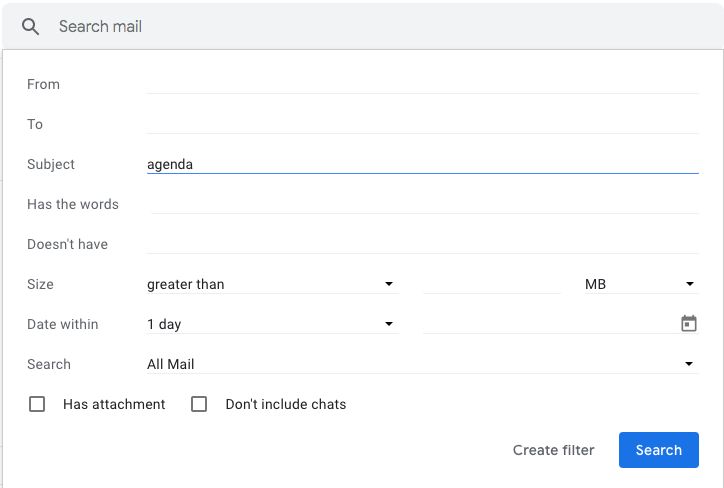
- [ラベルを適用する]チェックボックスをオンにして、ドロップダウンメニューを開き、[新しいラベル...]をクリックします。
- ラベルを入力し、[作成]と[フィルターの作成]をクリックします。
- これで、それぞれの検索条件を含む件名のすべての受信メッセージの横にラベルが表示されます。
フィルタを使用して、電子メールを自動的に転送およびマークします
受信トレイを整理しておくためのもう1つのトリックは、アシスタントが完了できる無関係なメッセージやリクエストを処理することです。 たとえば、誰かがあなたに電子メールを送信し、件名に会議について言及している場合、それを秘書に転送して、スケジュールについて心配する必要はありません。
Gmailのメールを送信者または件名で並べ替えて、アシスタントまたは関連部門に自動的に転送できます。 メールを既読または重要としてマークしたり、別のフォルダに移動したりすることもできます。
ステップバイステップガイド:
- 画面の上部にある検索バーを見つけて、ドロップダウンボタンをクリックします。
- 「件名」フィールドにキーワードを入力し、「フィルターの作成」コマンドを使用します。
- 「転送する」ボックスを見つけて、選択したアドレスを入力します。
- また、[既読にする]をクリックすると、メッセージが未読として表示されなくなります。
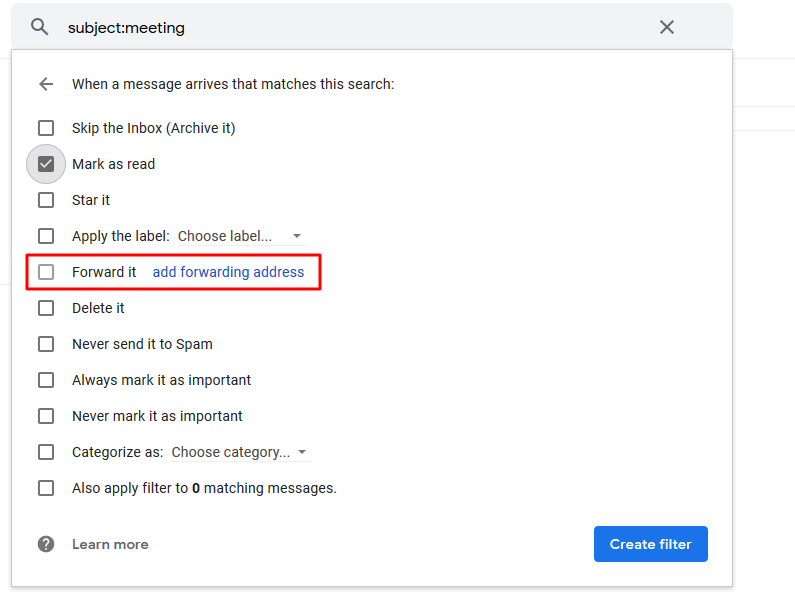
- これで、件名に特定のキーワードが含まれるすべての電子メールが、選択したアドレスに自動的に送信されます。
重要:
最初に、Gmail設定の「転送とPOP/IMAP」セクションで転送アドレスを設定する必要があることに注意してください。
 Valerie Kakovkina
事前に作成された/保存された応答を送信するには、定型応答を使用します
多数の一般的な要求に応答する必要がある場合、またはクライアントに複数の同一のフォローアップを送信する必要がある場合は、おそらくほぼ同じメッセージを作成します。 では、いくつかのテンプレートを作成し、それらを使用して特定の種類の電子メールに応答してみませんか? Gmailを使用すると、保存した返信をメールボックスに保存して、同じ文字を書かなくても繰り返しメールに返信することができます。
事前に作成されたメールを使用する場合は、Gmailの定型応答が必要なツールです。 「設定」(歯車のアイコン)で有効にして、メッセージを定型応答として保存できます。 Gmailでこのような自動メールを使用すると、数回クリックするだけで着信リクエストにすばやく応答できます。
ステップバイステップガイド:
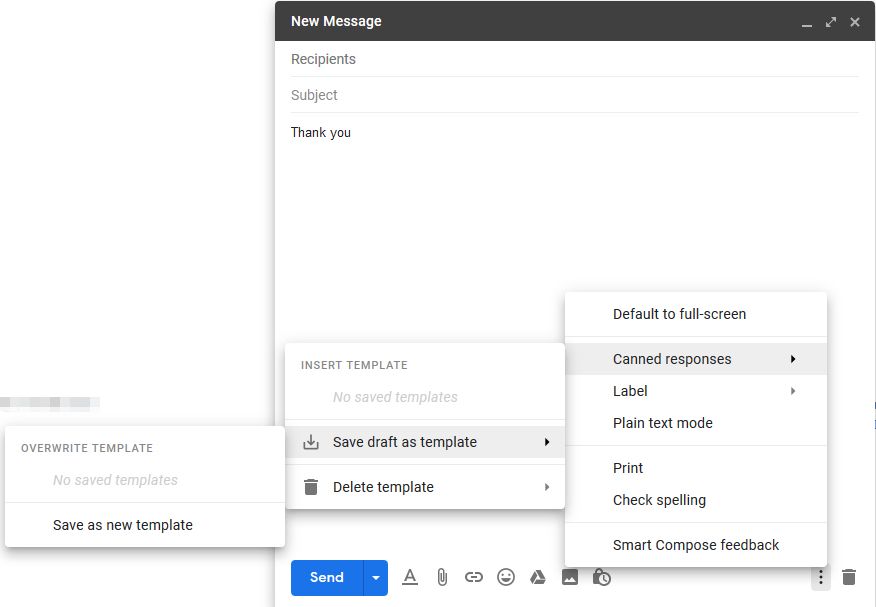
- Gmailの設定を開き、[詳細設定]タブを見つけて、[CannedResponses]を[Enable]に切り替えます。 変更を保存して、Gmailのメイン画面に戻ります。
- [作成]ウィンドウにメッセージを書き込み、画面の右下隅にあるドロップダウンメニューを見つけて、[定型応答]をクリックします。
- 「新しい定型応答」を選択し、名前を付けて変更を保存します。
- メールを受信したら、「返信」をクリックして、縦に3つ並んだドロップダウンメニューを開きます。 「定型応答」に移動し、挿入するテンプレートを選択します。
受信トレイからプロモーションメールを自動的に削除する
マーケティングメール、ニュースレター、およびWebサイトからの自動応答は、実際に受信トレイを過負荷にする可能性があります。 それらは処理するのに多くの時間を必要としませんが、それでもより重要なメッセージからあなたをそらすことができます。 したがって、そのようなメッセージを受信するたびにフォーカスを失いたくない場合は、受信トレイに表示されたらすぐにそれらを取り除きます。
迷惑なプロモーションから抜け出すための最も簡単な方法は、Gmailフィルターを使用することです。 受信したメッセージを選択し、このアドレスからの同様の電子メールをフィルタリングするように指定できます。 メールを送信者で並べ替えた後、ラベル、アーカイブ、削除のいずれを処理するかを選択できます。
今後受信しないように、受信するすべてのマーケティングメールに対してこれを繰り返します。

ステップバイステップガイド:
- プロモーションメールを開き、右上のドロップダウンメニューをクリックします。
- Gmailは[差出人]フィールドに送信者の詳細を自動的に入力するため、ポップアップウィンドウで[このようなメッセージをフィルタリング]を選択してから[フィルタを作成]を選択します。
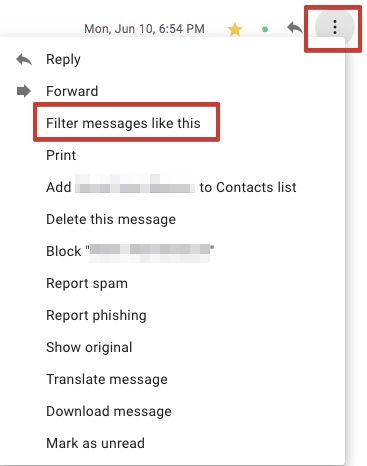
- 次のウィンドウで、そのようなメッセージをどう処理するかを決定できます。
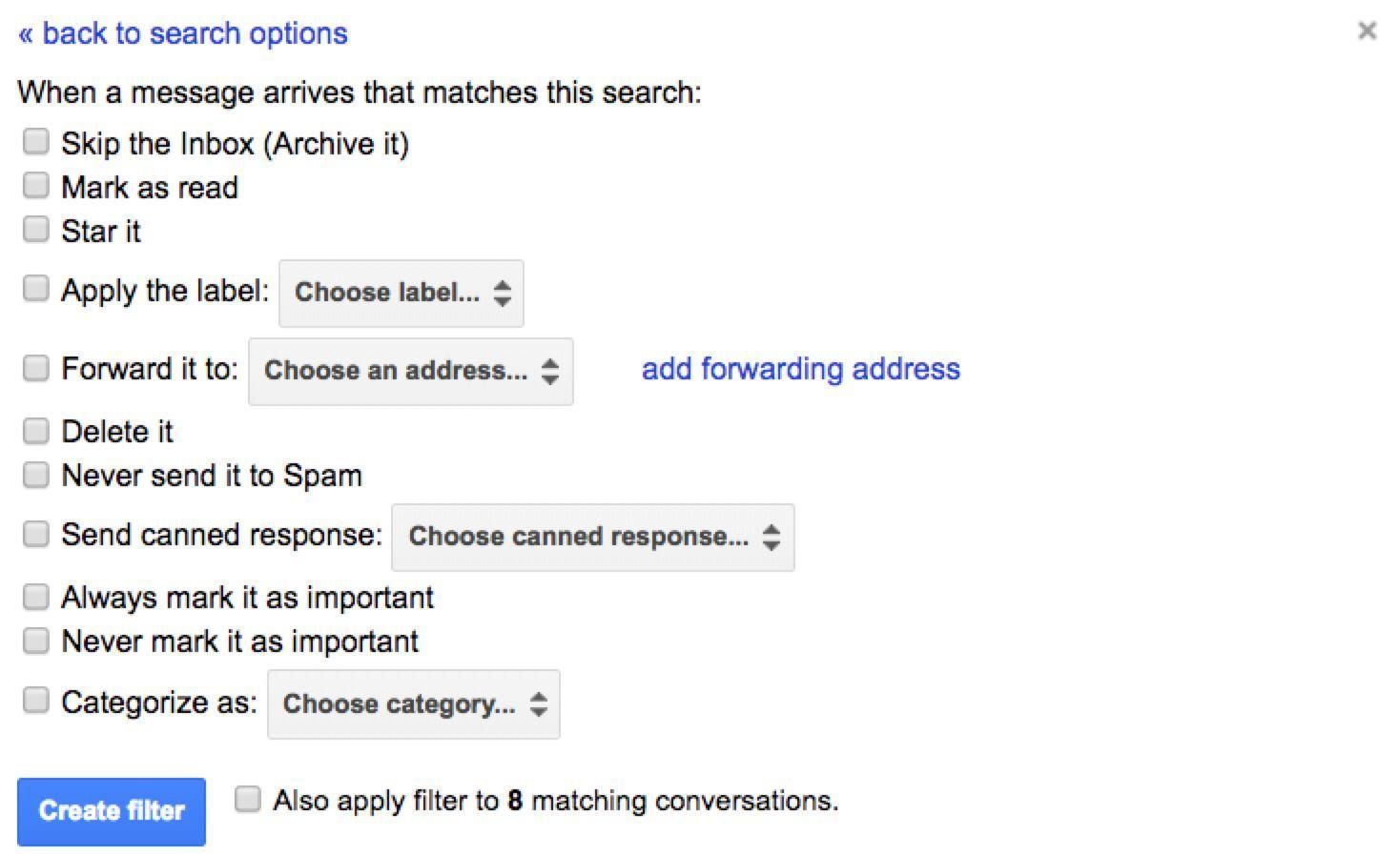
- これで、条件に一致するすべてのメールが受信トレイから自動的に削除されます。
Gmailを自動化するのに役立つスクリプト
リストされている方法は、ほとんどの反復タスクに最適ですが、メールボックスを整理する方法は他にもいくつかあります。 Gmailでメールを自動化する方法をさらに知りたい場合は、より高度なタスクに役立つスクリプトがいくつかあります。
X日後にメールを自動削除する
通常、メールは役に立たない場合でも受信トレイに保存されます。 メッセージ履歴をきれいに保つために、数日後に特定の電子メールを削除することをお勧めします。 幸い、G-Suiteアプリの自動化のための強力なツールであるGoogleAppsScriptを使用してそれを行うことができます。 このプログラムでは、「空白のプロジェクト」を選択し、次のスクリプトを貼り付けます。
function auto_delete_mails() { var label = GmailApp.getUserLabelByName("Delete Me"); // A label that signifies emails marked for deletion if(label == null){ GmailApp.createLabel('Delete Me'); } else{ var delayDays = 2 // Number of days before messages are moved to trash var maxDate = new Date(); maxDate.setDate(maxDate.getDate()-delayDays); var threads = label.getThreads(); for (var i = 0; i < threads.length; i++) { if (threads[i].getLastMessageDate()<maxDate){ threads[i].moveToTrash(); } } } }電子メールが削除されるまでの遅延(delayDays)を定義し、スクリプトを保存して、毎日実行するトリガーを設定します。 このスクリプトは、役に立たないメッセージに割り当てることができる「DeleteMe」というラベルを作成します。 受信メールを分類して、さまざまな種類の文字がさまざまな用語で削除されるようにすることもできます。
メールをスヌーズする
メッセージを読んだ数日後に、メッセージに戻る必要がある場合があります。 これを行うには、次のようなコードを使用して別のGoogleスクリプトを作成できます。
var MARK_UNREAD = false; var ADD_UNSNOOZED_LABEL = false; function getLabelName(i) { return "Snooze/Snooze " + i + " days"; } function setup() { // Create the labels we'll need for snoozing GmailApp.createLabel("Snooze"); for (var i = 1; i <= 7; ++i) { GmailApp.createLabel(getLabelName(i)); } if (ADD_UNSNOOZED_LABEL) { GmailApp.createLabel("Unsnoozed"); } } function moveSnoozes() { var oldLabel, newLabel, page; for (var i = 1; i <= 7; ++i) { newLabel = oldLabel; oldLabel = GmailApp.getUserLabelByName(getLabelName(i)); page = null; // Get threads in "pages" of 100 at a time while(!page || page.length == 100) { page = oldLabel.getThreads(0, 100); if (page.length > 0) { if (newLabel) { // Move the threads into "today's" label newLabel.addToThreads(page); } else { // Unless it's time to unsnooze it GmailApp.moveThreadsToInbox(page); if (MARK_UNREAD) { GmailApp.markThreadsUnread(page); } if (ADD_UNSNOOZED_LABEL) { GmailApp.getUserLabelByName("Unsnoozed") .addToThreads(page); } } // Move the threads out of "yesterday's" label oldLabel.removeFromThreads(page); } } } }スクリプトを保存し、「セットアップ」を実行していくつかの新しいラベルを作成し、トリガーを追加して毎日実行します。 「スヌーズ」ラベルの付いたメッセージは、一定の日数が経過すると未読としてマークされます。
後日送信される電子メールをスケジュールします
メッセージの送信を延期できるサービスはいくつかありますが、複雑な設定なしで同じことができるGmailの送信スケジュール機能を使用することをお勧めします。

Gmailを整理し、時間を無駄にしないためのヒント
Gmailの自動化は、生産性を劇的に向上させることができる強力なツールです。 不要なタスクに1分も無駄にしないように、従うべき最後のヒントをいくつか集めました。
FAQにあるリクエストを処理する必要がある場合は、CannedResponsesを使用して応答を自動化することを検討してください。 ただし、そのような電子メールは不自然に見える可能性があるため、コミュニケーションをより個人的なものにするために、受信者の名前を入力する空白のテンプレートを作成します。
未承諾のリクエストのほとんどは、時間がかかる可能性があるため、無視するようにしてください。 このタスクは最初は難しい場合がありますが、役に立たない大量の電子メールから重要なメッセージを並べ替える必要があります。 もちろん、すべての着信要求を無視することはできませんが、あなたに特別に書かれたものと自動生成された手紙を区別するようにしてください。
大事なことを言い忘れましたが、ほとんどの種類のメールを並べ替えて、明確なラベルの下に整理されていることを確認してください。 これにより、必要な人からのメッセージを簡単に見つけたり、クライアントとの重要なやり取りを読み直したり、アシスタントからのメールを追跡したりできます。
結論
何百ものメールを処理し、受信トレイを整理したい場合は、Gmailタスクの自動化が必要です。 このメールボックス内で、Gmailフィルタを設定し、受信メッセージにラベルを付けてその件名を一目で理解し、Gmailの自動メールを使用して一般的なリクエストに応答し、特定の手紙を同僚に転送し、迷惑なマーケティングメールを取り除くことができます。 組み込みのGmail機能、ツール、スクリプトを使用して、これらのタスクを自動化し、受信トレイをより整理し、生産性を最大化します。