
Gmail에서 이메일 루틴을 자동화하는 방법
게시 됨: 2019-06-25받은 편지함을 탐색하는 데 얼마나 걸립니까? 연구원들은 평균적인 직원들이 주중 근무 시간의 약 28%를 이메일을 읽고 답장하는 데 소비한다고 밝혔습니다. Gmail CRM을 사용하는지 여부에 관계없이 이 수동 작업에는 더 창의적인 작업을 위해 시간을 절약하기 위해 쉽게 자동화할 수 있는 많은 반복 작업이 포함됩니다. Gmail에서 이메일 루틴을 자동화하는 방법에 대해 자세히 알아볼 준비가 되셨습니까? 이 문서에서는 이메일 작업 자동화에 대한 포괄적인 개요를 제공합니다.
Gmail 자동화란 무엇입니까?
받은편지함 자동화가 무엇인지 궁금하시다면 간단히 설명드리겠습니다. Gmail 받은 편지함을 더 잘 구성할 수 있도록 수신 이메일 및 반복적인 이메일 작업을 자동으로 처리하기 위한 규칙을 만드는 프로세스입니다. 많은 사람들이 같은 질문에 답하고, 회의 일정을 잡고, 뉴스레터를 분류하는 데 많은 시간을 보냅니다. 이러한 반복적이고 정신없는 작업을 쉽게 자동화할 수 있으므로 더 중요한 목표를 위한 시간을 절약할 수 있습니다. 자동화 기술 외에도 Gmail의 기본 기능을 사용하여 받은편지함을 보다 효과적으로 관리할 수도 있습니다.
어떤 작업을 자동화해야 합니까?
가능한 모든 프로세스를 자동화하기 위해 서두르기 전에 어떤 작업에 이것이 실제로 필요한지 결정하는 데 시간을 할애하십시오. 받은 편지함을 스캔하고 최근에 완료한 반복적인 집안일을 정의하고 이메일을 추적하여 가장 많이 받는 유형을 파악하십시오. 이러한 준비를 통해 특정 사례에 필요한 자동화 범위에 대한 통찰력을 얻을 수 있습니다.
다음을 자동화할 수 있습니다.
- 자주 묻는 질문;
- 템플릿 이메일(예: 고객에게 지불 알림 보내기)
- 가용성 요청;
- 뉴스레터;
- 마케팅 이메일;
- 할 일 등
Gmail + 작업 결합
Google Tasks와 같은 다른 Google 서비스를 활용하세요. 사용이 간편한 이 도구는 Gmail과 통합되어 나중에 읽고 싶을 때 할 일 목록에 이메일을 쉽게 추가할 수 있습니다. 마감일을 설정하고 캘린더에 연결하고 메모를 추가하고 하위 작업을 정의할 수 있습니다.
또한 내장 필터를 사용하여 Gmail 내에서 바로 작업을 자동화하고 이메일을 표시 및 정렬하며 전반적인 생산성을 향상시킬 수 있습니다.
 자세히 보기: 적은 비용으로 더 많은 작업 수행: 판매를 자동화하는 5가지 방법
Gmail에서 이메일 작업을 자동화하는 방법
아직 알지 못할 수도 있지만 Gmail은 받은편지함을 관리하는 기본 제공 기능을 제공합니다. 자동화할 수 있는 몇 가지 작업을 살펴보겠습니다.
레이블을 사용하여 수신 메시지 자동 정렬
당신은 수많은 이메일을 받고 있고 그것들은 모두 다른 수준의 중요성을 가지고 있습니다. 이를 적절하게 관리하려면 여러 범주를 만든 다음 메시지를 수동으로 정렬할 수 있지만 시간이 많이 걸릴 수 있습니다. 다행히 Gmail에는 이메일을 자동으로 폴더로 분류하는 방법이 있습니다.
검색 창 오른쪽에는 제목, 보낸 사람 또는 날짜별로 메시지를 정렬할 수 있는 드롭다운 메뉴가 있습니다. 또한 특정 용어를 보다 구체적인 필터링을 위한 레이블로 설정할 수도 있습니다. Gmail은 수신 메일에 자동으로 레이블을 지정할 수 있으므로 이 표시를 클릭하고 모든 관련 이메일을 읽을 수 있습니다.
또한 받은 편지함을 가능한 한 정확하게 구성하는 데 필요한 만큼 레이블을 자유롭게 설정할 수 있습니다.
단계별 가이드:
- 검색창 옆에 있는 드롭다운 화살표를 클릭하십시오.

- 제목 줄에 레이블 단어를 입력하고 "필터 만들기" 명령을 사용합니다.
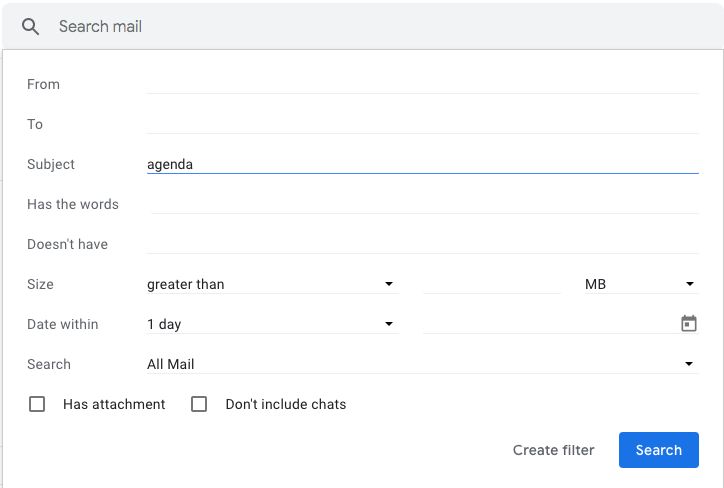
- "레이블 적용:" 상자를 선택하고 드롭다운 메뉴를 열고 "새 레이블..."을 클릭합니다.
- 레이블을 입력하고 "만들기" 및 "필터 만들기"를 클릭합니다.
- 이제 해당 검색 기준이 포함된 제목이 있는 모든 수신 메시지 옆에 레이블이 표시됩니다.
필터를 사용하여 이메일 자동 전달 및 표시
받은 편지함을 정리하는 또 다른 방법은 관련 없는 메시지나 비서가 완료할 수 있는 요청을 처리하는 것입니다. 예를 들어, 누군가가 이메일을 보내고 제목 줄에 회의를 언급하는 경우 해당 회의를 비서에게 전달하고 일정에 대해 걱정할 필요가 없습니다.
발신자 또는 제목별로 Gmail 이메일을 정렬하고 자동으로 비서 또는 관련 부서에 전달할 수 있습니다. 이메일을 읽음 또는 중요함으로 표시하거나 다른 폴더로 이동하는 등의 작업을 수행할 수도 있습니다.
단계별 가이드:
- 화면 상단에서 검색 창을 찾아 드롭다운 버튼을 클릭합니다.
- "제목" 필드에 키워드를 입력하고 "필터 생성" 명령을 사용하십시오.
- "전달" 상자를 찾아 원하는 주소를 입력합니다.
- 또한 "읽은 것으로 표시"를 클릭하면 메시지가 읽지 않은 것으로 표시되지 않습니다.
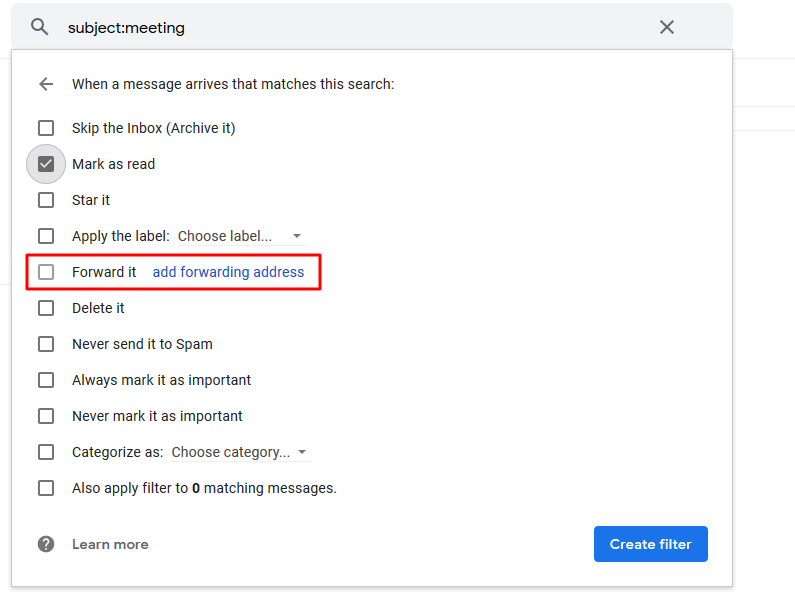
- 이제 제목 줄에 특정 키워드가 포함된 모든 이메일이 선택한 주소로 자동 전송됩니다.
중요한:
먼저 Gmail 설정의 '전달 및 POP/IMAP' 섹션에서 전달 주소를 설정해야 합니다.
 Valerie Kakovkina
미리 작성된 답변을 사용하여 미리 작성된/저장된 답변 보내기
수많은 일반적인 요청에 응답하거나 클라이언트에게 동일한 후속 조치를 여러 번 보내야 하는 경우 거의 동일한 메시지를 작성하게 됩니다. 따라서 여러 템플릿을 만들어 특정 유형의 이메일에 응답하는 데 사용하지 않겠습니까? Gmail은 이러한 저장된 응답을 사서함에 저장하고 동일한 편지를 쓰지 않고도 반복적인 이메일에 회신할 수 있는 가능성을 제공합니다.
미리 작성된 이메일을 사용하려면 Gmail의 미리 준비된 답변이 필요한 도구입니다. "설정"(톱니바퀴 아이콘)에서 활성화하고 모든 메시지를 미리 준비된 답변으로 저장할 수 있습니다. Gmail에서 이러한 자동 이메일을 사용하면 몇 번의 클릭만으로 들어오는 요청에 빠르게 응답할 수 있습니다.
단계별 가이드:
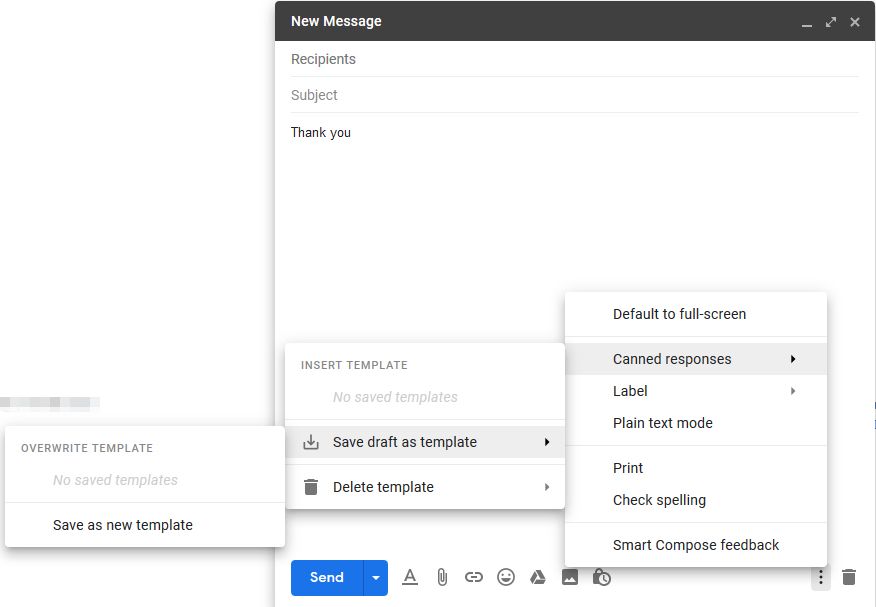
- Gmail 설정을 열고 "고급" 탭을 찾아 "미리 준비된 답변"을 "사용"으로 전환합니다. 변경 사항을 저장하고 기본 Gmail 화면으로 돌아갑니다.
- 작성 창에서 메시지를 작성하고 화면 오른쪽 하단에서 드롭다운 메뉴를 찾은 다음 "미리 준비된 답변"을 클릭합니다.
- "새 미리 준비된 답변"을 선택하고 이름을 지정하고 변경 사항을 저장합니다.
- 이메일을 받으면 "답장"을 클릭하고 세 개의 수직 점 드롭다운 메뉴를 엽니다. "미리 준비된 답변"으로 이동하여 삽입할 템플릿을 선택합니다.
받은 편지함에서 자동으로 프로모션 이메일 제거
마케팅 이메일, 뉴스레터 및 웹사이트의 자동 응답은 실제로 받은 편지함에 과부하가 걸릴 수 있습니다. 처리하는 데 많은 시간이 필요하지 않지만 여전히 더 중요한 메시지에서 주의를 분산시킬 수 있습니다. 따라서 이러한 메시지를 받을 때마다 초점을 잃고 싶지 않다면 받은 편지함에 표시되는 즉시 제거하십시오.
성가신 프로모션에서 벗어나는 가장 쉬운 방법은 Gmail 필터를 사용하는 것입니다. 받은 메시지를 선택하고 이 주소에서 유사한 이메일을 필터링하도록 지정할 수 있습니다. 발신자별로 이메일을 정렬한 후 레이블 지정, 보관 또는 삭제 중에서 이메일로 무엇을 할 것인지 선택할 수 있습니다.
수신되는 모든 마케팅 이메일에 대해 이 작업을 반복하여 앞으로 받지 않도록 하십시오.

단계별 가이드:
- 프로모션 이메일을 열고 오른쪽 상단의 드롭다운 메뉴를 클릭합니다.
- Gmail은 "보낸사람" 필드에 발신자 세부정보를 자동으로 채우므로 "이와 같은 메시지 필터링"을 선택한 다음 팝업 창에서 "필터 만들기"를 선택하십시오.
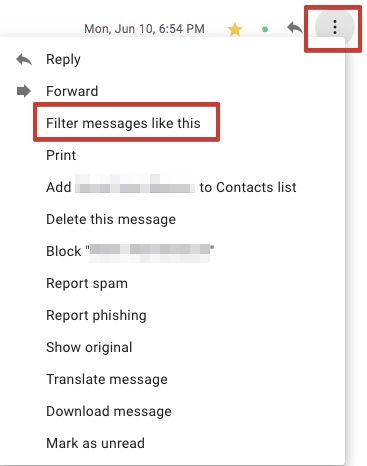
- 다음 창에서 이러한 메시지를 어떻게 처리할지 결정할 수 있습니다.
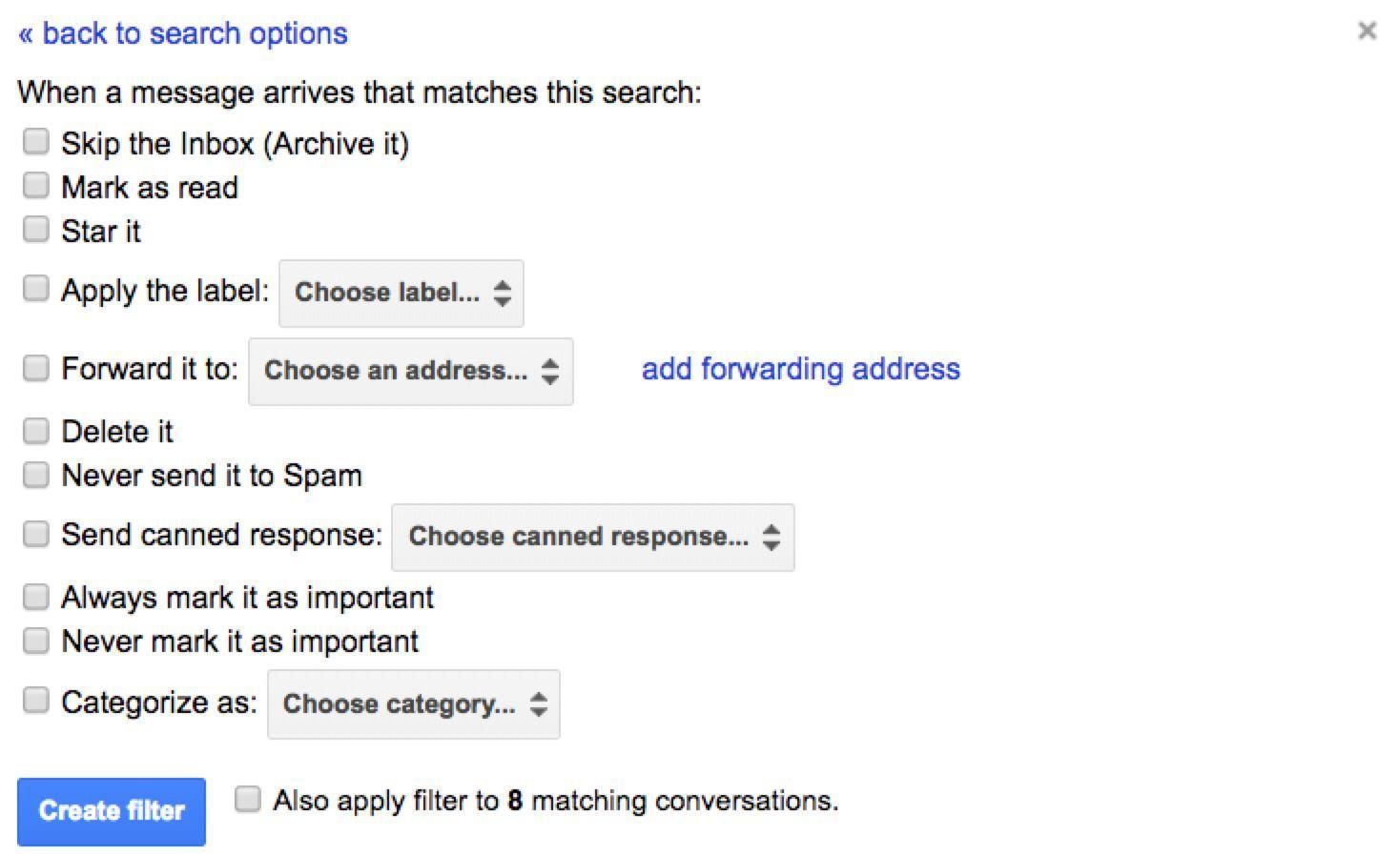
- 이제 기준과 일치하는 모든 이메일이 받은 편지함에서 자동으로 제거됩니다.
Gmail을 자동화하는 유용한 스크립트
나열된 방법은 대부분의 반복적인 작업에 적합하지만 사서함을 구성하는 몇 가지 다른 방법이 있습니다. Gmail에서 이메일을 더 많이 자동화하는 방법을 알고 싶다면 고급 작업에 도움이 될 수 있는 몇 가지 스크립트가 있습니다.
X일 후 이메일 자동 삭제
우리는 일반적으로 이메일이 유용하지 않더라도 받은편지함에 보관합니다. 메시지 기록을 깨끗하게 유지하기 위해 며칠 후에 특정 이메일을 제거할 수 있습니다. 다행히 G-Suite 앱 자동화를 위한 강력한 도구인 Google Apps Script를 사용하여 이를 수행할 수 있습니다. 이 프로그램에서 "Blank Project"를 선택하고 다음 스크립트를 붙여넣습니다.
function auto_delete_mails() { var label = GmailApp.getUserLabelByName("Delete Me"); // A label that signifies emails marked for deletion if(label == null){ GmailApp.createLabel('Delete Me'); } else{ var delayDays = 2 // Number of days before messages are moved to trash var maxDate = new Date(); maxDate.setDate(maxDate.getDate()-delayDays); var threads = label.getThreads(); for (var i = 0; i < threads.length; i++) { if (threads[i].getLastMessageDate()<maxDate){ threads[i].moveToTrash(); } } } }이메일이 삭제되기 전 지연 시간(delayDays)을 정의하고 스크립트를 저장하고 매일 실행하도록 트리거를 설정합니다. 이 스크립트는 쓸모없는 메시지에 할당할 수 있는 "Delete Me"라는 레이블을 만듭니다. 수신 메일을 분류하여 다른 문자 유형이 다른 용어로 삭제되도록 할 수도 있습니다.
이메일 일시 중지
메시지를 읽은 후 며칠이 지나면 메시지를 다시 읽어야 하는 경우가 있습니다. 이렇게 하려면 다음과 같은 코드로 다른 Google 스크립트를 만들 수 있습니다.
var MARK_UNREAD = false; var ADD_UNSNOOZED_LABEL = false; function getLabelName(i) { return "Snooze/Snooze " + i + " days"; } function setup() { // Create the labels we'll need for snoozing GmailApp.createLabel("Snooze"); for (var i = 1; i <= 7; ++i) { GmailApp.createLabel(getLabelName(i)); } if (ADD_UNSNOOZED_LABEL) { GmailApp.createLabel("Unsnoozed"); } } function moveSnoozes() { var oldLabel, newLabel, page; for (var i = 1; i <= 7; ++i) { newLabel = oldLabel; oldLabel = GmailApp.getUserLabelByName(getLabelName(i)); page = null; // Get threads in "pages" of 100 at a time while(!page || page.length == 100) { page = oldLabel.getThreads(0, 100); if (page.length > 0) { if (newLabel) { // Move the threads into "today's" label newLabel.addToThreads(page); } else { // Unless it's time to unsnooze it GmailApp.moveThreadsToInbox(page); if (MARK_UNREAD) { GmailApp.markThreadsUnread(page); } if (ADD_UNSNOOZED_LABEL) { GmailApp.getUserLabelByName("Unsnoozed") .addToThreads(page); } } // Move the threads out of "yesterday's" label oldLabel.removeFromThreads(page); } } } }스크립트를 저장하고 "설정"을 실행하여 여러 개의 새 레이블을 만들고 트리거를 추가하여 매일 실행되도록 합니다. "다시 알림" 레이블이 있는 메시지는 일정 기간이 지나면 읽지 않은 상태로 표시됩니다.
이메일을 나중에 보내도록 예약
메시지 보내기를 연기할 수 있는 서비스는 여러 가지가 있지만 복잡한 설정 없이도 똑같이 할 수 있는 Gmail의 보내기 예약 기능을 사용하는 것이 좋습니다.

시간을 낭비하지 않고 Gmail을 정리하기 위한 팁
Gmail 자동화는 생산성을 크게 높일 수 있는 강력한 도구입니다. 불필요한 작업에 1분도 낭비하지 않도록 하기 위해 따라야 할 몇 가지 최종 팁을 모았습니다.
FAQ에 있는 요청을 처리해야 하는 경우 미리 준비된 답변을 사용하여 응답을 자동화 하는 것이 좋습니다. 그러나 그러한 이메일은 부자연스러워 보일 수 있으므로 보다 개인적인 커뮤니케이션을 위해 수신자 이름을 채울 공백이 있는 템플릿을 만드십시오.
요청하지 않은 요청은 시간이 많이 걸릴 수 있으므로 대부분 무시 하십시오. 이 작업은 처음에는 어려울 수 있지만 쓸모없는 대량 이메일에서 중요한 메시지를 분류해야 합니다. 물론 들어오는 모든 요청을 무시할 수는 없지만 자동으로 생성된 편지와 특별히 작성된 요청을 구별하도록 노력하십시오.
마지막 으로 중요한 것은 대부분의 이메일 유형을 정렬 했는지 확인하고 이제 명확한 레이블로 정리되어 있는지 확인하십시오. 이를 통해 필요한 사람이 보낸 메시지를 쉽게 찾고, 고객과의 중요한 서신을 다시 읽고, 비서의 이메일을 추적하는 등의 작업을 수행할 수 있습니다.
결론
수백 개의 이메일을 처리하고 받은편지함을 정리하고 싶다면 Gmail 작업 자동화는 필수입니다. 이 편지함 내에서 Gmail 필터를 설정하고 수신 메시지에 레이블을 지정하여 제목을 한 눈에 이해하고 Gmail의 자동 이메일을 사용하여 일반적인 요청에 응답하고 특정 편지를 동료에게 전달하고 성가신 마케팅 이메일을 제거할 수 있습니다. 내장된 Gmail 기능, 도구 및 스크립트를 사용하여 이러한 작업을 자동화하고 받은편지함을 보다 체계적으로 정리하며 생산성을 극대화하세요.