
كيفية أتمتة روتين بريدك الإلكتروني في Gmail
نشرت: 2019-06-25كم من الوقت يستغرق تصفح البريد الوارد الخاص بك؟ كشف الباحثون أن الموظف العادي يقضي حوالي 28٪ من أسبوع العمل في قراءة رسائل البريد الإلكتروني والرد عليها. بغض النظر عما إذا كنت تستخدم Gmail CRM أم لا ، فإن هذا العمل اليدوي يتضمن العديد من الإجراءات المتكررة التي يمكن أن تكون مؤتمتة بسهولة مما يوفر الوقت لمزيد من المهام الإبداعية. هل أنت مستعد لمعرفة المزيد حول أتمتة روتين بريدك الإلكتروني في Gmail؟ ستمنحك هذه المقالة نظرة عامة شاملة على أتمتة مهام البريد الإلكتروني.
ما هي أتمتة Gmail؟
إذا كنت تتساءل عن ماهية أتمتة البريد الوارد ، فسنشرحها بإيجاز. إنها عملية إنشاء قواعد للمعالجة الآلية لرسائل البريد الإلكتروني الواردة ومهام البريد الإلكتروني المتكررة التي تسمح بتنظيم صندوق الوارد الخاص بك على Gmail بشكل أفضل. يقضي الكثير من الأشخاص وقتًا طويلاً في الإجابة على نفس الأسئلة ، وجدولة الاجتماعات ، وفرز الرسائل الإخبارية. يمكن بسهولة أتمتة مثل هذه المهام المتكررة والطائشة مما يوفر لك الوقت لتحقيق أهداف أكثر أهمية. علاوة على تقنيات الأتمتة ، يمكنك أيضًا استخدام ميزات Gmail الأصلية لبدء إدارة البريد الوارد بشكل أكثر فعالية.
ما المهام التي يجب عليك أتمتة؟
قبل التسرع في أتمتة كل عملية ممكنة ، اقض بعض الوقت في تحديد المهام التي تحتاج فعلاً إلى ذلك. افحص صندوق الوارد الخاص بك وحدد الأعمال المتكررة التي أكملتها مؤخرًا ، وتتبع رسائل البريد الإلكتروني لفهم الأنواع التي تتلقاها أكثر من غيرها. سيعطيك هذا الإعداد رؤى حول نطاق الأتمتة المطلوبة في حالتك الخاصة.
يمكنك أتمتة:
- الأسئلة التي يتم الرد عليها بكثرة ؛
- رسائل البريد الإلكتروني النموذجية ، مثل إرسال تذكير بالدفع إلى العميل ؛
- طلبات التوفر
- النشرات الإخبارية
- رسائل البريد الإلكتروني التسويقية ؛
- المهام ، إلخ.
الجمع بين Gmail + المهام
استفد من خدمات Google الأخرى مثل مهام Google. تأتي هذه الأداة سهلة الاستخدام مدمجة مع Gmail بحيث يمكنك بسهولة إضافة رسائل البريد الإلكتروني إلى قوائم المهام الخاصة بك إذا كنت ترغب في قراءتها لاحقًا. يمكنك إعداد تاريخ استحقاق وربطه بالتقويم الخاص بك وإضافة بعض الملاحظات وتحديد المهام الفرعية.
علاوة على ذلك ، يمكنك استخدام عوامل التصفية المدمجة لأتمتة المهام داخل Gmail مباشرةً ، وتمييز رسائل البريد الإلكتروني وفرزها ، وتحسين إنتاجيتك الإجمالية.
 شاهد المزيد: أنجز المزيد بأقل: 5 طرق لأتمتة مبيعاتك.
طرق لأتمتة مهام البريد الإلكتروني في Gmail
قد لا تعرف ذلك حتى الآن ، ولكن Gmail يقدم وظيفة مضمنة لإدارة البريد الوارد الخاص بك. لنلقِ نظرة على بعض المهام التي يمكنك أتمتتها.
استخدم التصنيفات لفرز الرسائل الواردة تلقائيًا
أنت تتلقى الكثير من رسائل البريد الإلكتروني وكلها لها مستوى مختلف من الأهمية. لإدارتها بشكل صحيح ، يمكنك إنشاء عدة فئات ثم فرز الرسائل يدويًا ، ولكن قد يستغرق ذلك وقتًا طويلاً. لحسن الحظ ، هناك طريقة لفرز رسائل البريد الإلكتروني تلقائيًا في مجلدات في Gmail.
في شريط البحث مباشرة ، توجد قائمة منسدلة تسمح لك بفرز الرسائل حسب الموضوع أو المرسل أو التاريخ. علاوة على ذلك ، يمكنك أيضًا إعداد مصطلحات معينة كتسميات لتصفية أكثر تحديدًا. يمكن لـ Gmail تصنيف الرسائل الواردة تلقائيًا بحيث يمكنك النقر فوق هذه العلامة وقراءة جميع رسائل البريد الإلكتروني ذات الصلة.
علاوة على ذلك ، لك مطلق الحرية في إعداد أكبر عدد تريده من التصنيفات لتنظيم بريدك الوارد بأكبر قدر ممكن من الدقة.
دليل خطوة بخطوة:
- انقر فوق سهم القائمة المنسدلة بجوار شريط البحث ؛

- اكتب كلمة التسمية في سطر الموضوع واستخدم الأمر "إنشاء عامل تصفية" ؛
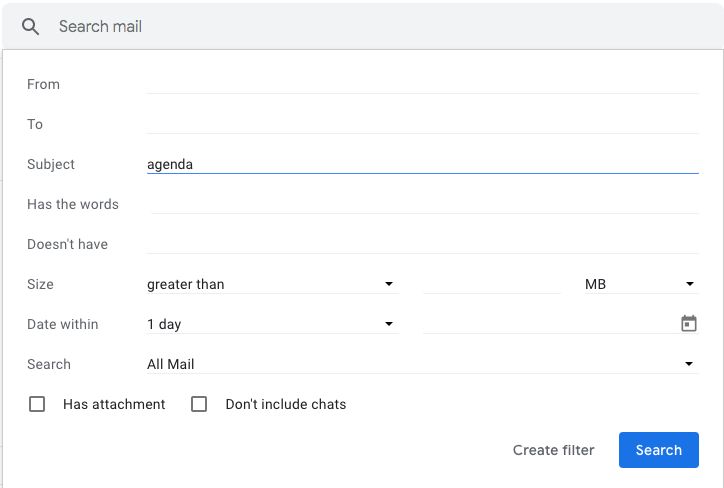
- حدد مربع "تطبيق التسمية:" ، وافتح القائمة المنسدلة وانقر على "تسمية جديدة ..." ؛
- اكتب التسمية الخاصة بك ، وانقر فوق "إنشاء" و "إنشاء عامل تصفية" ؛
- يمكنك الآن رؤية التسمية بجوار جميع الرسائل الواردة التي تحتوي على مواضيع تحتوي على معايير البحث الخاصة بها.
استخدم عوامل التصفية لإعادة توجيه رسائل البريد الإلكتروني ووضع علامة عليها تلقائيًا
هناك حيلة أخرى للحفاظ على صندوق الوارد الخاص بك منظمًا وهي التعامل مع الرسائل أو الطلبات غير ذات الصلة التي يمكن لمساعديك إكمالها. على سبيل المثال ، إذا أرسل إليك شخص ما رسالة بريد إلكتروني وذكر اجتماعًا في سطر الموضوع ، فقد ترغب في إعادة توجيهه إلى السكرتير الخاص بك ولا تقلق بشأن الجدولة.
يمكنك فرز رسائل البريد الإلكتروني في Gmail حسب المرسل أو الموضوع وإعادة توجيهها تلقائيًا إلى مساعدك أو القسم ذي الصلة. يمكنك أيضًا وضع علامة على رسائل البريد الإلكتروني كمقروءة أو مهمة ، ونقلها إلى مجلد آخر ، وما إلى ذلك.
دليل خطوة بخطوة:
- في الجزء العلوي من الشاشة ، ابحث عن شريط البحث وانقر على زر القائمة المنسدلة ؛
- اكتب الكلمة الأساسية في حقل "الموضوع" واستخدم الأمر "إنشاء عامل تصفية" ؛
- ابحث عن مربع "إعادة توجيهه" واملأ العنوان الذي تختاره ؛
- أيضًا ، يمكنك النقر فوق "وضع علامة كمقروء" حتى لا يتم عرض الرسائل كغير مقروءة ؛
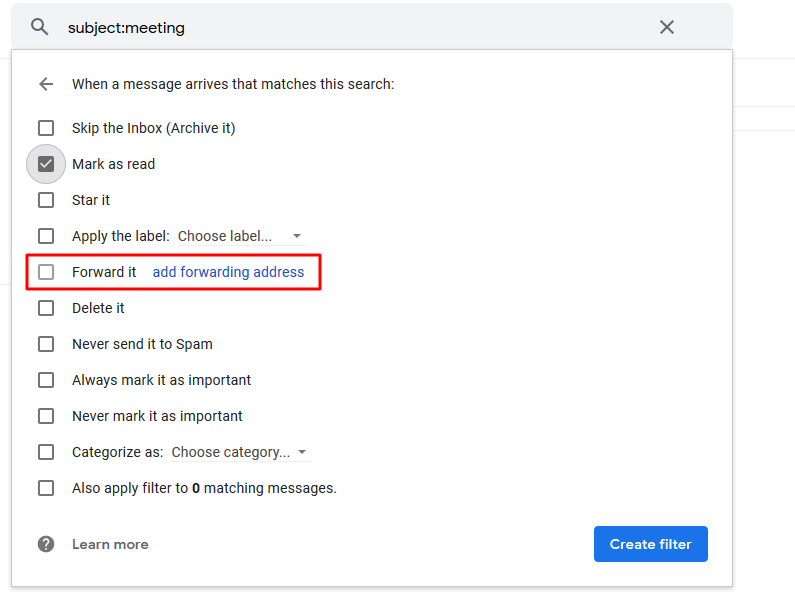
- سيتم الآن إرسال جميع رسائل البريد الإلكتروني التي تحتوي على الكلمة الرئيسية المحددة في سطر الموضوع تلقائيًا إلى العنوان المختار.
مهم:
لاحظ أنك ستحتاج أولاً إلى تعيين عناوين إعادة التوجيه في قسم "إعادة التوجيه والوصول عبر POP / IMAP" في إعدادات Gmail.
 فاليري كاكوفكينا
استخدم الردود الجاهزة لإرسال الردود المكتوبة مسبقًا / المحفوظة
إذا كان عليك الرد على العديد من الطلبات النموذجية أو إرسال عمليات متابعة متطابقة متعددة إلى عملائك ، فمن المحتمل أنك تكتب نفس الرسائل تقريبًا. فلماذا لا تنشئ عدة نماذج وتستخدمها للإجابة على أنواع معينة من رسائل البريد الإلكتروني؟ يوفر لك Gmail إمكانية تخزين مثل هذه الردود المحفوظة في صندوق البريد الخاص بك والرد على رسائل البريد الإلكتروني المتكررة دون الحاجة إلى كتابة نفس الرسائل.
إذا كنت ترغب في استخدام رسائل بريد إلكتروني مكتوبة مسبقًا ، فإن الردود الجاهزة في Gmail هي الأداة التي تحتاجها. يمكنك تمكينه في "الإعدادات" (رمز الترس) وحفظ أي رسالة كرد جاهز. استخدم رسائل البريد الإلكتروني التلقائية هذه في Gmail للرد بسرعة على الطلبات الواردة ببضع نقرات.

دليل خطوة بخطوة:
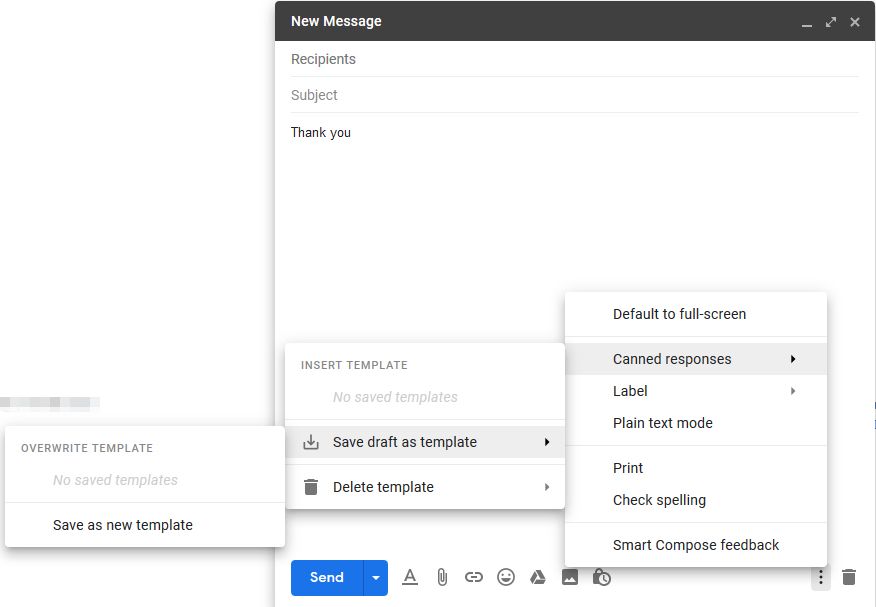
- افتح إعدادات Gmail ، وابحث عن علامة التبويب "خيارات متقدمة" وقم بتبديل "الردود الجاهزة" إلى "تمكين". احفظ التغييرات والعودة إلى شاشة Gmail الرئيسية ؛
- اكتب رسالة في نافذة الإنشاء ، وابحث عن القائمة المنسدلة في الركن الأيمن السفلي من الشاشة ، وانقر فوق "الردود الجاهزة" ؛
- اختر "رد جاهز جديد" ، قم بتسميته واحفظ التغييرات ؛
- عندما تتلقى رسالة بريد إلكتروني ، انقر فوق "رد" وافتح القائمة المنسدلة للنقاط الرأسية الثلاث. توجه إلى "الردود الجاهزة" واختر النموذج الذي تريد إدراجه.
قم بإزالة رسائل البريد الإلكتروني الترويجية من صندوق الوارد الخاص بك تلقائيًا
يمكن لرسائل البريد الإلكتروني التسويقية والنشرات الإخبارية والردود التلقائية من مواقع الويب أن تفرط في تحميل صندوق الوارد الخاص بك. لا تتطلب الكثير من الوقت للتعامل معها ولكن لا يزال بإمكانها صرف انتباهك عن الرسائل الأكثر أهمية. لذا ، إذا كنت لا تريد أن تفقد التركيز في كل مرة تتلقى مثل هذه الرسائل ، فتخلص منها بمجرد ظهورها في بريدك الوارد.
أسهل طريقة للخروج من العروض الترويجية المزعجة هي استخدام فلاتر Gmail. يمكنك تحديد الرسالة التي تلقيتها وتحديد تصفية رسائل البريد الإلكتروني المماثلة من هذا العنوان. بعد فرز رسائل البريد الإلكتروني حسب المرسل ، يمكنك اختيار ما تريد القيام به معهم: التسمية أو الأرشفة أو الحذف.
كرر هذا مع كل بريد إلكتروني تسويقي وارد للتأكد من أنك لن تتلقاها في المستقبل.
دليل خطوة بخطوة:
- افتح البريد الإلكتروني الترويجي وانقر على القائمة المنسدلة في أعلى اليمين ؛
- سيقوم Gmail تلقائيًا بملء تفاصيل المرسل في الحقل "من" ، لذا اختر "تصفية رسائل مثل هذه" ، ثم "إنشاء عامل تصفية" في النافذة المنبثقة ؛
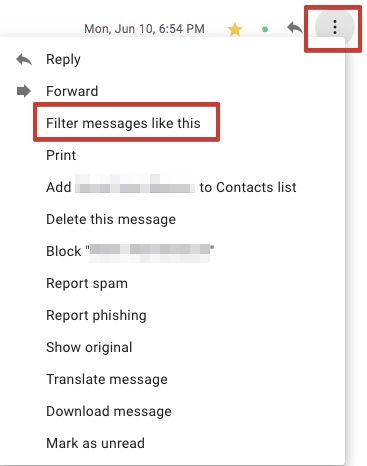
- في النافذة التالية ، يمكنك تحديد ما يجب فعله بهذه الرسائل ؛
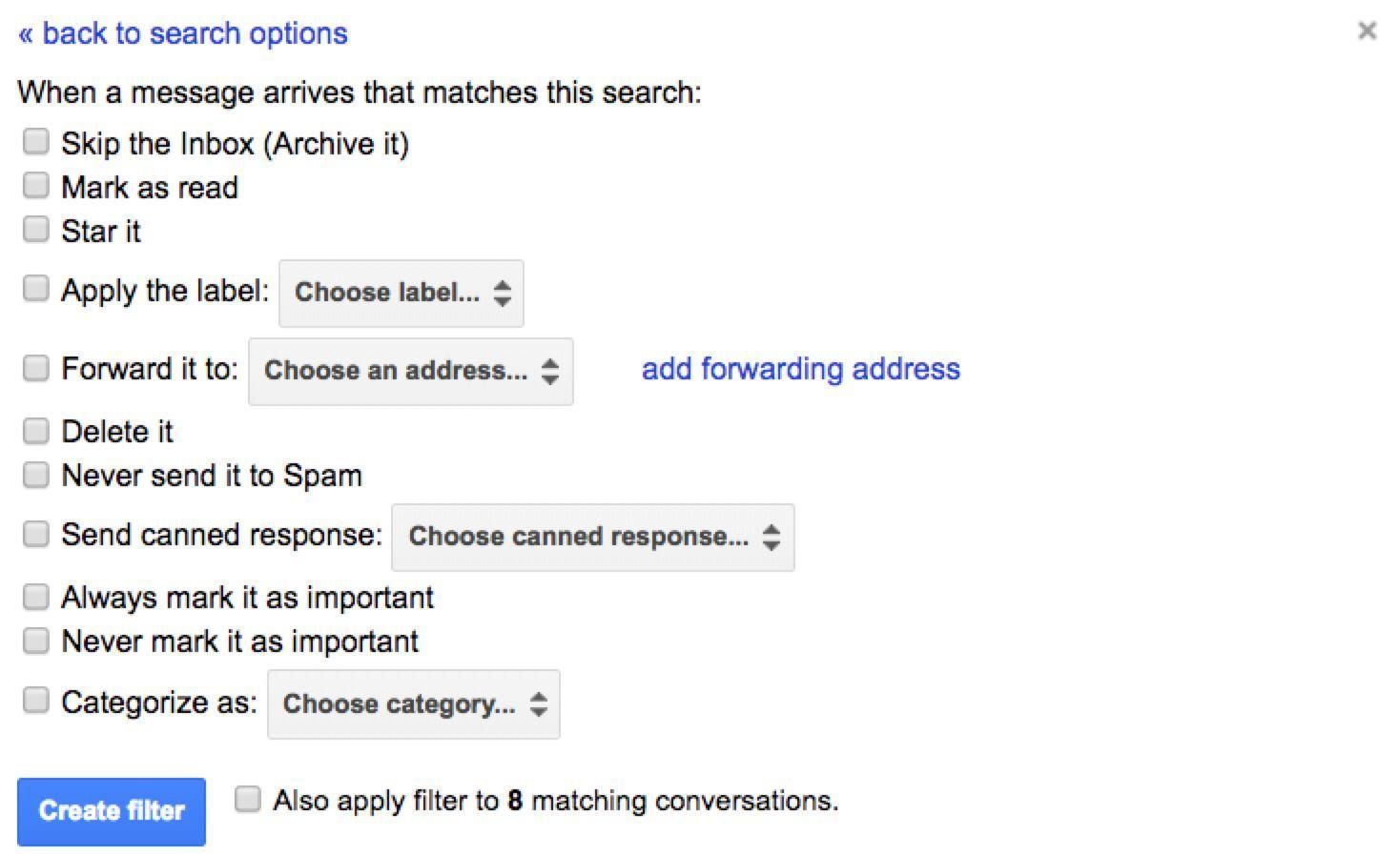
- الآن ستتم إزالة جميع رسائل البريد الإلكتروني التي تطابق المعايير تلقائيًا من صندوق الوارد الخاص بك.
نصوص مفيدة لأتمتة Gmail الخاص بك
تعمل الطرق المدرجة بشكل رائع مع معظم المهام المتكررة ، ولكن هناك بعض الطرق الأخرى لتنظيم صندوق البريد الخاص بك. إذا كنت تريد معرفة كيفية أتمتة رسائل البريد الإلكتروني في Gmail بشكل أكبر ، فهناك بعض البرامج النصية التي يمكن أن تساعد في المهام الأكثر تقدمًا.
حذف رسائل البريد الإلكتروني تلقائيًا بعد X عدد من الأيام
عادةً ما نحتفظ برسائل البريد الإلكتروني في صندوق الوارد لدينا حتى لو لم تكن مفيدة. للحفاظ على سجل رسائلك نظيفًا ، قد ترغب في إزالة رسائل بريد إلكتروني معينة بعد عدة أيام. لحسن الحظ ، يمكنك القيام بذلك باستخدام Google Apps Script ، الأداة القوية لأتمتة تطبيقات G-Suite. في هذا البرنامج ، حدد "مشروع فارغ" والصق البرنامج النصي التالي:
function auto_delete_mails() { var label = GmailApp.getUserLabelByName("Delete Me"); // A label that signifies emails marked for deletion if(label == null){ GmailApp.createLabel('Delete Me'); } else{ var delayDays = 2 // Number of days before messages are moved to trash var maxDate = new Date(); maxDate.setDate(maxDate.getDate()-delayDays); var threads = label.getThreads(); for (var i = 0; i < threads.length; i++) { if (threads[i].getLastMessageDate()<maxDate){ threads[i].moveToTrash(); } } } }حدد التأخير قبل أن يتم حذف البريد الإلكتروني (delayDays) ، واحفظ البرنامج النصي وقم بتعيين مشغل لتشغيله يوميًا. سينشئ هذا النص البرمجي تصنيفًا "احذفني" يمكنك تعيينه للرسائل عديمة الفائدة. يمكنك حتى تصنيف البريد الوارد بحيث يتم حذف أنواع الرسائل المختلفة بعبارات مختلفة.
تأجيل رسائل البريد الإلكتروني الخاصة بك
في بعض الأحيان قد تحتاج إلى العودة إلى الرسائل بعد عدة أيام من قراءتها. للقيام بذلك ، يمكنك إنشاء برنامج نصي آخر من Google باستخدام هذا الرمز:
var MARK_UNREAD = false; var ADD_UNSNOOZED_LABEL = false; function getLabelName(i) { return "Snooze/Snooze " + i + " days"; } function setup() { // Create the labels we'll need for snoozing GmailApp.createLabel("Snooze"); for (var i = 1; i <= 7; ++i) { GmailApp.createLabel(getLabelName(i)); } if (ADD_UNSNOOZED_LABEL) { GmailApp.createLabel("Unsnoozed"); } } function moveSnoozes() { var oldLabel, newLabel, page; for (var i = 1; i <= 7; ++i) { newLabel = oldLabel; oldLabel = GmailApp.getUserLabelByName(getLabelName(i)); page = null; // Get threads in "pages" of 100 at a time while(!page || page.length == 100) { page = oldLabel.getThreads(0, 100); if (page.length > 0) { if (newLabel) { // Move the threads into "today's" label newLabel.addToThreads(page); } else { // Unless it's time to unsnooze it GmailApp.moveThreadsToInbox(page); if (MARK_UNREAD) { GmailApp.markThreadsUnread(page); } if (ADD_UNSNOOZED_LABEL) { GmailApp.getUserLabelByName("Unsnoozed") .addToThreads(page); } } // Move the threads out of "yesterday's" label oldLabel.removeFromThreads(page); } } } }احفظ النص البرمجي ، وشغّل "الإعداد" لإنشاء عدة تصنيفات جديدة ، وإضافة محفز لتشغيله على أساس يومي. سيتم وضع علامة "غير مقروءة" على الرسائل ذات التصنيف "غفوة" بعد عدد معين من الأيام.
جدولة البريد الإلكتروني ليتم إرساله في وقت لاحق
هناك العديد من الخدمات التي تسمح لك بتأجيل إرسال الرسائل ، لكننا نوصيك باستخدام وظيفة جدولة الإرسال في Gmail والتي يمكنها فعل الشيء نفسه دون إعداد معقد.

نصائح حول تنظيم Gmail الخاص بك وعدم إضاعة الوقت
أتمتة Gmail هي أداة قوية يمكنها زيادة إنتاجيتك بشكل كبير. لقد جمعنا بعض النصائح النهائية لاتباعها حتى تتأكد من عدم إضاعة أي دقيقة في مهام غير ضرورية.
إذا كان عليك التعامل مع الطلبات الموجودة في الأسئلة الشائعة الخاصة بك ، ففكر في أتمتة الردود باستخدام الردود الجاهزة . ومع ذلك ، قد تبدو رسائل البريد الإلكتروني هذه غير طبيعية ، لذا قم بإنشاء قوالب بها فراغات ستملأها باسم المتلقي لجعل اتصالك أكثر خصوصية.
حاول تجاهل معظم الطلبات غير المرغوب فيها لأنها قد تستغرق الكثير من وقتك. قد تكون هذه المهمة صعبة في البداية ، ولكن عليك فرز الرسائل المهمة من رسائل البريد الإلكتروني الجماعية غير المفيدة. بالطبع ، لا يمكنك تجاهل جميع الطلبات الواردة ، ولكن حاول التمييز بين تلك المكتوبة خصيصًا لك من الرسائل التي تم إنشاؤها تلقائيًا.
أخيرًا وليس آخرًا ، تأكد من أنك قمت بفرز معظم أنواع رسائل البريد الإلكتروني الخاصة بك والآن يتم تنظيمها ضمن تسميات واضحة. سيساعدك هذا في العثور بسهولة على الرسائل من أي شخص تحتاجه ، وإعادة قراءة المراسلات المهمة مع عملائك ، وتتبع رسائل البريد الإلكتروني من المساعدين ، وما إلى ذلك.
استنتاج
تعد أتمتة مهام Gmail أمرًا ضروريًا إذا كنت تتعامل مع مئات رسائل البريد الإلكتروني وترغب في الحفاظ على صندوق الوارد الخاص بك منظمًا. داخل صندوق البريد هذا ، يمكنك إعداد عوامل تصفية Gmail ، وتسمية الرسائل الواردة لفهم موضوعها من النظرة الأولى ، واستخدام رسائل البريد الإلكتروني التلقائية في Gmail للرد على الطلبات النموذجية ، وإعادة توجيه رسائل معينة إلى زملائك ، والتخلص من رسائل البريد الإلكتروني التسويقية المزعجة. استخدم وظائف وأدوات ونصوص Gmail المدمجة لأتمتة هذه المهام ، والحصول على صندوق بريد أكثر تنظيماً ، وزيادة إنتاجيتك.