
วิธีทำให้รูทีนอีเมลของคุณเป็นอัตโนมัติใน Gmail
เผยแพร่แล้ว: 2019-06-25คุณใช้เวลาในการเรียกดูกล่องจดหมายของคุณนานเท่าใด นักวิจัยเปิดเผยว่าพนักงานโดยเฉลี่ยใช้เวลาประมาณ 28% ของสัปดาห์ทำงานในการอ่านและตอบอีเมล ไม่ว่าคุณจะใช้ Gmail CRM หรือไม่ก็ตาม งานที่ทำด้วยตนเองนี้มีการดำเนินการซ้ำๆ มากมาย ซึ่งทำให้ระบบอัตโนมัติประหยัดเวลาสำหรับงานสร้างสรรค์มากขึ้น คุณพร้อมที่จะเรียนรู้เพิ่มเติมเกี่ยวกับการทำให้กิจวัตรอีเมลของคุณเป็นแบบอัตโนมัติใน Gmail แล้วหรือยัง บทความนี้จะให้ภาพรวมที่ครอบคลุมของงานอีเมลอัตโนมัติ
การทำงานอัตโนมัติของ Gmail คืออะไร
หากคุณสงสัยว่าระบบอัตโนมัติของกล่องจดหมายคืออะไร เราจะอธิบายคร่าวๆ เป็นกระบวนการสร้างกฎสำหรับการจัดการอีเมลขาเข้าอัตโนมัติและงานอีเมลซ้ำๆ ซึ่งช่วยให้จัดระเบียบกล่องจดหมาย Gmail ของคุณได้ดียิ่งขึ้น หลายคนใช้เวลามากมายในการตอบคำถามเดียวกัน จัดตารางการประชุม และจัดเรียงจดหมายข่าว งานที่ซ้ำซากและไร้สาระเช่นนี้สามารถช่วยให้คุณประหยัดเวลาสำหรับเป้าหมายที่สำคัญกว่าได้โดยอัตโนมัติ นอกจากเทคนิคการทำงานอัตโนมัติแล้ว คุณยังสามารถใช้คุณลักษณะดั้งเดิมของ Gmail เพื่อเริ่มจัดการกล่องจดหมายของคุณได้อย่างมีประสิทธิภาพยิ่งขึ้น
งานใดที่คุณควรทำให้เป็นอัตโนมัติ
ก่อนที่จะเร่งดำเนินการโดยอัตโนมัติทุกกระบวนการที่เป็นไปได้ ให้ใช้เวลาพิจารณาว่างานใดต้องการสิ่งนี้จริงๆ สแกนกล่องขาเข้าของคุณและกำหนดงานซ้ำๆ ที่คุณทำเมื่อเร็วๆ นี้ ติดตามอีเมลเพื่อทำความเข้าใจว่าคุณได้รับประเภทใดมากที่สุด การจัดเตรียมดังกล่าวจะให้ข้อมูลเชิงลึกแก่คุณเกี่ยวกับขอบเขตของระบบอัตโนมัติ ซึ่งจำเป็นสำหรับกรณีของคุณโดยเฉพาะ
คุณสามารถทำให้:
- คำถามที่พบบ่อย
- อีเมลที่เป็นเทมเพลต เช่น การส่งการแจ้งเตือนการชำระเงินไปยังลูกค้า
- คำขอความพร้อมใช้งาน;
- จดหมายข่าว;
- อีเมลการตลาด
- สิ่งที่ต้องทำ ฯลฯ
การรวม Gmail + งาน
ใช้ประโยชน์จากบริการอื่นๆ ของ Google เช่น Google Tasks เครื่องมือที่ใช้งานง่ายนี้มาพร้อมกับ Gmail คุณจึงเพิ่มอีเมลลงในรายการสิ่งที่ต้องทำได้อย่างง่ายดายหากต้องการอ่านในภายหลัง คุณสามารถตั้งค่าวันครบกำหนดและเชื่อมโยงกับปฏิทินของคุณ เพิ่มบันทึกย่อ และกำหนดงานย่อย
ยิ่งไปกว่านั้น คุณสามารถใช้ตัวกรองในตัวเพื่อทำงานอัตโนมัติภายใน Gmail ทำเครื่องหมายและจัดเรียงอีเมล และปรับปรุงประสิทธิภาพการทำงานโดยรวมของคุณ
 ดูเพิ่มเติม: ทำมากขึ้นโดยใช้น้อยลง: 5 วิธีในการทำให้การขายของคุณเป็นแบบอัตโนมัติ
วิธีทำให้งานอีเมลเป็นอัตโนมัติใน Gmail
คุณอาจยังไม่รู้ แต่ Gmail มีฟังก์ชันในตัวเพื่อจัดการกล่องจดหมายของคุณ มาดูงานบางอย่างที่คุณสามารถทำให้เป็นอัตโนมัติกัน
ใช้ป้ายกำกับเพื่อจัดเรียงข้อความขาเข้าโดยอัตโนมัติ
คุณได้รับอีเมลมากมายและอีเมลทั้งหมดมีระดับความสำคัญต่างกัน ในการจัดการอย่างถูกต้อง คุณสามารถสร้างหลายหมวดหมู่แล้วจัดเรียงข้อความด้วยตนเอง แต่อาจใช้เวลานาน โชคดีที่มีวิธีจัดเรียงอีเมลลงในโฟลเดอร์ใน Gmail โดยอัตโนมัติ
ในแถบค้นหา มีเมนูดรอปดาวน์ที่ให้คุณจัดเรียงข้อความตามหัวเรื่อง ผู้ส่ง หรือวันที่ ยิ่งไปกว่านั้น คุณยังสามารถตั้งค่าคำบางคำเป็นป้ายกำกับสำหรับการกรองที่เจาะจงยิ่งขึ้นได้อีกด้วย Gmail สามารถติดป้ายกำกับข้อความขาเข้าโดยอัตโนมัติ คุณจึงสามารถคลิกที่เครื่องหมายนี้และอ่านอีเมลที่เกี่ยวข้องทั้งหมดได้
นอกจากนี้ คุณยังสามารถตั้งค่าป้ายกำกับได้มากเท่าที่จำเป็นเพื่อจัดระเบียบกล่องจดหมายของคุณให้แม่นยำที่สุด
คำแนะนำทีละขั้นตอน:
- คลิกที่ลูกศรดรอปดาวน์ถัดจากแถบค้นหา

- พิมพ์คำป้ายกำกับลงในหัวเรื่องและใช้คำสั่ง "สร้างตัวกรอง"
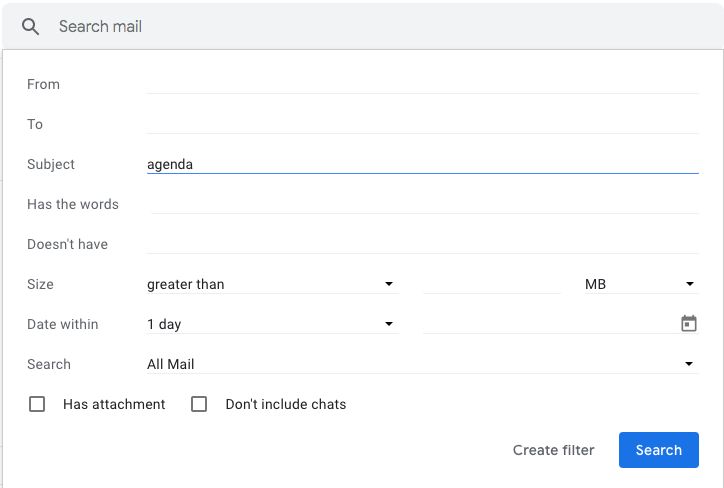
- ทำเครื่องหมายที่ช่อง "ใช้ป้ายกำกับ:" เปิดเมนูแบบเลื่อนลงแล้วคลิก "ป้ายกำกับใหม่...";
- พิมพ์ป้ายกำกับของคุณ คลิก "สร้าง" และ "สร้างตัวกรอง"
- ตอนนี้คุณสามารถเห็นป้ายกำกับถัดจากข้อความขาเข้าทั้งหมดที่มีหัวเรื่องที่มีเกณฑ์การค้นหาที่เกี่ยวข้อง
ใช้ตัวกรองเพื่อส่งต่อและทำเครื่องหมายอีเมลโดยอัตโนมัติ
เคล็ดลับอีกประการหนึ่งในการจัดระเบียบกล่องจดหมายของคุณคือจัดการกับข้อความหรือคำขอที่ไม่เกี่ยวข้องซึ่งผู้ช่วยของคุณสามารถดำเนินการได้ ตัวอย่างเช่น ถ้ามีคนส่งอีเมลถึงคุณและกล่าวถึงการประชุมในหัวเรื่อง คุณอาจต้องการส่งต่อไปยังเลขานุการของคุณและไม่ต้องกังวลเรื่องการจัดกำหนดการ
คุณสามารถจัดเรียงอีเมล Gmail ตามผู้ส่งหรือหัวเรื่อง แล้วส่งต่อไปยังผู้ช่วยหรือแผนกที่เกี่ยวข้องโดยอัตโนมัติ คุณยังสามารถทำเครื่องหมายอีเมลว่าอ่านแล้วหรือสำคัญ ย้ายไปยังโฟลเดอร์อื่น ฯลฯ
คำแนะนำทีละขั้นตอน:
- ที่ด้านบนของหน้าจอ ให้ค้นหาแถบค้นหาและคลิกปุ่มดรอปดาวน์
- พิมพ์คำหลักในฟิลด์ "หัวเรื่อง" และใช้คำสั่ง "สร้างตัวกรอง"
- ค้นหาช่อง "ส่งต่อ" และกรอกที่อยู่ที่คุณต้องการ
- นอกจากนี้ คุณยังสามารถคลิก "ทำเครื่องหมายว่าอ่านแล้ว" เพื่อไม่ให้ข้อความแสดงเป็นยังไม่ได้อ่าน
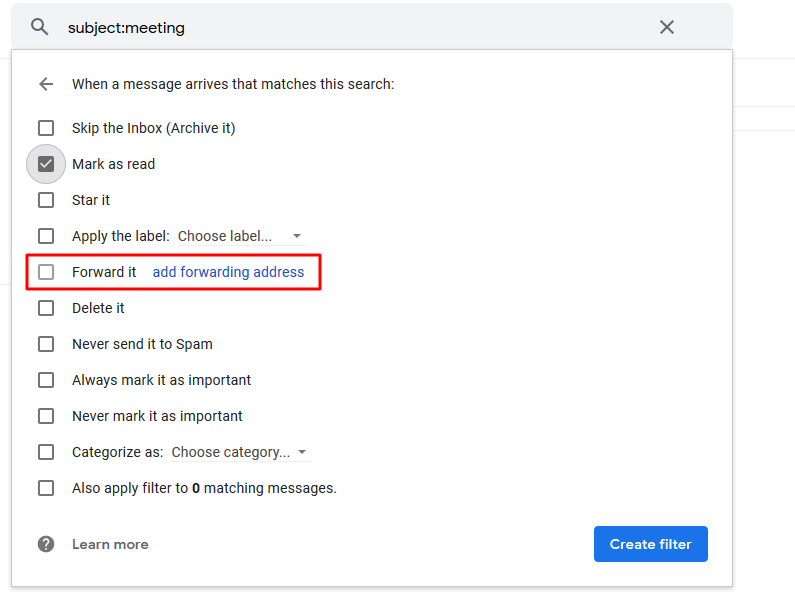
- ตอนนี้อีเมลทั้งหมดที่มีคำหลักเฉพาะในหัวเรื่องจะถูกส่งไปยังที่อยู่ที่เลือกโดยอัตโนมัติ
สำคัญ:
โปรดทราบว่าคุณต้องตั้งค่าที่อยู่สำหรับส่งต่อในส่วน "การส่งต่อและ POP/IMAP" ของการตั้งค่า Gmail ก่อน
 Valerie Kakovkina
ใช้คำตอบสำเร็จรูปเพื่อส่งคำตอบที่เขียนไว้ล่วงหน้า/ที่บันทึกไว้
หากคุณต้องตอบสนองต่อคำขอทั่วไปจำนวนมากหรือส่งการติดตามผลที่เหมือนกันหลายรายการให้กับลูกค้าของคุณ คุณอาจเขียนข้อความเดียวกันเกือบทั้งหมด เหตุใดจึงไม่สร้างเทมเพลตหลายแบบและใช้เพื่อตอบอีเมลบางประเภท Gmail ให้คุณสามารถจัดเก็บคำตอบที่บันทึกไว้ในกล่องจดหมายของคุณและตอบกลับอีเมลซ้ำ ๆ โดยไม่ต้องเขียนจดหมายฉบับเดียวกัน
หากคุณต้องการใช้อีเมลที่เขียนไว้ล่วงหน้า การตอบกลับสำเร็จรูปของ Gmail คือเครื่องมือที่คุณต้องการ คุณสามารถเปิดใช้งานได้ใน "การตั้งค่า" (ไอคอนรูปเฟือง) และบันทึกข้อความใด ๆ เป็นการตอบกลับสำเร็จรูป ใช้อีเมลอัตโนมัติดังกล่าวใน Gmail เพื่อตอบคำขอที่เข้ามาอย่างรวดเร็วด้วยการคลิกเพียงไม่กี่ครั้ง
คำแนะนำทีละขั้นตอน:
- เปิดการตั้งค่า Gmail ค้นหาแท็บ "ขั้นสูง" และเปลี่ยน "การตอบกลับสำเร็จรูป" เป็น "เปิดใช้งาน" บันทึกการเปลี่ยนแปลงและกลับไปที่หน้าจอหลักของ Gmail
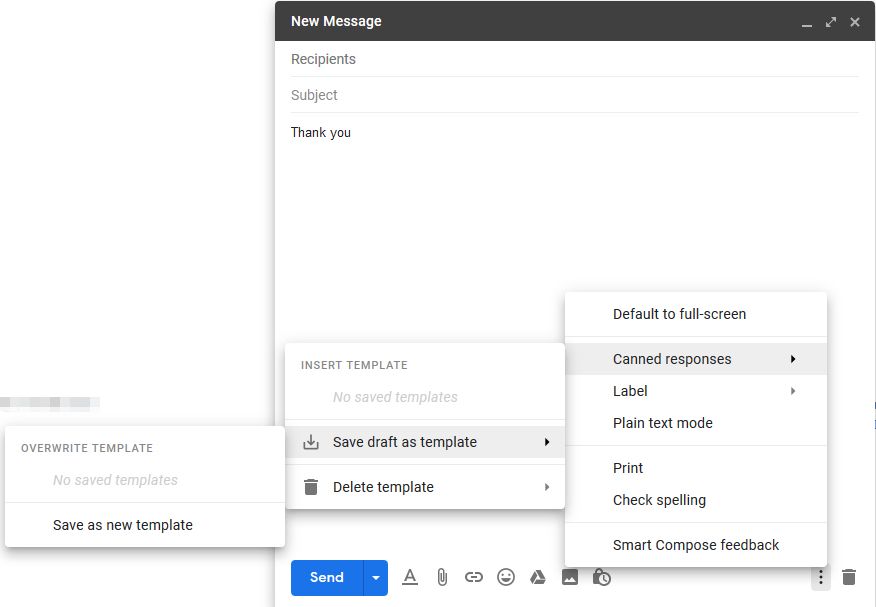
- เขียนข้อความในหน้าต่างเขียน ค้นหาเมนูแบบเลื่อนลงที่มุมล่างขวาของหน้าจอ แล้วคลิก "คำตอบสำเร็จรูป"
- เลือก "คำตอบสำเร็จรูปใหม่" ตั้งชื่อและบันทึกการเปลี่ยนแปลง
- เมื่อคุณได้รับอีเมล ให้คลิก "ตอบกลับ" และเปิดเมนูแบบเลื่อนลงจุดแนวตั้งสามจุด ไปที่ "คำตอบสำเร็จรูป" และเลือกเทมเพลตที่คุณต้องการแทรก
ลบอีเมลส่งเสริมการขายออกจากกล่องจดหมายของคุณโดยอัตโนมัติ
อีเมลทางการตลาด จดหมายข่าว และการตอบกลับอัตโนมัติจากเว็บไซต์อาจทำให้กล่องจดหมายของคุณทำงานหนักเกินไป พวกเขาไม่ต้องการเวลามากในการจัดการ แต่ก็ยังสามารถเบี่ยงเบนความสนใจของคุณจากข้อความที่สำคัญกว่า ดังนั้น หากคุณไม่ต้องการเสียสมาธิทุกครั้งที่ได้รับข้อความดังกล่าว ให้กำจัดทิ้งทันทีที่ปรากฏในกล่องจดหมายของคุณ
วิธีที่ง่ายที่สุดในการออกจากโปรโมชันที่น่ารำคาญคือการใช้ตัวกรองของ Gmail คุณสามารถเลือกข้อความที่คุณได้รับและระบุเพื่อกรองอีเมลที่คล้ายกันจากที่อยู่นี้ หลังจากจัดเรียงอีเมลตามผู้ส่งแล้ว คุณสามารถเลือกว่าจะทำอย่างไรกับอีเมลเหล่านั้น: ติดป้ายกำกับ เก็บถาวร หรือลบ
ทำซ้ำสำหรับอีเมลการตลาดขาเข้าทุกฉบับเพื่อให้แน่ใจว่าคุณจะไม่ได้รับอีเมลเหล่านี้อีกในอนาคต

คำแนะนำทีละขั้นตอน:
- เปิดอีเมลส่งเสริมการขายแล้วคลิกเมนูแบบเลื่อนลงที่ด้านบนขวา
- Gmail จะกรอกรายละเอียดผู้ส่งในช่อง "จาก" โดยอัตโนมัติ ดังนั้นให้เลือก "กรองข้อความแบบนี้" จากนั้นเลือก "สร้างตัวกรอง " ในหน้าต่างป๊อปอัป
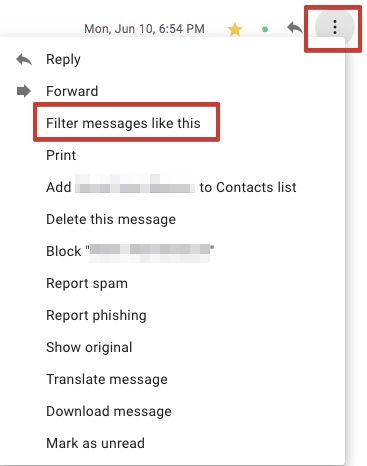
- ในหน้าต่างถัดไป คุณสามารถตัดสินใจว่าจะทำอย่างไรกับข้อความดังกล่าว
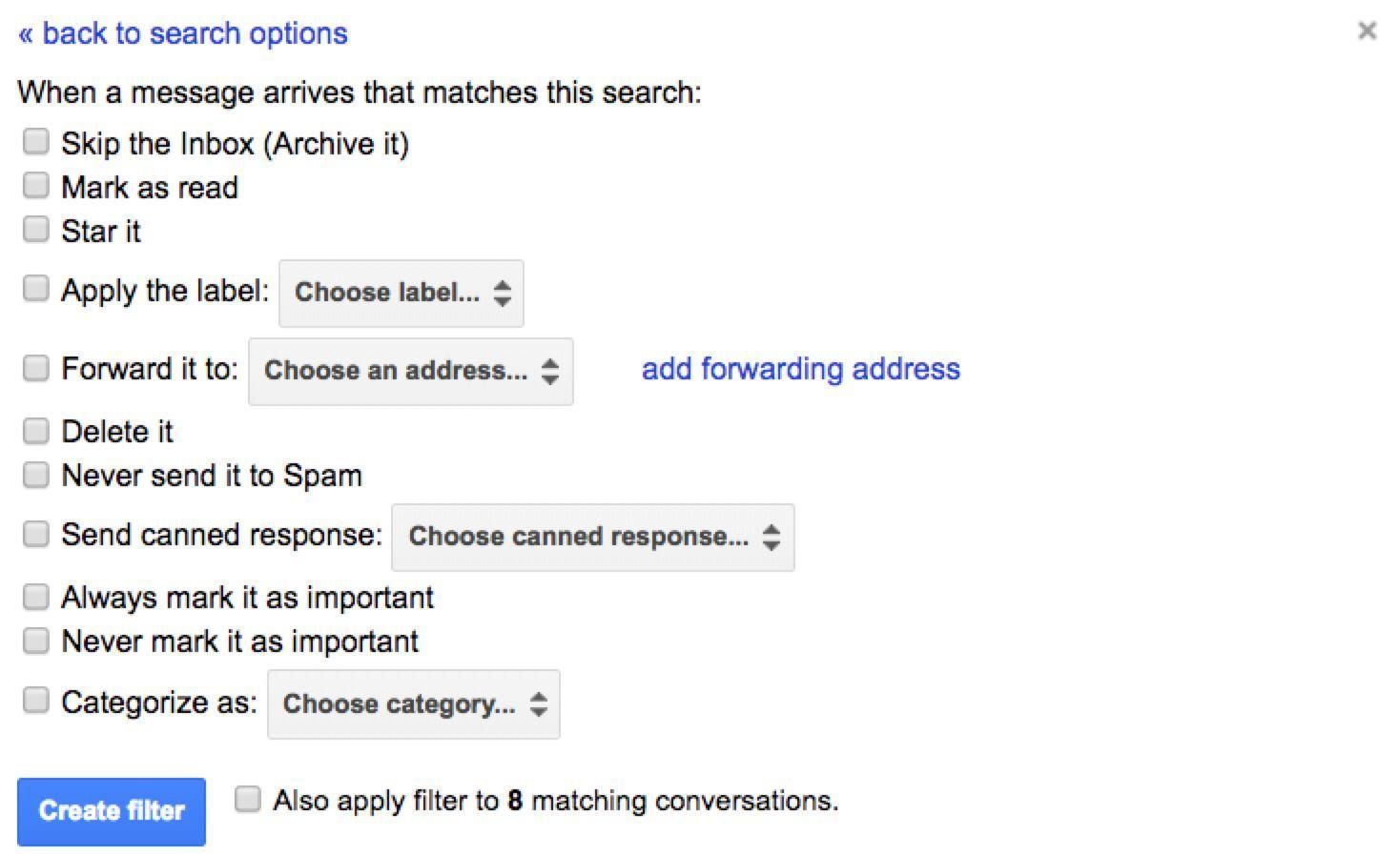
- ตอนนี้อีเมลทั้งหมดที่ตรงกับเกณฑ์จะถูกลบออกจากกล่องจดหมายของคุณโดยอัตโนมัติ
สคริปต์ที่เป็นประโยชน์เพื่อทำให้ Gmail ของคุณเป็นแบบอัตโนมัติ
วิธีการที่แสดงในรายการทำงานได้ดีกับงานที่ซ้ำๆ กันส่วนใหญ่ แต่มีวิธีอื่นๆ ในการจัดระเบียบกล่องจดหมายของคุณ หากคุณต้องการทราบวิธีทำให้อีเมลใน Gmail เป็นอัตโนมัติยิ่งขึ้นไปอีก มีสคริปต์บางอย่างที่สามารถช่วยให้ทำงานขั้นสูงได้
ลบอีเมลอัตโนมัติหลังจาก X จำนวนวัน
เรามักจะเก็บอีเมลไว้ในกล่องจดหมายแม้ว่าจะไม่มีประโยชน์ก็ตาม เพื่อให้ประวัติข้อความของคุณสะอาด คุณอาจต้องการลบอีเมลบางฉบับหลังจากผ่านไปหลายวัน โชคดีที่คุณทำได้โดยใช้ Google Apps Script ซึ่งเป็นเครื่องมือที่มีประสิทธิภาพสำหรับการทำงานอัตโนมัติของแอป G-Suite ในโปรแกรมนี้ เลือก "Blank Project" และวางสคริปต์ต่อไปนี้:
function auto_delete_mails() { var label = GmailApp.getUserLabelByName("Delete Me"); // A label that signifies emails marked for deletion if(label == null){ GmailApp.createLabel('Delete Me'); } else{ var delayDays = 2 // Number of days before messages are moved to trash var maxDate = new Date(); maxDate.setDate(maxDate.getDate()-delayDays); var threads = label.getThreads(); for (var i = 0; i < threads.length; i++) { if (threads[i].getLastMessageDate()<maxDate){ threads[i].moveToTrash(); } } } }กำหนดความล่าช้าก่อนที่อีเมลจะถูกลบ (delayDays) บันทึกสคริปต์และตั้งค่าทริกเกอร์ให้เรียกใช้ทุกวัน สคริปต์นี้จะสร้างป้ายกำกับ "ลบฉัน" ซึ่งคุณสามารถกำหนดให้กับข้อความที่ไม่มีประโยชน์ได้ คุณยังสามารถจัดหมวดหมู่จดหมายขาเข้าเพื่อที่จดหมายประเภทต่างๆ จะถูกลบออกด้วยเงื่อนไขที่ต่างกัน
เลื่อนอีเมลของคุณ
บางครั้งคุณอาจต้องกลับไปดูข้อความหลังจากอ่านหลายวันหลังจากอ่าน ในการดำเนินการนี้ คุณสามารถสร้างสคริปต์ Google อื่นด้วยรหัสดังกล่าว:
var MARK_UNREAD = false; var ADD_UNSNOOZED_LABEL = false; function getLabelName(i) { return "Snooze/Snooze " + i + " days"; } function setup() { // Create the labels we'll need for snoozing GmailApp.createLabel("Snooze"); for (var i = 1; i <= 7; ++i) { GmailApp.createLabel(getLabelName(i)); } if (ADD_UNSNOOZED_LABEL) { GmailApp.createLabel("Unsnoozed"); } } function moveSnoozes() { var oldLabel, newLabel, page; for (var i = 1; i <= 7; ++i) { newLabel = oldLabel; oldLabel = GmailApp.getUserLabelByName(getLabelName(i)); page = null; // Get threads in "pages" of 100 at a time while(!page || page.length == 100) { page = oldLabel.getThreads(0, 100); if (page.length > 0) { if (newLabel) { // Move the threads into "today's" label newLabel.addToThreads(page); } else { // Unless it's time to unsnooze it GmailApp.moveThreadsToInbox(page); if (MARK_UNREAD) { GmailApp.markThreadsUnread(page); } if (ADD_UNSNOOZED_LABEL) { GmailApp.getUserLabelByName("Unsnoozed") .addToThreads(page); } } // Move the threads out of "yesterday's" label oldLabel.removeFromThreads(page); } } } }บันทึกสคริปต์ เรียกใช้ "ตั้งค่า" เพื่อสร้างป้ายกำกับใหม่หลายรายการ และเพิ่มทริกเกอร์เพื่อให้ทำงานทุกวัน ข้อความที่มีป้ายกำกับ "เลื่อนการแจ้งเตือน" จะถูกทำเครื่องหมายว่ายังไม่ได้อ่านหลังจากผ่านไปหลายวัน
กำหนดการส่งอีเมลในภายหลัง
มีบริการหลายอย่างที่ช่วยให้คุณเลื่อนการส่งข้อความได้ แต่เราแนะนำให้คุณใช้ฟังก์ชันส่งกำหนดการของ Gmail ที่สามารถทำได้โดยไม่ต้องตั้งค่าให้ยุ่งยาก

เคล็ดลับจัดระเบียบ Gmail ไม่ให้เสียเวลา
ระบบอัตโนมัติของ Gmail เป็นเครื่องมือที่ทรงพลังที่สามารถเพิ่มประสิทธิภาพการทำงานของคุณได้อย่างมาก เราได้รวบรวมเคล็ดลับสุดท้ายที่จะปฏิบัติตามเพื่อให้คุณมั่นใจได้ว่าคุณจะไม่เสียเวลากับงานที่ไม่จำเป็นแม้แต่นาทีเดียว
หากคุณต้องจัดการกับคำขอที่อยู่ในคำถามที่พบบ่อย ให้ พิจารณาการตอบกลับอัตโนมัติโดยใช้คำตอบสำเร็จรูป อย่างไรก็ตาม อีเมลดังกล่าวอาจดูไม่เป็นธรรมชาติ ดังนั้นให้สร้างเทมเพลตที่มีช่องว่างที่คุณจะกรอกชื่อผู้รับเพื่อทำให้การสื่อสารของคุณเป็นส่วนตัวมากขึ้น
พยายาม เพิกเฉยต่อคำขอที่ไม่ได้ร้องขอส่วนใหญ่ เนื่องจากอาจต้องใช้เวลามาก งานนี้อาจเป็นเรื่องท้าทายในตอนเริ่มต้น แต่คุณต้องจัดเรียงข้อความสำคัญจากอีเมลจำนวนมากที่ไร้ประโยชน์ แน่นอน คุณไม่สามารถเพิกเฉยต่อคำขอที่เข้ามาทั้งหมดได้ แต่พยายามแยกความแตกต่างระหว่างคำขอที่เขียนถึงคุณโดยเฉพาะจากจดหมายที่สร้างขึ้นโดยอัตโนมัติ
สุดท้ายแต่ไม่ท้ายสุด ตรวจสอบให้แน่ใจว่าคุณได้ จัดเรียงอีเมลส่วนใหญ่ของคุณแล้ว และตอนนี้อีเมล เหล่านั้นถูกจัดระเบียบภายใต้ป้ายกำกับที่ชัดเจน วิธีนี้จะช่วยให้คุณค้นหาข้อความจากบุคคลที่คุณต้องการได้อย่างง่ายดาย อ่านข้อความโต้ตอบที่สำคัญกับลูกค้าของคุณซ้ำ ติดตามอีเมลจากผู้ช่วย ฯลฯ
บทสรุป
ระบบอัตโนมัติของงาน Gmail เป็นสิ่งจำเป็นหากคุณจัดการกับอีเมลหลายร้อยฉบับและต้องการจัดระเบียบกล่องจดหมายของคุณ ภายในกล่องจดหมายนี้ คุณสามารถตั้งค่าตัวกรอง Gmail ติดป้ายกำกับข้อความขาเข้าเพื่อให้เข้าใจหัวเรื่องได้อย่างรวดเร็วในครั้งแรก ใช้อีเมลอัตโนมัติใน Gmail เพื่อตอบสนองต่อคำขอทั่วไป ส่งต่อจดหมายบางฉบับไปยังเพื่อนร่วมงานของคุณ และกำจัดอีเมลการตลาดที่น่ารำคาญ ใช้ฟังก์ชัน เครื่องมือ และสคริปต์ของ Gmail ในตัวเพื่อทำงานเหล่านี้เป็นอัตโนมัติ รับกล่องจดหมายที่เป็นระเบียบมากขึ้น และเพิ่มประสิทธิภาพการทำงานของคุณให้สูงสุด