
Jak zautomatyzować rutynę poczty e-mail w Gmailu
Opublikowany: 2019-06-25Ile czasu zajmuje Ci przeglądanie skrzynki odbiorczej? Badacze ujawnili, że przeciętny pracownik spędza około 28% tygodnia pracy na czytaniu i odpowiadaniu na wiadomości e-mail. Niezależnie od tego, czy korzystasz z Gmail CRM, czy nie, ta ręczna praca obejmuje wiele powtarzalnych czynności, które można łatwo zautomatyzować, oszczędzając czas na bardziej kreatywne zadania. Czy chcesz dowiedzieć się więcej o automatyzacji rutynowej obsługi poczty e-mail w Gmailu? W tym artykule znajdziesz obszerny przegląd automatyzacji zadań e-mail.
Co to jest automatyzacja Gmaila?
Jeśli zastanawiasz się, czym jest automatyzacja skrzynki odbiorczej, wyjaśnimy to pokrótce. Jest to proces tworzenia reguł automatycznej obsługi przychodzących wiadomości e-mail oraz powtarzalnych zadań e-mail, co pozwala lepiej zorganizować skrzynkę pocztową Gmaila. Wiele osób spędza dużo czasu odpowiadając na te same pytania, planując spotkania i sortując biuletyny. Takie powtarzalne i bezmyślne zadania można łatwo zautomatyzować, oszczędzając czas na ważniejsze cele. Oprócz technik automatyzacji możesz także skorzystać z natywnych funkcji Gmaila, aby skuteczniej zarządzać skrzynką odbiorczą.
Jakie zadania należy zautomatyzować?
Zanim zaczniesz zautomatyzować każdy możliwy proces, poświęć trochę czasu na ustalenie, które zadania naprawdę tego potrzebują. Przeskanuj swoją skrzynkę odbiorczą i określ, jakie powtarzające się zadania ostatnio wykonałeś, śledź e-maile, aby zrozumieć, jakie typy otrzymujesz najczęściej. Takie przygotowanie da Ci wgląd w zakres automatyzacji wymagany w Twoim konkretnym przypadku.
Możesz zautomatyzować:
- Najczęściej zadawane pytania;
- Szablony e-maili, np. wysłanie do klienta przypomnienia o płatności;
- Prośby o dostępność;
- Biuletyny;
- E-maile marketingowe;
- Zadania itp.
Łączenie Gmaila i zadań
Skorzystaj z innych usług Google, takich jak Lista zadań Google. To proste w użyciu narzędzie jest zintegrowane z Gmailem, dzięki czemu możesz łatwo dodawać e-maile do list rzeczy do zrobienia, jeśli chcesz je później przeczytać. Możesz ustawić termin i połączyć go z kalendarzem, dodać notatki i zdefiniować podzadania.
Co więcej, możesz używać wbudowanych filtrów do automatyzacji zadań bezpośrednio w Gmailu, oznaczania i sortowania wiadomości e-mail oraz poprawy ogólnej wydajności.
 Zobacz więcej: Zrób więcej za mniej: 5 sposobów na zautomatyzowanie sprzedaży.
Sposoby automatyzacji zadań e-mail w Gmailu
Być może jeszcze tego nie wiesz, ale Gmail oferuje wbudowaną funkcję zarządzania skrzynką odbiorczą. Przyjrzyjmy się niektórym zadaniom, które możesz zautomatyzować.
Użyj etykiet do automatycznego sortowania wiadomości przychodzących
Otrzymujesz mnóstwo e-maili i wszystkie mają inny poziom ważności. Aby właściwie nimi zarządzać, możesz utworzyć kilka kategorii, a następnie ręcznie sortować wiadomości, ale może to zająć dużo czasu. Na szczęście istnieje sposób na automatyczne sortowanie wiadomości e-mail w folderach w Gmailu.
Bezpośrednio na pasku wyszukiwania znajduje się menu rozwijane, które umożliwia sortowanie wiadomości według tematu, nadawcy lub daty. Co więcej, możesz również ustawić określone terminy jako etykiety dla bardziej szczegółowego filtrowania. Gmail może automatycznie oznaczać wiadomości przychodzące etykietami, dzięki czemu wystarczy kliknąć ten znak i przeczytać wszystkie powiązane e-maile.
Co więcej, możesz skonfigurować tyle etykiet, ile potrzebujesz, aby jak najdokładniej zorganizować swoją skrzynkę odbiorczą.
Przewodnik krok po kroku:
- Kliknij strzałkę rozwijaną obok paska wyszukiwania;

- Wpisz słowo etykiety w wiersz tematu i użyj polecenia „Utwórz filtr”;
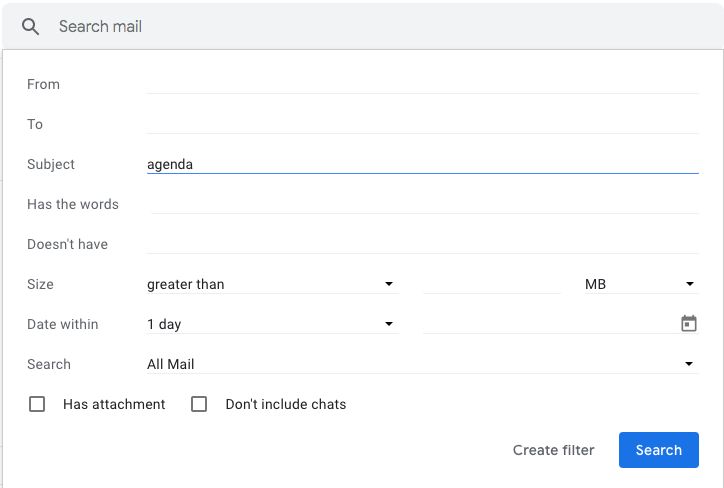
- Zaznacz pole „Zastosuj etykietę:”, otwórz menu rozwijane i kliknij „Nowa etykieta…”;
- Wpisz swoją etykietę, kliknij „Utwórz” i „Utwórz filtr”;
- Teraz możesz zobaczyć etykietę obok wszystkich przychodzących wiadomości z tematami, które zawierają odpowiednie kryteria wyszukiwania.
Użyj filtrów do automatycznego przekazywania i oznaczania wiadomości e-mail
Innym sposobem na uporządkowanie skrzynki odbiorczej jest radzenie sobie z nieistotnymi wiadomościami lub prośbami, które mogą zostać wypełnione przez asystentów. Na przykład, jeśli ktoś wyśle Ci wiadomość e-mail i wspomni o spotkaniu w wierszu tematu, możesz chcieć przekazać go swojej sekretarce i nie martwić się o planowanie.
Możesz sortować e-maile Gmaila według nadawcy lub tematu i automatycznie przekazywać je do swojego asystenta lub odpowiedniego działu. Możesz także oznaczyć e-maile jako przeczytane lub ważne, przenieść je do innego folderu itp.
Przewodnik krok po kroku:
- U góry ekranu znajdź pasek wyszukiwania i kliknij przycisk rozwijany;
- Wpisz słowo kluczowe w polu „Temat” i użyj polecenia „Utwórz filtr”;
- Znajdź pole „Przekaż dalej” i wpisz wybrany adres;
- Możesz także kliknąć „Oznacz jako przeczytane”, aby wiadomości nie były wyświetlane jako nieprzeczytane;
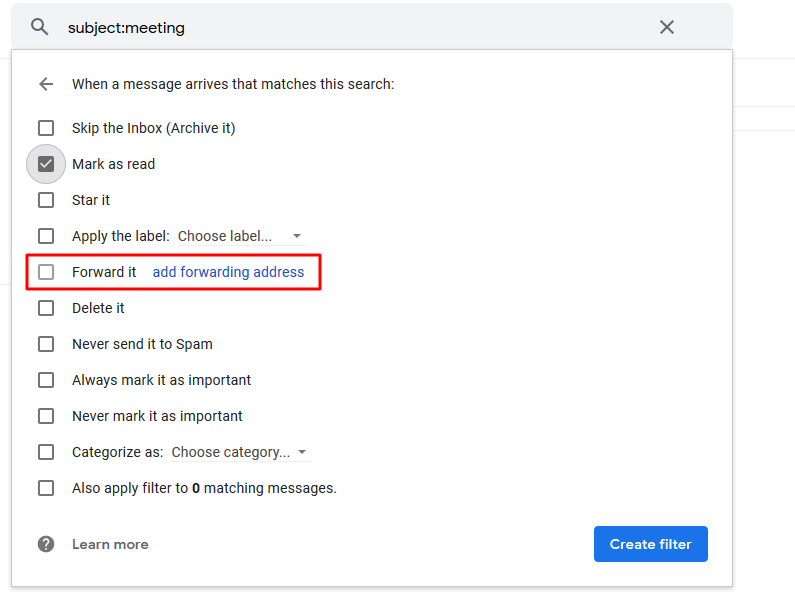
- Teraz wszystkie e-maile z określonym słowem kluczowym w temacie będą automatycznie wysyłane na wybrany adres.
Ważny:
Pamiętaj, że najpierw musisz ustawić adresy przekazywania w sekcji „Przekazywanie i POP/IMAP” w ustawieniach Gmaila.
 Valerie Kakovkina
Użyj gotowych odpowiedzi, aby wysłać wstępnie napisane/zapisane odpowiedzi
Jeśli musisz odpowiedzieć na wiele typowych próśb lub wysłać wiele identycznych follow-upów do swoich klientów, prawdopodobnie piszesz prawie takie same wiadomości. Dlaczego więc nie stworzyć kilku szablonów i użyć ich do odpowiedzi na określone rodzaje wiadomości e-mail? Gmail oferuje możliwość przechowywania tak zapisanych odpowiedzi w skrzynce pocztowej i odpowiadania na powtarzające się wiadomości e-mail bez konieczności pisania tych samych listów.
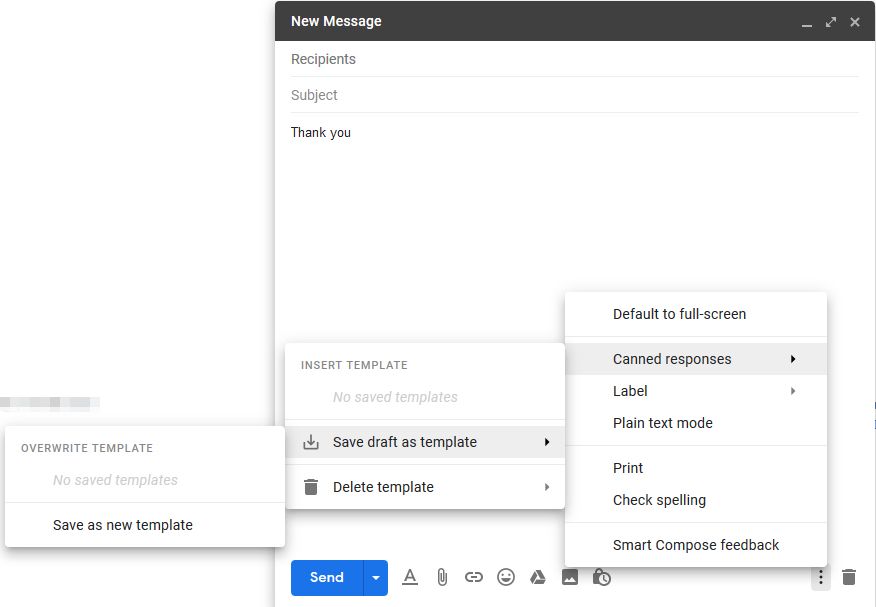
Jeśli chcesz korzystać z gotowych e-maili, gotowe odpowiedzi Gmaila to narzędzie, którego potrzebujesz. Możesz go włączyć w „Ustawieniach” (ikona koła zębatego) i zapisać dowolną wiadomość jako odpowiedź w puszkach. Używaj takich automatycznych wiadomości e-mail w Gmailu, aby szybko odpowiadać na przychodzące żądania za pomocą kilku kliknięć.
Przewodnik krok po kroku:
- Otwórz ustawienia Gmaila, znajdź zakładkę „Zaawansowane” i przełącz „Szczegóły odpowiedzi” na „Włącz”. Zapisz zmiany i wróć do głównego ekranu Gmaila;
- Napisz wiadomość w oknie tworzenia, znajdź menu rozwijane w prawym dolnym rogu ekranu i kliknij "Odpowiedzi z puszki";
- Wybierz „Nowa odpowiedź w puszkach”, nazwij ją i zapisz zmiany;
- Po otrzymaniu wiadomości e-mail kliknij „Odpowiedz” i otwórz menu rozwijane z trzema pionowymi kropkami. Przejdź do „Odpowiedzi w puszkach” i wybierz szablon, który chcesz wstawić.
Automatycznie usuwaj promocyjne wiadomości e-mail ze skrzynki odbiorczej
E-maile marketingowe, biuletyny i automatyczne odpowiedzi ze stron internetowych mogą rzeczywiście przeciążyć Twoją skrzynkę odbiorczą. Nie zajmują dużo czasu, ale nadal mogą odwracać uwagę od ważniejszych wiadomości. Jeśli więc nie chcesz tracić uwagi za każdym razem, gdy otrzymujesz takie wiadomości, pozbądź się ich, gdy tylko pojawią się w Twojej skrzynce odbiorczej.
Najłatwiejszym sposobem na uniknięcie irytujących promocji jest użycie filtrów Gmaila. Możesz wybrać otrzymaną wiadomość i określić filtrowanie podobnych wiadomości e-mail z tego adresu. Po posortowaniu e-maili według nadawcy możesz wybrać, co z nimi zrobić: oznaczyć, zarchiwizować lub usunąć.
Powtórz to dla każdego przychodzącego e-maila marketingowego, aby upewnić się, że nie otrzymasz ich w przyszłości.

Przewodnik krok po kroku:
- Otwórz promocyjną wiadomość e-mail i kliknij menu rozwijane w prawym górnym rogu;
- Gmail automatycznie wypełni dane nadawcy w polu „Od”, więc po prostu wybierz „Filtruj wiadomości takie jak ta”, a następnie „Utwórz filtr” w wyskakującym okienku;
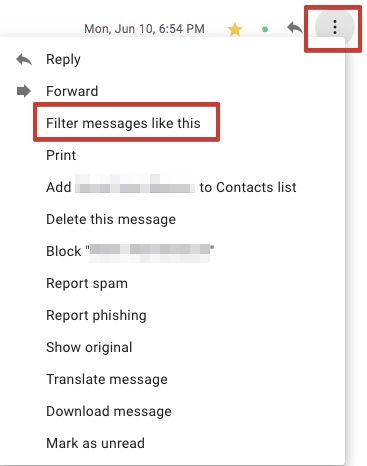
- W następnym oknie możesz zdecydować, co zrobić z takimi wiadomościami;
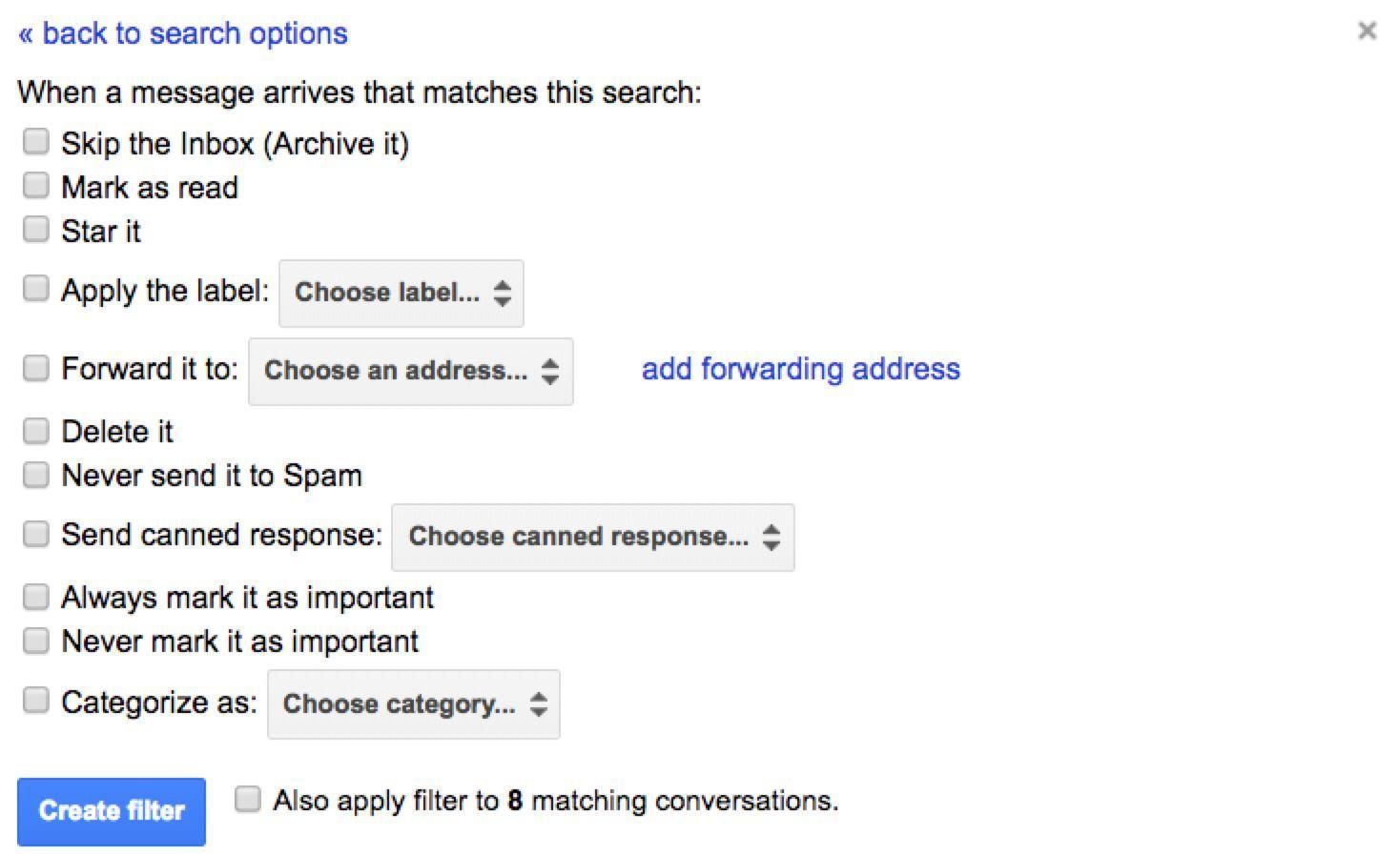
- Teraz wszystkie e-maile spełniające kryteria zostaną automatycznie usunięte z Twojej skrzynki odbiorczej.
Pomocne skrypty do automatyzacji Gmaila
Wymienione metody doskonale sprawdzają się w przypadku większości powtarzalnych zadań, ale istnieją inne sposoby organizowania skrzynki pocztowej. Jeśli chcesz jeszcze bardziej zautomatyzować e-maile w Gmailu, istnieje kilka skryptów, które mogą pomóc w bardziej zaawansowanych zadaniach.
Automatycznie usuwaj e-maile po X dniach
Zwykle przechowujemy e-maile w naszej skrzynce odbiorczej, nawet jeśli nie są przydatne. Aby zachować porządek w historii wiadomości, możesz usunąć niektóre e-maile po kilku dniach. Na szczęście możesz to zrobić za pomocą Google Apps Script, potężnego narzędzia do automatyzacji aplikacji G-Suite. W tym programie wybierz „Blank Project” i wklej następujący skrypt:
function auto_delete_mails() { var label = GmailApp.getUserLabelByName("Delete Me"); // A label that signifies emails marked for deletion if(label == null){ GmailApp.createLabel('Delete Me'); } else{ var delayDays = 2 // Number of days before messages are moved to trash var maxDate = new Date(); maxDate.setDate(maxDate.getDate()-delayDays); var threads = label.getThreads(); for (var i = 0; i < threads.length; i++) { if (threads[i].getLastMessageDate()<maxDate){ threads[i].moveToTrash(); } } } }Zdefiniuj opóźnienie przed usunięciem wiadomości e-mail (delayDays), zapisz skrypt i ustaw wyzwalacz, aby był uruchamiany codziennie. Ten skrypt utworzy etykietę „Usuń mnie”, którą możesz przypisać do bezużytecznych wiadomości. Możesz nawet kategoryzować pocztę przychodzącą, aby różne typy liter były usuwane w różnych warunkach.
Odłóż e-maile
Czasami możesz potrzebować wrócić do wiadomości kilka dni po ich przeczytaniu. W tym celu możesz stworzyć kolejny skrypt Google z takim kodem:
var MARK_UNREAD = false; var ADD_UNSNOOZED_LABEL = false; function getLabelName(i) { return "Snooze/Snooze " + i + " days"; } function setup() { // Create the labels we'll need for snoozing GmailApp.createLabel("Snooze"); for (var i = 1; i <= 7; ++i) { GmailApp.createLabel(getLabelName(i)); } if (ADD_UNSNOOZED_LABEL) { GmailApp.createLabel("Unsnoozed"); } } function moveSnoozes() { var oldLabel, newLabel, page; for (var i = 1; i <= 7; ++i) { newLabel = oldLabel; oldLabel = GmailApp.getUserLabelByName(getLabelName(i)); page = null; // Get threads in "pages" of 100 at a time while(!page || page.length == 100) { page = oldLabel.getThreads(0, 100); if (page.length > 0) { if (newLabel) { // Move the threads into "today's" label newLabel.addToThreads(page); } else { // Unless it's time to unsnooze it GmailApp.moveThreadsToInbox(page); if (MARK_UNREAD) { GmailApp.markThreadsUnread(page); } if (ADD_UNSNOOZED_LABEL) { GmailApp.getUserLabelByName("Unsnoozed") .addToThreads(page); } } // Move the threads out of "yesterday's" label oldLabel.removeFromThreads(page); } } } }Zapisz skrypt, uruchom „Konfigurację”, aby utworzyć kilka nowych etykiet i dodaj wyzwalacz, aby był uruchamiany codziennie. Wiadomości z etykietą „Odłóż” będą oznaczane jako nieprzeczytane po określonej liczbie dni.
Zaplanuj wysłanie e-maila w późniejszym terminie
Istnieje kilka usług, które umożliwiają odkładanie wysyłania wiadomości, ale zalecamy korzystanie z funkcji Zaplanuj wysyłanie Gmaila, która może zrobić to samo bez skomplikowanej konfiguracji.

Wskazówki dotyczące organizacji Gmaila i nie marnowania czasu
Automatyzacja Gmaila to potężne narzędzie, które może znacznie zwiększyć Twoją produktywność. Zebraliśmy kilka końcowych wskazówek, dzięki którym możesz mieć pewność, że nie stracisz ani minuty na niepotrzebne zadania.
Jeśli masz do czynienia z prośbami, które znajdują się w często zadawanych pytaniach, rozważ zautomatyzowanie odpowiedzi za pomocą szablonów odpowiedzi . Jednak takie e-maile mogą wyglądać nienaturalnie, więc utwórz szablony z pustymi polami, które wypełnisz nazwą odbiorcy, aby Twoja komunikacja była bardziej osobista.
Postaraj się zignorować większość niechcianych próśb , ponieważ mogą one zająć dużo czasu. To zadanie może być trudne na początku, ale musisz oddzielić ważne wiadomości od bezużytecznych masowych wiadomości e-mail. Oczywiście nie możesz zignorować wszystkich przychodzących próśb, ale spróbuj odróżnić te napisane specjalnie do Ciebie od listów generowanych automatycznie.
Na koniec upewnij się, że posortowałeś większość typów e-maili i teraz są one uporządkowane pod wyraźnymi etykietami. Pomoże Ci to łatwo znaleźć wiadomości od dowolnej osoby, ponownie przeczytać ważną korespondencję z klientami, śledzić e-maile od asystentów itp.
Wniosek
Automatyzacja zadań Gmaila jest koniecznością, jeśli masz do czynienia z setkami e-maili i chcesz uporządkować swoją skrzynkę odbiorczą. W tej skrzynce pocztowej możesz skonfigurować filtry Gmaila, oznaczać wiadomości przychodzące etykietami, aby na pierwszy rzut oka zrozumieć ich temat, używać automatycznych wiadomości e-mail w Gmailu, aby odpowiadać na typowe prośby, przekazywać określone listy współpracownikom i pozbyć się irytujących e-maili marketingowych. Korzystaj z wbudowanych funkcji, narzędzi i skryptów Gmaila, aby zautomatyzować te zadania, uporządkować skrzynkę odbiorczą i zmaksymalizować produktywność.