
Cara mengotomatiskan rutinitas email Anda di Gmail
Diterbitkan: 2019-06-25Berapa banyak waktu yang Anda perlukan untuk menelusuri kotak masuk Anda? Para peneliti mengungkapkan bahwa rata-rata karyawan menghabiskan sekitar 28% dari waktu kerja untuk membaca dan menanggapi email. Terlepas dari apakah Anda menggunakan CRM Gmail atau tidak, pekerjaan manual ini mencakup banyak tindakan berulang yang dapat dengan mudah diotomatiskan sehingga menghemat waktu untuk tugas yang lebih kreatif. Apakah Anda siap untuk mempelajari lebih lanjut tentang mengotomatiskan rutinitas email Anda di Gmail? Artikel ini akan memberi Anda gambaran lengkap tentang otomatisasi tugas email.
Apa itu Otomatisasi Gmail?
Jika Anda bertanya-tanya apa itu otomatisasi kotak masuk, kami akan menjelaskannya secara singkat. Ini adalah proses pembuatan aturan untuk penanganan otomatis email masuk dan tugas email berulang yang memungkinkan untuk mengatur kotak masuk Gmail Anda dengan lebih baik. Banyak orang menghabiskan banyak waktu untuk menjawab pertanyaan yang sama, menjadwalkan rapat, dan menyortir buletin. Tugas yang berulang dan tidak ada artinya dapat dengan mudah otomatis menghemat waktu Anda untuk tujuan yang lebih penting. Selain teknik otomatisasi, Anda juga dapat menggunakan fitur asli Gmail untuk mulai mengelola kotak masuk dengan lebih efektif.
Tugas Apa yang Harus Anda Otomatiskan?
Sebelum bergegas untuk mengotomatisasi setiap proses yang mungkin, luangkan waktu untuk menentukan tugas mana yang benar-benar membutuhkan ini. Pindai kotak masuk Anda dan tentukan tugas berulang mana yang Anda selesaikan baru-baru ini, lacak email untuk memahami jenis apa yang paling Anda terima. Persiapan semacam itu akan memberi Anda wawasan tentang ruang lingkup otomatisasi, yang diperlukan dalam kasus khusus Anda.
Anda dapat mengotomatiskan:
- Pertanyaan yang sering dijawab;
- Email dengan template, misalnya mengirim pengingat pembayaran ke klien;
- Permintaan ketersediaan;
- Buletin;
- Email pemasaran;
- To-do, dll.
Menggabungkan Gmail + Tugas
Manfaatkan layanan Google lainnya seperti Google Tasks. Alat yang mudah digunakan ini terintegrasi dengan Gmail sehingga Anda dapat dengan mudah menambahkan email ke daftar tugas jika Anda ingin membacanya nanti. Anda dapat mengatur tanggal jatuh tempo dan menautkannya ke Kalender, menambahkan beberapa catatan, dan menentukan subtugas.
Terlebih lagi, Anda dapat menggunakan filter bawaan untuk mengotomatiskan tugas langsung di dalam Gmail, menandai dan mengurutkan email, dan meningkatkan produktivitas Anda secara keseluruhan.
 Tonton selengkapnya: Lakukan Lebih Banyak Dengan Lebih Sedikit: 5 Cara Mengotomatiskan Penjualan Anda.
Cara Mengotomatiskan Tugas Email di Gmail
Anda mungkin belum mengetahuinya, tetapi Gmail menawarkan fungsi bawaan untuk mengelola kotak masuk Anda. Mari kita lihat beberapa tugas yang dapat Anda otomatisasi.
Gunakan Label untuk Mengurutkan Pesan Masuk Secara Otomatis
Anda menerima banyak email dan semuanya memiliki tingkat kepentingan yang berbeda. Untuk mengelolanya dengan benar, Anda dapat membuat beberapa kategori dan kemudian mengurutkan pesan secara manual, tetapi dapat memakan banyak waktu. Untungnya, ada cara otomatis mengurutkan email ke dalam folder di Gmail.
Tepat di bilah pencarian, ada menu tarik-turun yang memungkinkan Anda mengurutkan pesan berdasarkan subjek, pengirim, atau tanggal. Terlebih lagi, Anda juga dapat mengatur istilah tertentu sebagai label untuk pemfilteran yang lebih spesifik. Gmail dapat secara otomatis melabeli pesan masuk sehingga Anda cukup mengeklik tanda ini dan membaca semua email terkait.
Selain itu, Anda bebas mengatur label sebanyak yang Anda butuhkan untuk mengatur kotak masuk Anda setepat mungkin.
Panduan langkah demi langkah:
- Klik panah tarik-turun di sebelah bilah pencarian;

- Ketik kata label ke baris subjek dan gunakan perintah "Buat filter";
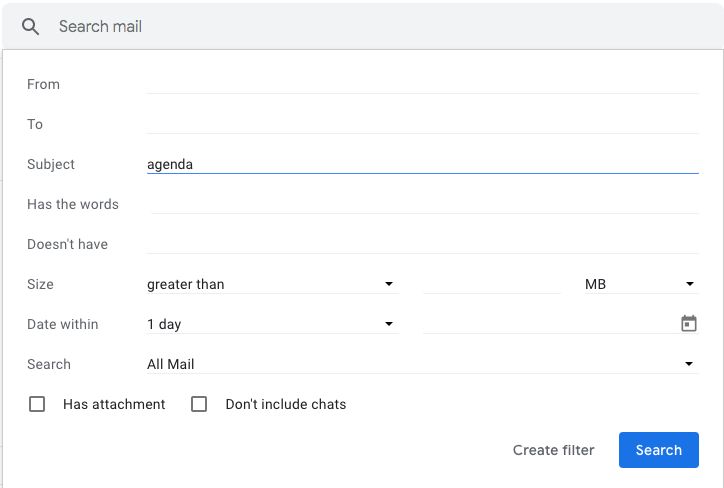
- Centang kotak "Terapkan label:", buka menu tarik-turun dan klik "Label baru ...";
- Ketik label Anda, klik "Buat" dan "Buat filter";
- Sekarang Anda dapat melihat label di sebelah semua pesan masuk dengan subjek yang berisi kriteria pencarian masing-masing.
Gunakan Filter untuk Meneruskan dan Menandai Email Secara Otomatis
Trik lain untuk menjaga kotak masuk Anda tetap teratur adalah menangani pesan atau permintaan yang tidak relevan yang dapat diselesaikan oleh asisten Anda. Misalnya, jika seseorang mengirimi Anda email dan menyebutkan rapat di baris subjek, Anda mungkin ingin meneruskannya ke sekretaris Anda dan tidak perlu khawatir tentang penjadwalan.
Anda dapat mengurutkan email Gmail berdasarkan pengirim atau subjek dan secara otomatis meneruskannya ke asisten Anda atau departemen terkait. Anda juga dapat menandai email sebagai telah dibaca atau penting, memindahkannya ke folder lain, dll.
Panduan langkah demi langkah:
- Di bagian atas layar, temukan bilah pencarian dan klik tombol tarik-turun;
- Ketik kata kunci di bidang "Subjek" dan gunakan perintah "Buat filter";
- Temukan kotak "Teruskan" dan isi alamat pilihan Anda;
- Juga, Anda dapat mengklik "Tandai sebagai telah dibaca" sehingga pesan tidak akan ditampilkan sebagai belum dibaca;
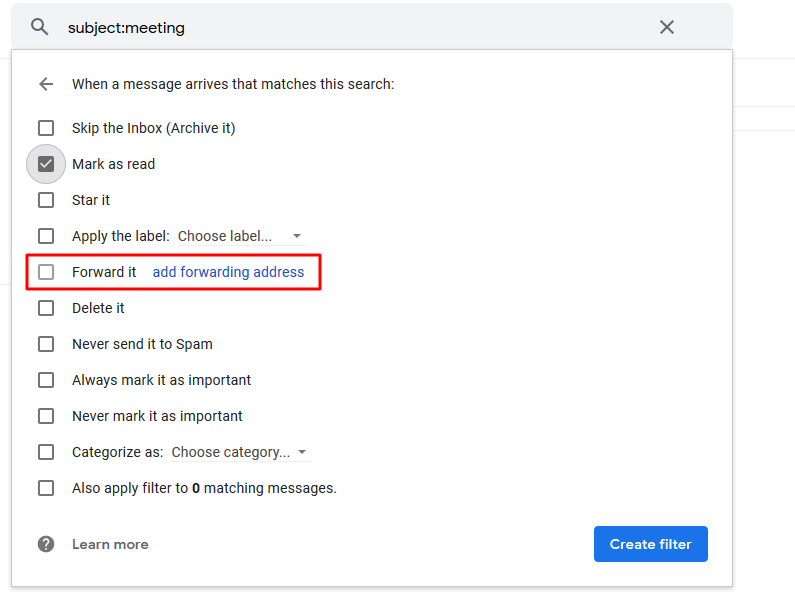
- Sekarang semua email dengan kata kunci tertentu di baris subjek akan secara otomatis dikirim ke alamat yang dipilih.
Penting:
Perhatikan bahwa Anda harus menyetel alamat penerusan terlebih dahulu di bagian “Penerusan dan POP/IMAP” pada setelan Gmail.
 Valerie Kakovkina
Gunakan Tanggapan Terekam untuk Mengirim Tanggapan Tertulis/Tersimpan
Jika Anda harus menanggapi banyak permintaan tipikal atau mengirim beberapa tindak lanjut yang identik ke klien Anda, Anda mungkin menulis pesan yang hampir sama. Jadi, mengapa tidak membuat beberapa template dan menggunakannya untuk menjawab jenis email tertentu? Gmail menawarkan kemungkinan untuk menyimpan tanggapan yang disimpan di kotak surat Anda dan membalas email berulang tanpa harus menulis surat yang sama.
Jika Anda ingin menggunakan email pra-tertulis, tanggapan terekam Gmail adalah alat yang Anda butuhkan. Anda dapat mengaktifkannya di "Pengaturan" (ikon roda gigi) dan menyimpan pesan apa pun sebagai respons terekam. Gunakan email otomatis seperti itu di Gmail untuk menjawab permintaan masuk dengan cepat hanya dalam beberapa klik.
Panduan langkah demi langkah:
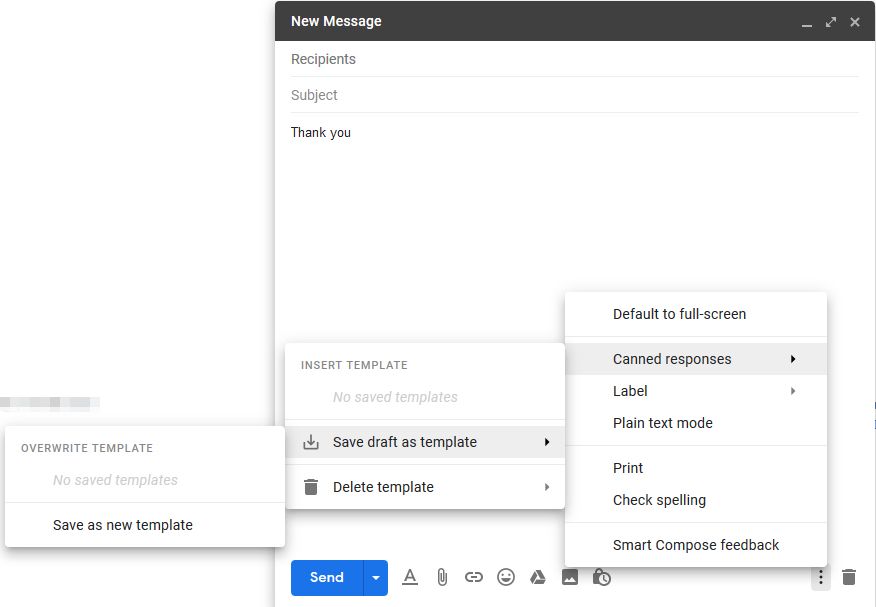
- Buka pengaturan Gmail, temukan tab "Lanjutan" dan alihkan "Respons Kalengan" ke "Aktifkan". Simpan perubahan dan kembali ke layar Gmail utama;
- Tulis pesan di jendela Tulis, temukan menu tarik-turun di sudut kanan bawah layar, dan klik "Tanggapan kalengan";
- Pilih "Respons kalengan baru", beri nama dan simpan perubahannya;
- Saat Anda menerima email, klik "Balas" dan buka menu tarik-turun tiga titik vertikal. Buka "Respons kalengan" dan pilih templat yang ingin Anda sisipkan.
Hapus Email Promosi dari Kotak Masuk Anda Secara Otomatis
Email pemasaran, buletin, dan respons otomatis dari situs web memang dapat membebani kotak masuk Anda. Mereka tidak memerlukan banyak waktu untuk menangani tetapi masih dapat mengalihkan perhatian Anda dari pesan yang lebih penting. Jadi, jika Anda tidak ingin kehilangan fokus setiap kali menerima pesan seperti itu, singkirkan segera setelah muncul di kotak masuk Anda.
Cara termudah untuk keluar dari promosi yang mengganggu adalah dengan menggunakan filter Gmail. Anda dapat memilih pesan yang telah Anda terima dan tentukan untuk memfilter email serupa dari alamat ini. Setelah menyortir email berdasarkan pengirim, Anda dapat memilih apa yang harus dilakukan dengan mereka: label, arsipkan, atau hapus.
Ulangi ini untuk setiap email pemasaran yang masuk untuk memastikan bahwa Anda tidak akan menerimanya di masa mendatang.

Panduan langkah demi langkah:
- Buka email promosi dan klik menu tarik-turun di kanan atas;
- Gmail akan secara otomatis mengisi detail pengirim di bidang “Dari”, jadi pilih saja “Filter pesan seperti ini”, lalu “Buat filter” di jendela sembulan;
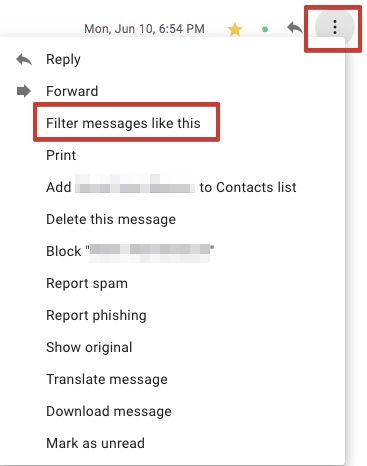
- Di jendela berikutnya Anda dapat memutuskan apa yang harus dilakukan dengan pesan tersebut;
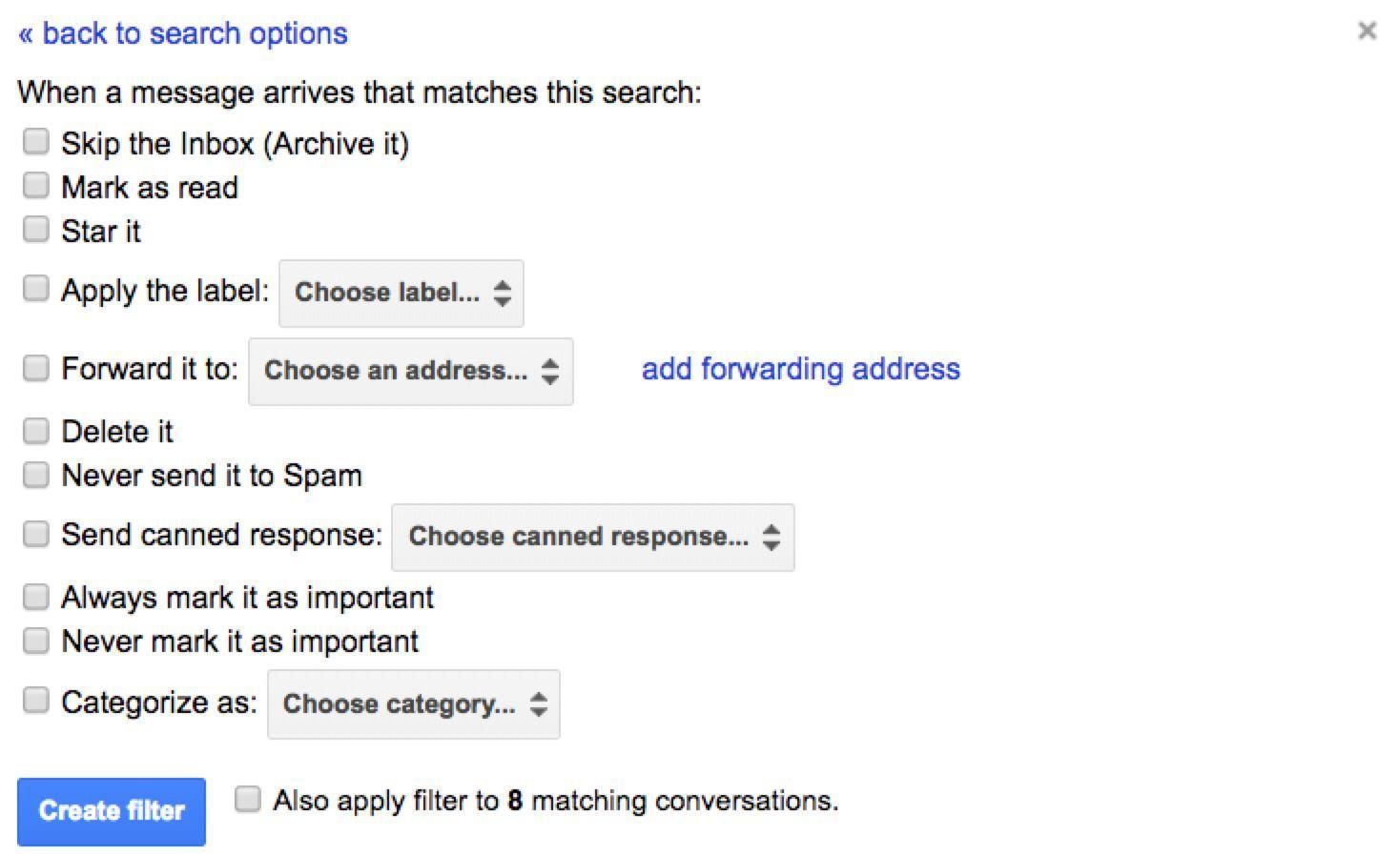
- Sekarang semua email yang sesuai dengan kriteria, akan otomatis terhapus dari inbox Anda.
Skrip Bermanfaat untuk Mengotomatiskan Gmail Anda
Metode yang tercantum berfungsi dengan baik untuk sebagian besar tugas yang berulang, tetapi ada beberapa cara lain untuk mengatur kotak surat Anda. Jika Anda ingin lebih mengetahui cara mengotomatiskan email di Gmail, ada beberapa skrip yang dapat membantu dengan tugas yang lebih lanjut.
Hapus email secara otomatis setelah X jumlah hari
Kami biasanya menyimpan email di kotak masuk kami meskipun itu tidak berguna. Untuk menjaga riwayat pesan Anda tetap bersih, Anda mungkin ingin menghapus email tertentu setelah beberapa hari. Untungnya, Anda dapat melakukannya menggunakan Google Apps Script, alat canggih untuk otomatisasi aplikasi G-Suite. Dalam program ini, pilih "Proyek Kosong" dan rekatkan skrip berikut:
function auto_delete_mails() { var label = GmailApp.getUserLabelByName("Delete Me"); // A label that signifies emails marked for deletion if(label == null){ GmailApp.createLabel('Delete Me'); } else{ var delayDays = 2 // Number of days before messages are moved to trash var maxDate = new Date(); maxDate.setDate(maxDate.getDate()-delayDays); var threads = label.getThreads(); for (var i = 0; i < threads.length; i++) { if (threads[i].getLastMessageDate()<maxDate){ threads[i].moveToTrash(); } } } }Tentukan penundaan sebelum email akan dihapus (delayDays), simpan skrip dan atur pemicu untuk menjalankannya setiap hari. Skrip ini akan membuat label "Hapus Saya" yang dapat Anda tetapkan untuk pesan yang tidak berguna. Anda bahkan dapat mengkategorikan surat masuk sehingga jenis surat yang berbeda akan dihapus dalam istilah yang berbeda.
Tunda email Anda
Terkadang Anda mungkin perlu kembali ke pesan beberapa hari setelah Anda membacanya. Untuk melakukan ini, Anda dapat membuat skrip Google lain dengan kode seperti itu:
var MARK_UNREAD = false; var ADD_UNSNOOZED_LABEL = false; function getLabelName(i) { return "Snooze/Snooze " + i + " days"; } function setup() { // Create the labels we'll need for snoozing GmailApp.createLabel("Snooze"); for (var i = 1; i <= 7; ++i) { GmailApp.createLabel(getLabelName(i)); } if (ADD_UNSNOOZED_LABEL) { GmailApp.createLabel("Unsnoozed"); } } function moveSnoozes() { var oldLabel, newLabel, page; for (var i = 1; i <= 7; ++i) { newLabel = oldLabel; oldLabel = GmailApp.getUserLabelByName(getLabelName(i)); page = null; // Get threads in "pages" of 100 at a time while(!page || page.length == 100) { page = oldLabel.getThreads(0, 100); if (page.length > 0) { if (newLabel) { // Move the threads into "today's" label newLabel.addToThreads(page); } else { // Unless it's time to unsnooze it GmailApp.moveThreadsToInbox(page); if (MARK_UNREAD) { GmailApp.markThreadsUnread(page); } if (ADD_UNSNOOZED_LABEL) { GmailApp.getUserLabelByName("Unsnoozed") .addToThreads(page); } } // Move the threads out of "yesterday's" label oldLabel.removeFromThreads(page); } } } }Simpan skrip, jalankan "Pengaturan" untuk membuat beberapa label baru, dan tambahkan pemicu untuk menjalankannya setiap hari. Pesan dengan label "Tunda" akan ditandai belum dibaca setelah beberapa hari.
Jadwalkan email untuk dikirim di kemudian hari
Ada beberapa layanan yang memungkinkan Anda untuk menunda pengiriman pesan, tetapi kami menyarankan Anda untuk menggunakan fungsi Jadwal Kirim Gmail yang dapat melakukan hal yang sama tanpa penyiapan yang rumit.

Kiat mengatur Gmail Anda dan tidak membuang waktu
Otomatisasi Gmail adalah alat canggih yang dapat meningkatkan produktivitas Anda secara dramatis. Kami telah mengumpulkan beberapa tip terakhir untuk diikuti sehingga Anda dapat yakin bahwa Anda tidak membuang waktu untuk tugas yang tidak perlu.
Jika Anda harus menangani permintaan yang ada di FAQ Anda, pertimbangkan untuk mengotomatiskan respons menggunakan Canned Responses . Namun, email semacam itu mungkin terlihat tidak wajar, jadi buatlah templat dengan bagian kosong yang akan Anda isi dengan nama penerima agar komunikasi Anda lebih personal.
Cobalah untuk mengabaikan sebagian besar permintaan yang tidak diminta karena dapat menghabiskan banyak waktu Anda. Tugas ini mungkin sulit di awal, tetapi Anda harus menyortir pesan penting dari email massal yang tidak berguna. Tentu saja, Anda tidak dapat mengabaikan semua permintaan yang masuk, tetapi cobalah untuk membedakan yang ditulis khusus untuk Anda dari surat yang dibuat secara otomatis.
Last but not least, pastikan Anda telah menyortir sebagian besar jenis email Anda dan sekarang diatur di bawah label yang jelas. Ini akan membantu Anda dengan mudah menemukan pesan dari siapa pun yang Anda butuhkan, membaca ulang korespondensi penting dengan klien Anda, melacak email dari asisten, dll.
Kesimpulan
Otomatisasi tugas-tugas Gmail adalah suatu keharusan jika Anda berurusan dengan ratusan email dan ingin menjaga kotak masuk Anda tetap teratur. Dalam kotak surat ini, Anda dapat mengatur filter Gmail, melabeli pesan masuk untuk memahami subjeknya pada pandangan pertama, menggunakan email otomatis di Gmail untuk menanggapi permintaan biasa, meneruskan surat tertentu ke kolega Anda, dan menyingkirkan email pemasaran yang mengganggu. Gunakan fungsionalitas, alat, dan skrip Gmail bawaan untuk mengotomatiskan tugas-tugas ini, mendapatkan kotak masuk yang lebih teratur, dan memaksimalkan produktivitas Anda.