
如何在 Gmail 中自动化您的电子邮件程序
已发表: 2019-06-25您浏览收件箱需要多长时间? 研究人员透露,员工平均每周花费约 28% 的时间阅读和回复电子邮件。 无论您是否使用 Gmail CRM,这项手动工作都包含许多可以轻松自动化的重复操作,从而为更多创意任务节省时间。 您准备好了解有关在 Gmail 中自动执行电子邮件程序的更多信息了吗? 本文将为您提供电子邮件任务自动化的全面概述。
什么是 Gmail 自动化?
如果您想知道收件箱自动化是什么,我们将简要解释一下。 这是一个创建规则以自动处理传入电子邮件和重复性电子邮件任务的过程,从而可以更好地组织您的 Gmail 收件箱。 许多人花费大量时间回答相同的问题、安排会议和整理新闻通讯。 这种重复性和无意识的任务可以很容易地自动化,从而为更重要的目标节省您的时间。 除了自动化技术之外,您还可以利用 Gmail 的原生功能开始更有效地管理您的收件箱。
您应该自动化哪些任务?
在急于自动化每一个可能的过程之前,花一些时间确定哪些任务真正需要这个。 扫描您的收件箱并定义您最近完成的重复性杂务,跟踪电子邮件以了解您收到最多的类型。 这样的准备将使您深入了解您的特定情况所需的自动化范围。
您可以自动化:
- 常见问题解答;
- 模板化电子邮件,例如向客户发送付款提醒;
- 可用性请求;
- 通讯;
- 营销电子邮件;
- 待办事项等
结合使用 Gmail + 任务
利用 Google Tasks 等其他 Google 服务。 这个简单易用的工具与 Gmail 集成在一起,因此您可以轻松地将电子邮件添加到您的待办事项列表中,如果您想稍后阅读它们。 您可以设置截止日期并将其链接到您的日历、添加一些注释并定义子任务。
此外,您可以使用内置过滤器在 Gmail 中自动执行任务、标记和分类电子邮件,并提高您的整体工作效率。
 观看更多:事半功倍:自动化销售的 5 种方法。
在 Gmail 中自动执行电子邮件任务的方法
您可能还不知道,但 Gmail 提供了一个内置功能来管理您的收件箱。 让我们看看您可以自动化的一些任务。
使用标签自动对传入消息进行排序
您收到大量电子邮件,它们都有不同程度的重要性。 要正确管理它们,您可以创建多个类别,然后手动对消息进行排序,但这可能需要很多时间。 幸运的是,有一种方法可以自动将电子邮件分类到 Gmail 中的文件夹中。
在搜索栏中,有一个下拉菜单,可让您按主题、发件人或日期对邮件进行排序。 此外,您还可以将某些术语设置为标签以进行更具体的过滤。 Gmail 可以自动标记收到的邮件,因此您只需单击此标记并阅读所有相关电子邮件。
此外,您可以自由设置尽可能多的标签,以尽可能精确地组织收件箱。
分步指南:
- 点击搜索栏旁边的下拉箭头;

- 在主题行中输入标签词并使用“创建过滤器”命令;
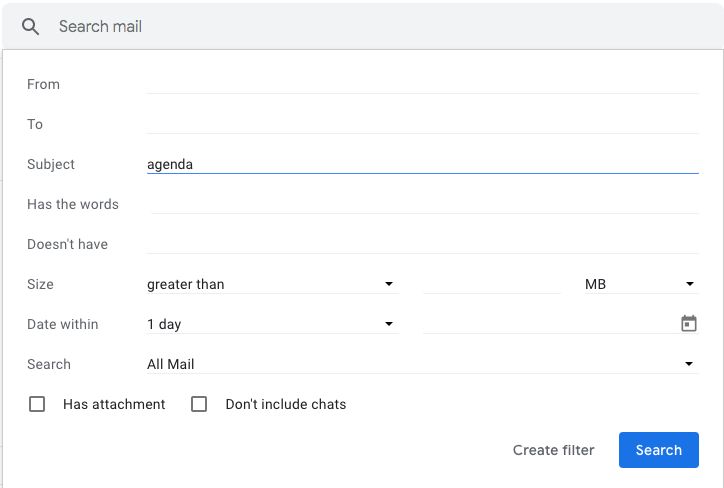
- 选中“应用标签:”框,打开下拉菜单并单击“新标签...”;
- 输入您的标签,点击“创建”和“创建过滤器”;
- 现在您可以看到所有传入消息旁边的标签,其主题包含相应的搜索条件。
使用过滤器自动转发和标记电子邮件
保持收件箱井井有条的另一个技巧是处理可以由助手完成的无关消息或请求。 例如,如果有人向您发送电子邮件并在主题行中提及会议,您可能希望将其转发给您的秘书,而不必担心日程安排。
您可以按发件人或主题对 Gmail 电子邮件进行排序,并自动将它们转发给您的助理或相关部门。 您还可以将电子邮件标记为已读或重要,将它们移动到另一个文件夹等。
分步指南:
- 在屏幕顶部找到搜索栏,然后单击下拉按钮;
- 在“主题”字段中输入关键字并使用“创建过滤器”命令;
- 找到“转发”框并填写您选择的地址;
- 此外,您可以单击“标记为已读”,这样邮件就不会显示为未读;
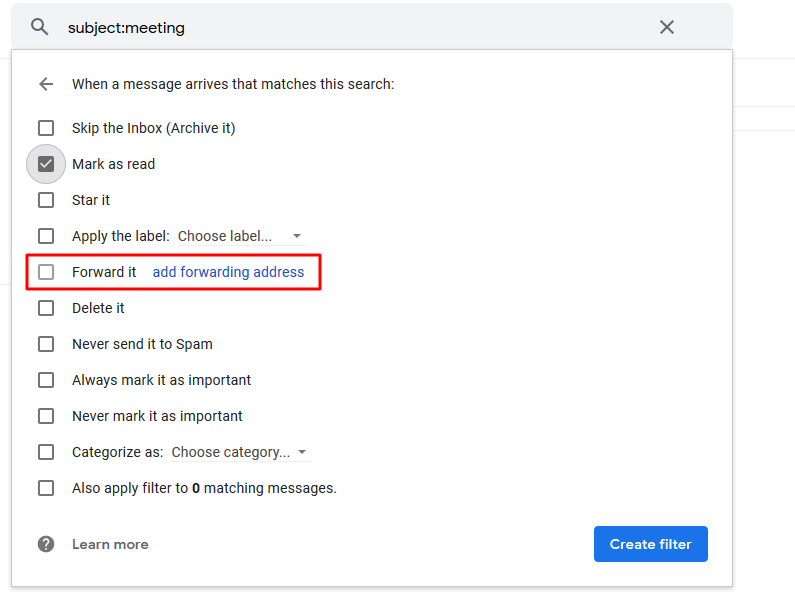
- 现在,主题行中包含特定关键字的所有电子邮件都将自动发送到所选地址。
重要的:
请注意,您首先需要在 Gmail 设置的“转发和 POP/IMAP”部分中设置转发地址。
 瓦莱丽·卡科夫金娜
使用预设回复发送预先编写/保存的回复
如果您必须响应大量典型请求或向您的客户发送多个相同的后续信息,您可能会编写几乎相同的消息。 那么,为什么不创建多个模板并使用它们来回复某些类型的电子邮件呢? Gmail 让您可以将这些已保存的回复存储在您的邮箱中并回复重复的电子邮件,而无需编写相同的信件。
如果您想使用预先编写的电子邮件,Gmail 的预设回复是您需要的工具。 您可以在“设置”(齿轮图标)中启用它并将任何消息保存为预设回复。 在 Gmail 中使用此类自动电子邮件,只需单击几下即可快速回复传入请求。
分步指南:
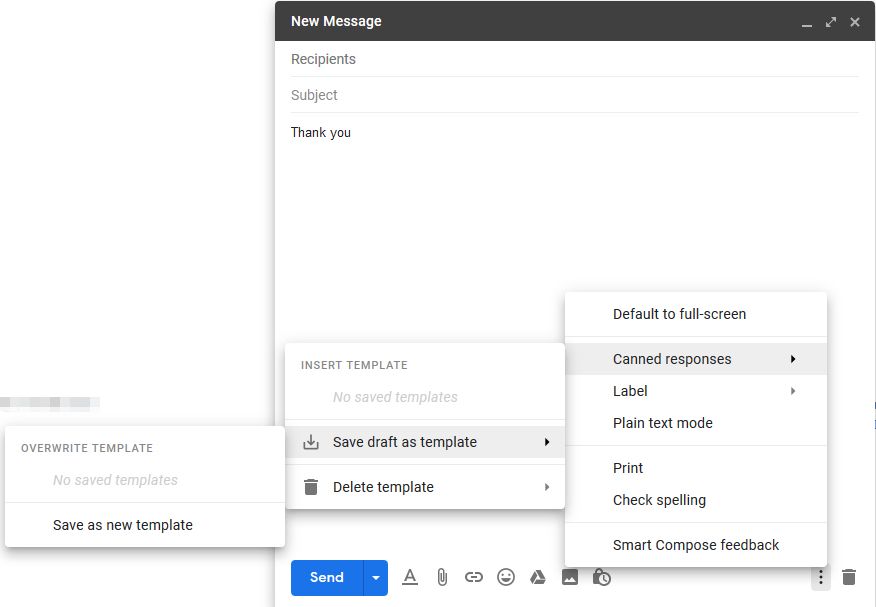
- 打开 Gmail 设置,找到“高级”选项卡并将“预设回复”切换为“启用”。 保存更改并返回到 Gmail 主屏幕;
- 在撰写窗口中写一条消息,找到屏幕右下角的下拉菜单,然后点击“罐头回复”;
- 选择“New canned response”,命名并保存更改;
- 当您收到电子邮件时,单击“回复”并打开三个垂直点的下拉菜单。 前往“罐头回复”并选择您要插入的模板。
自动从收件箱中删除促销电子邮件
营销电子邮件、新闻通讯和来自网站的自动回复确实会使您的收件箱超载。 它们不需要太多时间来处理,但仍然可以分散您对更重要信息的注意力。 因此,如果您不想每次收到此类消息时都失去焦点,请在它们出现在收件箱中时立即将其删除。
摆脱烦人的促销活动的最简单方法是使用 Gmail 过滤器。 您可以选择您收到的邮件并指定过滤来自该地址的类似电子邮件。 按发件人对电子邮件进行排序后,您可以选择如何处理它们:标记、归档或删除。
对每封传入的营销电子邮件重复此操作,以确保您将来不会收到它们。

分步指南:
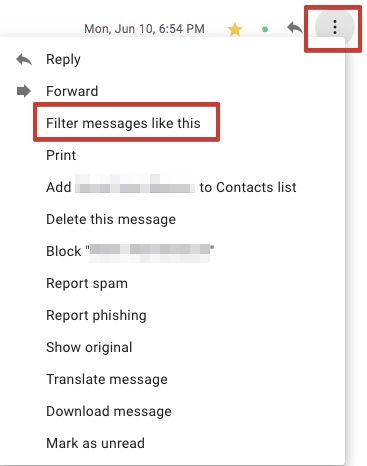
- 打开促销邮件,点击右上角的下拉菜单;
- Gmail 会自动在“发件人”字段中填写发件人详细信息,因此只需选择“过滤此类邮件”,然后在弹出窗口中选择“创建过滤器”;
- 在下一个窗口中,您可以决定如何处理此类消息;
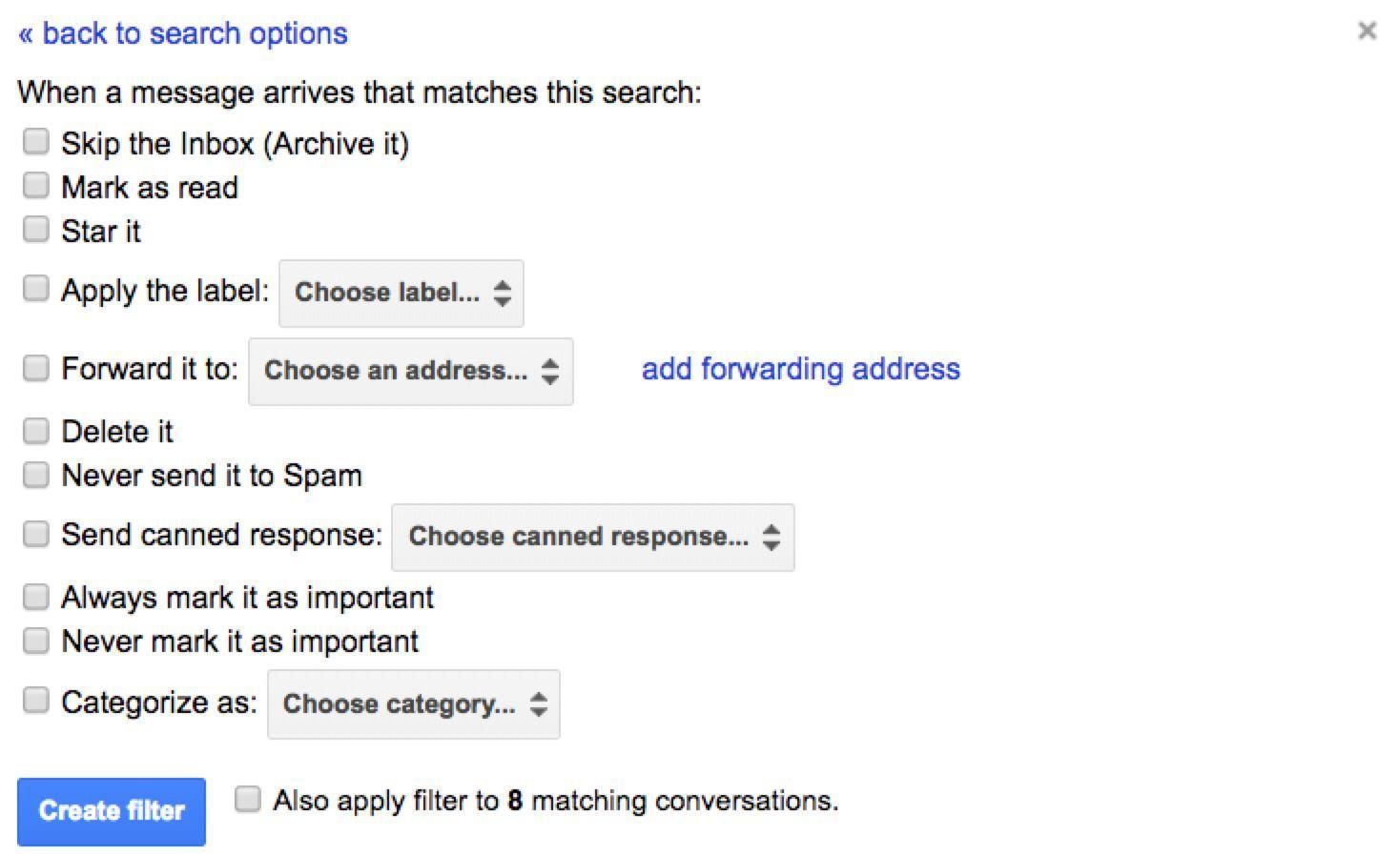
- 现在,所有符合条件的电子邮件都将自动从您的收件箱中删除。
自动化 Gmail 的有用脚本
列出的方法适用于大多数重复性任务,但还有一些其他方法可以组织您的邮箱。 如果您想进一步了解如何在 Gmail 中自动发送电子邮件,可以使用一些脚本来帮助完成更高级的任务。
X 天后自动删除电子邮件
即使没有用,我们通常也会将电子邮件保存在收件箱中。 为了保持您的邮件历史记录干净,您可能希望在几天后删除某些电子邮件。 幸运的是,您可以使用 G-Suite 应用程序自动化的强大工具 Google Apps Script 来完成。 在这个程序中,选择“空白项目”并粘贴以下脚本:
function auto_delete_mails() { var label = GmailApp.getUserLabelByName("Delete Me"); // A label that signifies emails marked for deletion if(label == null){ GmailApp.createLabel('Delete Me'); } else{ var delayDays = 2 // Number of days before messages are moved to trash var maxDate = new Date(); maxDate.setDate(maxDate.getDate()-delayDays); var threads = label.getThreads(); for (var i = 0; i < threads.length; i++) { if (threads[i].getLastMessageDate()<maxDate){ threads[i].moveToTrash(); } } } }定义删除电子邮件之前的延迟时间(delayDays),保存脚本并设置触发器以每天运行它。 此脚本将创建一个标签“删除我”,您可以将其分配给无用的消息。 您甚至可以对传入的邮件进行分类,以便以不同的术语删除不同的信件类型。
延后您的电子邮件
有时,您可能需要在阅读邮件几天后返回邮件。 为此,您可以使用此类代码创建另一个 Google 脚本:
var MARK_UNREAD = false; var ADD_UNSNOOZED_LABEL = false; function getLabelName(i) { return "Snooze/Snooze " + i + " days"; } function setup() { // Create the labels we'll need for snoozing GmailApp.createLabel("Snooze"); for (var i = 1; i <= 7; ++i) { GmailApp.createLabel(getLabelName(i)); } if (ADD_UNSNOOZED_LABEL) { GmailApp.createLabel("Unsnoozed"); } } function moveSnoozes() { var oldLabel, newLabel, page; for (var i = 1; i <= 7; ++i) { newLabel = oldLabel; oldLabel = GmailApp.getUserLabelByName(getLabelName(i)); page = null; // Get threads in "pages" of 100 at a time while(!page || page.length == 100) { page = oldLabel.getThreads(0, 100); if (page.length > 0) { if (newLabel) { // Move the threads into "today's" label newLabel.addToThreads(page); } else { // Unless it's time to unsnooze it GmailApp.moveThreadsToInbox(page); if (MARK_UNREAD) { GmailApp.markThreadsUnread(page); } if (ADD_UNSNOOZED_LABEL) { GmailApp.getUserLabelByName("Unsnoozed") .addToThreads(page); } } // Move the threads out of "yesterday's" label oldLabel.removeFromThreads(page); } } } }保存脚本,运行“设置”以创建几个新标签,并添加触发器以使其每天运行。 带有“Snooze”标签的消息将在一定天数后标记为未读。
安排稍后发送的电子邮件
有多种服务可让您推迟发送邮件,但我们建议您使用 Gmail 的定时发送功能,无需复杂设置即可完成相同操作。

整理 Gmail 而不浪费时间的提示
Gmail 自动化是一个强大的工具,可以显着提高您的工作效率。 我们收集了一些最终提示,以便您可以确保不会在不必要的任务上浪费任何时间。
如果您必须处理常见问题解答中的请求,请考虑使用 Canned Responses 自动响应。 但是,此类电子邮件可能看起来不自然,因此请创建带有空白的模板,您将在其中填写收件人的姓名,以使您的沟通更加个性化。
尽量忽略大多数不请自来的请求,因为它们可能会占用您很多时间。 此任务一开始可能具有挑战性,但您必须从无用的大量电子邮件中分类重要消息。 当然,您不能忽略所有传入的请求,而是尝试将那些专门写给您的请求与自动生成的信件区分开来。
最后但并非最不重要的一点是,确保您已经对大多数类型的电子邮件进行了分类,现在它们被组织在清晰的标签下。 这将帮助您轻松查找来自您需要的任何人的消息、重读与客户的重要通信、跟踪来自助理的电子邮件等。
结论
如果您要处理数百封电子邮件并希望保持收件箱井井有条,那么 Gmail 任务的自动化是必不可少的。 在此邮箱中,您可以设置 Gmail 过滤器、标记收到的邮件以第一眼了解其主题、使用 Gmail 中的自动电子邮件来响应典型请求、将某些信件转发给您的同事,以及摆脱烦人的营销电子邮件。 使用内置的 Gmail 功能、工具和脚本来自动执行这些任务,让收件箱更有条理,并最大限度地提高您的工作效率。