
Comment automatiser votre routine de messagerie dans Gmail
Publié: 2019-06-25Combien de temps vous faut-il pour parcourir votre boîte de réception ? Les chercheurs ont révélé que l'employé moyen passe environ 28 % de la semaine de travail à lire et à répondre aux e-mails. Que vous utilisiez ou non un CRM Gmail, ce travail manuel comprend de nombreuses actions répétitives qui peuvent être facilement automatisées, ce qui permet de gagner du temps pour des tâches plus créatives. Êtes-vous prêt à en savoir plus sur l'automatisation de votre routine de messagerie dans Gmail ? Cet article vous donnera un aperçu complet de l'automatisation des tâches de messagerie.
Qu'est-ce que l'automatisation de Gmail ?
Si vous vous demandez ce qu'est l'automatisation de la boîte de réception, nous l'expliquerons brièvement. Il s'agit d'un processus de création de règles pour la gestion automatisée des e-mails entrants et des tâches d'e-mail répétitives qui permet de mieux organiser votre boîte de réception Gmail. De nombreuses personnes passent beaucoup de temps à répondre aux mêmes questions, à planifier des réunions et à trier les newsletters. De telles tâches répétitives et insensées peuvent être facilement automatisées, ce qui vous fait gagner du temps pour des objectifs plus importants. En plus des techniques d'automatisation, vous pouvez également utiliser les fonctionnalités natives de Gmail pour commencer à gérer votre boîte de réception plus efficacement.
Quelles tâches devriez-vous automatiser ?
Avant de vous précipiter pour automatiser tous les processus possibles, prenez le temps de déterminer quelles tâches en ont vraiment besoin. Analysez votre boîte de réception et définissez les tâches répétitives que vous avez effectuées récemment, suivez les e-mails pour comprendre quels types vous recevez le plus. Une telle préparation vous donnera un aperçu de la portée de l'automatisation, requise dans votre cas particulier.
Vous pouvez automatiser :
- Foire aux questions ;
- Modèles d'e-mails, par exemple envoyer un rappel de paiement à un client ;
- Demandes de disponibilité ;
- Bulletins d'information ;
- e-mails marketing ;
- À faire, etc.
Combiner Gmail + Tâches
Profitez d'autres services Google comme Google Tasks. Cet outil simple à utiliser est intégré à Gmail afin que vous puissiez facilement ajouter des e-mails à vos listes de tâches si vous souhaitez les lire plus tard. Vous pouvez définir une date d'échéance et la lier à votre calendrier, ajouter des notes et définir des sous-tâches.
De plus, vous pouvez utiliser des filtres intégrés pour automatiser les tâches directement dans Gmail, marquer et trier les e-mails et améliorer votre productivité globale.
 En savoir plus : Faire plus avec moins : 5 façons d'automatiser vos ventes.
Façons d'automatiser les tâches de messagerie dans Gmail
Vous ne le savez peut-être pas encore, mais Gmail propose une fonctionnalité intégrée pour gérer votre boîte de réception. Examinons certaines des tâches que vous pouvez automatiser.
Utiliser des étiquettes pour trier automatiquement les messages entrants
Vous recevez des tonnes d'e-mails et ils ont tous un niveau d'importance différent. Pour les gérer correctement, vous pouvez créer plusieurs catégories puis trier les messages manuellement, mais cela peut prendre beaucoup de temps. Heureusement, il existe un moyen de trier automatiquement les e-mails dans des dossiers dans Gmail.
Dans la barre de recherche, un menu déroulant vous permet de trier les messages par sujet, expéditeur ou date. De plus, vous pouvez également définir certains termes comme étiquettes pour un filtrage plus spécifique. Gmail peut étiqueter automatiquement les messages entrants afin que vous puissiez simplement cliquer sur cette marque et lire tous les e-mails associés.
De plus, vous êtes libre de créer autant d'étiquettes que nécessaire pour organiser votre boîte de réception aussi précisément que possible.
Guide étape par étape :
- Cliquez sur la flèche déroulante à côté de la barre de recherche ;

- Tapez le mot de l'étiquette dans la ligne d'objet et utilisez la commande "Créer un filtre" ;
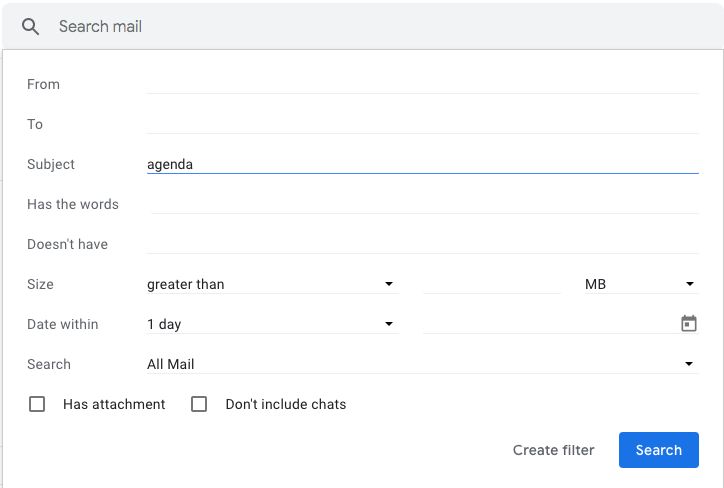
- Cochez la case « Appliquer le libellé : », ouvrez le menu déroulant et cliquez sur « Nouveau libellé… » ;
- Tapez votre libellé, cliquez sur « Créer » et « Créer un filtre » ;
- Vous pouvez maintenant voir l'étiquette à côté de tous les messages entrants avec des sujets contenant les critères de recherche respectifs.
Utiliser des filtres pour transférer et marquer automatiquement les e-mails
Une autre astuce pour garder votre boîte de réception organisée consiste à traiter les messages ou demandes non pertinents qui peuvent être complétés par vos assistants. Par exemple, si quelqu'un vous envoie un e-mail et mentionne une réunion dans une ligne d'objet, vous pouvez le transférer à votre secrétaire et ne pas vous soucier de la planification.
Vous pouvez trier les e-mails Gmail par expéditeur ou par sujet et les transférer automatiquement à votre assistant ou au service concerné. Vous pouvez également marquer les e-mails comme lus ou importants, les déplacer vers un autre dossier, etc.
Guide étape par étape :
- En haut de l'écran, recherchez la barre de recherche et cliquez sur le bouton déroulant ;
- Tapez le mot-clé dans le champ "Sujet" et utilisez la commande "Créer un filtre" ;
- Repérez la case « Transférer » et renseignez l'adresse de votre choix ;
- Vous pouvez également cliquer sur "Marquer comme lu" pour que les messages ne soient pas affichés comme non lus ;
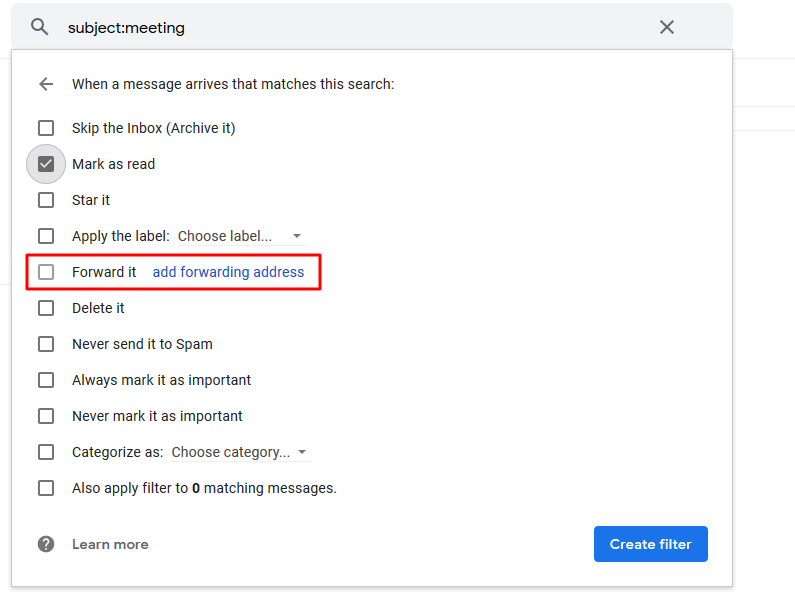
- Désormais, tous les e-mails contenant le mot-clé spécifique dans la ligne d'objet seront automatiquement envoyés à l'adresse choisie.
Important:
Notez que vous devez d'abord définir les adresses de transfert dans la section "Transfert et POP/IMAP" des paramètres de Gmail.
 CRMValérie Kakovkina
Utiliser des réponses standardisées pour envoyer des réponses pré-écrites/enregistrées
Si vous devez répondre à de nombreuses demandes types ou envoyer plusieurs relances identiques à vos clients, vous rédigez probablement quasiment les mêmes messages. Alors, pourquoi ne pas créer plusieurs templates et les utiliser pour répondre à certains types d'emails ? Gmail vous offre la possibilité de stocker ces réponses enregistrées dans votre boîte aux lettres et de répondre aux e-mails répétitifs sans jamais avoir à écrire les mêmes lettres.
Si vous souhaitez utiliser des e-mails pré-écrits, les réponses standardisées de Gmail sont l'outil dont vous avez besoin. Vous pouvez l'activer dans "Paramètres" (l'icône d'engrenage) et enregistrer n'importe quel message en tant que réponse prédéfinie. Utilisez ces e-mails automatiques dans Gmail pour répondre rapidement aux demandes entrantes en quelques clics.
Guide étape par étape :
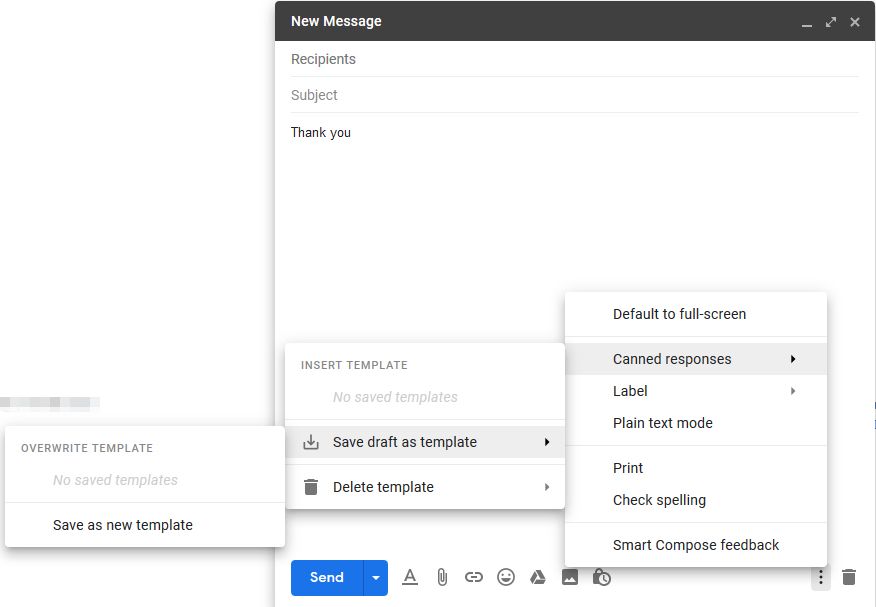
- Ouvrez les paramètres de Gmail, recherchez l'onglet "Avancé" et basculez les "Réponses en conserve" sur "Activer". Enregistrez les modifications et revenez à l'écran principal de Gmail ;
- Rédigez un message dans la fenêtre Composer, recherchez le menu déroulant dans le coin inférieur droit de l'écran et cliquez sur "Réponses prédéfinies" ;
- Choisissez "Nouvelle réponse prédéfinie", nommez-la et enregistrez les modifications ;
- Lorsque vous recevez un e-mail, cliquez sur "Répondre" et ouvrez le menu déroulant des trois points verticaux. Dirigez-vous vers "Réponses prédéfinies" et choisissez le modèle que vous souhaitez insérer.
Supprimer automatiquement les e-mails promotionnels de votre boîte de réception
Les e-mails marketing, les newsletters et les réponses automatiques des sites Web peuvent en effet surcharger votre boîte de réception. Ils ne nécessitent pas beaucoup de temps pour être traités, mais peuvent néanmoins vous distraire de messages plus importants. Donc, si vous ne voulez pas perdre le focus à chaque fois que vous recevez de tels messages, débarrassez-vous d'eux dès qu'ils apparaissent dans votre boîte de réception.
Le moyen le plus simple de se débarrasser des promotions ennuyeuses consiste à utiliser les filtres Gmail. Vous pouvez sélectionner le message que vous avez reçu et spécifier de filtrer les e-mails similaires à partir de cette adresse. Après avoir trié les e-mails par expéditeur, vous pouvez choisir quoi en faire : étiqueter, archiver ou supprimer.
Répétez cette opération pour chaque e-mail marketing entrant afin de vous assurer que vous ne les recevrez plus à l'avenir.

Guide étape par étape :
- Ouvrez l'e-mail promotionnel et cliquez sur le menu déroulant en haut à droite ;
- Gmail remplira automatiquement les détails de l'expéditeur dans le champ "De", alors choisissez simplement "Filtrer les messages comme celui-ci", puis "Créer un filtre" dans la fenêtre contextuelle ;
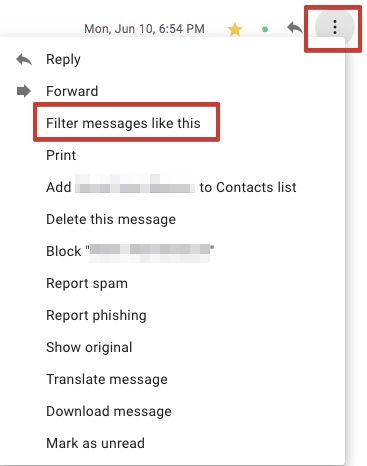
- Dans la fenêtre suivante, vous pouvez décider quoi faire de ces messages ;
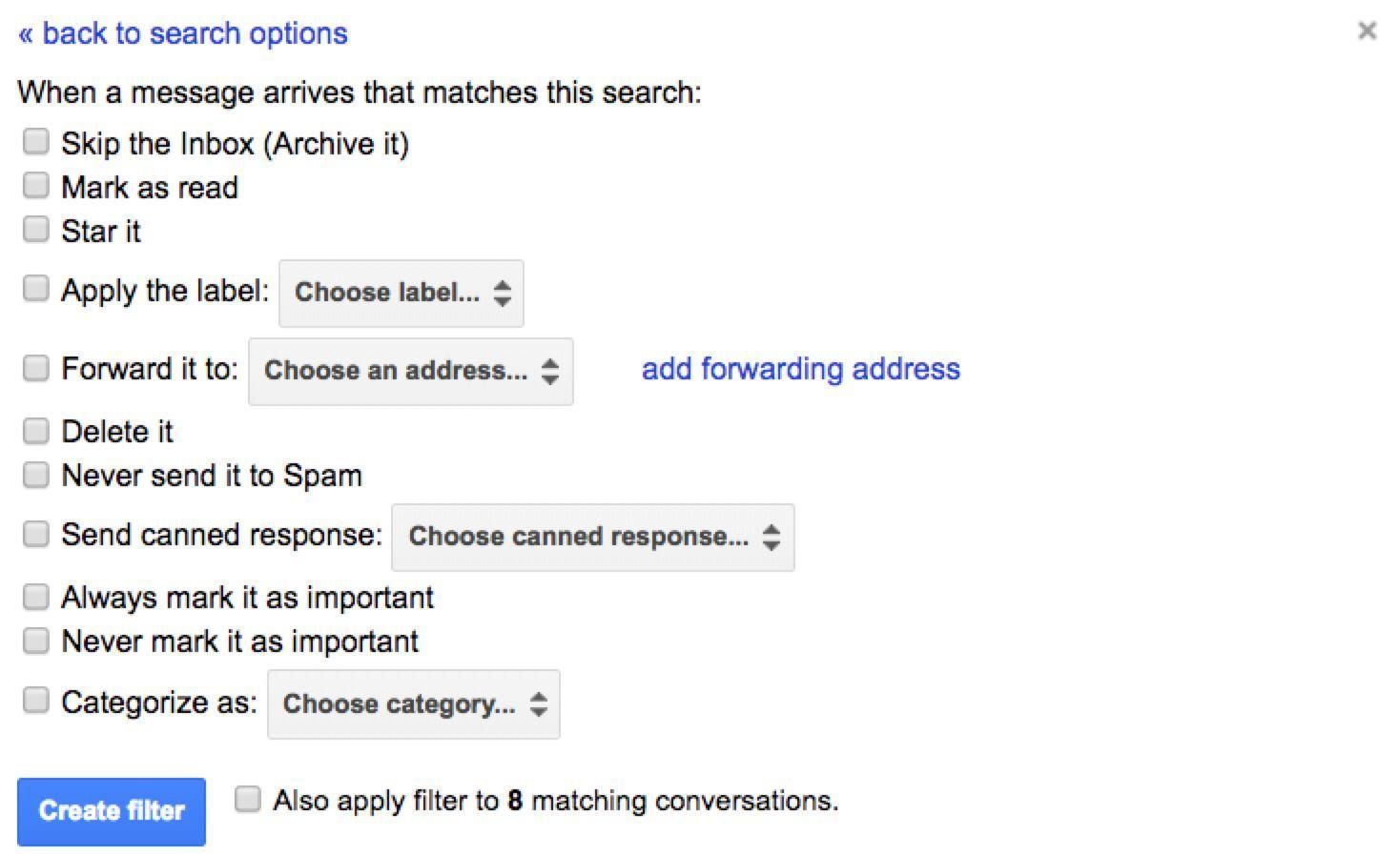
- Désormais, tous les e-mails correspondant aux critères seront automatiquement supprimés de votre boîte de réception.
Scripts utiles pour automatiser votre Gmail
Les méthodes répertoriées fonctionnent très bien pour la plupart des tâches répétitives, mais il existe d'autres façons d'organiser votre boîte aux lettres. Si vous voulez savoir comment automatiser encore plus les e-mails dans Gmail, certains scripts peuvent vous aider dans des tâches plus avancées.
Supprimer automatiquement les e-mails après X jours
Nous conservons généralement les e-mails dans notre boîte de réception même s'ils ne sont pas utiles. Pour garder l'historique de vos messages propre, vous souhaiterez peut-être supprimer certains e-mails après plusieurs jours. Heureusement, vous pouvez le faire à l'aide de Google Apps Script, le puissant outil d'automatisation des applications G-Suite. Dans ce programme, sélectionnez "Blank Project" et collez le script suivant :
function auto_delete_mails() { var label = GmailApp.getUserLabelByName("Delete Me"); // A label that signifies emails marked for deletion if(label == null){ GmailApp.createLabel('Delete Me'); } else{ var delayDays = 2 // Number of days before messages are moved to trash var maxDate = new Date(); maxDate.setDate(maxDate.getDate()-delayDays); var threads = label.getThreads(); for (var i = 0; i < threads.length; i++) { if (threads[i].getLastMessageDate()<maxDate){ threads[i].moveToTrash(); } } } }Définissez le délai avant que l'e-mail ne soit supprimé (delayDays), enregistrez le script et définissez un déclencheur pour l'exécuter quotidiennement. Ce script créera une étiquette « Supprimez-moi » que vous pourrez attribuer aux messages inutiles. Vous pouvez même catégoriser le courrier entrant afin que différents types de lettres soient supprimés dans des termes différents.
Mettre en attente vos e-mails
Parfois, vous devrez peut-être revenir aux messages plusieurs jours après les avoir lus. Pour ce faire, vous pouvez créer un autre script Google avec un tel code :
var MARK_UNREAD = false; var ADD_UNSNOOZED_LABEL = false; function getLabelName(i) { return "Snooze/Snooze " + i + " days"; } function setup() { // Create the labels we'll need for snoozing GmailApp.createLabel("Snooze"); for (var i = 1; i <= 7; ++i) { GmailApp.createLabel(getLabelName(i)); } if (ADD_UNSNOOZED_LABEL) { GmailApp.createLabel("Unsnoozed"); } } function moveSnoozes() { var oldLabel, newLabel, page; for (var i = 1; i <= 7; ++i) { newLabel = oldLabel; oldLabel = GmailApp.getUserLabelByName(getLabelName(i)); page = null; // Get threads in "pages" of 100 at a time while(!page || page.length == 100) { page = oldLabel.getThreads(0, 100); if (page.length > 0) { if (newLabel) { // Move the threads into "today's" label newLabel.addToThreads(page); } else { // Unless it's time to unsnooze it GmailApp.moveThreadsToInbox(page); if (MARK_UNREAD) { GmailApp.markThreadsUnread(page); } if (ADD_UNSNOOZED_LABEL) { GmailApp.getUserLabelByName("Unsnoozed") .addToThreads(page); } } // Move the threads out of "yesterday's" label oldLabel.removeFromThreads(page); } } } }Enregistrez le script, exécutez "Configuration" pour créer plusieurs nouvelles étiquettes et ajoutez un déclencheur pour le faire fonctionner quotidiennement. Les messages avec l'étiquette "Snooze" seront marqués comme non lus après un certain nombre de jours.
Planifier l'envoi d'un e-mail à une date ultérieure
Il existe plusieurs services qui vous permettent de différer l'envoi de messages, mais nous vous recommandons d'utiliser la fonction d'envoi programmé de Gmail qui peut faire la même chose sans configuration compliquée.

Conseils pour organiser votre Gmail et ne pas perdre de temps
L'automatisation de Gmail est un outil puissant qui peut augmenter considérablement votre productivité. Nous avons rassemblé quelques derniers conseils à suivre afin que vous puissiez être sûr de ne pas perdre une minute sur des tâches inutiles.
Si vous devez traiter des demandes figurant dans votre FAQ, envisagez d'automatiser les réponses à l'aide des réponses standardisées . Cependant, de tels e-mails peuvent sembler peu naturels, alors créez des modèles avec des blancs que vous remplirez avec le nom du destinataire pour rendre votre communication plus personnelle.
Essayez d' ignorer la plupart des demandes non sollicitées, car elles peuvent prendre beaucoup de temps. Cette tâche peut être difficile au début, mais vous devez trier les messages importants des e-mails de masse inutiles. Bien sûr, vous ne pouvez pas ignorer toutes les demandes entrantes, mais essayez de distinguer celles qui vous sont spécifiquement adressées des lettres générées automatiquement.
Enfin, assurez-vous que vous avez trié la plupart des types de vos e-mails et qu'ils sont désormais organisés sous des étiquettes claires. Cela vous aidera à retrouver facilement les messages de toute personne dont vous avez besoin, à relire la correspondance importante avec vos clients, à suivre les courriels des assistants, etc.
Conclusion
L'automatisation des tâches Gmail est une nécessité si vous traitez des centaines d'e-mails et souhaitez que votre boîte de réception reste organisée. Dans cette boîte aux lettres, vous pouvez configurer des filtres Gmail, étiqueter les messages entrants pour comprendre leur sujet au premier coup d'œil, utiliser des e-mails automatiques dans Gmail pour répondre aux demandes typiques, transférer certaines lettres à vos collègues et vous débarrasser des e-mails marketing ennuyeux. Utilisez les fonctionnalités, les outils et les scripts Gmail intégrés pour automatiser ces tâches, obtenir une boîte de réception mieux organisée et maximiser votre productivité.