
如何在 Gmail 中自動化您的電子郵件程序
已發表: 2019-06-25您瀏覽收件箱需要多長時間? 研究人員透露,員工平均每週花費約 28% 的時間閱讀和回復電子郵件。 無論您是否使用 Gmail CRM,這項手動工作都包含許多可以輕鬆自動化的重複操作,從而為更多創意任務節省時間。 您準備好了解有關在 Gmail 中自動執行電子郵件程序的更多信息了嗎? 本文將為您提供電子郵件任務自動化的全面概述。
什麼是 Gmail 自動化?
如果您想知道收件箱自動化是什麼,我們將簡要解釋一下。 這是一個創建規則以自動處理傳入電子郵件和重複性電子郵件任務的過程,從而可以更好地組織您的 Gmail 收件箱。 許多人花費大量時間回答相同的問題、安排會議和整理新聞通訊。 這種重複性和無意識的任務可以很容易地自動化,從而為更重要的目標節省您的時間。 除了自動化技術之外,您還可以利用 Gmail 的原生功能開始更有效地管理您的收件箱。
您應該自動化哪些任務?
在急於自動化每一個可能的過程之前,花一些時間確定哪些任務真正需要這個。 掃描您的收件箱並定義您最近完成的重複性雜務,跟踪電子郵件以了解您收到最多的類型。 這樣的準備將使您深入了解您的特定情況所需的自動化範圍。
您可以自動化:
- 常見問題解答;
- 模板化電子郵件,例如向客戶發送付款提醒;
- 可用性請求;
- 通訊;
- 營銷電子郵件;
- 待辦事項等
結合使用 Gmail + 任務
利用 Google Tasks 等其他 Google 服務。 這個簡單易用的工具與 Gmail 集成在一起,因此您可以輕鬆地將電子郵件添加到您的待辦事項列表中,如果您想稍後閱讀它們。 您可以設置截止日期並將其鏈接到您的日曆、添加一些註釋並定義子任務。
此外,您可以使用內置過濾器在 Gmail 中自動執行任務、標記和分類電子郵件,並提高您的整體工作效率。
 觀看更多:事半功倍:自動化銷售的 5 種方法。
在 Gmail 中自動執行電子郵件任務的方法
您可能還不知道,但 Gmail 提供了一個內置功能來管理您的收件箱。 讓我們看看您可以自動化的一些任務。
使用標籤自動對傳入消息進行排序
您收到大量電子郵件,它們都有不同程度的重要性。 要正確管理它們,您可以創建多個類別,然後手動對消息進行排序,但這可能需要很多時間。 幸運的是,有一種方法可以自動將電子郵件分類到 Gmail 中的文件夾中。
在搜索欄中,有一個下拉菜單,可讓您按主題、發件人或日期對郵件進行排序。 此外,您還可以將某些術語設置為標籤以進行更具體的過濾。 Gmail 可以自動標記收到的郵件,因此您只需單擊此標記並閱讀所有相關電子郵件。
此外,您可以自由設置盡可能多的標籤,以盡可能精確地組織收件箱。
分步指南:
- 點擊搜索欄旁邊的下拉箭頭;

- 在主題行中輸入標籤詞並使用“創建過濾器”命令;
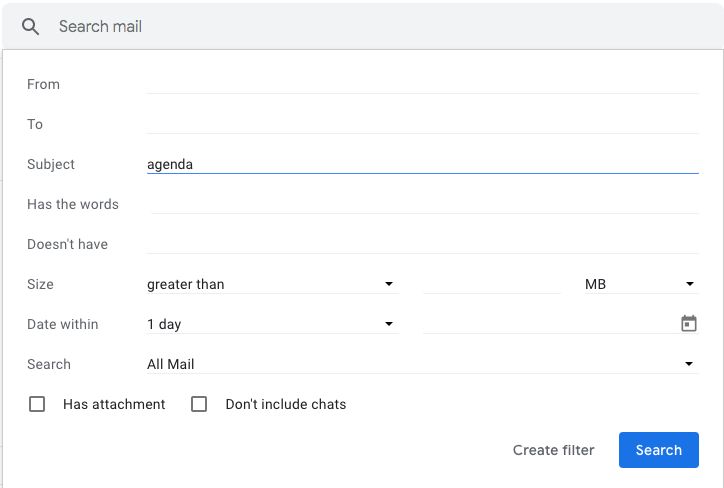
- 選中“應用標籤:”框,打開下拉菜單並單擊“新標籤...”;
- 輸入您的標籤,點擊“創建”和“創建過濾器”;
- 現在您可以看到所有傳入消息旁邊的標籤,其主題包含相應的搜索條件。
使用過濾器自動轉發和標記電子郵件
保持收件箱井井有條的另一個技巧是處理可以由助手完成的無關消息或請求。 例如,如果有人向您發送電子郵件並在主題行中提及會議,您可能希望將其轉發給您的秘書,而不必擔心日程安排。
您可以按發件人或主題對 Gmail 電子郵件進行排序,並自動將它們轉發給您的助理或相關部門。 您還可以將電子郵件標記為已讀或重要,將它們移動到另一個文件夾等。
分步指南:
- 在屏幕頂部找到搜索欄,然後單擊下拉按鈕;
- 在“主題”字段中輸入關鍵字並使用“創建過濾器”命令;
- 找到“轉發”框並填寫您選擇的地址;
- 此外,您可以單擊“標記為已讀”,這樣郵件就不會顯示為未讀;
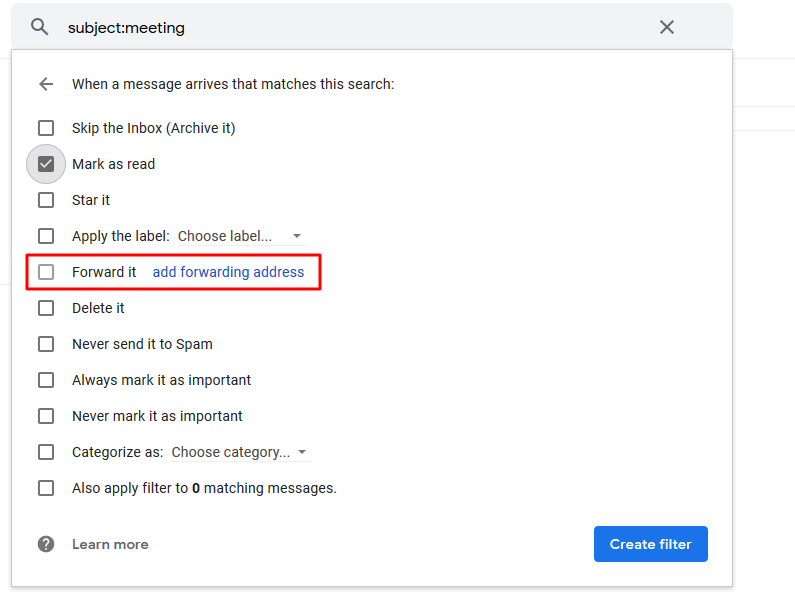
- 現在,主題行中包含特定關鍵字的所有電子郵件都將自動發送到所選地址。
重要的:
請注意,您首先需要在 Gmail 設置的“轉發和 POP/IMAP”部分中設置轉發地址。
 瓦萊麗·卡科夫金娜
使用預設回復發送預先編寫/保存的回复
如果您必須響應大量典型請求或向您的客戶發送多個相同的後續信息,您可能會編寫幾乎相同的消息。 那麼,為什麼不創建多個模板並使用它們來回复某些類型的電子郵件呢? Gmail 讓您可以將這些已保存的回復存儲在您的郵箱中並回復重复的電子郵件,而無需編寫相同的信件。
如果您想使用預先編寫的電子郵件,Gmail 的預設回復是您需要的工具。 您可以在“設置”(齒輪圖標)中啟用它並將任何消息保存為預設回复。 在 Gmail 中使用此類自動電子郵件,只需單擊幾下即可快速回复傳入請求。
分步指南:
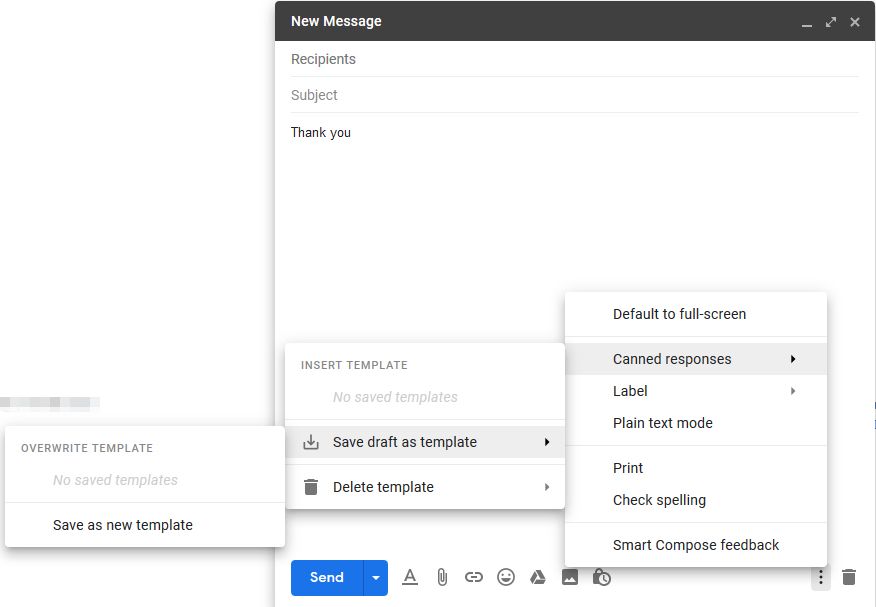
- 打開 Gmail 設置,找到“高級”選項卡並將“預設回复”切換為“啟用”。 保存更改並返回到 Gmail 主屏幕;
- 在撰寫窗口中寫一條消息,找到屏幕右下角的下拉菜單,然後點擊“罐頭回复”;
- 選擇“New canned response”,命名並保存更改;
- 當您收到電子郵件時,單擊“回复”並打開三個垂直點的下拉菜單。 前往“罐頭回复”並選擇您要插入的模板。
自動從收件箱中刪除促銷電子郵件
營銷電子郵件、新聞通訊和來自網站的自動回复確實會使您的收件箱超載。 它們不需要太多時間來處理,但仍然可以分散您對更重要信息的注意力。 因此,如果您不想每次收到此類消息時都失去焦點,請在它們出現在收件箱中時立即將其刪除。
擺脫煩人的促銷活動的最簡單方法是使用 Gmail 過濾器。 您可以選擇您收到的郵件並指定過濾來自該地址的類似電子郵件。 按發件人對電子郵件進行排序後,您可以選擇如何處理它們:標記、歸檔或刪除。
對每封傳入的營銷電子郵件重複此操作,以確保您將來不會收到它們。

分步指南:
- 打開促銷郵件,點擊右上角的下拉菜單;
- Gmail 會自動在“發件人”字段中填寫發件人詳細信息,因此只需選擇“過濾此類郵件”,然後在彈出窗口中選擇“創建過濾器”;
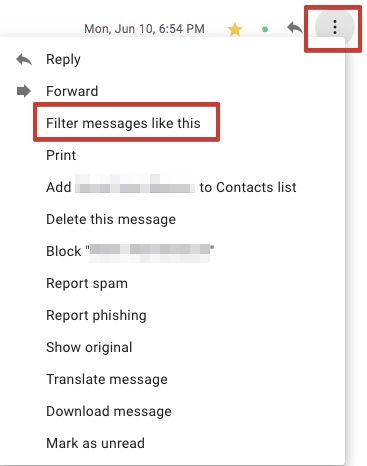
- 在下一個窗口中,您可以決定如何處理此類消息;
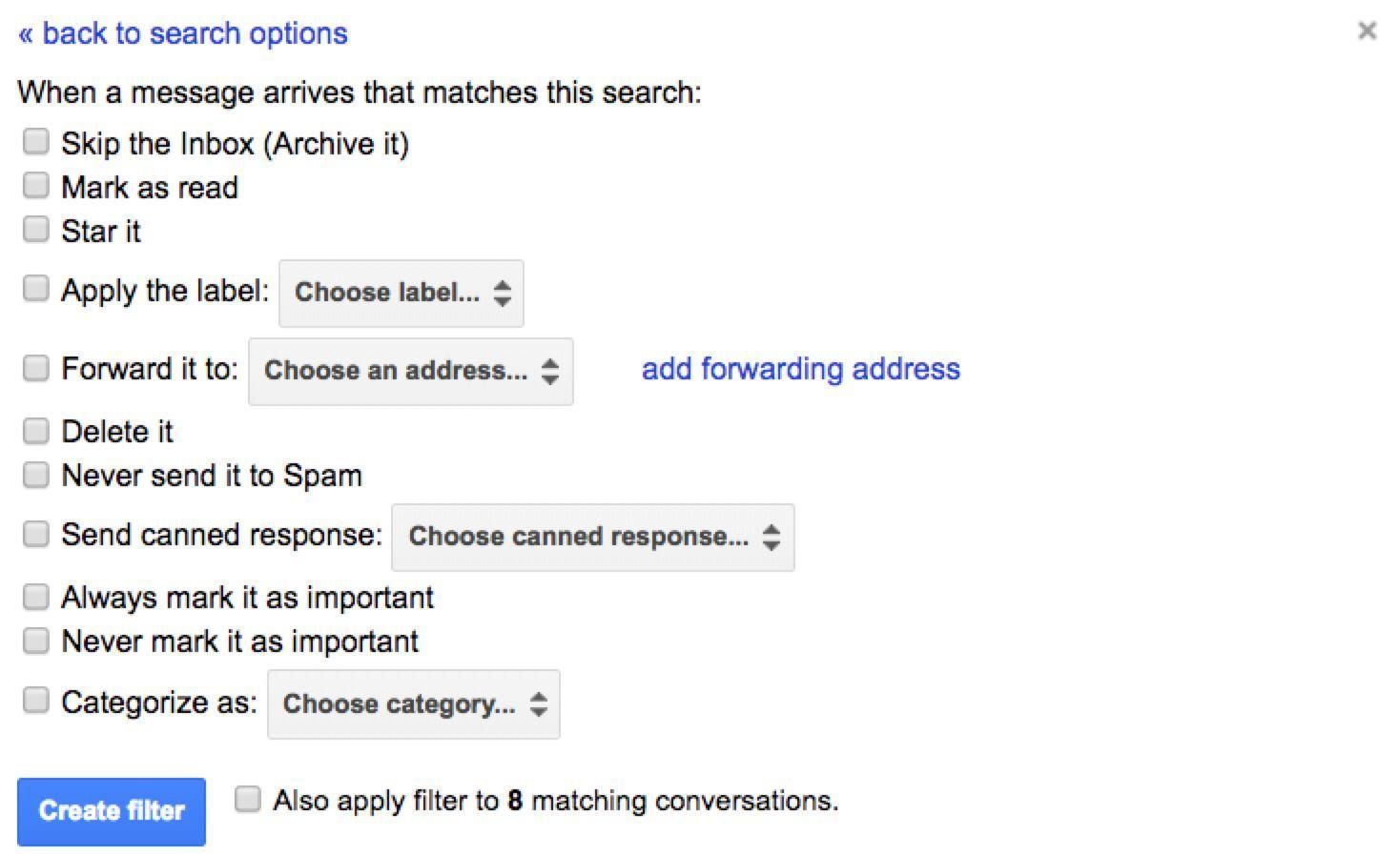
- 現在,所有符合條件的電子郵件都將自動從您的收件箱中刪除。
自動化 Gmail 的有用腳本
列出的方法適用於大多數重複性任務,但還有一些其他方法可以組織您的郵箱。 如果您想進一步了解如何在 Gmail 中自動發送電子郵件,可以使用一些腳本來幫助完成更高級的任務。
X 天后自動刪除電子郵件
即使沒有用,我們通常也會將電子郵件保存在收件箱中。 為了保持您的郵件歷史記錄乾淨,您可能希望在幾天后刪除某些電子郵件。 幸運的是,您可以使用 G-Suite 應用程序自動化的強大工具 Google Apps Script 來完成。 在這個程序中,選擇“空白項目”並粘貼以下腳本:
function auto_delete_mails() { var label = GmailApp.getUserLabelByName("Delete Me"); // A label that signifies emails marked for deletion if(label == null){ GmailApp.createLabel('Delete Me'); } else{ var delayDays = 2 // Number of days before messages are moved to trash var maxDate = new Date(); maxDate.setDate(maxDate.getDate()-delayDays); var threads = label.getThreads(); for (var i = 0; i < threads.length; i++) { if (threads[i].getLastMessageDate()<maxDate){ threads[i].moveToTrash(); } } } }定義刪除電子郵件之前的延遲時間(delayDays),保存腳本並設置觸發器以每天運行它。 此腳本將創建一個標籤“刪除我”,您可以將其分配給無用的消息。 您甚至可以對傳入的郵件進行分類,以便以不同的術語刪除不同的信件類型。
延後您的電子郵件
有時,您可能需要在閱讀郵件幾天后返回郵件。 為此,您可以使用此類代碼創建另一個 Google 腳本:
var MARK_UNREAD = false; var ADD_UNSNOOZED_LABEL = false; function getLabelName(i) { return "Snooze/Snooze " + i + " days"; } function setup() { // Create the labels we'll need for snoozing GmailApp.createLabel("Snooze"); for (var i = 1; i <= 7; ++i) { GmailApp.createLabel(getLabelName(i)); } if (ADD_UNSNOOZED_LABEL) { GmailApp.createLabel("Unsnoozed"); } } function moveSnoozes() { var oldLabel, newLabel, page; for (var i = 1; i <= 7; ++i) { newLabel = oldLabel; oldLabel = GmailApp.getUserLabelByName(getLabelName(i)); page = null; // Get threads in "pages" of 100 at a time while(!page || page.length == 100) { page = oldLabel.getThreads(0, 100); if (page.length > 0) { if (newLabel) { // Move the threads into "today's" label newLabel.addToThreads(page); } else { // Unless it's time to unsnooze it GmailApp.moveThreadsToInbox(page); if (MARK_UNREAD) { GmailApp.markThreadsUnread(page); } if (ADD_UNSNOOZED_LABEL) { GmailApp.getUserLabelByName("Unsnoozed") .addToThreads(page); } } // Move the threads out of "yesterday's" label oldLabel.removeFromThreads(page); } } } }保存腳本,運行“設置”以創建幾個新標籤,並添加觸發器以使其每天運行。 帶有“Snooze”標籤的消息將在一定天數後標記為未讀。
安排稍後發送的電子郵件
有多種服務可讓您推遲發送郵件,但我們建議您使用 Gmail 的定時發送功能,無需複雜設置即可完成相同操作。

整理 Gmail 而不浪費時間的提示
Gmail 自動化是一個強大的工具,可以顯著提高您的工作效率。 我們收集了一些最終提示,以便您可以確保不會在不必要的任務上浪費任何時間。
如果您必須處理常見問題解答中的請求,請考慮使用 Canned Responses 自動響應。 但是,此類電子郵件可能看起來不自然,因此請創建帶有空白的模板,您將在其中填寫收件人的姓名,以使您的溝通更加個性化。
盡量忽略大多數不請自來的請求,因為它們可能會佔用您很多時間。 此任務一開始可能具有挑戰性,但您必須從無用的大量電子郵件中分類重要消息。 當然,您不能忽略所有傳入的請求,而是嘗試將那些專門寫給您的請求與自動生成的信件區分開來。
最後但並非最不重要的一點是,確保您已經對大多數類型的電子郵件進行了分類,現在它們被組織在清晰的標籤下。 這將幫助您輕鬆查找來自您需要的任何人的消息、重讀與客戶的重要通信、跟踪來自助理的電子郵件等。
結論
如果您要處理數百封電子郵件並希望保持收件箱井井有條,那麼 Gmail 任務的自動化是必不可少的。 在此郵箱中,您可以設置 Gmail 過濾器、標記收到的郵件以一目了然地了解其主題、使用 Gmail 中的自動電子郵件來響應典型請求、將某些信件轉發給您的同事,以及擺脫煩人的營銷電子郵件。 使用內置的 Gmail 功能、工具和腳本來自動執行這些任務,讓收件箱更有條理,並最大限度地提高您的工作效率。