
Come automatizzare la tua routine di posta elettronica in Gmail
Pubblicato: 2019-06-25Quanto tempo impieghi a navigare nella tua casella di posta? I ricercatori hanno rivelato che il dipendente medio trascorre circa il 28% della settimana lavorativa a leggere e rispondere alle e-mail. Indipendentemente dal fatto che tu stia utilizzando un CRM Gmail o meno, questo lavoro manuale include molte azioni ripetitive che possono essere facilmente automatizzate risparmiando tempo per attività più creative. Sei pronto per saperne di più sull'automazione della routine di posta elettronica in Gmail? Questo articolo ti fornirà una panoramica completa dell'automazione delle attività di posta elettronica.
Che cos'è l'automazione di Gmail?
Se ti stai chiedendo cos'è l'automazione della posta in arrivo, te lo spiegheremo brevemente. Si tratta di un processo di creazione delle regole per la gestione automatizzata delle e-mail in arrivo e delle attività di posta elettronica ripetitive che consente di organizzare al meglio la posta in arrivo di Gmail. Molte persone trascorrono molto tempo a rispondere alle stesse domande, a programmare riunioni e a ordinare le newsletter. Tali attività ripetitive e insensate possono essere facilmente automatizzate risparmiando tempo per obiettivi più importanti. Oltre alle tecniche di automazione, puoi anche utilizzare le funzionalità native di Gmail per iniziare a gestire la tua casella di posta in modo più efficace.
Quali attività dovresti automatizzare?
Prima di affrettarti ad automatizzare ogni possibile processo, dedica del tempo a determinare quali attività ne hanno davvero bisogno. Scansiona la tua casella di posta e definisci quali lavori ripetitivi hai completato di recente, tieni traccia delle email per capire quali tipi ricevi di più. Tale preparazione ti fornirà informazioni sull'ambito dell'automazione, richiesta nel tuo caso particolare.
Puoi automatizzare:
- Domande a risposta frequente;
- Email modellate, ad esempio l'invio di un promemoria di pagamento a un cliente;
- Richieste di disponibilità;
- Newsletter;
- e-mail di marketing;
- Cose da fare, ecc.
Combinazione di Gmail + Attività
Approfitta di altri servizi Google come Google Tasks. Questo strumento semplice da usare è integrato con Gmail in modo da poter aggiungere facilmente e-mail ai tuoi elenchi di cose da fare se vuoi leggerli in seguito. Puoi impostare una data di scadenza e collegarla al tuo Calendario, aggiungere alcune note e definire attività secondarie.
Inoltre, puoi utilizzare i filtri integrati per automatizzare le attività direttamente all'interno di Gmail, contrassegnare e ordinare le email e migliorare la tua produttività complessiva.
 Guarda di più: Fai di più con meno: 5 modi per automatizzare le tue vendite.
Modi per automatizzare le attività e-mail in Gmail
Potresti non saperlo ancora, ma Gmail offre una funzionalità integrata per gestire la tua casella di posta. Esaminiamo alcune delle attività che puoi automatizzare.
Usa le etichette per ordinare automaticamente i messaggi in arrivo
Stai ricevendo tonnellate di e-mail e tutte hanno un livello di importanza diverso. Per gestirli correttamente, puoi creare diverse categorie e quindi ordinare i messaggi manualmente, ma può richiedere molto tempo. Fortunatamente, c'è un modo per ordinare automaticamente le email in cartelle in Gmail.
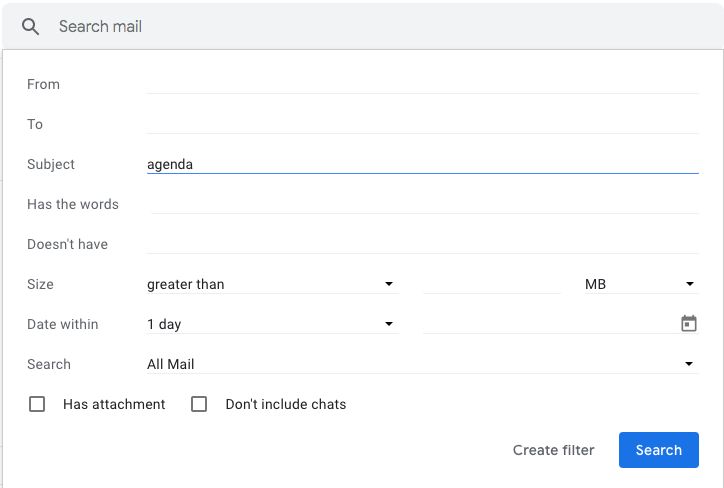
Proprio nella barra di ricerca, c'è un menu a discesa che ti consente di ordinare i messaggi per oggetto, mittente o data. Inoltre, puoi anche impostare determinati termini come etichette per filtri più specifici. Gmail può etichettare automaticamente i messaggi in arrivo in modo che tu possa semplicemente fare clic su questo segno e leggere tutte le email correlate.
Inoltre, sei libero di impostare tutte le etichette di cui hai bisogno per organizzare la tua casella di posta nel modo più preciso possibile.
Guida passo passo:
- Fare clic sulla freccia a discesa accanto alla barra di ricerca;

- Digita la parola dell'etichetta nella riga dell'oggetto e usa il comando "Crea filtro";
- Seleziona la casella “Applica l'etichetta:”, apri il menu a tendina e fai clic su “Nuova etichetta…”;
- Digita la tua etichetta, clicca su “Crea” e “Crea filtro”;
- Ora puoi vedere l'etichetta accanto a tutti i messaggi in arrivo con argomenti che contengono i rispettivi criteri di ricerca.
Usa i filtri per inoltrare e contrassegnare automaticamente le email
Un altro trucco per mantenere organizzata la tua casella di posta è gestire messaggi o richieste irrilevanti che possono essere completati dai tuoi assistenti. Ad esempio, se qualcuno ti invia un'e-mail e menziona una riunione nella riga dell'oggetto, potresti volerla inoltrare alla tua segretaria e non preoccuparti della pianificazione.
Puoi ordinare le email di Gmail per mittente o oggetto e inoltrarle automaticamente al tuo assistente o al dipartimento pertinente. Puoi anche contrassegnare le email come lette o importanti, spostarle in un'altra cartella, ecc.
Guida passo passo:
- Nella parte superiore dello schermo trova la barra di ricerca e fai clic sul pulsante a discesa;
- Digita la parola chiave nel campo “Oggetto” e usa il comando “Crea filtro”;
- Trova la casella "Inoltra" e inserisci l'indirizzo di tua scelta;
- Inoltre, puoi fare clic su "Segna come letti" in modo che i messaggi non vengano visualizzati come non letti;
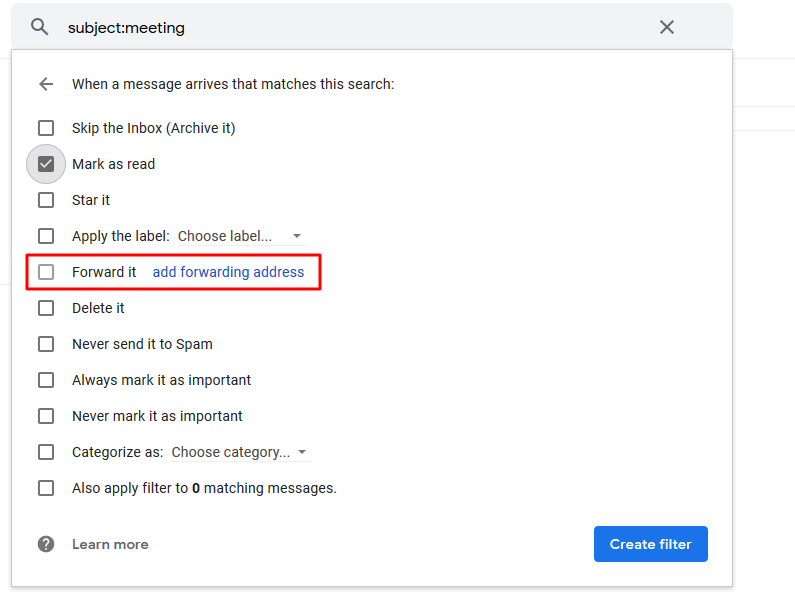
- Ora tutte le email con la parola chiave specifica nella riga dell'oggetto verranno inviate automaticamente all'indirizzo scelto.
Importante:
Tieni presente che devi prima impostare gli indirizzi di inoltro nella sezione "Inoltro e POP/IMAP" delle impostazioni di Gmail.
 Valerie Kakovkina
Usa le risposte predefinite per inviare risposte pre-scritte/salvate
Se devi rispondere a numerose richieste tipiche o inviare più follow-up identici ai tuoi clienti, probabilmente scrivi quasi gli stessi messaggi. Quindi, perché non creare diversi modelli e utilizzarli per rispondere a determinati tipi di e-mail? Gmail ti offre la possibilità di memorizzare tali risposte salvate nella tua casella di posta e rispondere a e-mail ripetitive senza dover mai scrivere le stesse lettere.
Se desideri utilizzare e-mail pre-scritte, le risposte predefinite di Gmail sono lo strumento di cui hai bisogno. Puoi abilitarlo in "Impostazioni" (l'icona a forma di ingranaggio) e salvare qualsiasi messaggio come risposta predefinita. Utilizza tali e-mail automatiche in Gmail per rispondere rapidamente alle richieste in arrivo con pochi clic.
Guida passo passo:
- Apri le impostazioni di Gmail, trova la scheda "Avanzate" e imposta "Risposte predefinite" su "Abilita". Salva le modifiche e torna alla schermata principale di Gmail;
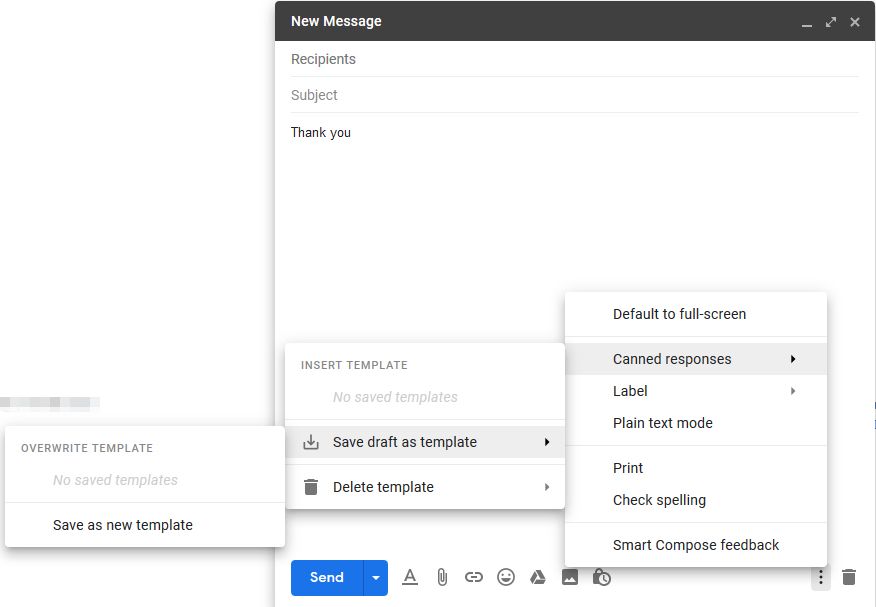
- Scrivi un messaggio nella finestra Componi, trova il menu a tendina nell'angolo in basso a destra dello schermo e fai clic su "Risposte predefinite";
- Scegli "Nuova risposta predefinita", assegna un nome e salva le modifiche;
- Quando ricevi un'e-mail, fai clic su "Rispondi" e apri il menu a discesa dei tre punti verticali. Vai a "Risposte predefinite" e scegli il modello che desideri inserire.
Rimuovi automaticamente le email promozionali dalla tua casella di posta
E-mail di marketing, newsletter e risposte automatiche dai siti Web possono infatti sovraccaricare la tua casella di posta. Non richiedono molto tempo per essere gestiti, ma possono comunque distrarti da messaggi più importanti. Quindi, se non vuoi perdere la concentrazione ogni volta che ricevi tali messaggi, eliminali non appena compaiono nella tua casella di posta.
Il modo più semplice per uscire da fastidiose promozioni è utilizzare i filtri di Gmail. Puoi selezionare il messaggio che hai ricevuto e specificare di filtrare email simili da questo indirizzo. Dopo aver ordinato le email per mittente, puoi scegliere cosa farne: etichetta, archivia o elimina.
Ripeti l'operazione per ogni email di marketing in arrivo per assicurarti di non riceverle in futuro.

Guida passo passo:
- Apri l'e-mail promozionale e clicca sul menu a tendina in alto a destra;
- Gmail riempirà automaticamente i dettagli del mittente nel campo "Da", quindi scegli "Filtra messaggi come questo" e poi "Crea filtro" nella finestra popup;
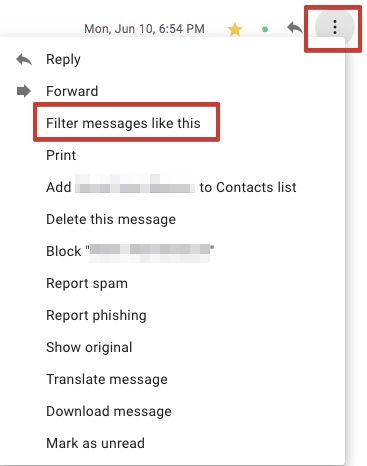
- Nella finestra successiva puoi decidere cosa fare con tali messaggi;
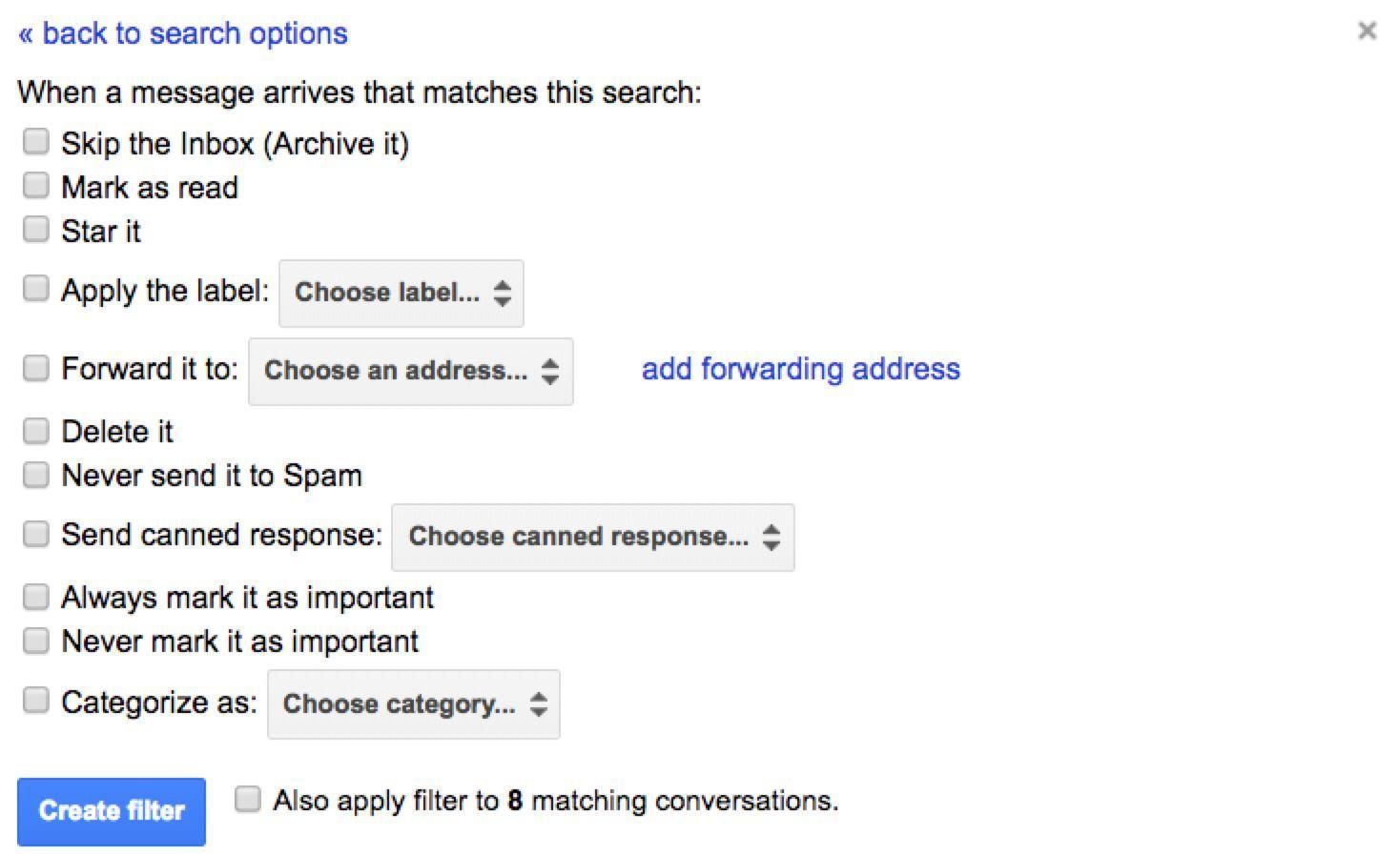
- Ora tutte le email che corrispondono ai criteri verranno automaticamente rimosse dalla tua casella di posta.
Script utili per automatizzare il tuo Gmail
I metodi elencati funzionano alla grande per la maggior parte delle attività ripetitive, ma ci sono altri modi per organizzare la tua casella di posta. Se vuoi sapere come automatizzare ancora di più le email in Gmail, ci sono alcuni script che possono aiutarti con attività più avanzate.
Elimina automaticamente le email dopo X numero di giorni
Di solito conserviamo le email nella nostra casella di posta anche se non sono utili. Per mantenere pulita la cronologia dei messaggi, potresti voler rimuovere alcune email dopo diversi giorni. Fortunatamente, puoi farlo utilizzando Google Apps Script, il potente strumento per l'automazione delle app di G-Suite. In questo programma, seleziona "Blank Project" e incolla il seguente script:
function auto_delete_mails() { var label = GmailApp.getUserLabelByName("Delete Me"); // A label that signifies emails marked for deletion if(label == null){ GmailApp.createLabel('Delete Me'); } else{ var delayDays = 2 // Number of days before messages are moved to trash var maxDate = new Date(); maxDate.setDate(maxDate.getDate()-delayDays); var threads = label.getThreads(); for (var i = 0; i < threads.length; i++) { if (threads[i].getLastMessageDate()<maxDate){ threads[i].moveToTrash(); } } } }Definisci il ritardo prima che l'e-mail venga eliminata (delayDays), salva lo script e imposta un trigger per eseguirlo quotidianamente. Questo script creerà un'etichetta "Delete Me" che puoi assegnare a messaggi inutili. Puoi anche classificare la posta in arrivo in modo che i diversi tipi di lettere vengano eliminati in termini diversi.
Posticipa le tue email
A volte potrebbe essere necessario tornare ai messaggi diversi giorni dopo averli letti. Per fare ciò, puoi creare un altro script Google con tale codice:
var MARK_UNREAD = false; var ADD_UNSNOOZED_LABEL = false; function getLabelName(i) { return "Snooze/Snooze " + i + " days"; } function setup() { // Create the labels we'll need for snoozing GmailApp.createLabel("Snooze"); for (var i = 1; i <= 7; ++i) { GmailApp.createLabel(getLabelName(i)); } if (ADD_UNSNOOZED_LABEL) { GmailApp.createLabel("Unsnoozed"); } } function moveSnoozes() { var oldLabel, newLabel, page; for (var i = 1; i <= 7; ++i) { newLabel = oldLabel; oldLabel = GmailApp.getUserLabelByName(getLabelName(i)); page = null; // Get threads in "pages" of 100 at a time while(!page || page.length == 100) { page = oldLabel.getThreads(0, 100); if (page.length > 0) { if (newLabel) { // Move the threads into "today's" label newLabel.addToThreads(page); } else { // Unless it's time to unsnooze it GmailApp.moveThreadsToInbox(page); if (MARK_UNREAD) { GmailApp.markThreadsUnread(page); } if (ADD_UNSNOOZED_LABEL) { GmailApp.getUserLabelByName("Unsnoozed") .addToThreads(page); } } // Move the threads out of "yesterday's" label oldLabel.removeFromThreads(page); } } } }Salva lo script, esegui "Setup" per creare diverse nuove etichette e aggiungi un trigger per farlo funzionare quotidianamente. I messaggi con l'etichetta "Posponi" verranno contrassegnati come non letti dopo un certo numero di giorni.
Pianifica l'invio dell'e-mail in un secondo momento
Esistono diversi servizi che ti consentono di posticipare l'invio dei messaggi, ma ti consigliamo di utilizzare la funzione Pianifica invio di Gmail che può fare lo stesso senza complicate impostazioni.

Suggerimenti per organizzare la tua Gmail e non perdere tempo
L'automazione di Gmail è uno strumento potente che può aumentare notevolmente la tua produttività. Abbiamo raccolto alcuni suggerimenti finali da seguire in modo che tu possa essere sicuro di non sprecare nessun minuto in attività inutili.
Se devi gestire le richieste che sono nelle tue FAQ, prendi in considerazione l'idea di automatizzare le risposte utilizzando le risposte predefinite . Tuttavia, tali e-mail possono sembrare innaturali, quindi crea modelli con spazi vuoti che riempirai con il nome del destinatario per rendere la tua comunicazione più personale.
Cerca di ignorare la maggior parte delle richieste non richieste poiché possono richiedere molto tempo. Questo compito può essere impegnativo all'inizio, ma devi ordinare i messaggi importanti dalle inutili e-mail di massa. Naturalmente, non puoi ignorare tutte le richieste in arrivo, ma cerca di distinguere quelle scritte appositamente per te dalle lettere generate automaticamente.
Ultimo ma non meno importante, assicurati di aver ordinato la maggior parte dei tipi di email e ora sono organizzate sotto etichette chiare. Questo ti aiuterà a trovare facilmente i messaggi di qualsiasi persona di cui hai bisogno, a rileggere la corrispondenza importante con i tuoi clienti, a tenere traccia delle e-mail degli assistenti, ecc.
Conclusione
L'automazione delle attività di Gmail è una necessità se gestisci centinaia di e-mail e desideri mantenere organizzata la tua casella di posta. All'interno di questa casella di posta, puoi impostare filtri Gmail, etichettare i messaggi in arrivo per comprenderne l'oggetto al primo sguardo, utilizzare le e-mail automatiche in Gmail per rispondere a richieste tipiche, inoltrare determinate lettere ai tuoi colleghi ed eliminare le fastidiose e-mail di marketing. Utilizza le funzionalità, gli strumenti e gli script integrati di Gmail per automatizzare queste attività, ottenere una casella di posta più organizzata e massimizzare la produttività.